
 电脑文档怎么备份?下面有八种简单方法,新手轻松上手!
在如今数字化办公与生活的大时代背景下,电脑文档宛如承载着我们工作成果、学习资料、个人回忆等众多重要信息的宝箱。一份精心打磨的商业计划书,或许凝聚着数月的心血;一套详实全面的学术研究资料,可能是多年科研探索的积累;而那些记录生活点点滴滴的照片和日记文档,更是无比珍贵的个人财富。
然而,电脑并非坚不可摧的“钢铁堡垒”。硬件故障如同隐藏的定时炸弹,随时可能爆炸;病毒侵袭像狡猾的敌人,趁人不备发动攻击;误操作则如同粗心的小插曲,一不小心就可能带来大麻烦。一旦这些意外情况发生,辛苦积攒的文档就极有可能瞬间消失不见,给我们造成难以估量的损失。所以,掌握行之有效的电脑文档备份方法,就像是为我们的数字资产筑起了一道坚不可摧的防线。别担心,下面就为大家介绍八种轻松易上手的备份方法,哪怕你是电脑新手,也能轻松驾驭。

八大实用备份方法
专业备份软件:Disksync
Disksync是一款功能强大且操作简便的数据备份软件,宛如一位贴心的数字管家,能满足不同用户在各种场景下的数据备份需求。它的厉害之处在于支持多种备份模式,就像拥有多种技能的多面手。实时备份能在数据发生变化的那一刻立即进行备份,就像一位时刻紧盯数据的“守护神”,确保数据的及时性和完整性;定时备份允许用户根据自己的使用习惯和需求,预设时间间隔进行备份,就像给备份工作设定了一个“专属闹钟”;增量备份只备份自上次备份后有变化的数据,大大节省了备份时间和存储空间,就像一位精打细算的“管家”。
适用场景很广泛,对于个人用户来说,它能帮助备份电脑里的重要文档、照片等数据,防止因硬盘故障、病毒感染、误删除等问题导致数据丢失。比如,摄影师可以利用Disksync实时备份拍摄的照片,确保珍贵的影像资料万无一失;学生可以定时备份自己的学习资料和论文,避免意外情况影响学业。
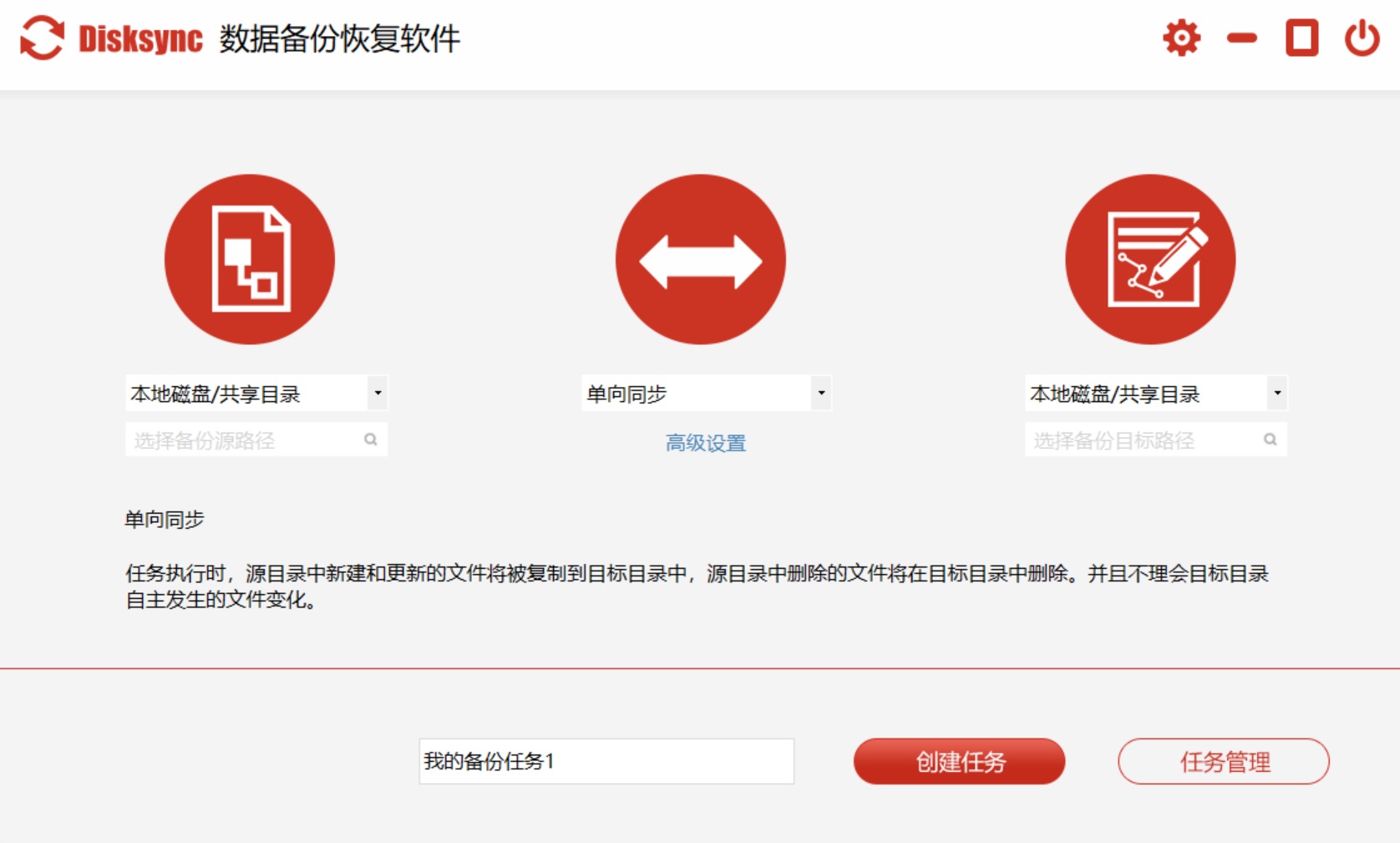
操作方法如下:
打开Disksync软件,在主界面中找到“新建任务”菜单并点击。
设置备份源,也就是选择需要备份的电脑文档所在的文件夹或者磁盘。
接着设置备份目标,可以是外部硬盘、移动存储设备或者网络存储位置。
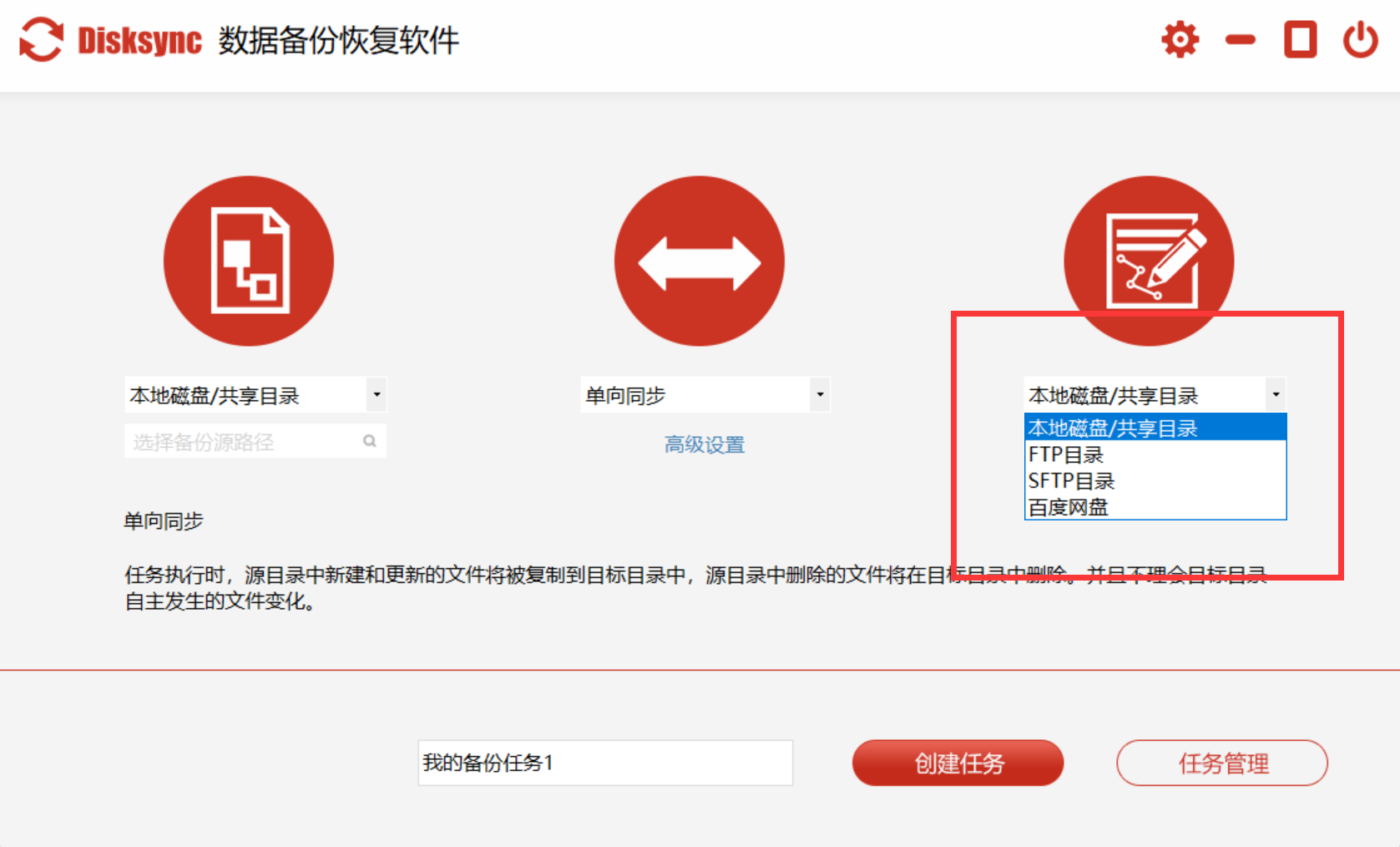
在备份模式选项里,根据自己的实际需求选择合适的备份模式,像实时备份、定时备份或增量备份。要是选择定时备份,还得设置具体的备份时间。
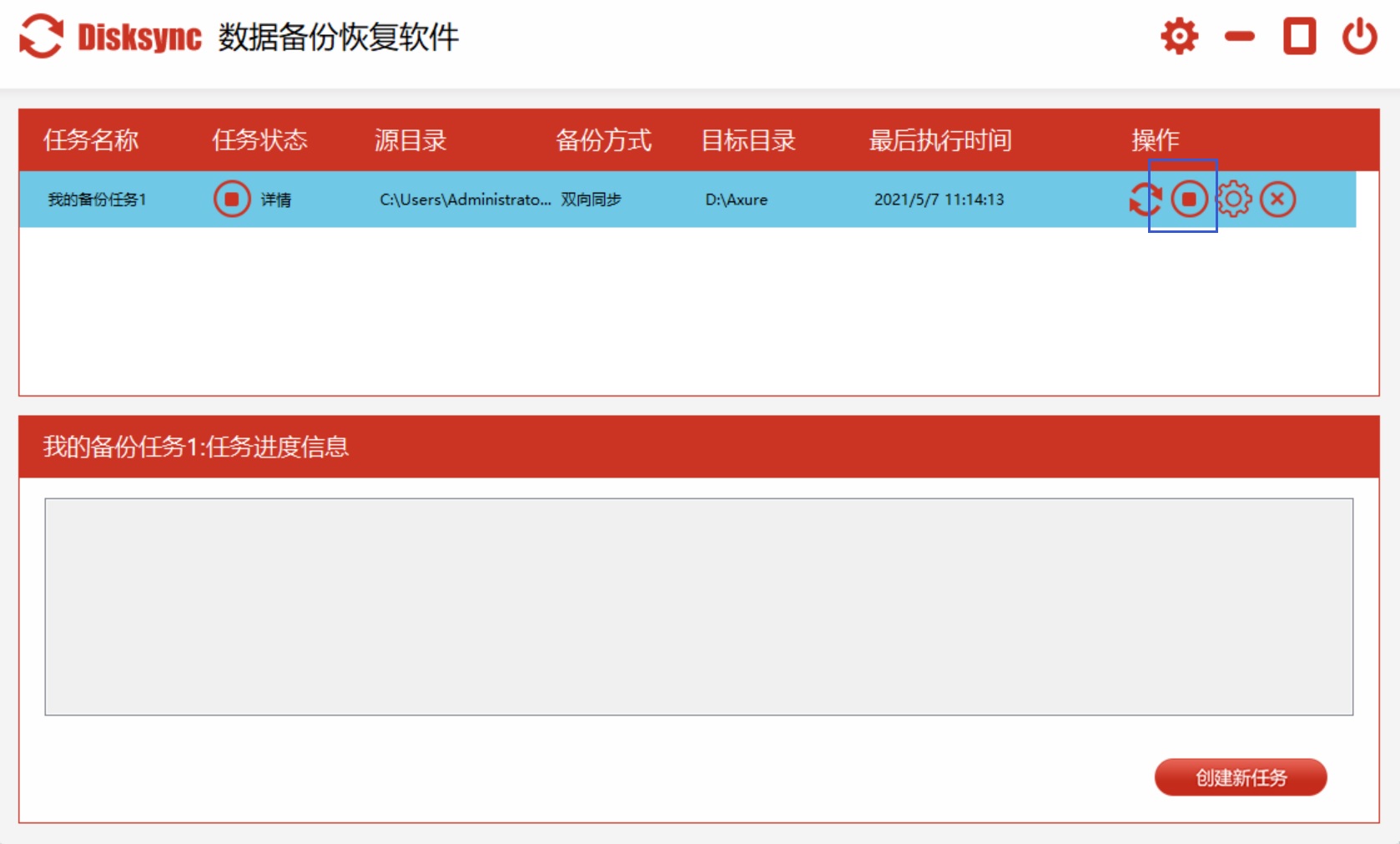
设置完成后,点击“开始备份”按钮,Disksync就会按照你设置的参数开始备份电脑文档啦。在备份过程中,你可以随时查看备份进度和状态,心里更有底。
外部硬盘备份
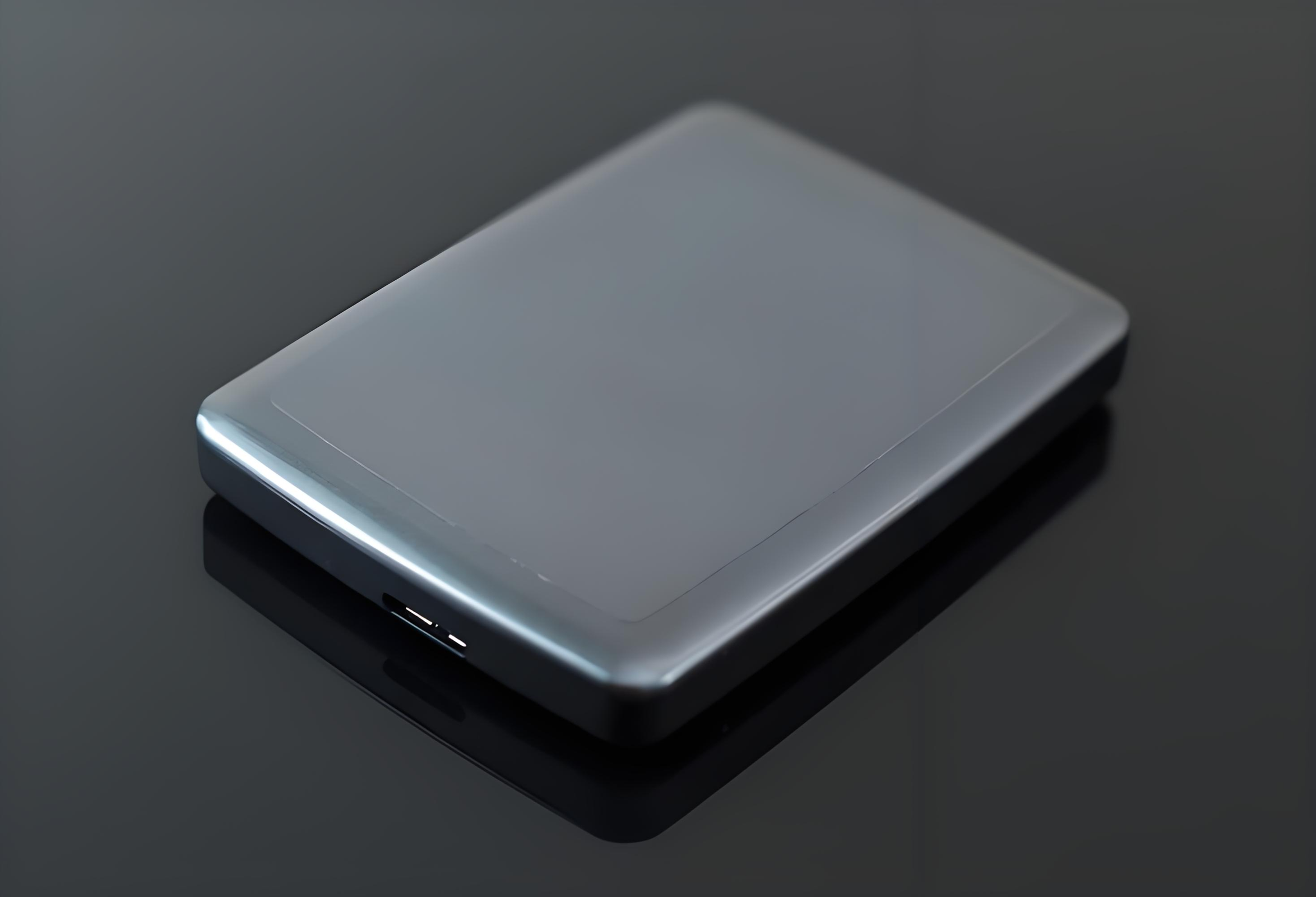
外部硬盘就像一个可靠的“数据保险箱”,它是常见且值得信赖的备份设备。它不仅容量大,能装下大量的数据,还具有可移动的特点,和电脑内部硬盘相比,它可以独立于电脑存在。就算电脑出了问题,外部硬盘里的数据依然完好无损。而且,它的读写速度比较快,能快速完成大量文档的备份工作。
适用场景:特别适合需要备份大量重要文档的用户,比如企业员工备份工作资料、学生备份学习文件等。同时,对于那些需要把备份数据随身携带的人来说,外部硬盘也是个不错的选择。
操作方法:
先购买一个容量合适的外部硬盘,然后用USB接口把它连接到电脑上。
电脑会自动识别外部硬盘,打开“此电脑”,就能看到外部硬盘的图标。
找到需要备份的文档所在的文件夹,选中这些文档。可以通过按住Ctrl键或Shift键来同时选择多个文件。
右键点击选中的文档,在弹出的菜单中选择“复制”。
打开外部硬盘的文件夹,右键点击空白处,选择“粘贴”。等复制过程完成,文档就成功备份到外部硬盘上了。
USB闪存盘备份
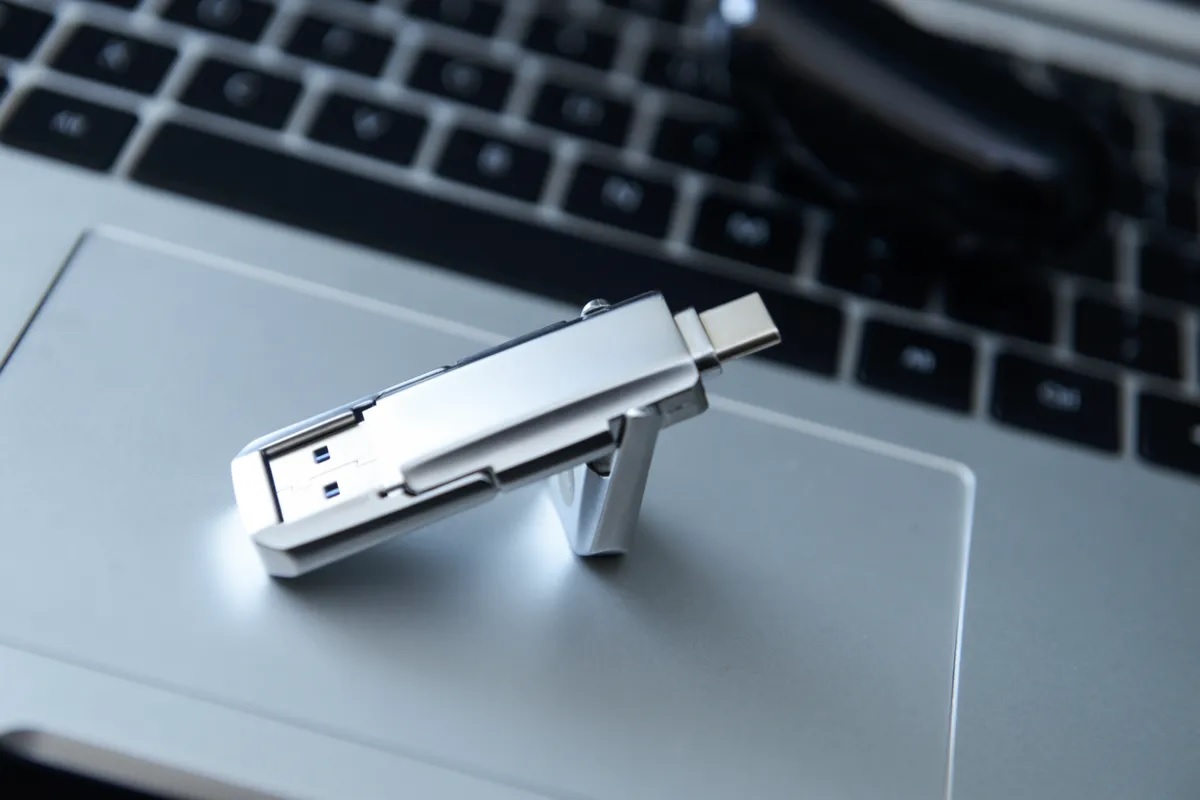
USB闪存盘体积小巧,就像一个便于携带的“数据小口袋”,而且价格相对较低。它可以随时插入电脑进行数据的传输和备份,非常适合临时备份一些小容量的文档。另外,它使用起来很简单,不需要额外的驱动程序,几乎所有的电脑都能识别它。
适用场景:适用于备份一些重要的小文件,比如个人简历、合同文件等。当你需要在不同的电脑之间快速转移文档时,USB闪存盘就是个很好用的工具。
操作方法:
把USB闪存盘插入电脑的USB接口。
电脑会自动识别闪存盘,打开“此电脑”,找到闪存盘的图标。
找到需要备份的文档,选中它们。
按下Ctrl + C组合键复制文档,然后打开闪存盘的文件夹,按下Ctrl + V组合键粘贴文档。当然,你也可以通过右键点击文档,选择“复制”,再到闪存盘文件夹中右键点击选择“粘贴”。
刻录光盘备份
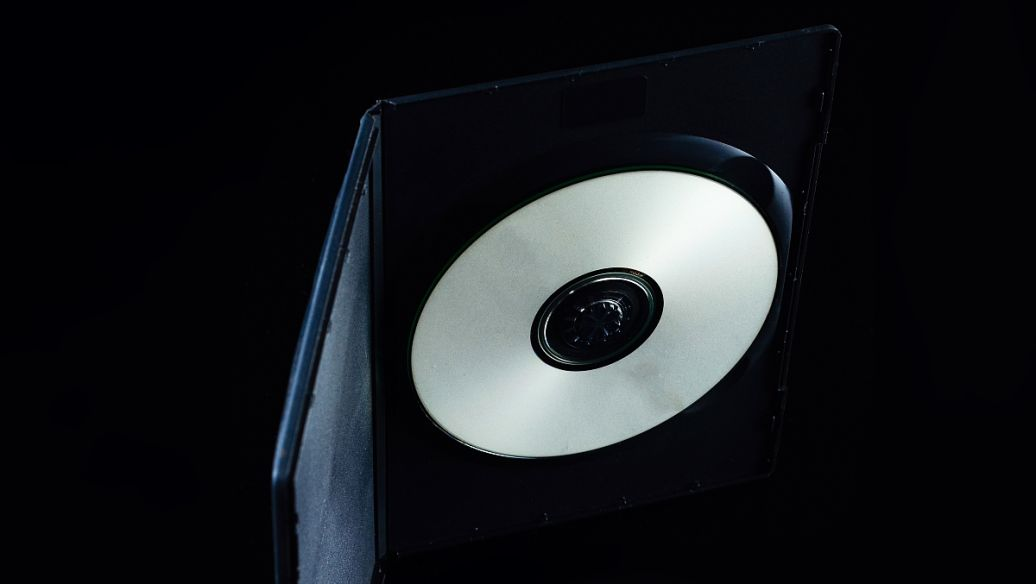
光盘是一种传统的存储介质,就像一位历经岁月考验的“老管家”,具有稳定性高、保存时间长的特点。通过刻录光盘备份文档,可以把数据长期保存起来,不受电脑硬件故障或其他因素的影响。而且,光盘方便进行分发和共享。
适用场景:适用于备份一些需要长期保存的重要文档,比如历史档案、家族资料等。同时,对于一些需要和他人共享数据,但又不方便通过网络传输的情况,刻录光盘也是个不错的办法。
操作方法:
确保你的电脑配备了光盘刻录机,并且准备好空白光盘,比如CD - R或DVD - R。
打开需要备份的文档所在的文件夹,选中要备份的文档。
右键点击选中的文档,选择“发送到” - “可刻录光盘”。
这时会弹出“刻录到光盘”的对话框,输入光盘的名称,点击“下一步”。
电脑会开始把文档复制到光盘刻录缓冲区,复制完成后,点击“刻录”按钮,然后等待刻录过程完成就行啦。
移动硬盘阵列备份
移动硬盘阵列是由多个硬盘组成的存储系统,就像一个坚固的“数据城堡”,它能提供更高的容量和更好的数据安全性。通过使用移动硬盘阵列进行备份,可以实现数据的冗余存储,就算其中一个硬盘出现故障,也不会影响数据的完整性。
适用场景:适用于企业用户或对数据安全性要求较高的个人用户,比如摄影师备份大量的摄影作品、视频制作人备份视频素材等。
操作方法:
购买一个移动硬盘阵列,把它连接到电脑上,然后根据硬盘阵列的说明书进行初始化设置。
打开电脑上的“磁盘管理”工具,你可以通过右键点击“此电脑”,选择“管理”,在左侧菜单中找到“磁盘管理”。
对硬盘阵列进行分区和格式化操作,让它能正常使用。
找到需要备份的文档,把它们复制到硬盘阵列的相应分区中。你可以通过复制粘贴的方式,也可以使用专门的备份软件进行备份。
NAS(网络附属存储)备份
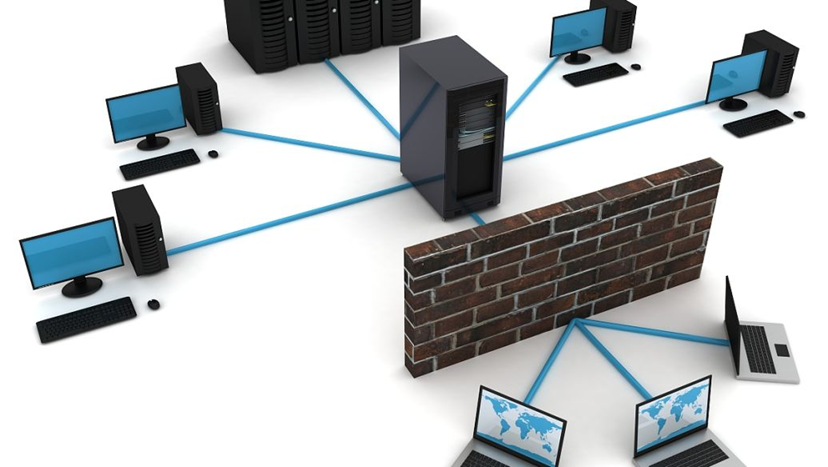
NAS是一种专门用于数据存储和共享的设备,它就像一个网络上的“数据共享中心”,可以通过网络连接到多台电脑。使用NAS进行备份,不仅能方便地存储和管理大量文档,还能实现多台设备之间的数据共享。而且,NAS通常具有数据冗余和自动备份等功能,提高了数据的安全性和可靠性。
适用场景:适用于家庭或小型企业用户,有多台电脑需要共享和备份数据的情况。比如说,家庭中的多台电脑可以把重要文档备份到NAS中,方便家庭成员之间的共享和访问。
操作方法:
购买一台NAS设备,按照说明书进行安装和配置。通常需要把NAS连接到路由器,并设置好网络参数。
在电脑上打开“网络”,找到NAS设备的图标。如果是第一次连接,可能需要输入用户名和密码进行身份验证。
打开NAS设备中的共享文件夹,将需要备份的文档复制到该文件夹中。你可以通过复制粘贴的方式,也可以使用专门的NAS客户端软件进行备份。
方法七:本地硬盘分区备份
引言:本地硬盘分区备份是一种简单而有效的备份方法,它利用电脑自身的硬盘空间,将重要文档备份到不同的分区中。这样,即使某个分区出现问题,其他分区中的备份数据仍然可以保留。
适用场景:适用于电脑硬盘空间较大,且对数据备份有一定需求的用户。例如,普通家庭用户可以将重要的个人文档备份到硬盘的另一个分区中,以防止系统崩溃导致数据丢失。
操作方法:
打开电脑上的“磁盘管理”工具。
如果需要可以对硬盘进行分区操作。在“磁盘管理”中,右键点击硬盘,选择“压缩卷”,输入要压缩的空间大小,然后点击“压缩”。
压缩完成后,右键点击未分配的空间,选择“新建简单卷”,按照向导完成分区的创建。
找到需要备份的文档,将其复制到新创建的分区中。
方法八:系统自带备份功能
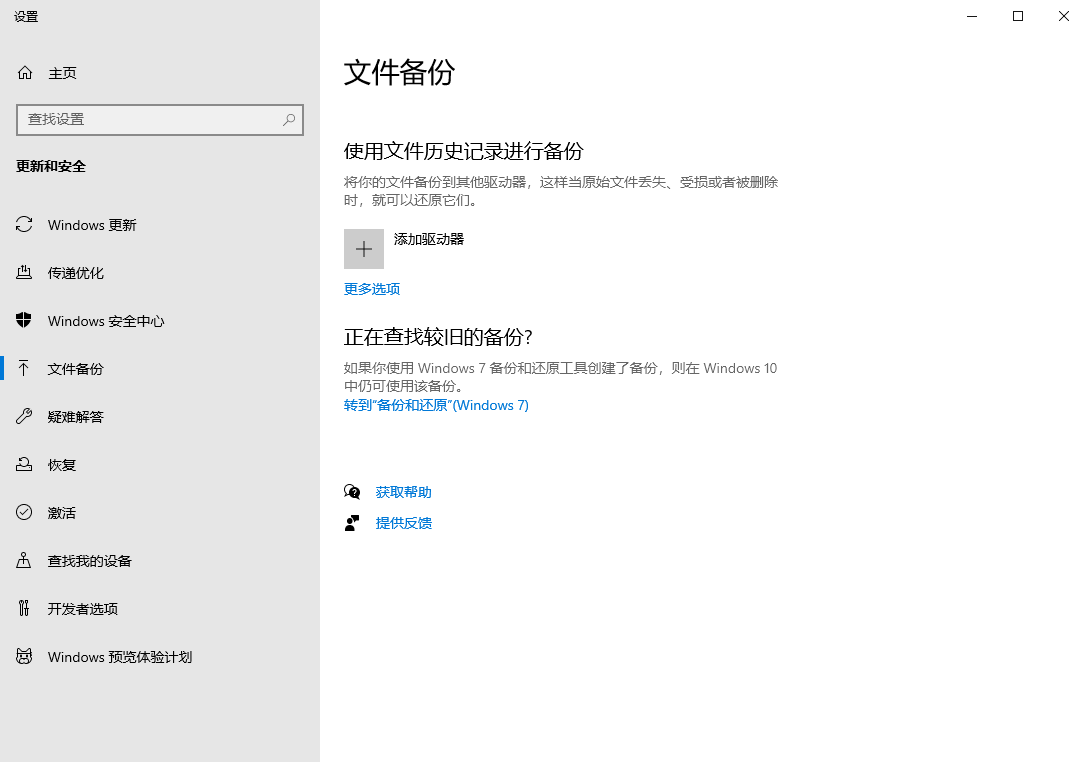
引言:大多数操作系统都自带了备份功能,这些功能可以方便地对电脑中的文档进行备份。系统自带的备份功能通常与操作系统紧密集成,操作相对简单,而且可以根据用户的设置进行定期自动备份。
适用场景:适用于普通用户,尤其是对备份操作不太熟悉的新手。通过使用系统自带的备份功能,可以快速、方便地完成文档备份。
操作方法(以 Windows 系统为例):
打开“控制面板”,在搜索框中输入“备份和还原(Windows 7)”,并打开该程序。
在“备份和还原”窗口中,点击“设置备份”。
选择备份的存储位置,可以是外部硬盘、本地硬盘的其他分区等。
选择要备份的内容,可以选择“让 Windows 选择(推荐)”,也可以自定义选择要备份的文件夹和驱动器。
设置备份计划,如每天、每周或每月进行一次备份。
点击“保存设置并运行备份”,系统会开始进行备份操作。
综上所述,这八种电脑文档备份方法各有特点,适用于不同的场景和需求。无论是选择专业备份软件、使用外部硬盘、USB 闪存盘这类便捷的存储设备,还是借助系统自带备份功能、专业备份软件等方式,都能为你的文档安全提供保障。对于新手来说,不必为备份的复杂过程而担忧,只要根据自己的实际情况选择合适的方法,并按照步骤操作,就能轻松完成文档备份。总之,备份是一种未雨绸缪的行为,虽然在平时可能感觉不到它的重要性,但当意外发生时,一份及时有效的备份就能让你避免遭受重大损失。所以,从现在开始行动起来,定期备份你的电脑文档,让你的数字生活更加安心、稳定。温馨提示:如果您在使用 Disksync 这款软件的时候遇到问题,请及时与我们联系,祝您电脑文档备份操作成功。

