
 进行数据备份有什么好处?下面是问题答案及七个适配新手的方法
在当今数字化浪潮迅猛推进的时代,数据已然成为我们生活和工作中不可或缺的重要组成部分。从记录生活点滴的日常照片,到凝聚心血的工作文档,再到企业运营的核心数据,每一份数据背后都蕴含着巨大的价值和意义。然而,数据丢失的潜在风险却如影随形,像一个隐藏在暗处伺机而动的幽灵,随时可能给我们带来难以估量的损失。
硬盘突然故障、人为的粗心误操作、病毒的恶意侵袭,甚至无情的自然灾害等,都有可能让我们长期积累的数据瞬间消失不见。那么,怎样才能有效防范这些风险,确保数据的绝对安全呢?答案就是做好数据备份。接下来,我们将深入探讨数据备份的诸多好处,并为新手朋友们介绍七种简单易上手的备份方法。

数据备份的好处
抵御数据丢失风险
硬件故障是导致数据丢失的常见“元凶”之一。硬盘可能毫无征兆地突然损坏,主板也可能出现各种故障,这都会让存储在设备中的数据无法正常访问。此外,人为的误操作同样不可小觑,比如不小心误删重要文件、错误地格式化磁盘等,都可能造成数据的永久性丢失。而定期进行数据备份,就像是给我们的数据上了一把“安全锁”,即使遭遇上述意外情况,我们也能够从备份中轻松恢复数据,避免重要信息永远离我们而去。
从容应对紧急状况
自然灾害、火灾、盗窃等突发灾难,可能会对我们的设备造成毁灭性的打击。在这种危急情况下,如果没有提前做好数据备份,我们将失去存储在设备中的所有数据,这无疑会给我们的工作和生活带来极大的困扰。而有了数据备份,我们就可以在灾难发生后迅速恢复数据,最大程度地减少损失,以最快的速度恢复正常的工作和生活秩序。
便捷实现数据迁移与共享
当我们需要更换设备,或者要将数据分享给他人时,数据备份能让整个过程变得更加轻松快捷。我们只需将备份的数据直接迁移到新设备上,或者把备份文件分享给他人,无需重新花费大量时间和精力去整理和传输海量的数据。

七种适合新手的备份方法
专业备份软件:Disksync
功能亮点
Disksync 是一款在数据保护领域表现卓越的专业备份软件。从技术角度来看,它采用了先进的文件同步算法,能够精准地识别文件的细微变化,只对发生变动的部分进行备份。这一特性大大节省了备份所需的时间和存储空间,让备份过程更加高效。同时,它拥有直观简洁的用户界面,即使是对技术不太了解的新手用户,也能轻松上手操作。
适用场景
对于个人用户而言,Disksync 可用于备份各类重要的数据,如珍贵的照片、精彩的视频以及重要的文档等。如今,随着手机拍摄功能日益强大,我们会积累大量的照片和视频。一旦手机出现丢失、损坏或系统故障等问题,这些珍贵的回忆就可能永远丢失。而有了 Disksync,我们就无需为此担忧。
操作步骤
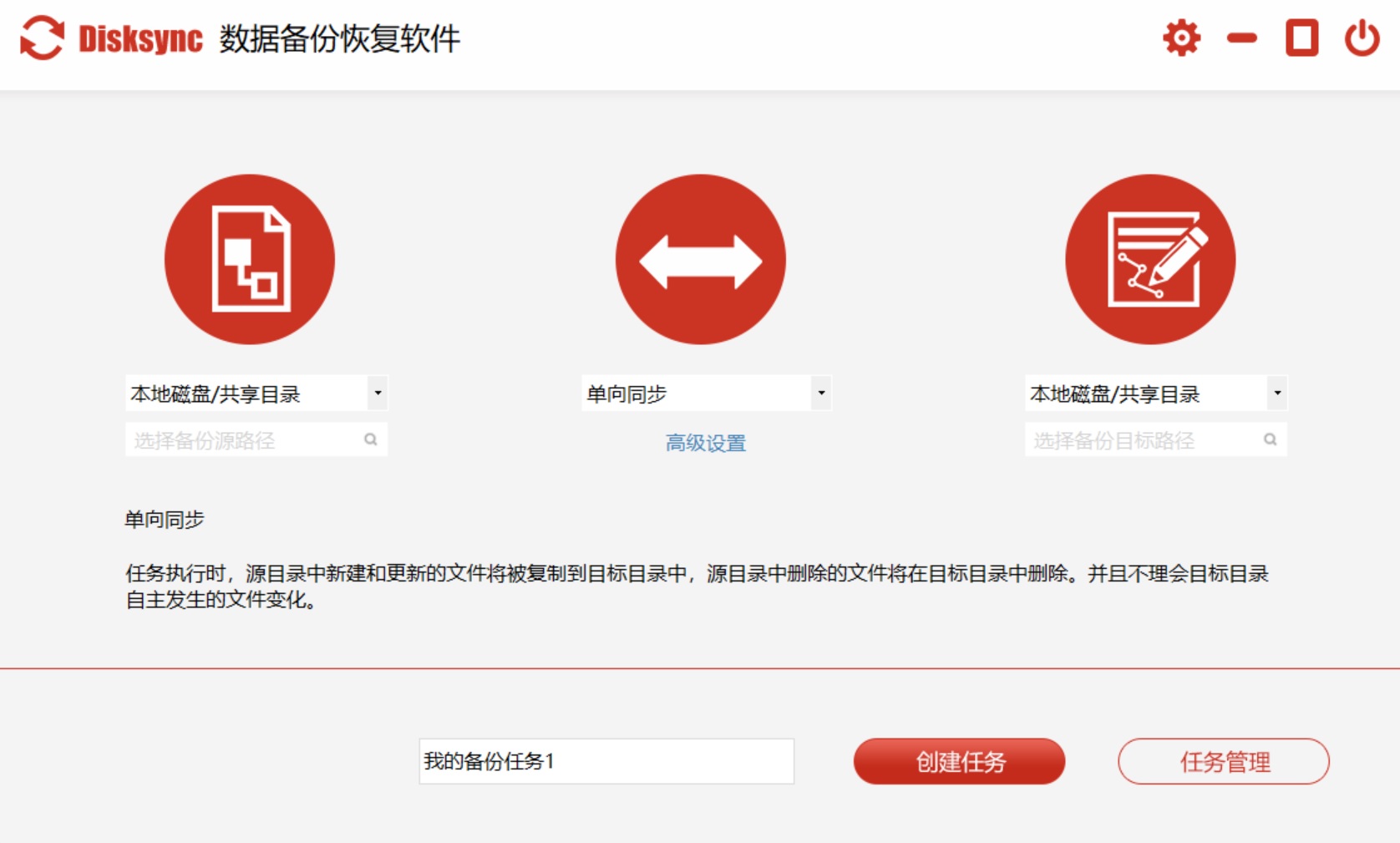
打开 Disksync 软件,在主界面上找到“新建任务”按钮并点击,开始创建备份任务。
设置源文件夹和目标文件夹。源文件夹是你要备份的数据所在的位置,目标文件夹则是备份数据存放的地方。你可以选择本地硬盘、外部存储设备或者网络共享文件夹作为目标位置。
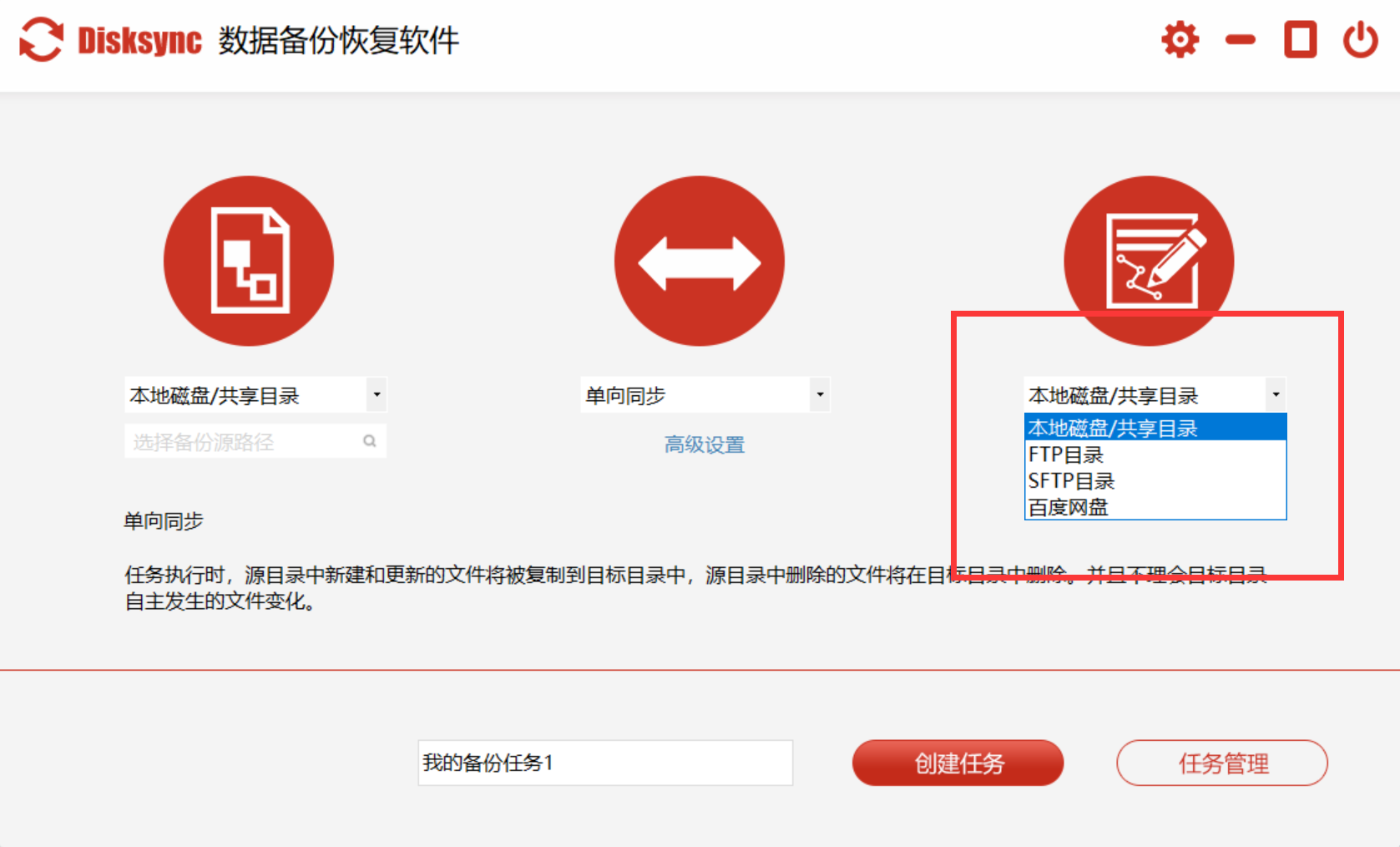
文件夹设置完成后,还可以对备份任务进行一些高级设置。例如,选择备份模式,Disksync 提供了增量备份、完全备份等多种模式,你可以根据自己的需求进行选择。
设置备份的时间间隔。你可以选择每天、每周或者每月进行一次备份,也可以设置特定的时间点进行备份。
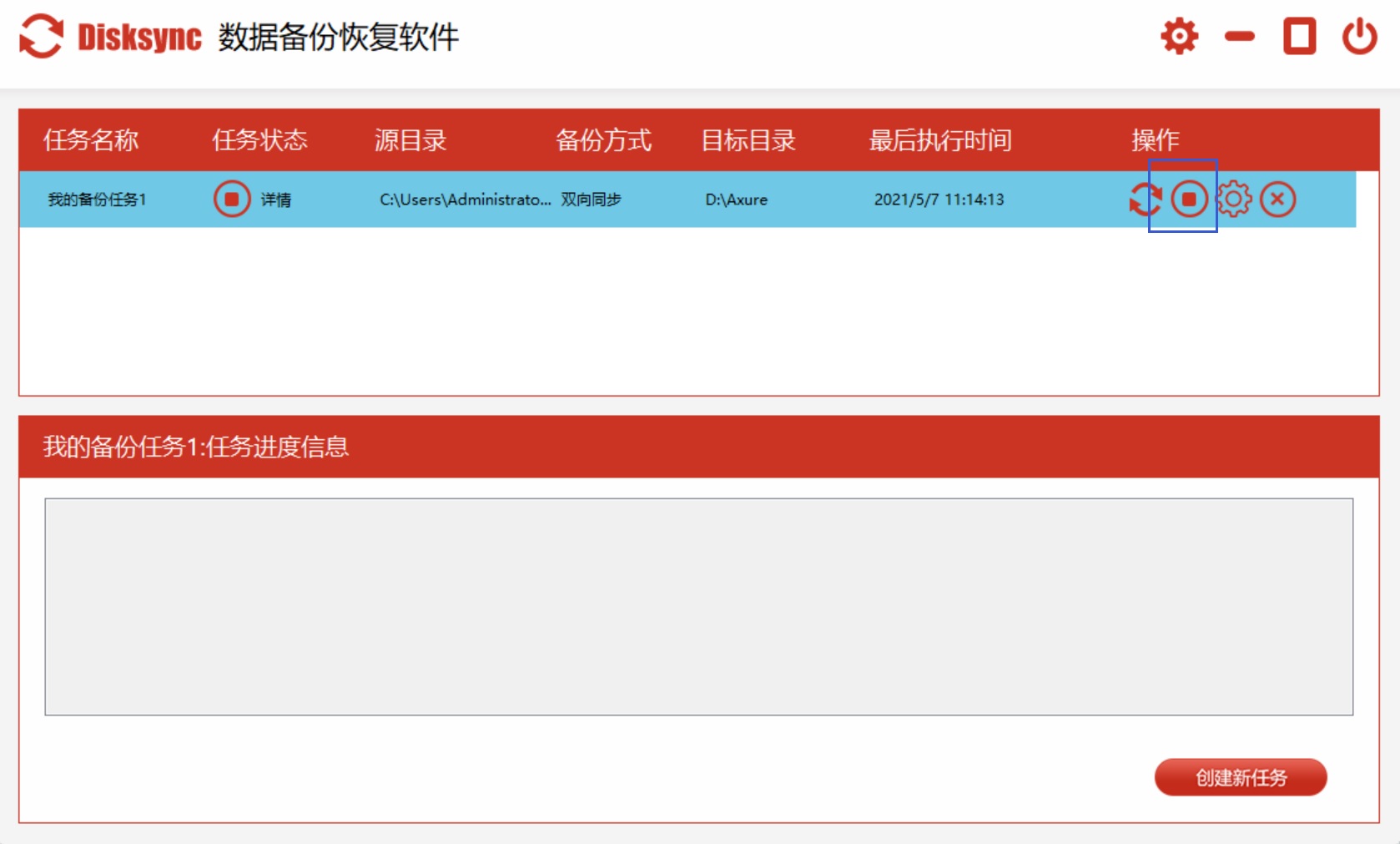
完成所有设置后,点击“开始备份”按钮,Disksync 就会按照你设置的参数开始进行数据备份。在备份过程中,你可以实时查看备份进度和状态。
外部硬盘备份
功能特点
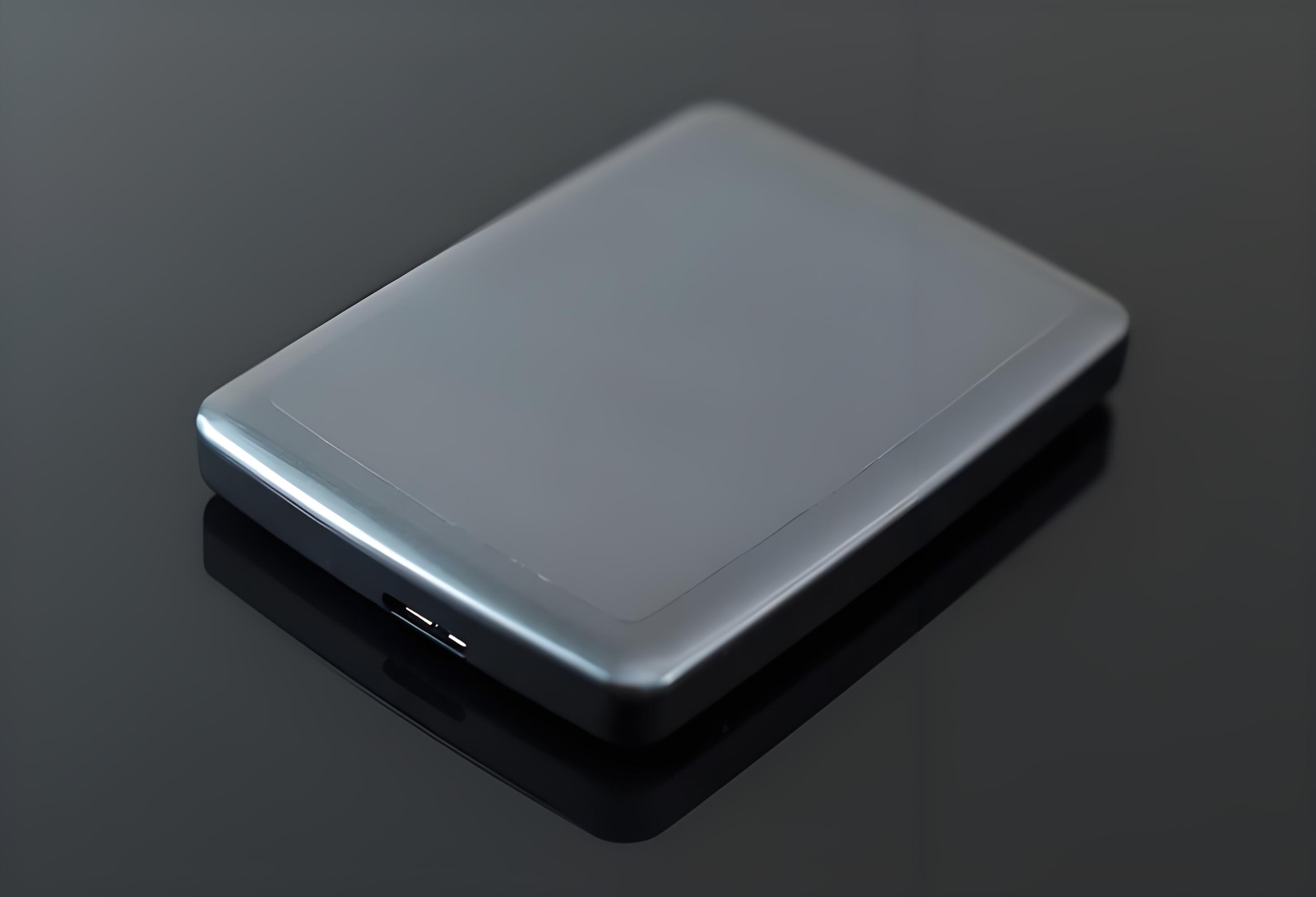
外部硬盘是一种常见且可靠的备份设备,它具有较大的存储容量,能够满足大多数用户的备份需求。对于新手来说,外部硬盘的操作非常简单,只需将其连接到计算机上,就可以轻松进行数据备份。
适用人群
适用于需要备份大量数据的个人用户和小型企业用户。比如,摄影师日常会拍摄大量的照片和视频,需要一个大容量的存储设备来备份这些数据;小型企业也需要备份重要的业务文档,外部硬盘就是一个不错的选择。
操作步骤
购买一个合适的外部硬盘,并将其连接到计算机上。
打开计算机的文件资源管理器,找到需要备份的数据。选中这些数据后,右键点击并选择“复制”。
打开外部硬盘的盘符,在空白处右键点击并选择“粘贴”,等待数据复制完成即可。
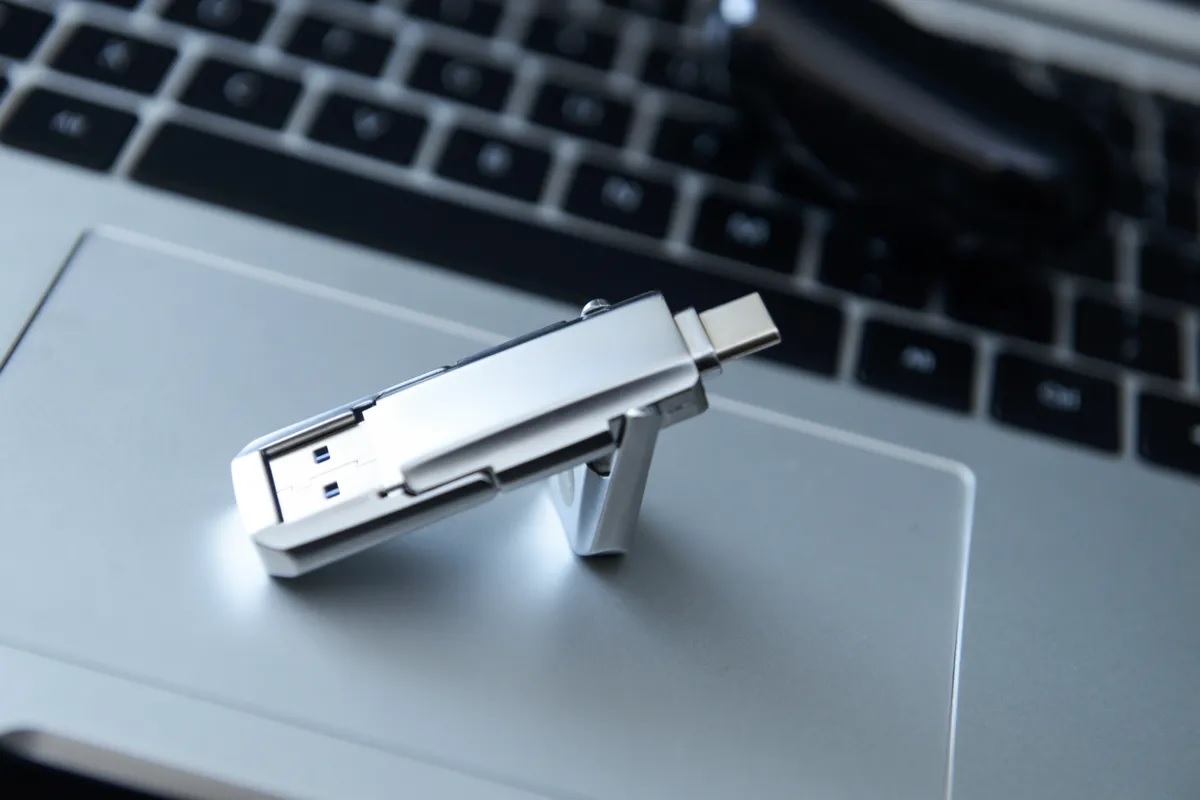
USB 闪存驱动备份
功能亮点
USB 闪存驱动器体积小巧,方便携带,非常适合备份一些重要的小文件。对于新手而言,它的操作同样简单易懂,而且可以随时随地将备份的数据带到其他设备上使用。
适用人群
适用于需要备份少量重要文件的个人用户,如学生备份学习资料、上班族备份工作文档等。
操作步骤
将 USB 闪存驱动器插入计算机的 USB 接口。
打开文件资源管理器,找到需要备份的文件。
选中文件后,右键点击并选择“发送到”,然后选择 USB 闪存驱动器的盘符。等待文件复制完成,即可完成备份。
光盘刻录备份
功能特点
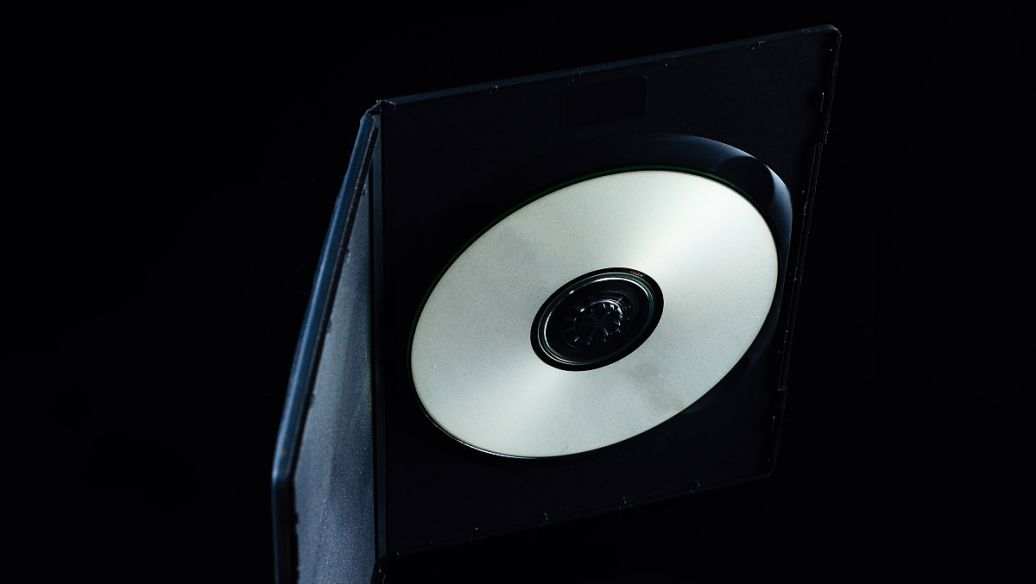
光盘刻录备份是一种传统的数据备份方式,它具有保存时间长、数据安全性高的优点。对于一些重要的历史数据和需要长期保存的数据,光盘刻录备份是一个理想的选择。
适用人群
适用于需要长期保存数据的用户,如企业保存重要的财务报表、个人保存家族照片等。
操作步骤
准备一张空白的光盘,并将其插入计算机的光驱。
打开刻录软件(如 Windows 自带的刻录功能或第三方刻录软件)。
在刻录软件中,选择要备份的数据文件,将其添加到刻录列表中。设置好刻录参数后,点击“刻录”按钮,等待刻录过程完成。
移动硬盘盒备份
功能亮点
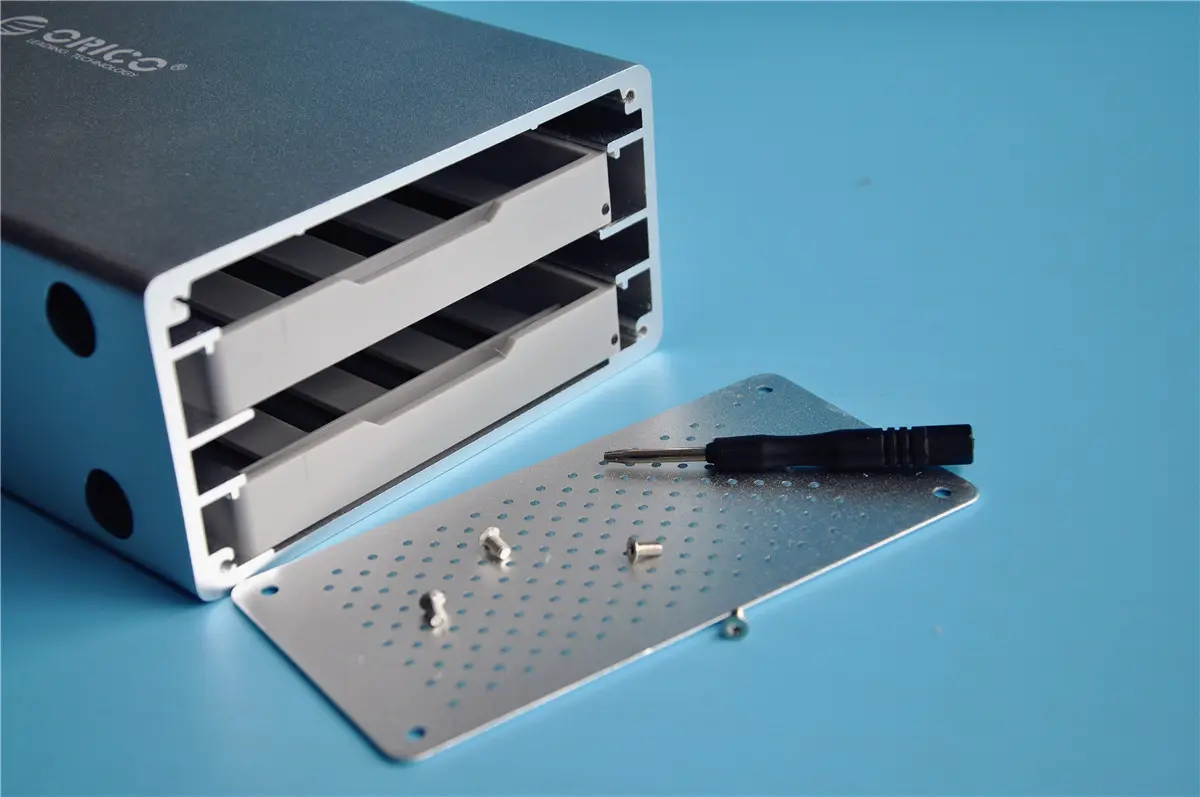
移动硬盘盒可以将闲置的硬盘变身为一个移动存储设备,实现数据备份的功能。对于有闲置硬盘的用户来说,这是一种经济实惠的备份方式。
适用人群
适用于有闲置硬盘的个人用户和小型企业用户。例如,用户升级了电脑硬盘,原来的硬盘就可以通过移动硬盘盒用于备份数据。
操作步骤
将闲置硬盘安装到移动硬盘盒中,并将移动硬盘盒通过 USB 接口连接到计算机上。
打开文件资源管理器,找到需要备份的数据。
选中数据后,使用复制和粘贴的方法将其备份到移动硬盘盒中。

磁带设备备份
功能特点
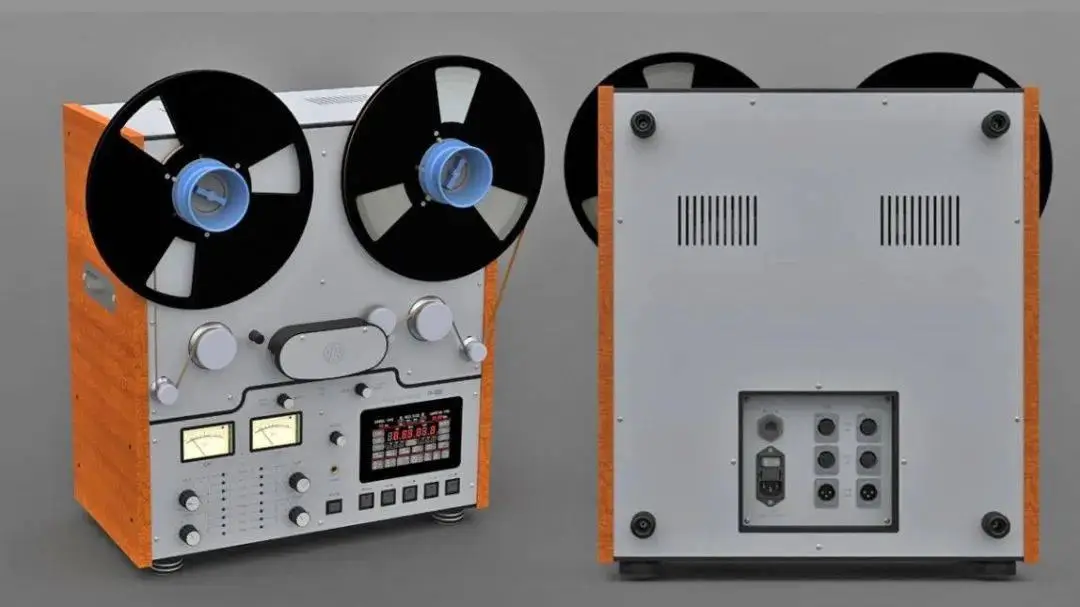
磁带备份具有大容量、低成本、长寿命的特点,非常适合企业级的数据备份。虽然对于新手来说,磁带备份的操作相对复杂一些,但它在数据存储和保护方面具有独特的优势。
适用人群
适用于大型企业和数据中心,以及需要备份大量数据并长期保存的用户。
操作步骤
购买合适的磁带机和磁带。将磁带插入磁带机中,并将磁带机连接到计算机上。
安装磁带机的驱动程序和备份软件。
在备份软件中,设置好备份的数据源、备份目标(磁带)和备份参数。然后,启动备份任务,等待备份过程完成。
双硬盘镜像备份
功能特点
双硬盘镜像备份是指将一个硬盘的数据完全复制到另一个硬盘上,实现数据的实时备份。这种备份方式可以确保数据的一致性和安全性,对于重要数据的保护非常有效。
适用人群
适用于对数据安全性要求较高的个人用户和企业用户,如金融机构、科研单位等。
操作步骤
准备两个容量相同的硬盘,并将它们安装到计算机上。
打开计算机的磁盘管理工具,对两个硬盘进行分区和格式化。
使用第三方硬盘镜像软件(如 Acronis True Image 等),设置好源硬盘和目标硬盘,启动镜像备份任务。
设置完成后,软件会自动将源硬盘的数据复制到目标硬盘上,并实现数据的实时备份。
综上所述,数据备份就像是我们数字世界中的一份“保险单”,为我们的数据安全提供了坚实可靠的保障。通过定期进行数据备份,我们可以有效防止数据丢失,从容应对各种突发状况,并且方便地进行数据迁移和共享。温馨提示:如果您在使用 Disksync 这款软件的时候遇到问题,请及时与我们联系,祝您进行数据备份操作成功。

