
 普通PC电脑数据备份用什么软件好?分享九款操作方便的备份软件
在当下数字化时代,普通PC电脑已成为我们存储、处理各类重要信息的核心载体。从职场中的商业机密文档、项目策划方案,到生活里定格珍贵瞬间的照片、视频,再到学习阶段积累的海量资料,电脑内的数据对我们而言价值非凡。然而,数据安全隐患却始终存在,系统故障、硬件损坏、病毒入侵、人为误操作等状况随时可能发生,一旦数据丢失,往往会造成难以挽回的损失。
为有效应对这些潜在风险,数据备份就显得至关重要。而挑选一款操作便捷、功能强劲的数据备份软件,更是守护数据安全的核心环节。那么,普通PC电脑该选用哪款数据备份软件呢?接下来,就为大家推荐九款值得一试的PC电脑数据备份工具,助你轻松守护自己的数字资产。

一、Disksync
功能介绍:Disksync是一款功能强大且操作简单的数据备份工具,灵活性极高,能适配不同用户在各类场景下的数据备份需求。其界面简洁直观,即便首次使用的用户也能快速上手。
该软件支持全量备份、增量备份等多种备份模式,可根据实际情况灵活选择。全量备份会完整备份所有选定数据,保障数据完整性;增量备份则仅备份上次备份后发生变动的数据,大幅节省备份时间与存储空间。
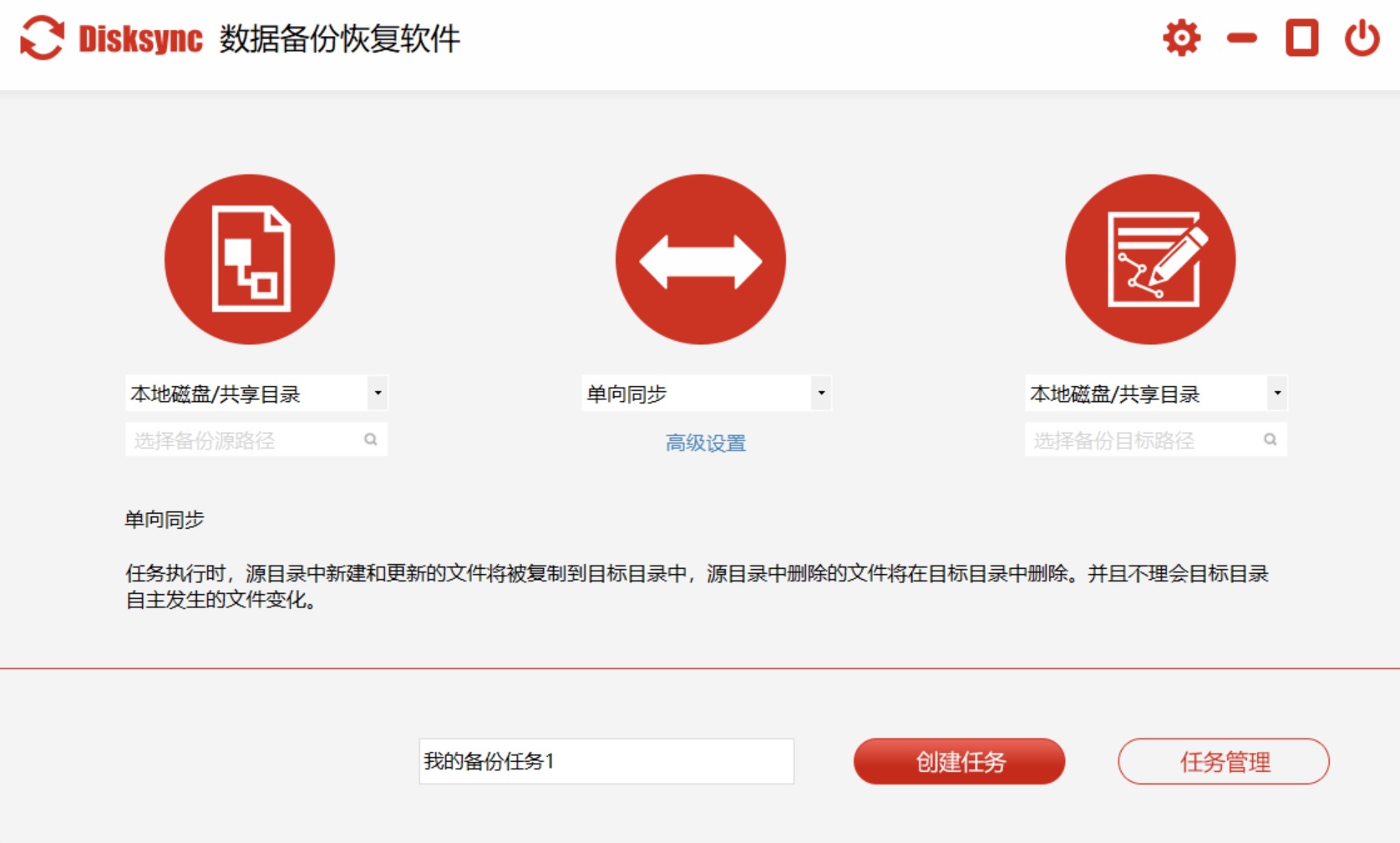
适用人群:对普通家庭用户而言,它可以妥善保护珍贵的照片、视频、文档等个人数据。比如家中长辈能用它备份多年拍摄的照片和录制的视频,避免因电脑故障或其他意外导致数据丢失。上班族也可借助Disksync备份工作文档,防止因电脑问题耽误工作进度。
对企业用户来说,它同样不可或缺。企业业务数据涵盖客户信息、财务数据等多个方面,一旦丢失后果严重。Disksync能帮助企业搭建完善的数据备份机制,保障数据的安全性与可恢复性,为企业稳定运营提供有力支撑。
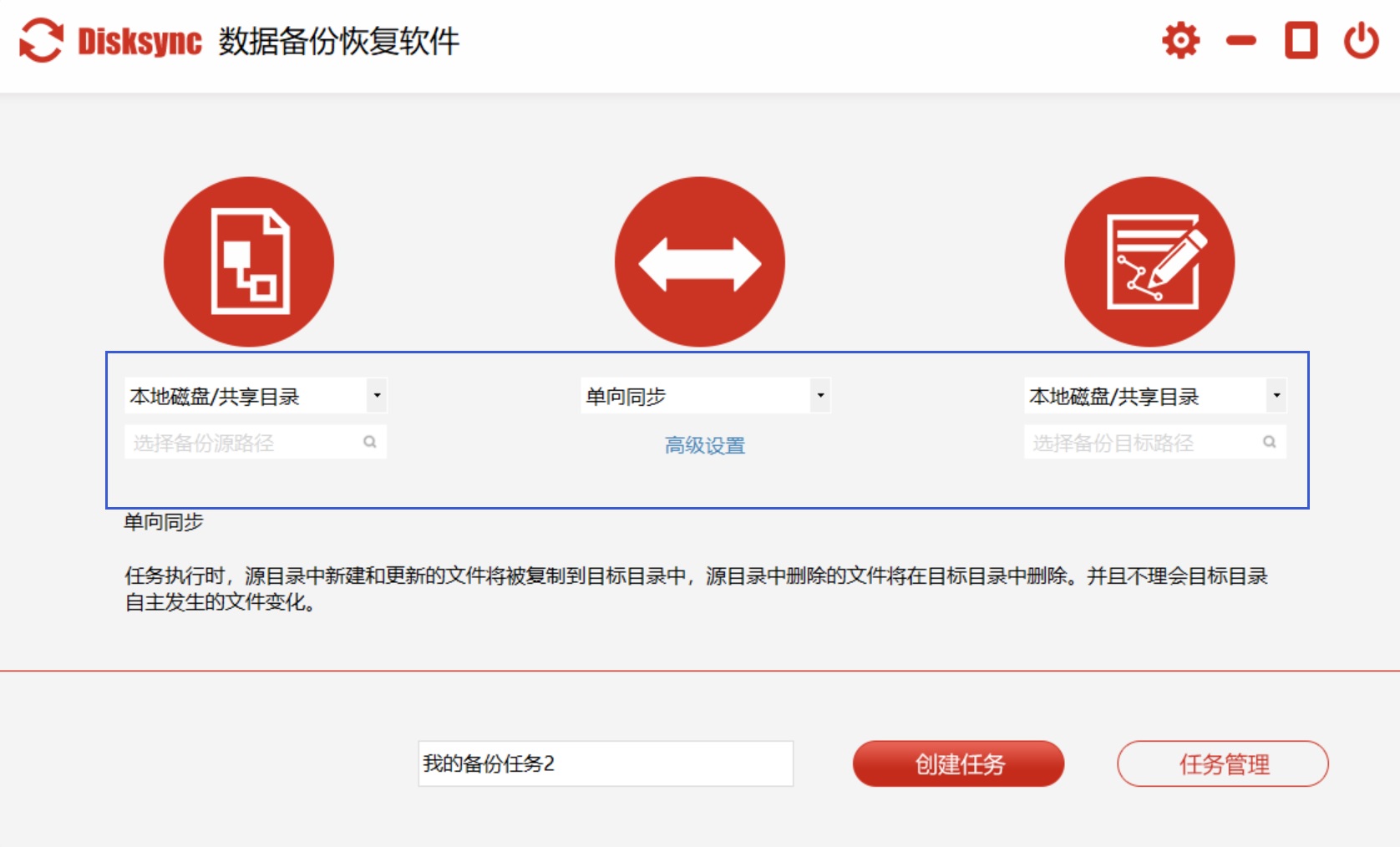
操作方法:
1、打开Disksync软件,进入主界面后点击“新建任务”按钮。
2、在任务设置界面中,选取需要备份的源文件夹,也就是电脑上存放目标数据的文件夹。
3、接着选择备份的目标位置,可选择外部硬盘、U盘、网络存储等。
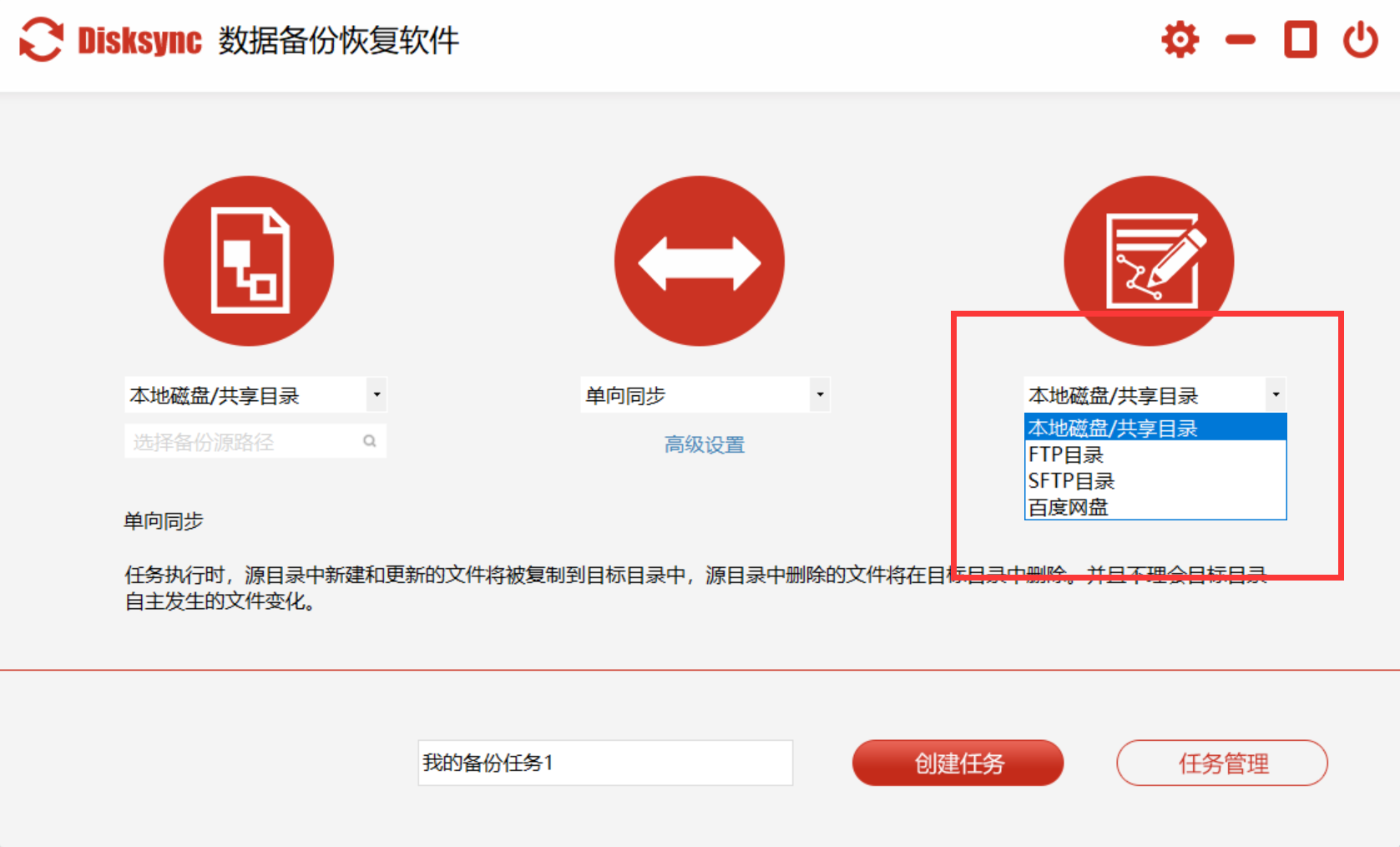
4、之后根据自身需求选择备份模式,如全量备份或增量备份,还能设置备份的时间间隔,比如每天、每周或每月执行一次备份。
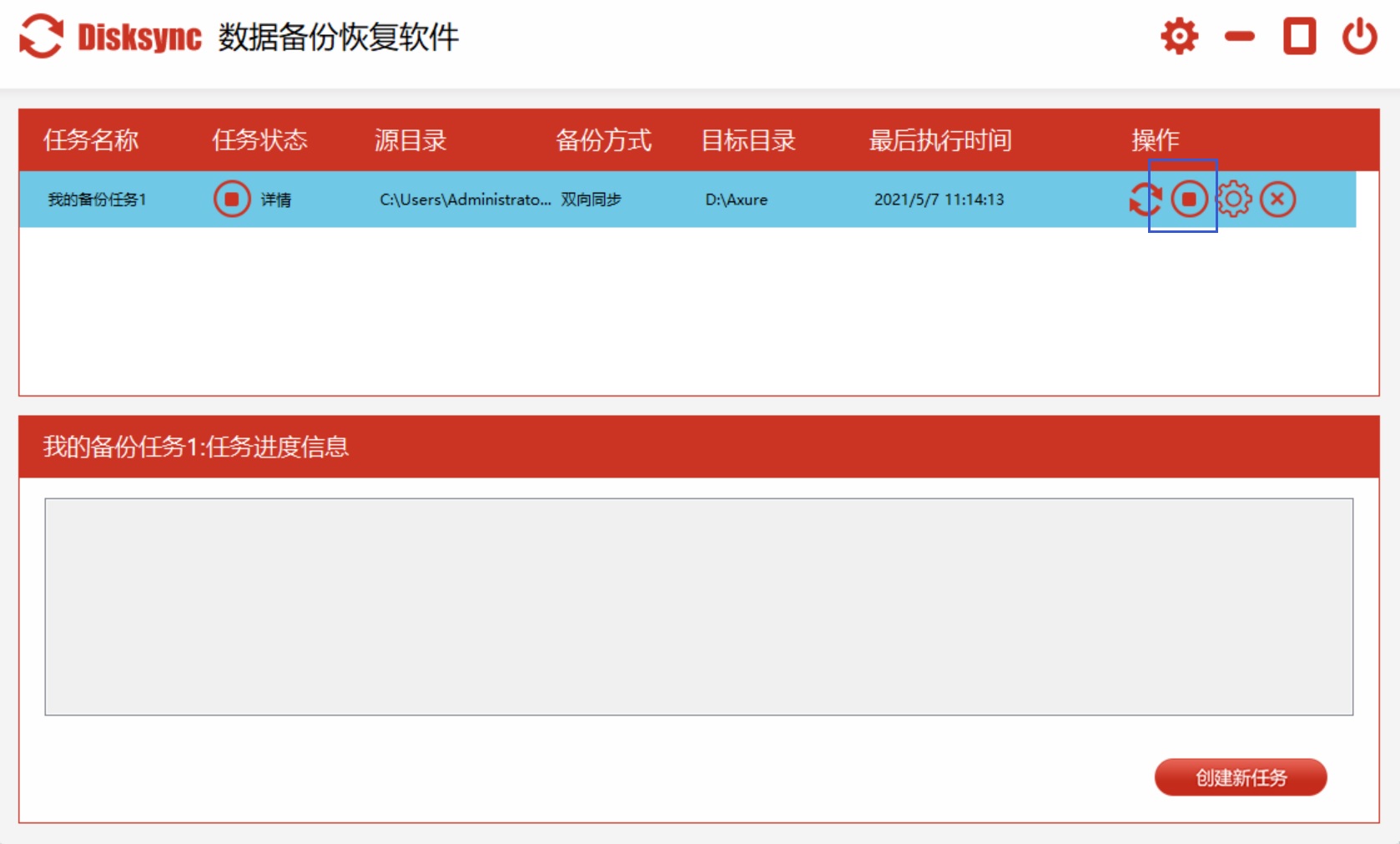
5、设置完成后,点击“确定”保存任务设置,再在主界面点击“开始备份”按钮,Disksync便会按照设置开始备份数据。
6、备份过程中,可实时查看备份进度。备份结束后,软件会提示备份成功,且能随时查看备份历史记录。
二、Windows 自带备份工具
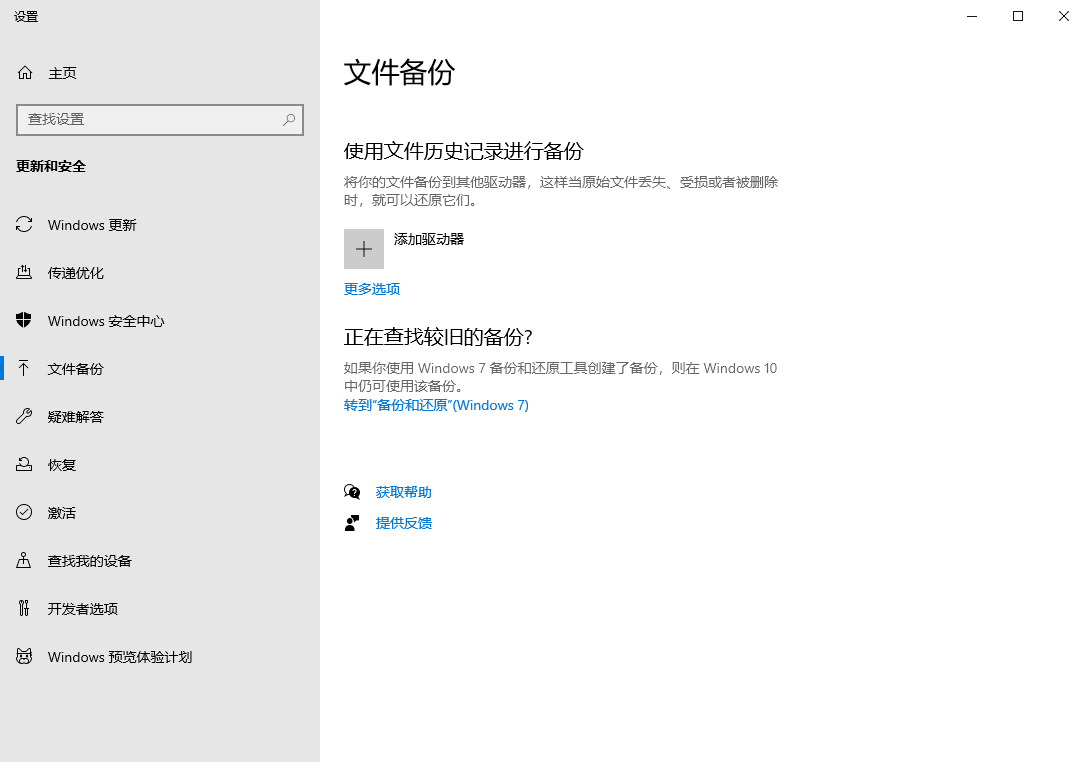
功能介绍:Windows自带的备份工具是系统内置功能,可对系统文件、个人数据、系统设置等进行全面备份。它支持创建系统映像,相当于给整个系统拍摄了一张“快照”,当系统出现严重问题时,能快速恢复到备份时的状态。此外,该工具还能定期自动备份指定的文件和文件夹,确保数据始终为最新版本。
适用人群:适合普通Windows用户,尤其是对备份软件不熟悉、希望使用简单且无需额外安装软件的人群。对家庭用户备份个人照片、文档等数据来说十分便捷。
操作方法:
1、打开“控制面板”,找到“备份和还原(Windows 7)”功能。
2、若要创建系统映像,点击“创建系统映像”,选择存储位置(如外部硬盘),随后按照提示完成操作。
3、若要备份文件,点击“设置备份”菜单,选择需要备份的内容和存储位置,设置好备份时间后,点击“保存设置并运行备份”即可。
三、Mac Time Machine
功能介绍:Mac Time Machine是苹果为Mac电脑打造的备份软件,操作简便,能自动备份Mac上的所有数据,包括应用程序、系统设置、用户文件等。在备份过程中,它会保留多个版本的文件,方便用户随时恢复到过去某个时间点的文件版本,同时用户能像浏览时间轴一样轻松查找和恢复所需文件。
适用人群:专为Mac用户设计,适合所有使用Mac电脑的人群,无论是普通个人用户还是专业创意工作者。对经常更新文件、需要找回旧版本文件的用户来说非常实用。
操作方法:
1、将外部存储设备(如移动硬盘)连接到Mac电脑。
2、打开“系统偏好设置”,点击“时间机器”工具。
3、选择用作备份磁盘的外部设备,开启“自动备份”按钮。
4、之后,Time Machine会按照设定自动备份数据。
5、若要恢复文件,点击菜单栏中的Time Machine图标,进入时间轴视图,找到需要恢复的文件版本,点击“恢复”即可。

四、Acronis True Image
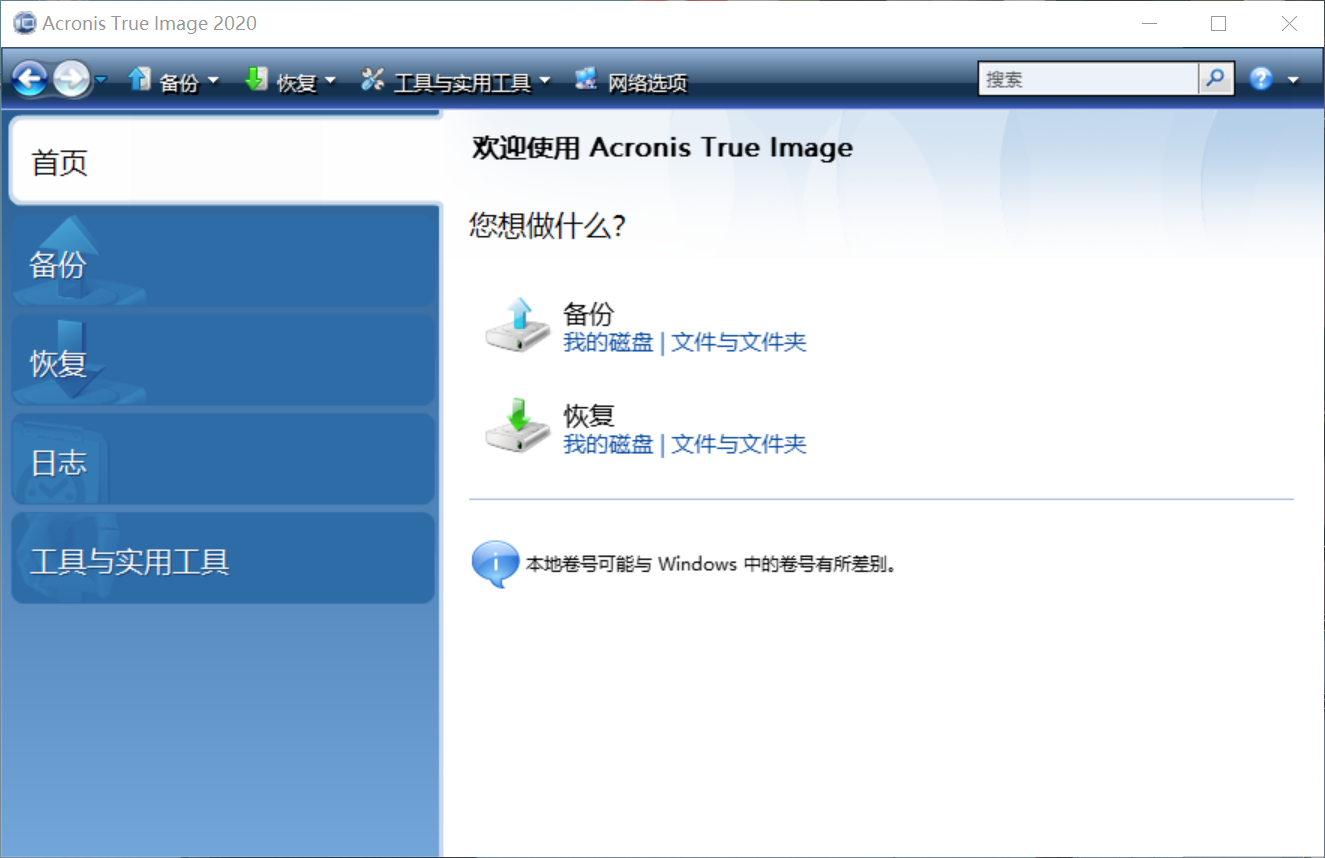
功能介绍:Acronis True Image是一款功能强劲的备份软件,支持对系统、磁盘、分区、文件和文件夹进行备份。它可以创建可引导的恢复介质,即便系统无法启动也能进行数据恢复。具备实时保护功能,能防范勒索软件等恶意软件对数据的破坏。此外,还支持云备份,可将数据存储到Acronis云或其他云存储服务中。
适用人群:适用于对数据安全要求较高的个人和企业用户。对企业用户而言,它能满足多台电脑的数据备份需求;对个人用户,尤其是存储了大量重要数据的用户,可提供全面的数据保护。
操作方法:
1、在主界面选择要备份的内容,如系统、磁盘或文件。
2、选择备份的目标位置,可选择本地硬盘、外部硬盘或云存储。
3、设置备份计划,可选择每天、每周等定期备份或手动触发备份。
4、点击“开始备份”,软件会自动完成备份过程。若要恢复数据,在软件中选择“恢复”选项,按照提示操作即可。
五、FastCopy
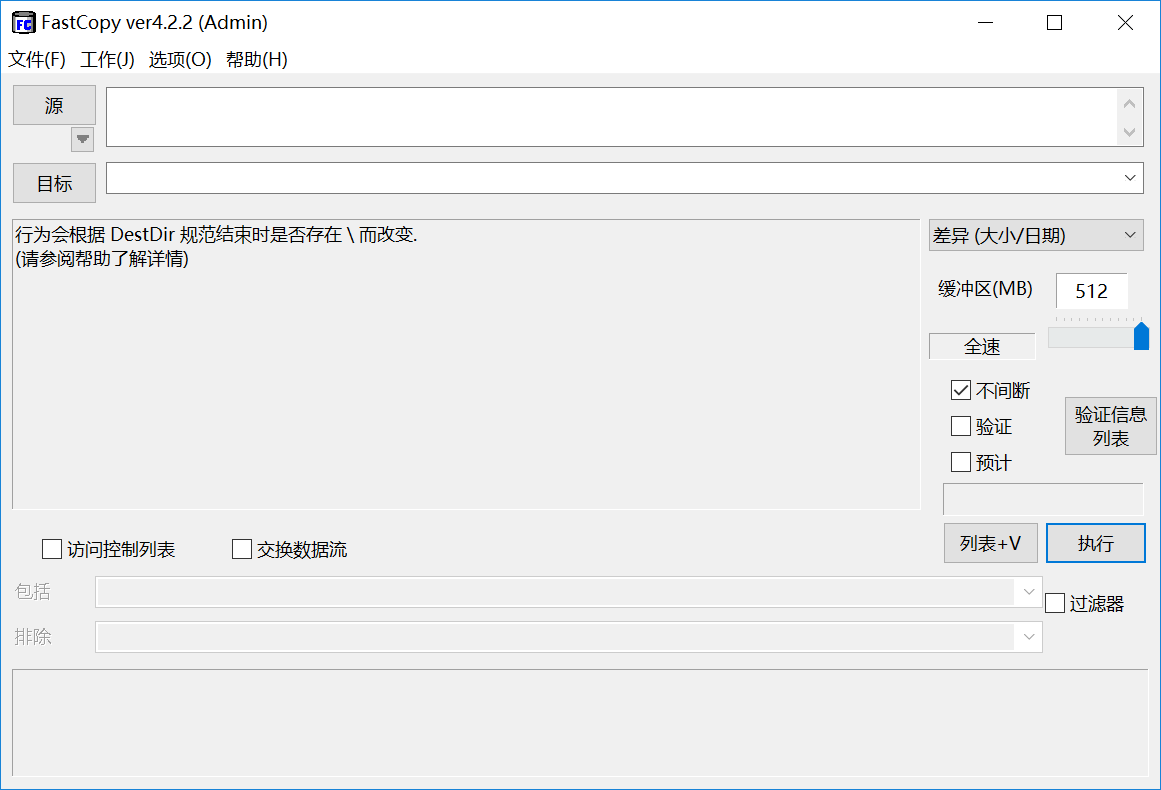
功能介绍:FastCopy界面简洁直观,支持系统备份、磁盘克隆、文件备份等多种功能。它能快速创建系统备份,在系统崩溃时迅速恢复系统。磁盘克隆功能可将一个磁盘的数据完整复制到另一个磁盘,方便更换硬盘。还支持增量备份和差异备份,节省备份时间与存储空间。
适用人群:适合普通电脑用户和小型企业用户。对想要轻松备份数据、进行系统迁移的用户来说是不错的选择。比如个人用户更换硬盘时,可使用磁盘克隆功能,将旧硬盘的数据快速迁移到新硬盘。
操作方法:
1、运行FastCopy软件,在主界面选择相应的备份类型,如“系统备份”“文件备份”等。
2、根据自身要求和实际情况,选择要备份的源数据和目标位置。
3、设置备份计划,可选择自动备份的时间间隔。
4、确认后点击“备份”按钮,软件开始备份数据。恢复数据时,选择“恢复”选项,按照向导完成恢复操作即可。
六、Paragon Backup & Recovery
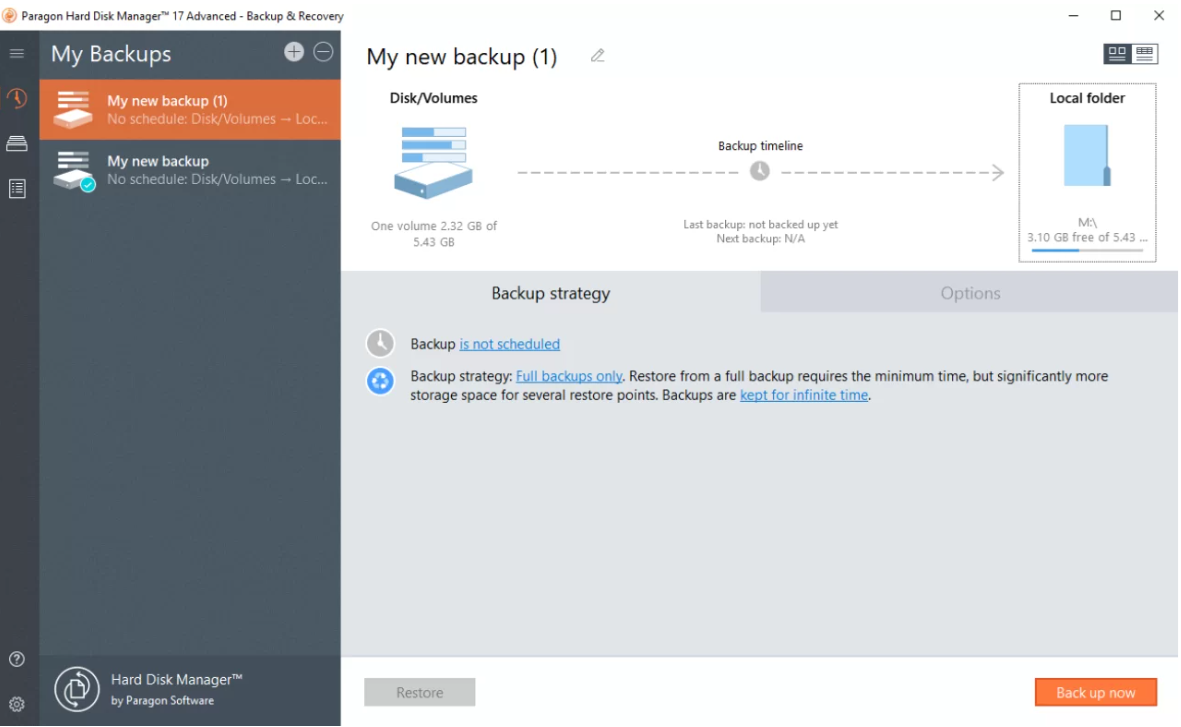
功能介绍:Paragon Backup & Recovery拥有强大的备份和恢复功能,支持对系统、分区、文件和文件夹进行备份。它可以创建可引导的恢复介质,在系统故障时进行紧急恢复。支持增量和差异备份,减少备份时间与存储空间。此外,该软件还具备数据加密功能,可对备份数据进行加密保护,保障数据安全。
适用人群:适用于对数据安全和备份效率有较高要求的用户,包括企业用户和高级个人用户。对需要保护敏感数据的用户来说,数据加密功能尤为实用。
操作方法:
1、在主界面选择备份任务类型,如“系统备份”“文件备份”。
2、选择要备份的源数据和目标位置,并设置备份选项,如备份频率、是否加密等。
3、设置完成后,点击“开始备份”,软件开始执行备份任务。
4、若要恢复数据,使用创建的可引导恢复介质启动电脑,在恢复界面选择要恢复的数据和目标位置,按照提示完成恢复操作即可。
七、Carbonite
功能介绍:Carbonite是一款基于云的备份软件,能自动、连续地将电脑中的数据备份到云端。用户无需手动设置备份时间和任务,软件会在后台自动检测文件变化并进行备份。目前,它支持恢复到任意时间点的文件版本,方便用户找回误删除或修改的文件,还提供多设备备份功能,可同时备份多台电脑的数据。
适用人群:适合经常使用电脑且对数据安全性有一定要求的个人用户。对那些担心本地数据丢失、希望将数据存储在云端的用户来说,Carbonite是一个便捷的选择。
操作方法:
1、安装完成后登录账号,软件会自动扫描电脑中的数据。
2、选择要备份的文件和文件夹,也可选择备份整个电脑。
3、设置完成后,软件开始自动备份数据到云端。
4、若要恢复数据,登录Carbonite网站或软件客户端,找到需要恢复的文件,选择恢复到指定位置即可。
八、Backblaze
功能介绍:Backblaze 也是一款云备份软件,它提供了无限的存储空间,可备份电脑中的所有数据,包括系统文件、应用程序、用户数据等。采用简单易用的界面,用户只需安装软件并登录账号,即可开始自动备份。
适用人群:适合个人用户和小型企业用户,尤其是对数据存储容量有较大需求的用户。对于那些不想担心存储空间限制的用户,Backblaze 的无限存储功能非常有吸引力。
操作方法:
1、安装 Backblaze 软件,注册账号并登录,软件会自动检测电脑中的数据并开始备份。
2、备份过程中,用户可以在软件界面查看备份进度和状态。
3、如果说想要恢复数据,打开 Backblaze 软件,点击“恢复”按钮,选择要恢复的文件或文件夹,指定恢复位置并点击“恢复”即可。

九、FreeFileSync
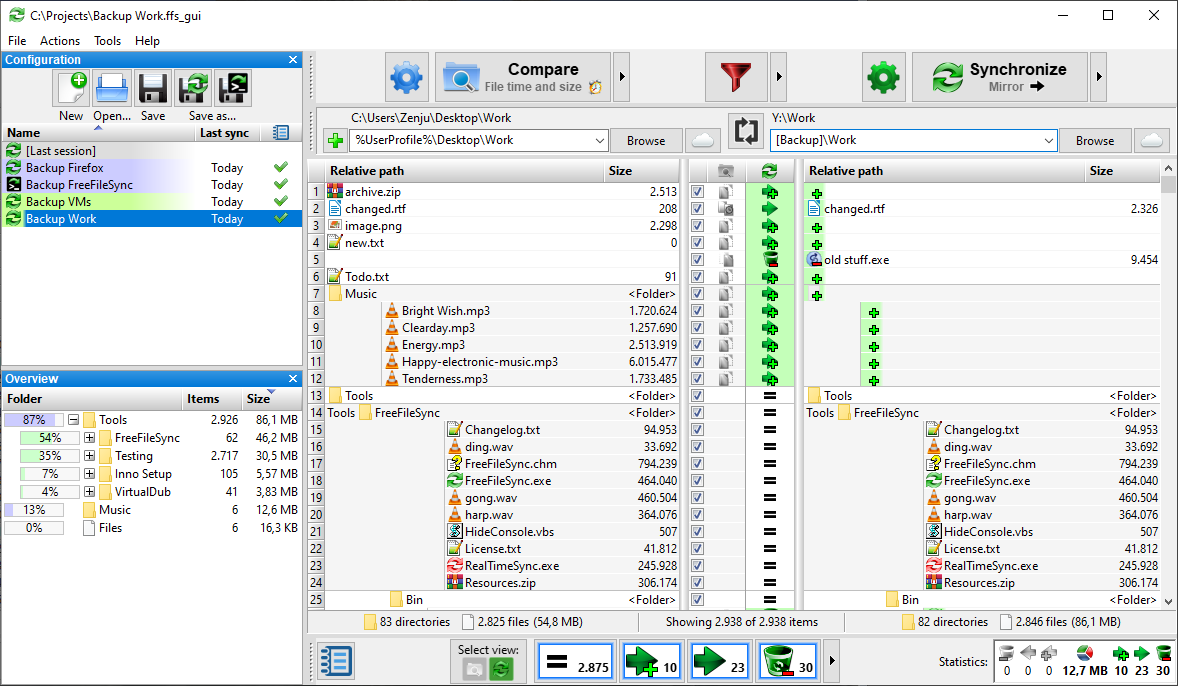
功能介绍:FreeFileSync 是一款免费的文件同步和备份软件,它可以比较两个文件夹或磁盘中的文件,找出差异并进行同步或备份。目前,软件支持双向同步和单向备份,用户可以根据需求选择合适的模式。提供直观的界面,显示文件的差异情况,方便用户确认操作。另外,它还支持命令行操作,适合高级用户进行自动化备份任务。
适用人群:适合需要对文件进行同步和备份的普通用户和技术人员,对于经常在不同设备或存储介质之间同步文件的用户,FreeFileSync 可以帮助他们快速、准确地完成文件同步和备份。
操作方法:
1、运行 FreeFileSync 软件,在软件界面设置源文件夹和目标文件夹。
2、选择同步模式,如“双向同步”“镜像(单向)”等。
3、点击“比较”按钮,软件会分析两个文件夹中的文件差异,并在界面上显示出来。
4、确认无误后,点击“同步”按钮,软件会根据设置进行文件同步或备份操作。
数据是我们在数字世界辛勤耕耘的成果,是生活与工作记忆的重要承载。面对纷繁复杂的数字环境,拥有一款可靠的数据备份软件就如同为我们的数据穿上了一层坚固的铠甲。上述八款操作方便的备份软件,无论是系统自带的简单易用型,还是第三方提供的功能丰富型,都能从不同角度满足我们的数据备份需求。
大家可以根据自己的使用习惯、数据类型、预算以及对功能的具体要求,慎重选择适合自己的备份软件。同时,建议定期对备份数据进行检查和测试,确保在真正需要恢复数据的关键时刻,备份软件能够发挥出最大的作用,让我们的重要数据得以完整、安全地保存和恢复。温馨提示:如果您在使用 Disksync 这款软件的时候遇到问题,请及时与我们联系,祝您普通 PC 电脑数据备份操作成功。

