
 笔记本电脑上的文件怎么备份?分享八种易用性很高的备份方式
在数字化高速发展的今天,笔记本电脑早已成为我们工作与生活中不可或缺的核心工具。它就像一个移动的“数字宝库”,存放着我们精心打磨的工作文档、承载回忆的珍贵照片、价值不菲的项目资料,还有用来放松的影视娱乐文件……每一份文件都凝聚着我们的时间与心血,有着不可替代的意义。
然而,数据安全的隐患却始终如影随形:硬件突发故障可能像意外风暴,瞬间让硬盘里的数据化为乌有;病毒与恶意软件如同隐藏的“窃贼”,悄悄窃取或破坏重要文件;而误删操作更像一时疏忽,可能让长期积累的成果转眼消失。面对这些潜在风险,给笔记本电脑里的文件做好备份,就成了守护数据安全、避免损失的关键一步。那么,笔记本文件该怎么备份才靠谱?接下来就分享8种简单好用的备份方法,给你的数据加上一层“安全护盾”。

方法一:使用Disksync备份软件
工具简介:Disksync是一款功能实用且操作简单的备份软件,主打高效快速的备份能力,能在短时间内完成大量数据的备份任务,无论是文档、照片、视频还是其他类型文件,都能精准备份。它的增量备份技术是一大亮点——当只有新数据产生或原有文件发生变化时,软件只会备份变动的部分,而非重复备份整个文件,既节省了备份时间,又减少了存储空间的占用,让备份更智能、更高效。
适配人群:适合日常处理大量文档、报表的上班族,能定期备份防止电脑故障、误删导致的数据丢失;适合存储了大量照片、视频的摄影爱好者,避免因存储设备损坏造成遗憾;也适合需要备份学习资料、论文的学生群体,保障学业数据安全。
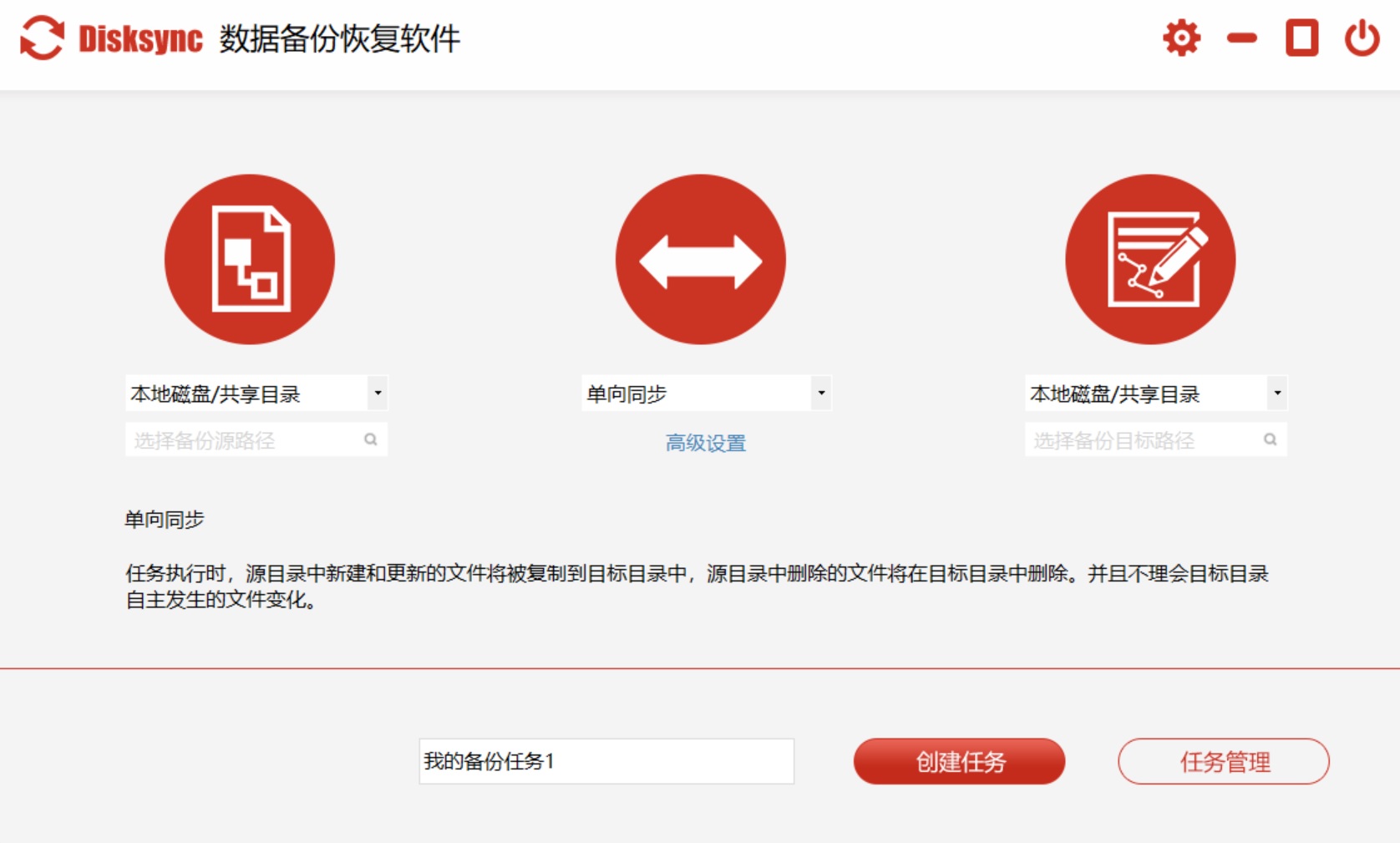
操作步骤:
安装并打开软件,界面简洁直观,首先设置备份任务,选择需要备份的笔记本文件所在文件夹作为“源路径”;
指定备份目标位置,可以是外部硬盘、U盘、云存储等(比如外接硬盘的话,先将硬盘连到电脑,再在软件中选择对应盘符);
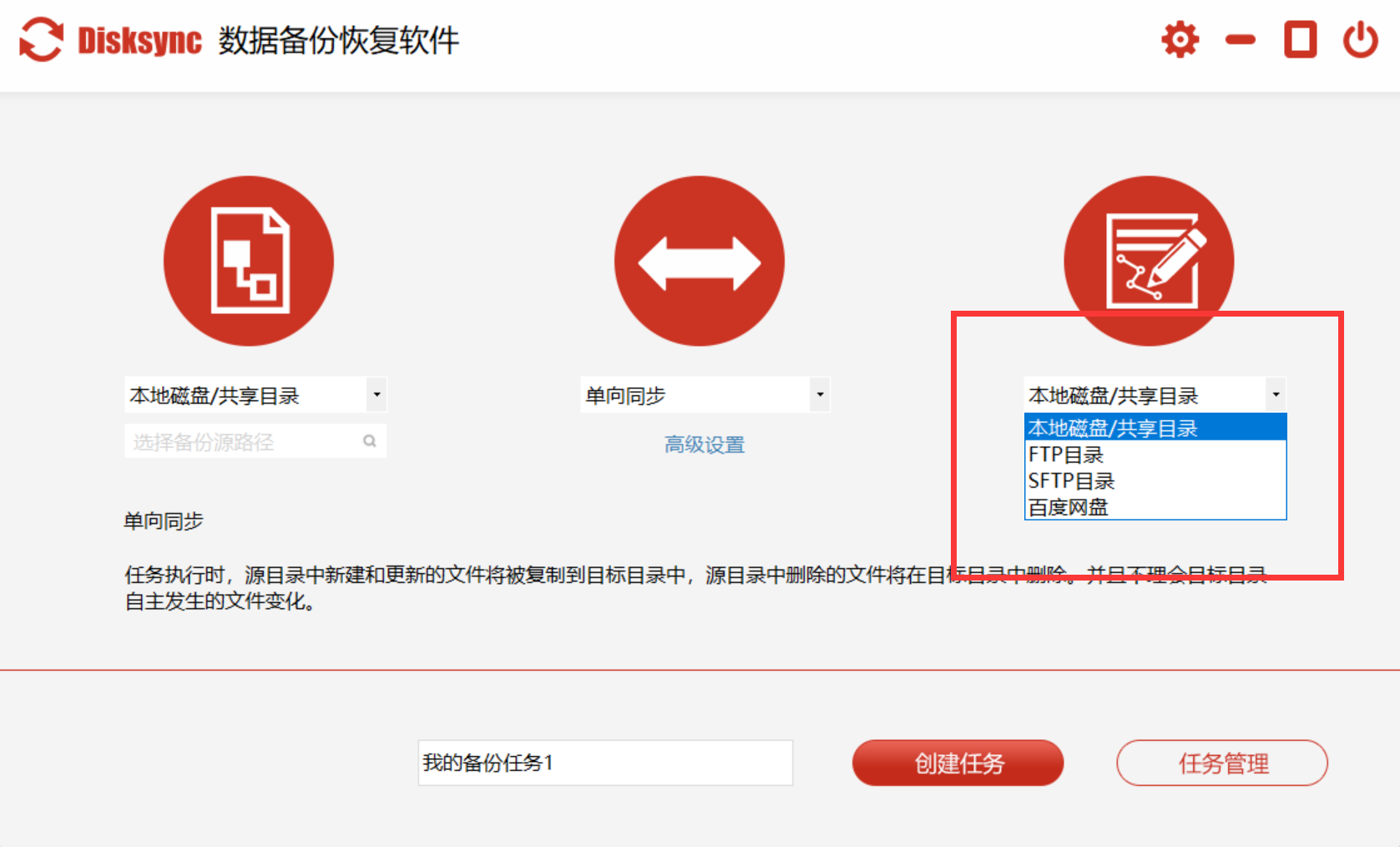
根据需求设置备份模式:可以设定每天/每周/每月的固定时间自动备份,也可以开启实时备份(文件变动时立即备份);
还能选择备份类型,比如增量备份(只备份变动文件)或全量备份(备份所有文件);
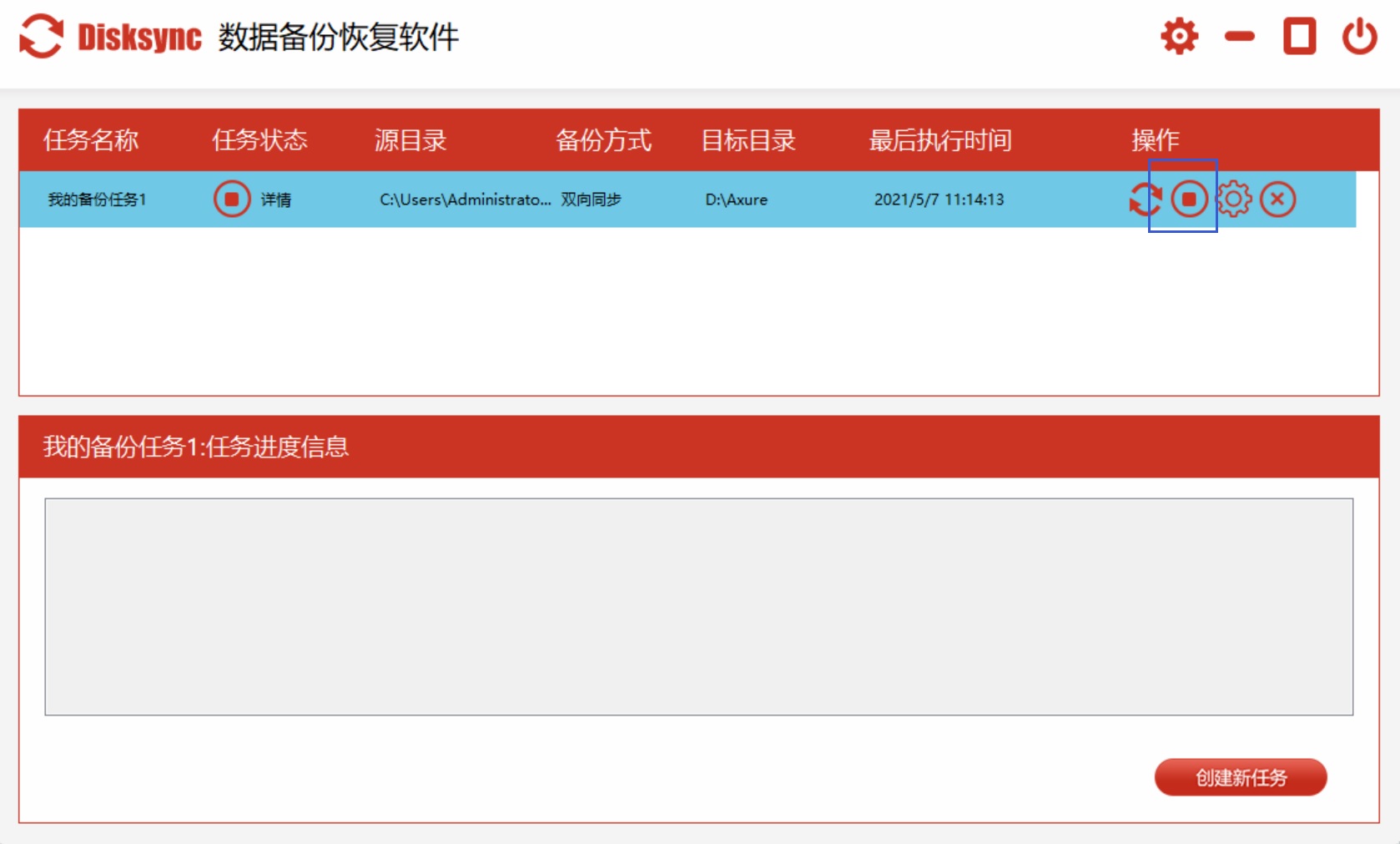
点击“开始备份”,软件会按设置执行任务,过程中可实时查看进度;
备份完成后,软件会生成备份记录,方便后续查看历史备份和文件状态。
方法二:外部硬盘备份
工具简介:外部硬盘是常见且可靠的备份设备,具备大容量、可移动的特点,能满足大量文件的备份需求。它独立于笔记本电脑存在,即便笔记本出现故障,硬盘里的数据依然安全;而且如今的外部硬盘体积小巧、便于携带,在不同设备间传输数据也很方便。 适配人群:适合需要备份大量高清图片、视频素材的摄影师、视频剪辑师等专业人士,也适合对数据安全性要求较高、有大容量备份需求的普通用户。
操作步骤:
根据备份需求选择容量合适的外部硬盘;
通过USB接口将硬盘连接到笔记本,系统会自动识别设备;
打开“此电脑”(Windows)或“访达”(Mac),找到外部硬盘的图标;
选中需要备份的文件/文件夹,右键选择“复制”;
打开外部硬盘的存储目录,右键点击空白处选择“粘贴”,等待复制完成即可。

方法三:U盘(USB闪存驱动器)备份
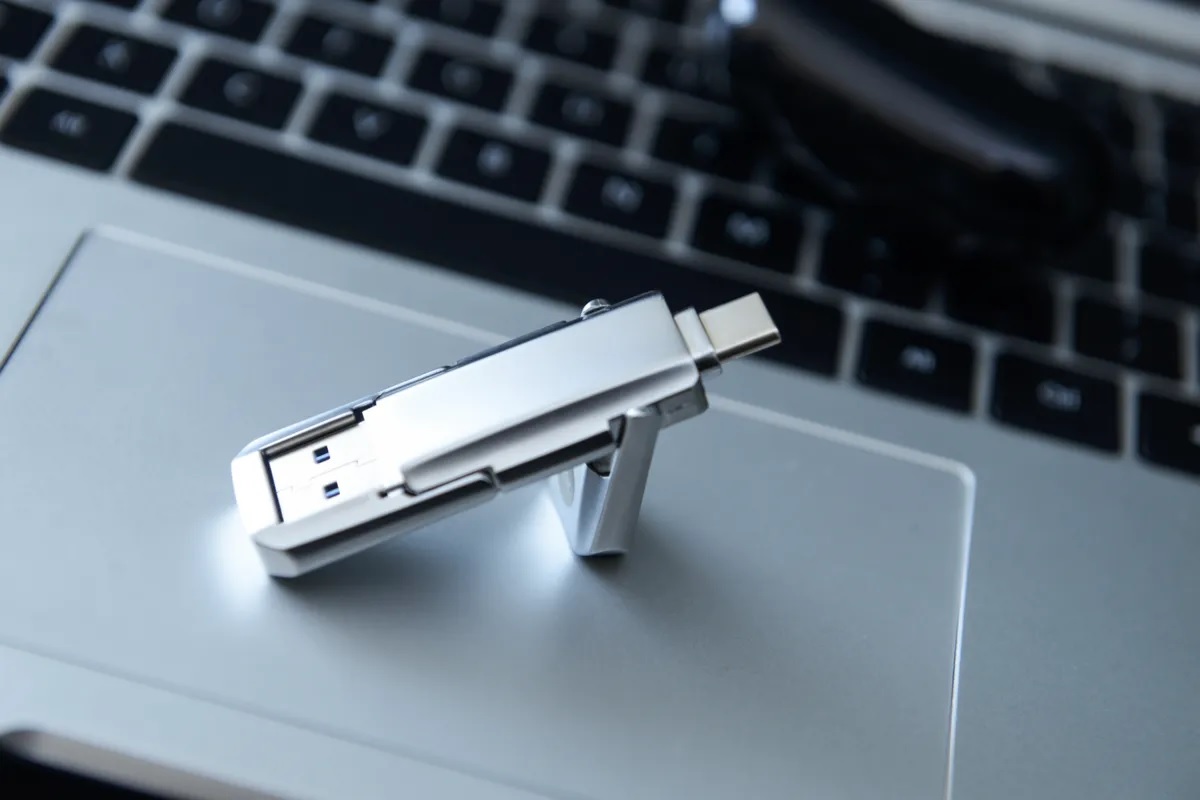
工具简介:U盘是非常便捷的备份工具,体积小巧方便携带,价格也相对亲民,随时插入电脑就能传输数据,很适合临时或少量文件的备份。而且U盘读写速度较快,能快速完成小文件的备份操作。 适配人群:适合需要临时备份少量重要文件的用户,比如学生考前备份复习资料、上班族外出时备份紧急工作文档等。
操作步骤:
准备容量合适的U盘,插入笔记本的USB接口;
系统自动识别后,打开“此电脑”或“访达”找到U盘;
选中要备份的文件/文件夹,用快捷键Ctrl+C(Windows)或Command+C(Mac)复制;
打开U盘存储界面,用Ctrl+V(Windows)或Command+V(Mac)粘贴文件;
复制完成后,安全弹出U盘即可。
方法四:百度网盘备份
工具简介:云存储是近年来流行的备份方式,通过互联网将数据存到远程服务器上。百度网盘作为国内知名云平台,提供大量免费存储空间,能让用户随时随地通过网络访问、管理备份文件,同时具备较强的安全防护机制,保障数据隐私安全。 适配人群:适合需要随时随地访问备份文件、有一定存储空间需求的用户,比如经常出差的商务人士、自由职业者等。
操作步骤:
浏览器打开百度网盘官网,注册并登录账号;
下载安装百度网盘客户端到笔记本;
打开客户端并登录,点击界面中的“上传”按钮;
选择要备份的文件/文件夹,等待上传完成;
后续可通过网页端或客户端随时查看、管理备份文件。
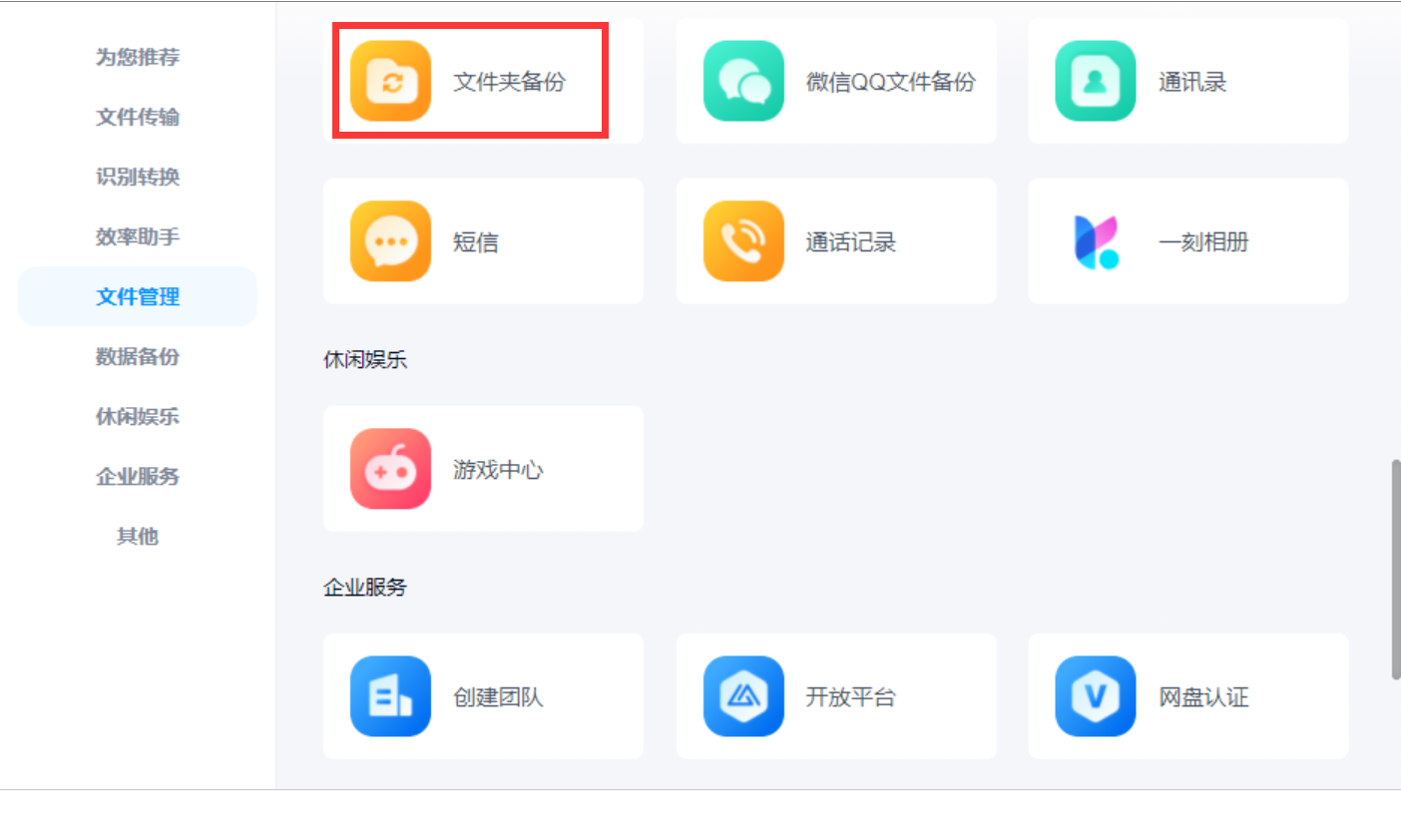
方法五:腾讯微云备份
工具简介:腾讯微云是腾讯推出的云存储服务,与微信、QQ等产品深度集成,能方便地将微信、QQ里的文件直接备份到微云,同时享有腾讯的安全保障和便捷的分享功能。 适配人群:适合经常用微信、QQ传输文件的用户,以及追求云存储便捷性的普通用户。
操作步骤:
浏览器打开腾讯微云官网,用QQ或微信账号登录;
下载安装微云客户端并登录,点击“上传文件”或“上传文件夹”;
选中要备份的内容,点击“确定”开始上传;
上传完成后,可通过网页端或客户端管理备份文件。

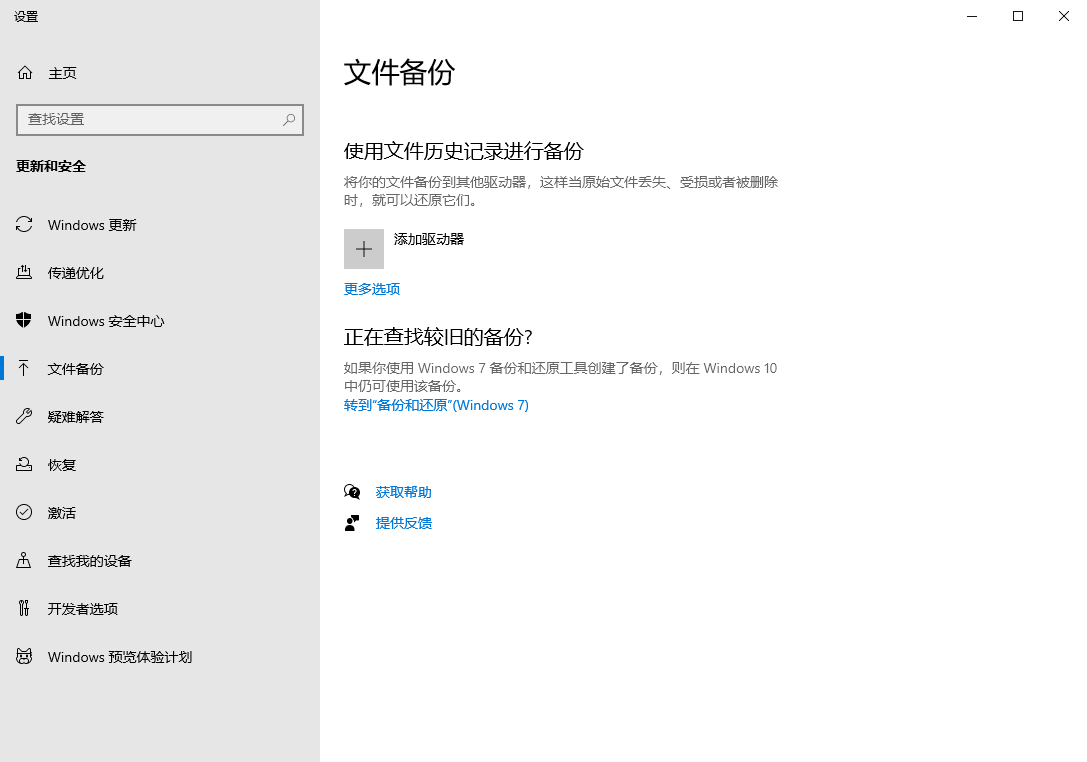
方法六:Windows系统自带备份功能
工具简介:Windows系统自带“备份和还原”功能,无需额外安装软件,就能对整个系统或特定文件、文件夹进行备份,需要时可快速还原数据,既减轻了系统负担,也降低了额外软件带来的安全风险。 适配人群:适合使用Windows系统的普通用户,尤其是对电脑操作不太熟悉的新手,简单设置就能完成备份。
操作步骤:
打开“控制面板”,搜索“备份和还原(Windows 7)”并打开;
在窗口中点击“设置备份”;
选择备份文件的保存位置(如外部硬盘、网络路径等);
选择备份内容:可让系统自动选择,也可手动指定要备份的文件/文件夹;
点击“保存设置并运行备份”,系统会自动执行备份,完成后显示结果。
方法七:Mac系统时间机器备份
工具简介:时间机器是Mac系统自带的强大备份工具,能自动、定期备份电脑文件,还会记录文件的历史版本,需要恢复时可轻松回到指定时间点的文件状态,全程无需手动干预,操作十分简单。 适配人群:适合所有Mac用户,无论是普通用户还是专业人士,都能轻松完成备份与恢复。
操作步骤:
将外部硬盘连接到Mac,作为备份存储盘;
打开“系统偏好设置”,点击“时间机器”;
点击“选择备份磁盘”,选中连接的外部硬盘;
时间机器会自动启动首次备份(耗时取决于文件大小);
后续会按设定间隔自动备份,需要时可通过时间机器恢复文件。

方法八:局域网共享文件夹备份
工具简介:这是在局域网内进行备份的方式,能让多台电脑共享文件和存储空间。将笔记本文件备份到网络共享文件夹,既实现了数据备份,也方便团队成员间的文件共享与协作。 适配人群:适合局域网环境下的团队用户,比如公司办公团队、学校科研团队等,可实现文件的集中备份与管理。
操作步骤:
确保笔记本和共享文件夹所在的电脑连接同一局域网;
在共享文件夹所在电脑上,通过“控制面板”-“网络和共享中心”设置文件夹共享;
在笔记本上打开“此电脑”(Windows)或“访达”(Mac),点击“网络”选项;
找到共享文件夹所在的电脑及对应共享目录,双击打开;
将需要备份的文件/文件夹复制到共享目录中即可。

以上为大家详细介绍的八种笔记本电脑文件备份方式,就像是八把钥匙,每一把都能为您打开一扇通往数据安全的大门。它们各有千秋,适用于不同的场景和需求。无论是追求便捷性的普通用户,还是需要处理大量数据的专业人士,都能从中找到最适合自己的备份方法。
在选择备份方式时,您不妨综合考虑自身的数据特点、存储需求和操作习惯。如果您希望随时随地访问备份数据,云存储服务可能是您的首选;若您更看重数据的独立性和安全性,外部硬盘或光盘刻录备份会是不错的选择;而对于系统自带的备份功能,它简单易用,非常适合新手用户。
数据备份并非一朝一夕的事情,而是一项需要长期坚持的重要工作。定期进行备份,检查备份数据的完整性,才能确保在数据遭遇危机时,我们能够迅速、有效地恢复数据,让工作和生活不受影响。希望通过这八种备份方式的分享,能帮助您建立起完善的数据备份体系,让您的笔记本电脑文件从此高枕无忧,在数字化的浪潮中稳健前行。温馨提示:如果您在使用 Disksync 这款软件的时候遇到问题,请及时与我们联系,祝您笔记本电脑上的文件备份操作成功。

