
 windows10数据如何备份?推荐九种简单且可靠的备份方式
在当今数字化时代,我们的生活和工作与计算机数据紧密相连。Windows 10 作为广泛使用的操作系统,承载着无数用户的重要信息,如珍贵的家庭照片、关键的工作文档、重要的财务数据等。然而,数据丢失的风险无处不在,可能是由于硬件故障、软件错误、病毒攻击,甚至是人为的误操作。
一旦数据丢失,可能会给我们带来巨大的损失,无论是时间、精力还是经济上的。因此,为 Windows 10 数据进行定期、可靠的备份显得尤为重要。那么,Windows10 数据该如何备份呢?下面,我们将为大家推荐九种简单且可靠的备份方式,帮助您轻松守护数据安全。

方法一:选择 Disksync 软件
优点:Disksync,是一款备受关注的数据备份软件,它为用户提供了便捷、高效且安全的数据备份解决方案。目前,它以其出色的功能、广泛的适用性以及便捷的操作,为 Windows10 用户提供了可靠的数据备份保障,是一款值得信赖的数据备份软件。
适用人群:对于个人用户而言,它可以帮助备份珍贵的照片、视频、文档等个人资料。比如,当电脑遭遇系统故障、病毒攻击或者硬件损坏时,通过 Disksync 备份的数据能够得以恢复,避免因数据丢失而带来的巨大损失。对于摄影爱好者来说,他们拍摄的大量精美照片是心血的结晶,使用 Disksync 可以定期备份,确保这些珍贵瞬间不会因意外而消逝。
企业用户更是离不开Disksync。企业的数据包含了业务运营的关键信息、客户资料等,一旦丢失可能导致业务中断、客户流失等严重后果。Disksync 能够满足企业大规模数据备份的需求,保障企业数据的安全性和完整性。
操作方法:
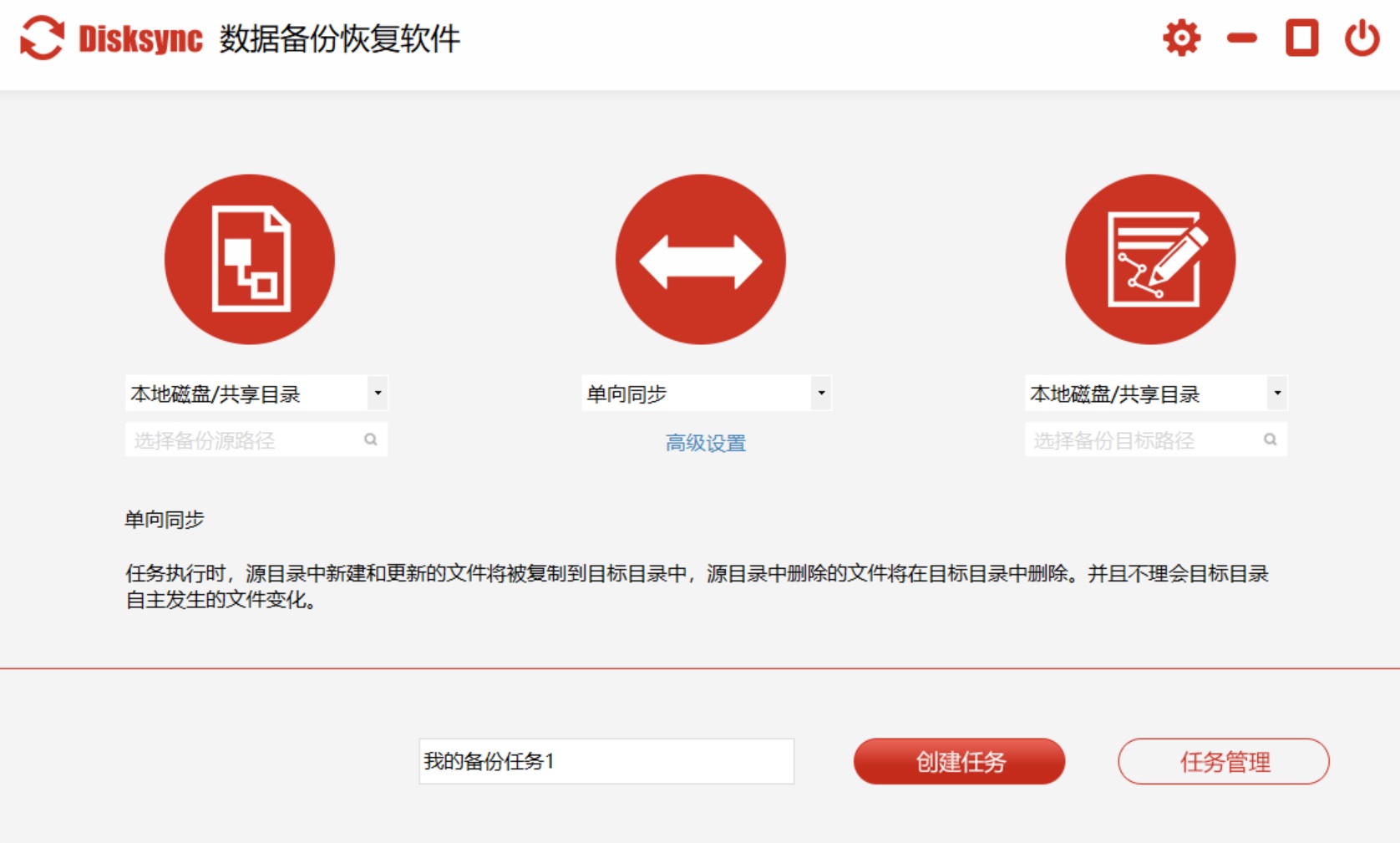
1、打开 Disksync 软件,其界面简洁明了、易于操作。
2、在软件界面中,点击“新建任务”按钮。此时,会出现任务设置窗口。
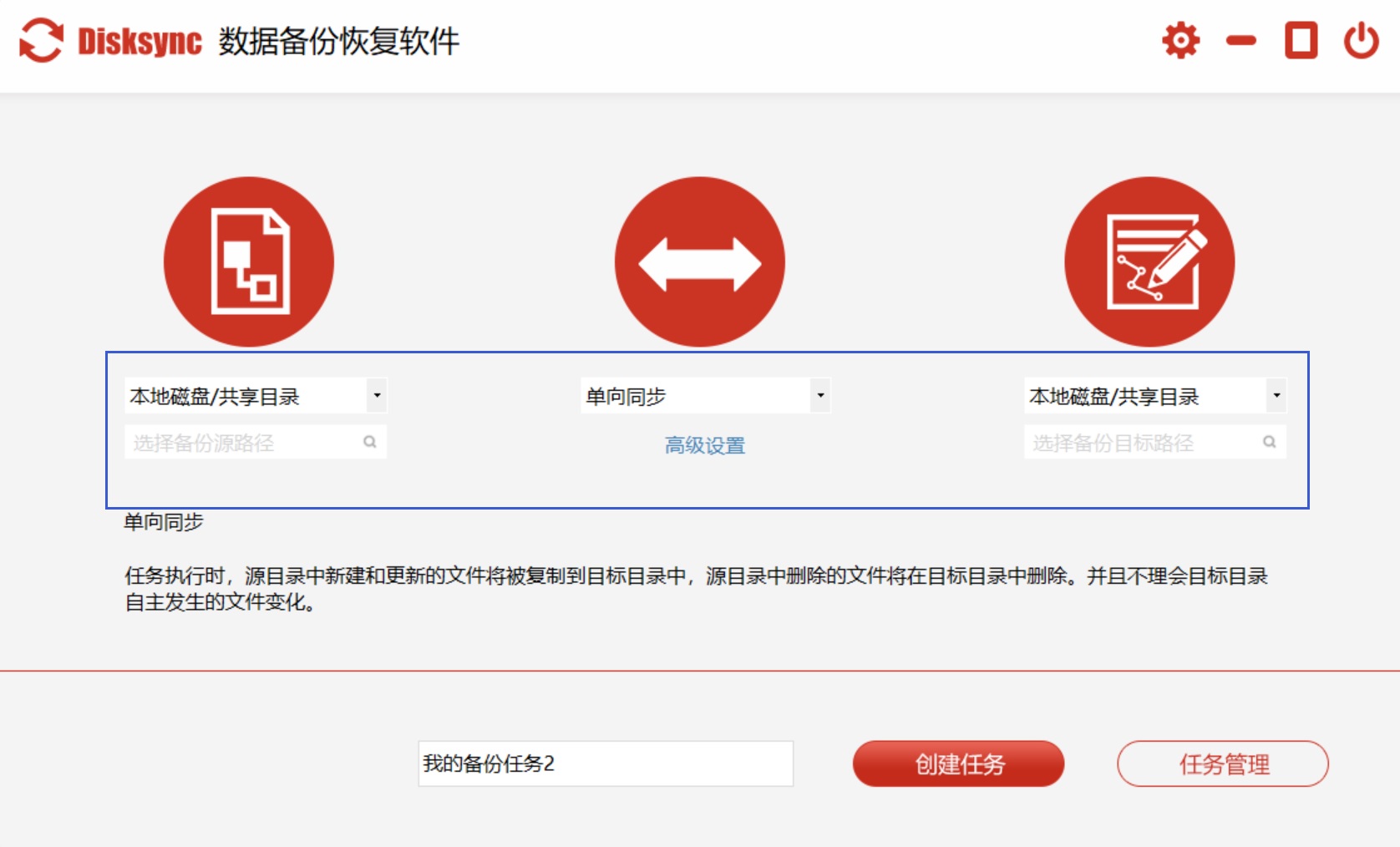
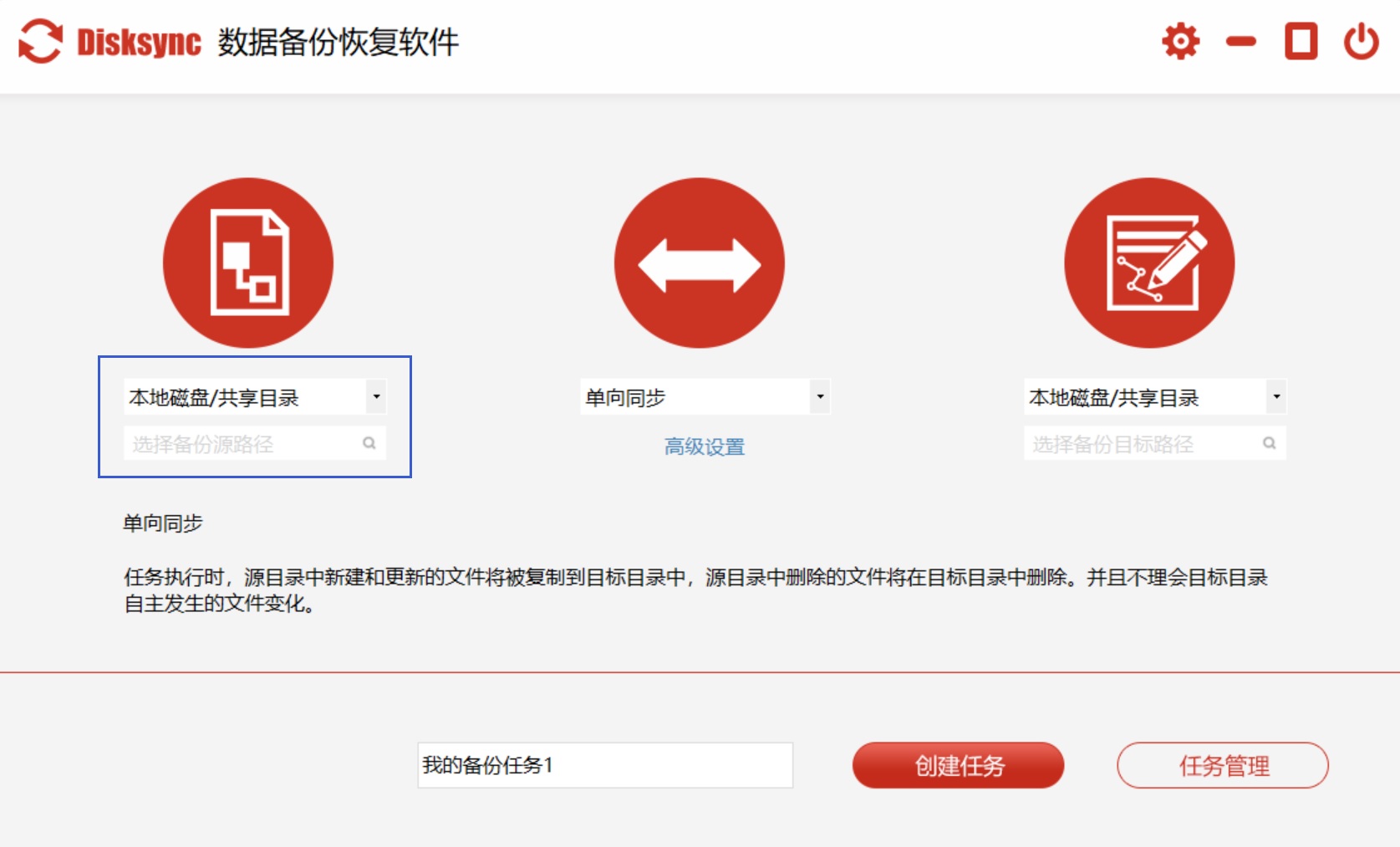
3、在这个窗口中,用户需要指定源文件或文件夹的位置。这可以是电脑本地的某个磁盘分区、特定文件夹,比如“我的文档”“图片收藏”等。
4、然后,选择备份目标位置。它可以是外部硬盘、U盘、网络共享文件夹或者其他电脑上的指定文件夹等。
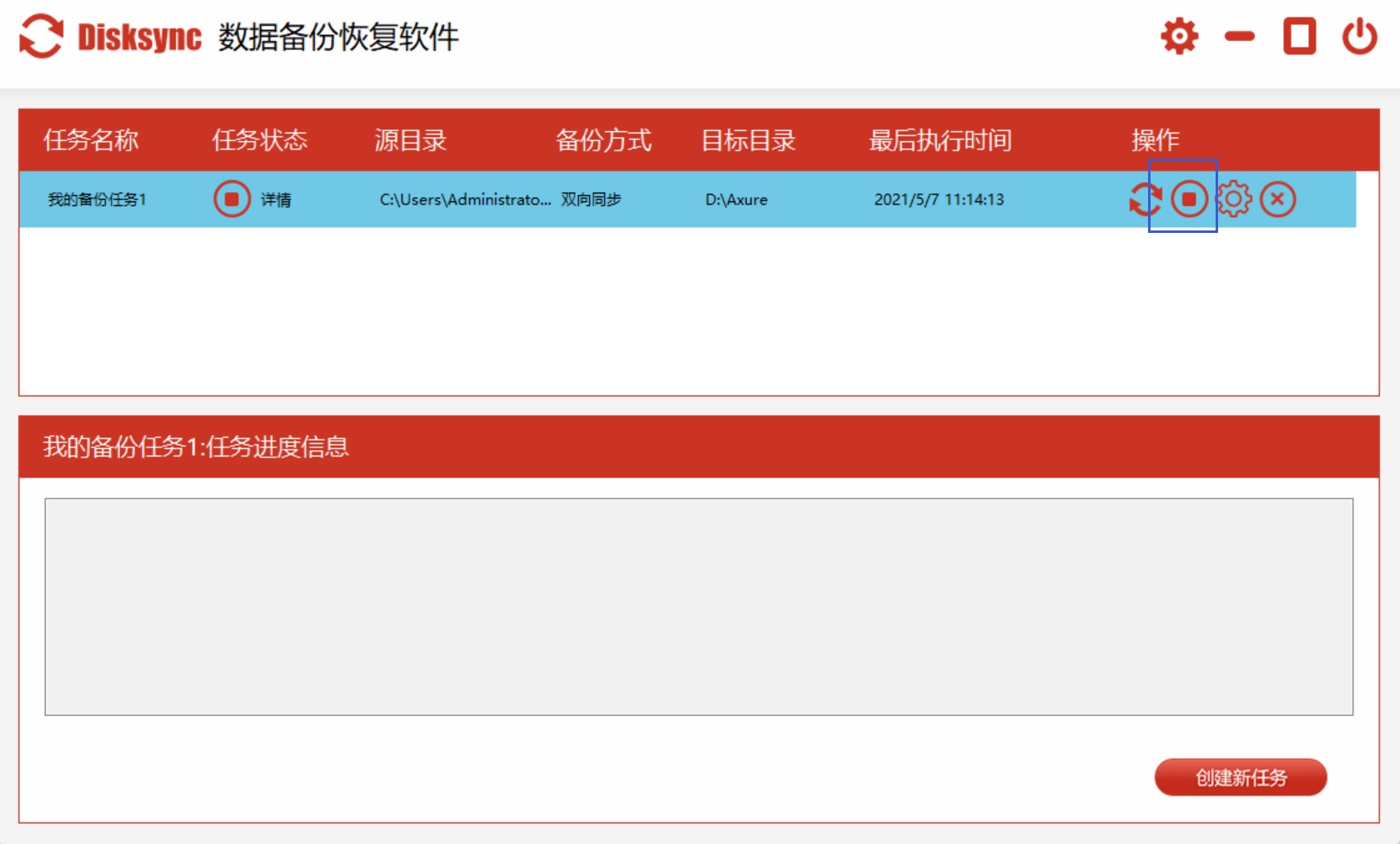
5、软件提供了多种备份模式,如实时备份、定时备份等。实时备份模式下,软件会实时监测源文件的变化,并自动将新变化的数据备份到目标位置,确保数据始终保持最新状态。定时备份则允许用户根据自己的需求设定特定的时间进行备份,比如每天凌晨或者每周周末。这样可以在不影响电脑正常使用的情况下,完成数据备份任务。
6、点击“确定”按钮,一个数据备份任务就设置完成了。之后,Disksync 会按照用户设定的模式和时间自动执行备份任务,让用户无需担心数据丢失的问题,轻松守护重要数据的安全。
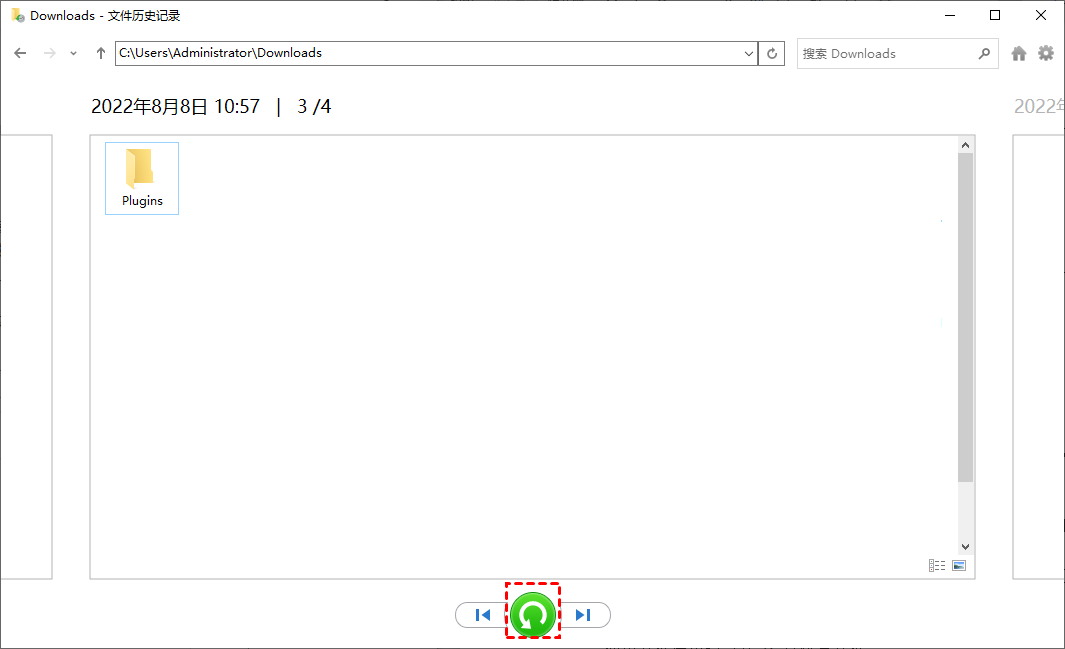
方法二:使用文件历史记录功能
优点:文件历史记录功能可以按照预设时间间隔自动备份指定文件夹中的文件,无需用户手动干预,节省时间和精力。目前,它会保留文件的多个版本,让你可以恢复到文件的任意历史版本。需要注意的是:对于初学者来说,设置和使用都较为容易。
适用人群:适合普通个人用户,尤其是那些需要备份重要文档、照片、视频等个人数据且对操作便捷性有要求的用户。
操作方法:
1、连接一个外部存储设备(如移动硬盘)到计算机。
2、打开“控制面板”菜单,点击“文件历史记录”选项。
3、点击“选择驱动器”,选择你连接的外部存储设备。
4、打开“自动备份我的文件”开关,你还可以设置备份的时间间隔和排除不需要备份的文件夹。
方法三:尝试系统备份还原功能
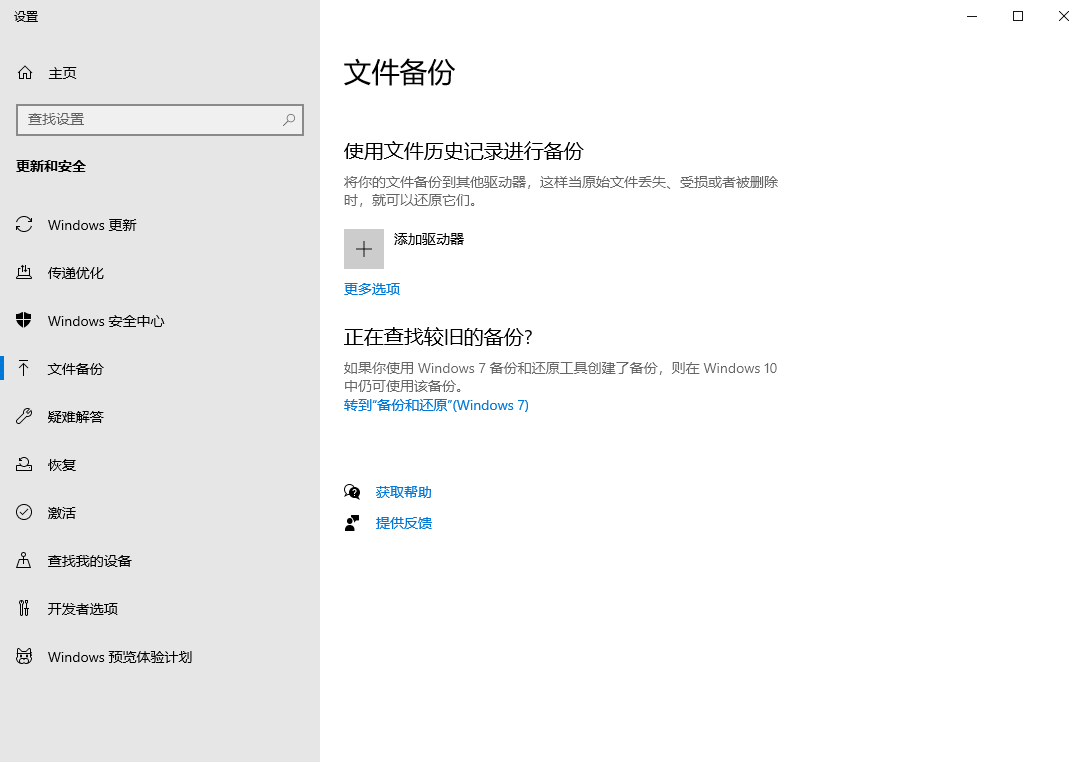
优点:虽然名字包含“Windows 7”,但在 Windows 10 系统中完全可用,能与旧系统的备份习惯衔接。目前,该方法可以对整个系统驱动器进行备份,以便在系统出现故障时能够进行完整的恢复。同时,它不仅可以恢复整个系统,还可以选择恢复单个文件或文件夹。
适用人群:适用于需要对整个系统进行备份,以防系统崩溃或故障的用户,无论是个人用户还是企业用户都适用。
操作方法:
1、打开“控制面板”菜单,搜索并点击“备份和还原(Windows 7)”选项。
2、点击“设置备份”,选择用于存储备份的位置(如外部硬盘)。
3、选择要备份的内容,可以选择让 Windows 选择建议的驱动器进行备份,也可以自己选择要备份的驱动器和文件夹。
5、确认好之后,点击“保存设置并运行备份”即可开始备份。
方法四:使用 OneDrive 云存储
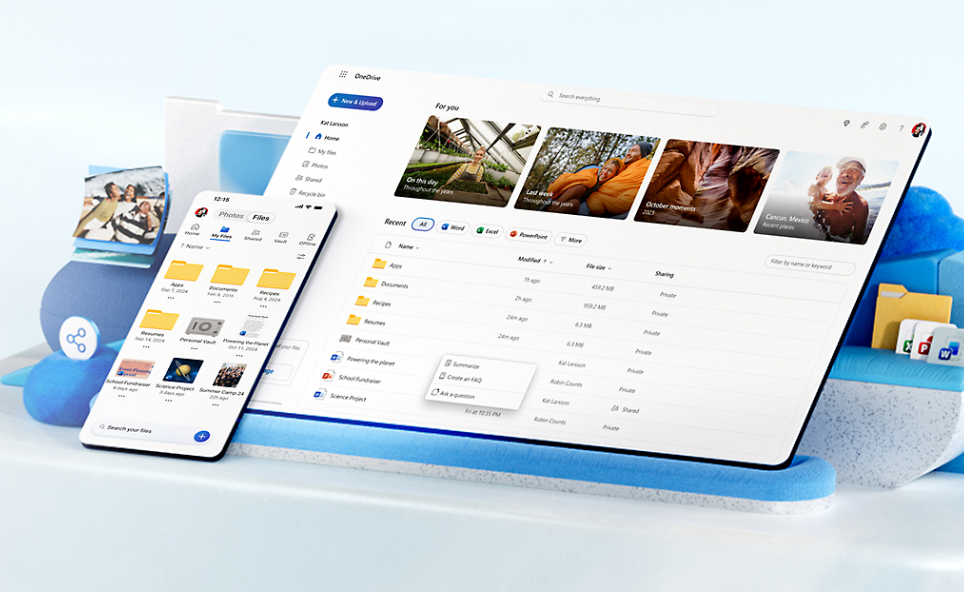
优点:该方式只要有网络连接,你可以在任何设备上通过浏览器或 OneDrive 客户端访问备份的数据。例如:其中内置的高级功能,当你在本地设备上对文件进行修改、添加或删除操作时,OneDrive 会自动同步这些更改。同时,微软提供了一定的免费存储空间,满足基本的备份需求。
适用人群:适合经常在不同设备间切换使用、需要随时访问数据的用户,以及对云存储有需求的个人和小型企业用户。
操作方法:
1、打开“开始”菜单,搜索并打开“OneDrive”功能,使用你的 Microsoft 账户登录 OneDrive。
2、按照向导提示设置 OneDrive,选择要同步的文件夹。
3、你可以将文件直接复制到 OneDrive 文件夹中,系统会自动将其上传到云端进行备份。
方法五:使用第三方云存储服务
优点:通常提供较大的免费存储空间,部分付费套餐还能提供海量的存储容量。除了基本的文件存储和备份功能外,还可能提供文件分享、在线预览等特色功能。另外,它还可以在 Windows、Mac、iOS、Android 等多种操作系统上使用,方便不同设备间的数据同步和访问。
适用人群:适合需要大量存储空间、喜欢使用多样化功能以及经常在不同平台设备上操作数据的用户。
操作方法:
1、访问相应的云存储服务官网,注册并登录账号。
2、打开客户端,登录账号后,将需要备份的文件拖放到客户端的文件夹中,即可开始上传备份。

方法六:移动硬盘进行手动备份
优点:该方法的数据掌控性强,能够保证数据完全存储在自己的移动硬盘中,不用担心隐私泄露和数据安全问题。目前,它通过 USB 接口连接,数据传输速度通常比通过网络上传到云端要快。同时,购买移动硬盘的一次性成本相对较低,且无需支付后续的云存储服务费用。
适用人群:适合对数据隐私要求较高、需要快速备份大量数据以及不愿意支付云存储费用的用户。
操作方法:
1、将移动硬盘通过 USB 接口连接到计算机,打开“此电脑”并找到移动硬盘的盘符。
2、选中需要备份的文件或文件夹,右键点击选择“复制”,然后打开移动硬盘的相应文件夹,右键点击选择“粘贴”即可完成备份。

方法七:使用外部固态硬盘备份
优点:相比传统的机械硬盘,SSD 的读写速度更快,能够大大缩短备份时间。目前,它的体积小巧、重量轻、便于携带,而且没有机械部件、抗震性更好。而在使用过程中功耗较低,对电脑的电源负担较小。
适用人群:适合需要快速备份大量数据,对备份时间有较高要求,并且经常需要移动设备进行数据备份和使用的用户,如摄影师、视频剪辑师等。
操作方法:与使用移动硬盘进行手动备份的操作方法相同,将外部 SSD 通过 USB 接口连接到计算机,然后复制粘贴需要备份的文件或文件夹。

方法八:使用 Windows Server Backup 服务器
优点:该方式提供了强大的备份和恢复功能,支持对服务器的系统状态、特定卷、应用程序数据等进行备份。目前,它可以根据企业的具体需求制定详细的备份计划,包括备份时间、备份内容、备份存储位置等。同时,它能够进行精确的恢复操作,在服务器出现问题时可以快速恢复数据,保证业务的连续性。
适用人群:适用于企业用户,尤其是拥有 Windows Server 服务器环境,需要对服务器数据进行专业备份和管理的用户。
操作方法:
1、打开“服务器管理器”工具,在“管理”菜单中选择“添加角色和功能”。
2、在“角色和功能向导”中,选择安装“Windows Server Backup”功能。
3、安装完成后,打开“Windows Server Backup”控制台。
4、在控制台中,选择“备份计划”,按照向导设置备份时间、备份内容和存储位置,然后开始备份。
方法九:使用 Macrium Reflect 备份软件
优点:该软件可以进行系统备份、磁盘克隆、文件备份等多种操作,满足不同用户的多样化需求。目前,它支持增量备份和差异备份,只备份发生变化的数据,节省备份时间和存储空间。这使得在系统崩溃或数据丢失时,可以快速、完整地恢复数据,甚至可以创建可引导的恢复介质进行系统修复。
适用人群:适合对数据备份有较高要求,需要更专业、灵活备份方案的用户,包括技术爱好者和企业 IT 人员。
操作方法:
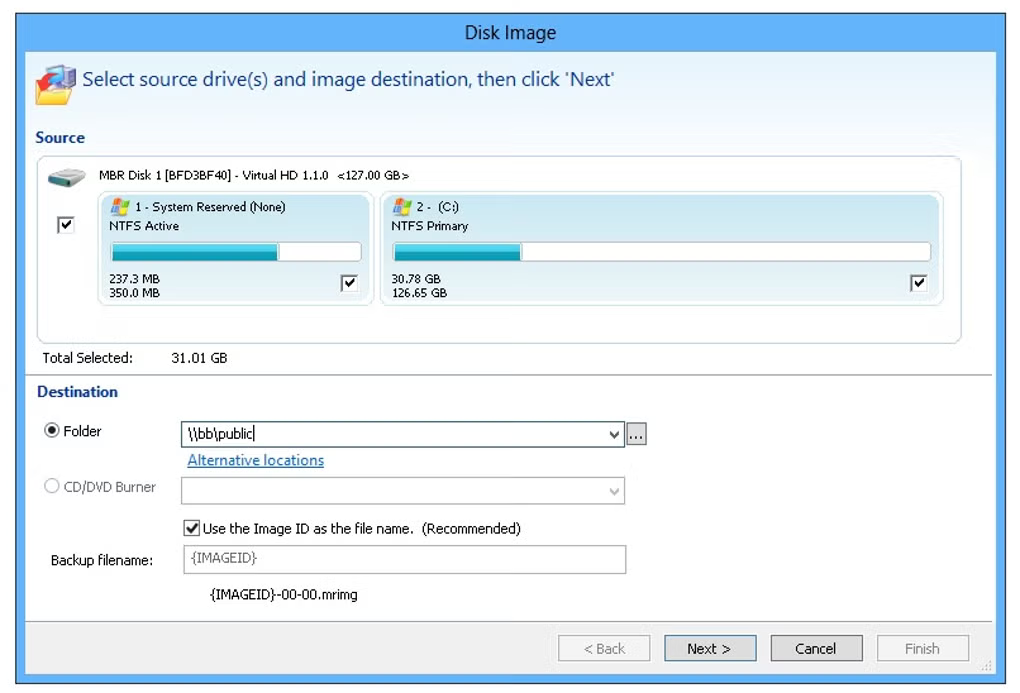
1、打开 Macrium Reflect 软件,在主界面选择“备份”选项。
2、选择要备份的源磁盘或文件夹,以及备份的目标位置(如外部硬盘)。
3、根据需要设置备份类型(如全量备份、增量备份或差异备份)和备份计划,然后点击“备份”开始备份过程。
数据是我们数字生活的宝贵资产,对 Windows 10 数据进行有效的备份,是保障数据安全和业务连续性的关键举措。以上介绍的九种备份方式,各有其独特的优点和适用场景。无论是追求便捷的云存储服务,还是注重数据掌控的本地存储方式,亦或是适用于企业级的专业备份方案,都能满足不同用户的多样化需求。
在选择备份方式时,您可以根据自己的数据量大小、对数据安全性的要求、预算成本以及操作的难易程度等因素进行综合考虑。同时,建议定期对备份数据进行检查和测试,确保在需要时能够顺利恢复数据。希望通过这些备份方式,您能够为自己的数据构建一道坚固的防线,让数据安全无忧,让您在数字化的道路上更加安心地前行。温馨提示:如果您在使用 Disksync 这款软件的时候遇到问题,请及时与我们联系,祝您 Windows 10 数据备份操作成功。