
 有没有更多免费的数据备份软件推荐?8款亲测效果不错的实用备份工具
在当今数字化迅猛发展的时代,数据的价值日益凸显,其重要性怎么强调都不为过。无论是个人精心保存的照片、视频、文档,还是企业维持正常运转的关键业务数据,一旦丢失,都可能带来难以承受的损失。所以,选择一款实用且免费的数据备份软件就显得至关重要。那么,有没有更多免费的数据备份软件值得推荐呢?别着急,下面就为大家介绍 8 款经过亲测,效果出色的实用备份工具!

一、Disksync
特点:Disksync 软件的实时同步功能是其一大突出优势。它能够持续监测指定磁盘或文件夹内的数据变化,只要有文件被创建、修改或者删除,软件会立刻将这些变化同步到目标位置。这种实时同步机制保证了数据在不同存储设备之间始终保持一致,大大提高了数据的可用性和准确性。举个例子,企业员工在办公时对共享文件夹里的文件进行修改后,Disksync 会迅速将这些修改同步到其他相关设备上,让团队成员能及时获取到最新的文件信息,进而提升工作效率。
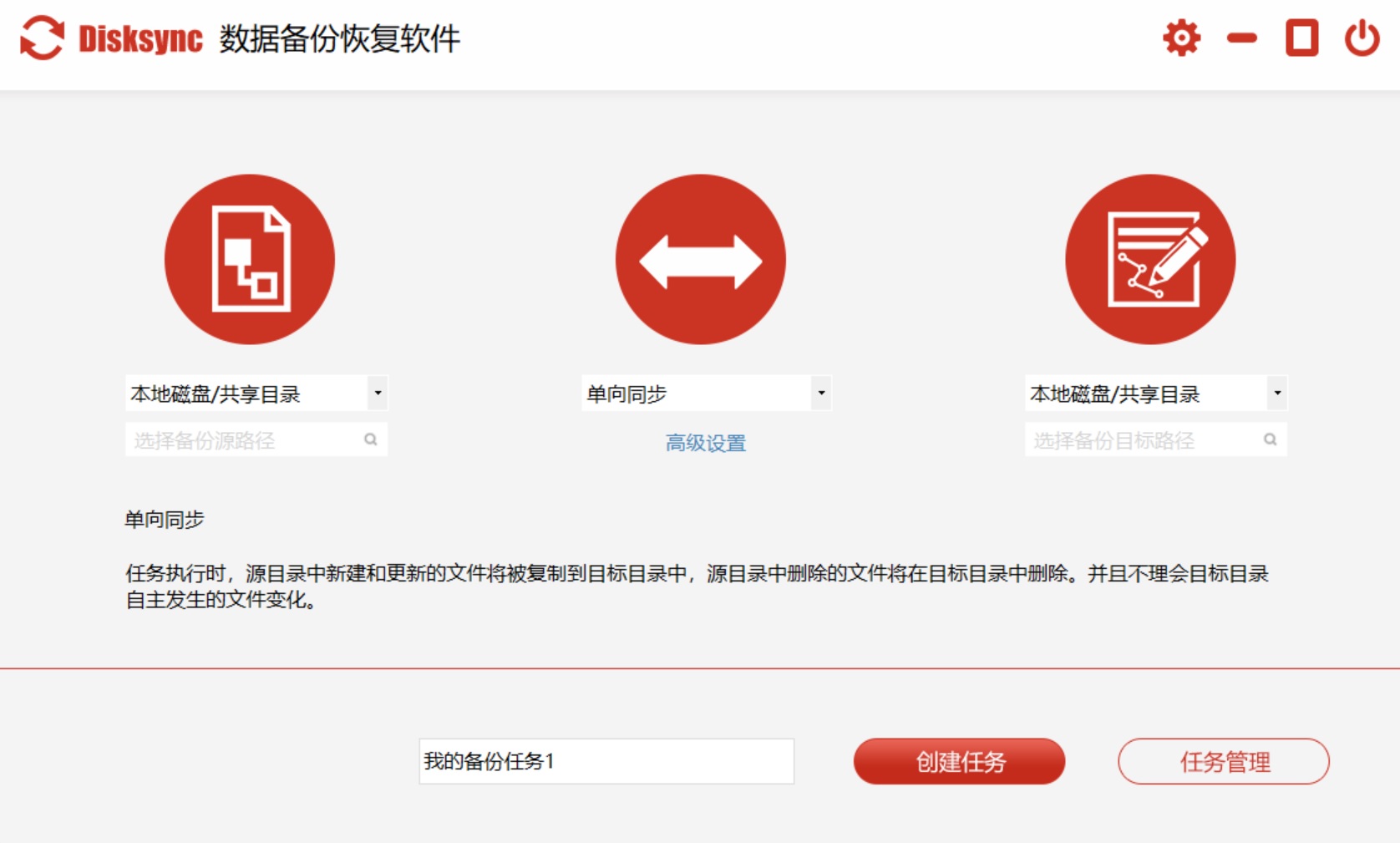
此外,Disksync 还具备精准的文件过滤功能。用户可以根据文件的类型、大小、修改时间等条件进行筛选,只同步符合特定条件的文件。在处理大量数据时,这个功能非常实用,能够避免不必要的文件同步,节省存储空间和网络带宽。比如,如果用户只需要同步图片文件,就可以设置过滤条件,让只有图片文件进行同步,其他类型的文件则不会被同步。
适用场景:当用户需要在电脑和移动硬盘之间同步重要的个人文件,如照片、视频等时,使用 Disksync 可以轻松实现,而且不用担心数据丢失或不一致的问题。对于那些经常在不同设备间切换使用的用户,比如同时使用笔记本电脑和台式电脑的用户,Disksync 能让他们在不同设备上随时访问到最新的数据。
操作步骤:
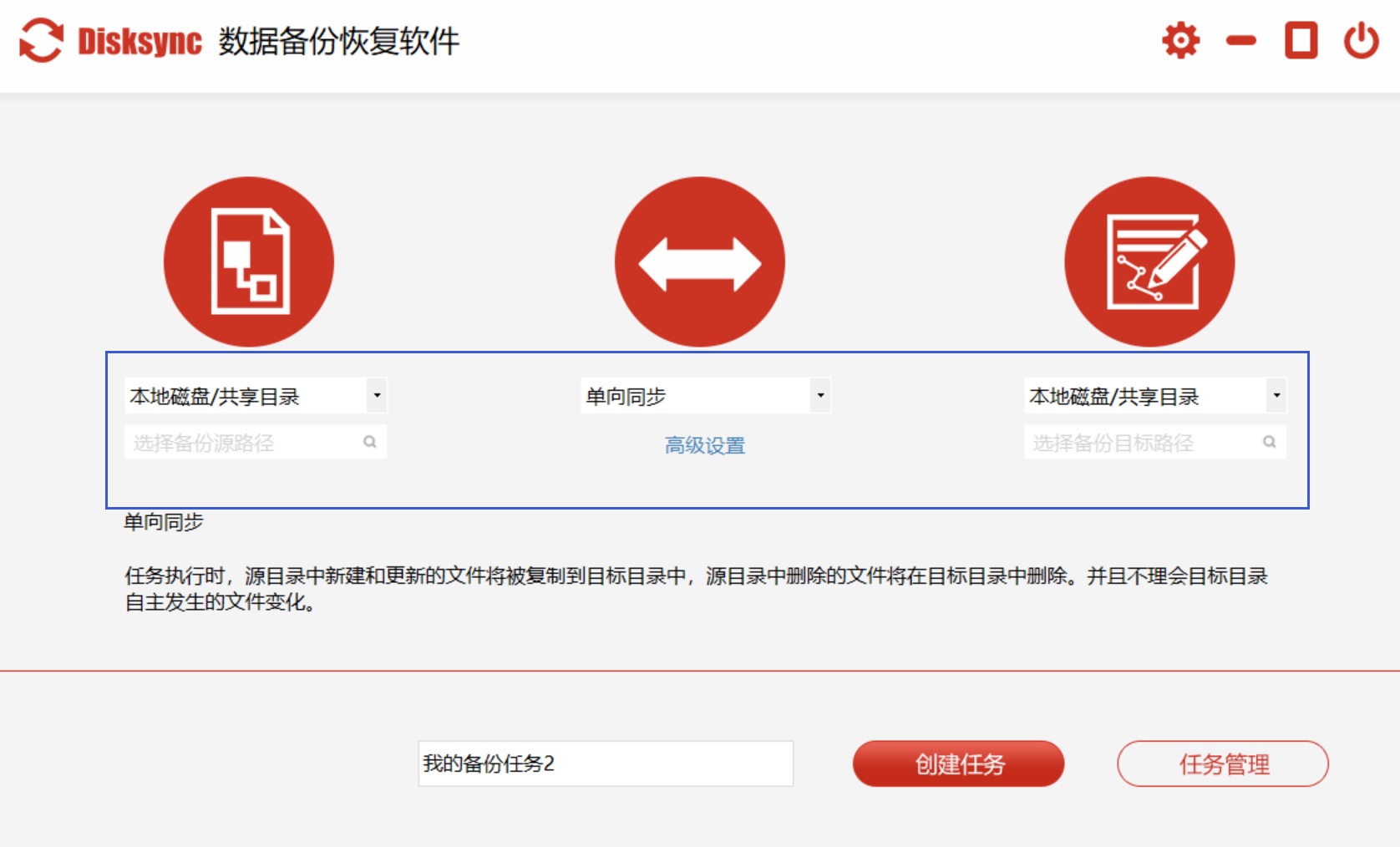
1、打开 Disksync 软件,初次使用时需要进行一些基本的配置。在软件界面中,用户可以设置备份的源路径和目标路径。源路径就是你要备份的数据所在的位置,比如电脑的某个硬盘分区、特定的文件夹等;目标路径则是备份数据存放的地方,可以是外部硬盘、移动存储设备或者网络共享文件夹等。
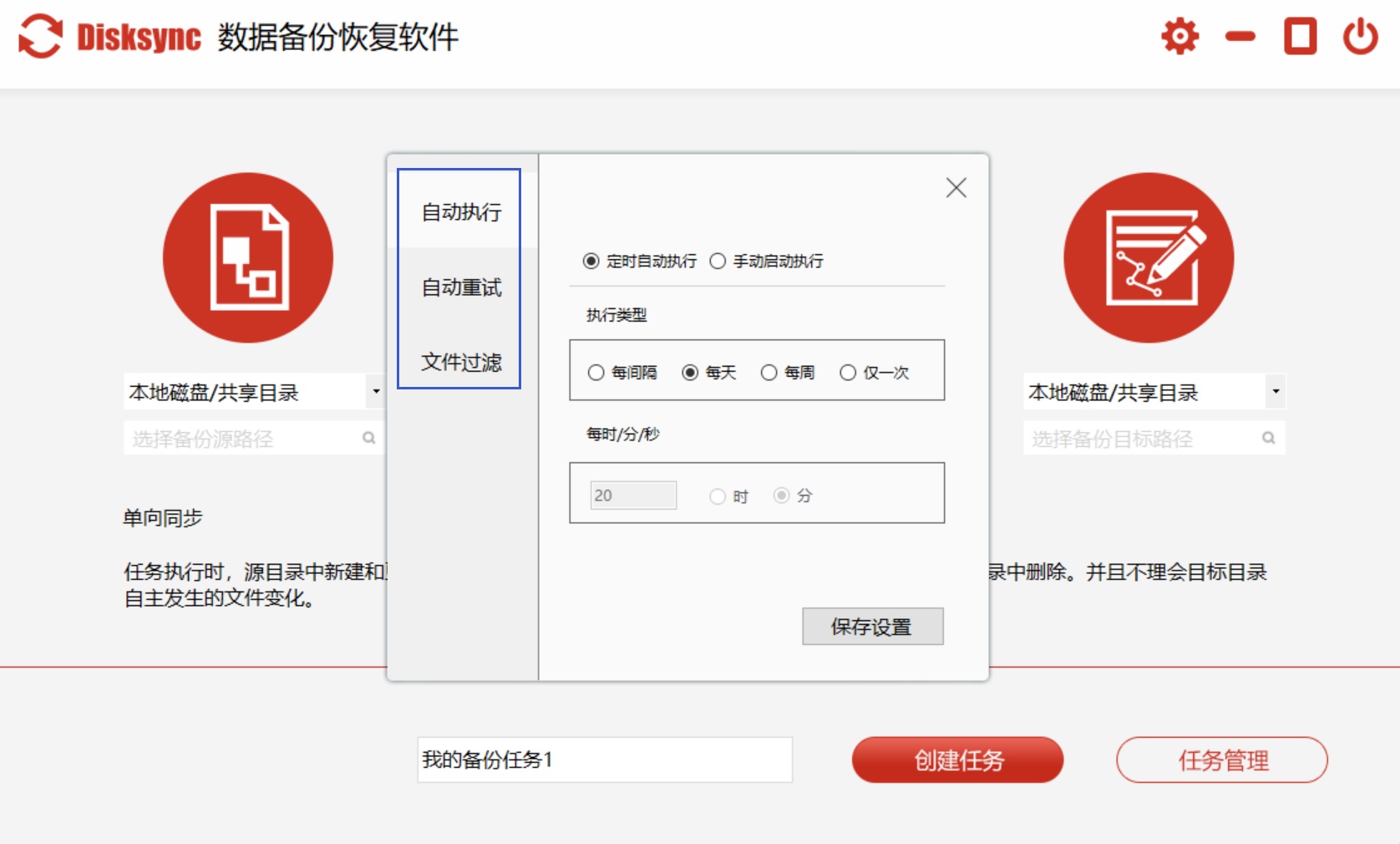
2、接着,设置备份的方式和时间。Disksync 软件提供了多种备份方式,常见的有完全备份、增量备份和差异备份。在备份时间设置方面,用户可以选择手动备份,即需要备份时手动点击备份按钮;也可以设置定时备份,比如每天、每周或者每月在特定的时间自动进行备份,这样可以确保数据得到及时更新和备份。
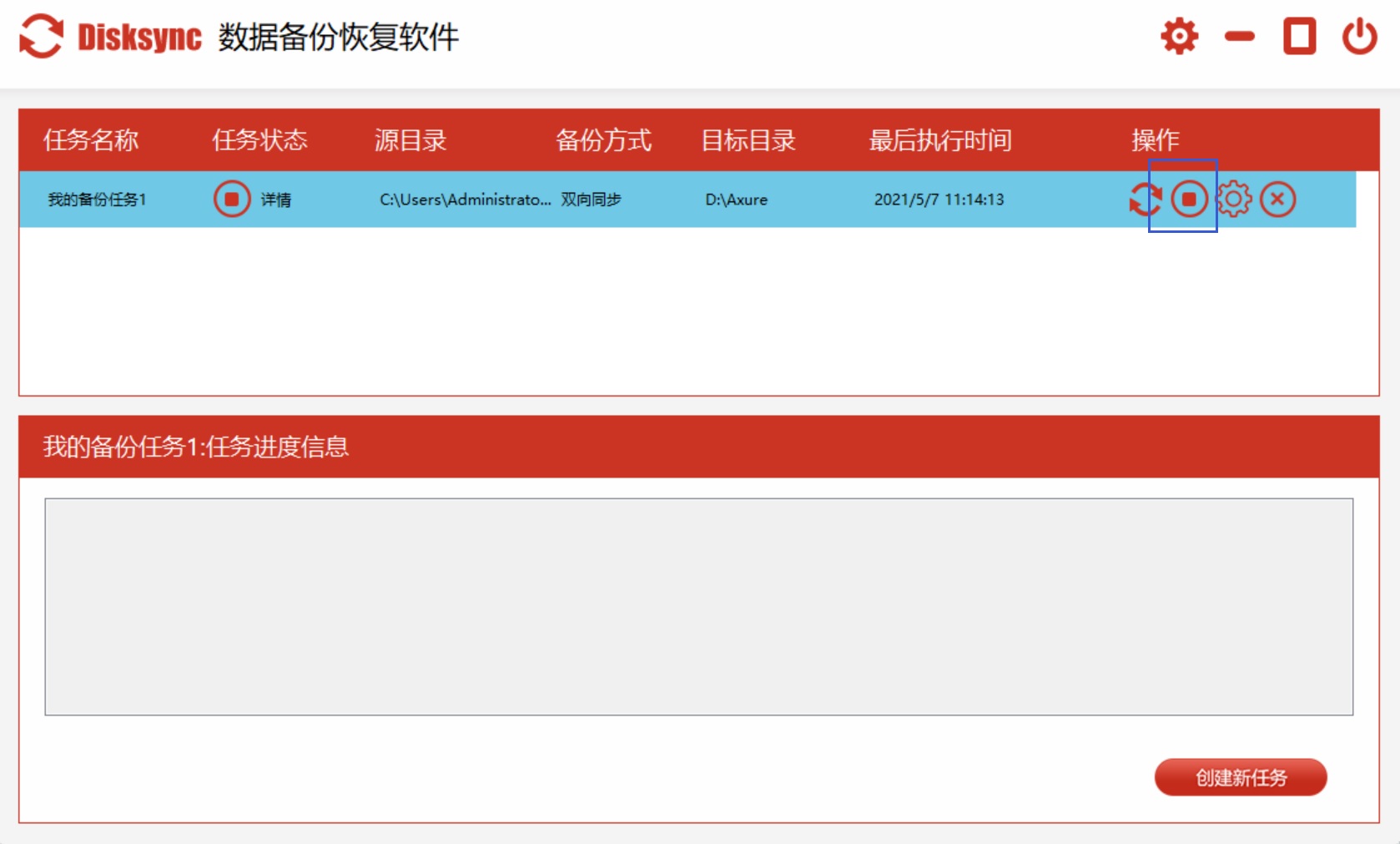
3、完成上述设置后,就可以开始进行数据备份了。点击软件界面中的“开始备份”按钮,Disksync 软件会根据你设置的参数自动进行备份操作。在备份过程中,软件会显示备份的进度和状态,你可以随时查看备份的情况。如果备份过程中出现错误,软件会给出相应的提示信息,方便你及时处理。
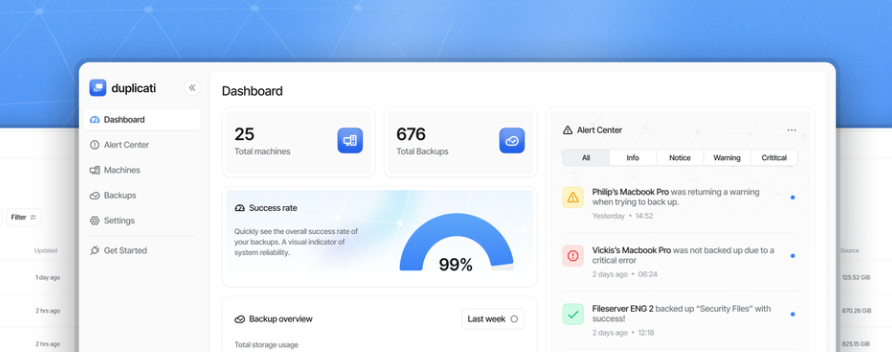
二、Duplicati
特点:Duplicati 是一款开源免费的软件,作为开源软件,用户可以自由使用和修改代码。目前,它支持多种存储方式,可以将备份数据存储到本地硬盘、外部存储设备、云存储等多种存储介质中。同时,它具备数据加密和压缩功能,可以对备份数据进行加密和压缩处理,减少存储空间的占用,同时保护数据的安全。
适用场景:Duplicati 适合那些注重数据隐私和开源的用户,以及需要将数据备份到不同存储介质的用户。
操作步骤:
1、打开 Duplicati 软件后,在主界面选择“备份”选项。
2、选择要备份的源磁盘或分区,然后指定备份文件的存储位置。
3、根据需求设置备份任务的时间、频率等参数,最后点击“开始备份”即可。
三、Goodsync
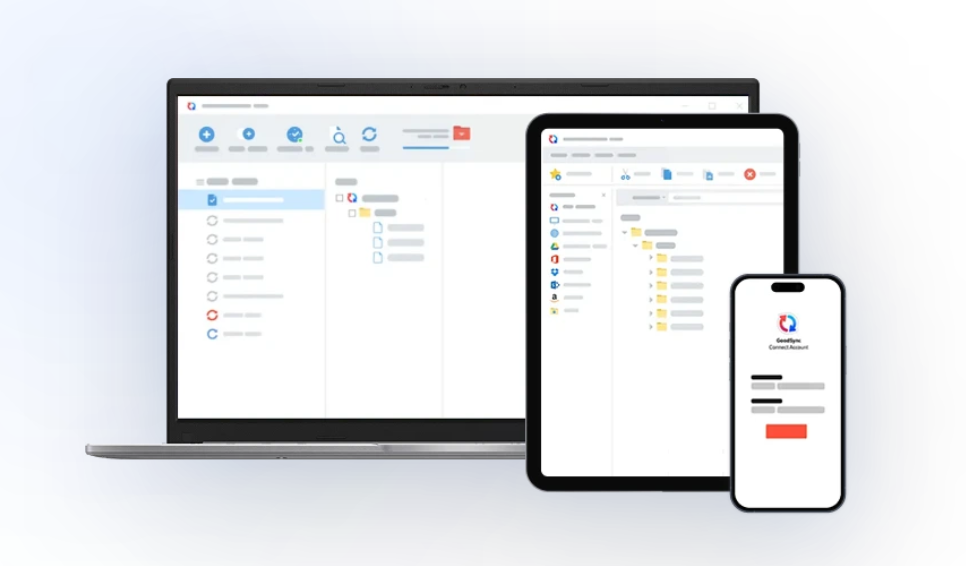
特点:Goodsync 拥有简洁直观的用户界面,即使是初次使用的新手也能快速上手。例如,在进行系统备份时,只需按照向导的提示,几步就能完成操作。目前,它支持系统备份、磁盘备份、分区备份等多种备份类型。同时,该软件还具备备份任务计划功能,用户可以根据自身需求设置每天、每周或每月自动备份。当系统出现故障时,可通过创建的备份文件快速恢复系统,保障数据的安全性和可用性。
适用场景:Goodsync 既适合个人用户备份重要数据,如照片、文档等,也适用于企业用户对服务器数据进行定期备份。
操作步骤:
1、启动 Goodsync 软件,在主界面选择备份类型,如“系统备份”“文件备份”等。
2、选择要备份的内容和存储位置,确认无误后点击“备份”按钮,软件将开始执行备份任务。
四、FastCopy
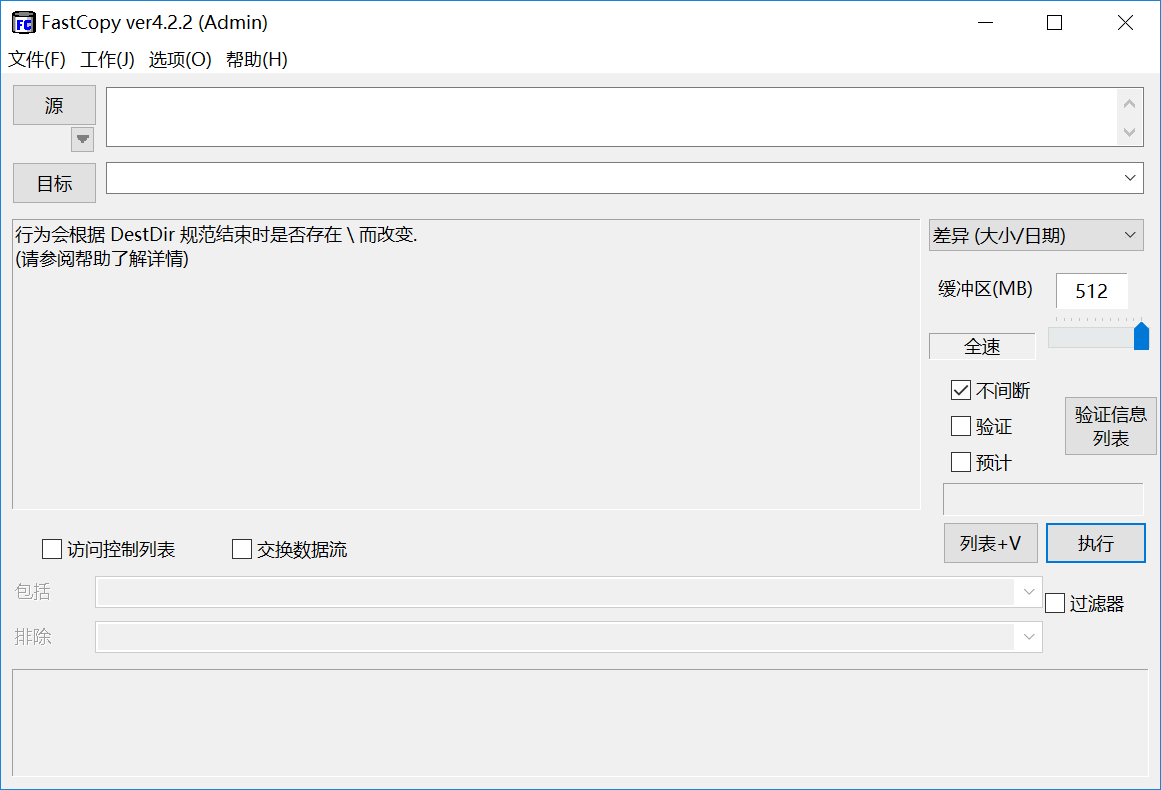
特点:FastCopy 采用了先进的备份技术,能够快速完成数据备份任务,为用户节省大量时间。该软件具备强大的磁盘克隆功能,可以将整个磁盘克隆到另一个磁盘,并且支持动态磁盘和特定磁盘。此外,它还能通过创建的恢复介质(如 USB 闪存驱动器)在系统无法启动时进行恢复操作。
适用场景:对于需要对磁盘进行克隆或备份的用户来说,FastCopy 非常实用,特别是在升级硬盘或更换电脑时,它能发挥重要作用。
操作步骤:
1、打开 FastCopy 软件,选择备份模式,如“磁盘备份”“分区备份”等。
2、确定源磁盘或分区以及目标存储位置。
3、设置备份选项,如备份时间、备份类型等,然后点击“开始备份”即可。
五、Macrium Reflect
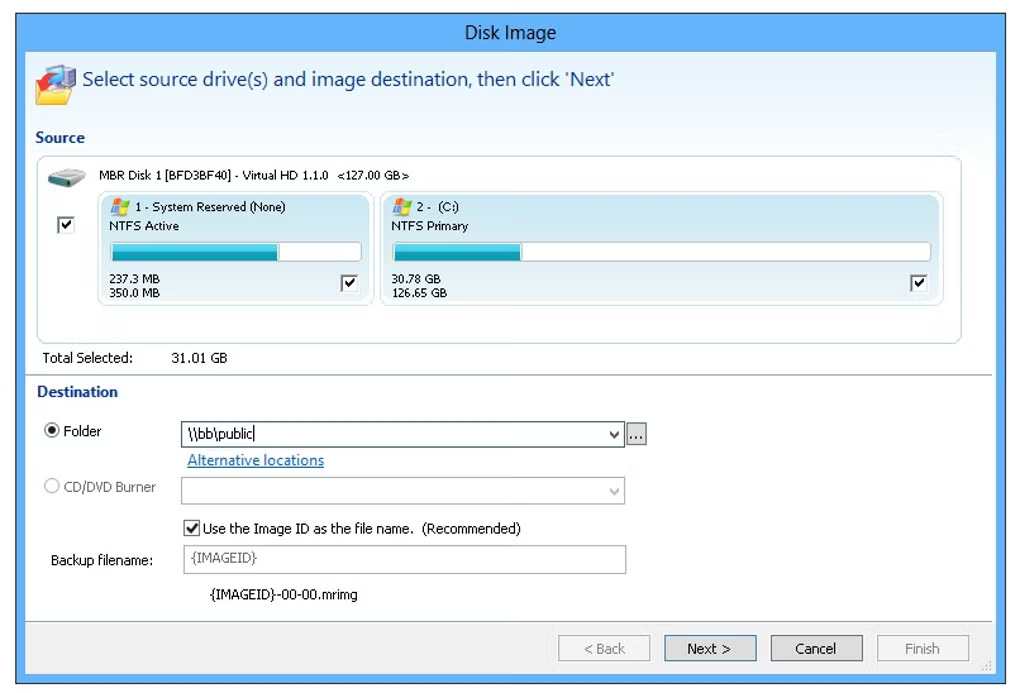
特点:Macrium Reflect 支持多种文件系统,如 NTFS、FAT32 等,整体兼容性很强。目前,它拥有增量备份和差异备份等方式,能够只备份自上次备份以来发生变化的数据,从而减少备份时间和存储空间的占用。同时,该软件还为用户提供数据加密功能,可以对备份文件进行加密,有效保护数据的隐私和安全。
适用场景:Macrium Reflect 适合对数据安全有较高要求的用户,例如企业财务数据备份等。
操作步骤:
1、启动 Macrium Reflect 软件,选择“创建备份”功能。
2、选择要备份的内容和存储位置。
3、配置备份参数,如备份频率、压缩级别等,点击“运行备份”即可。
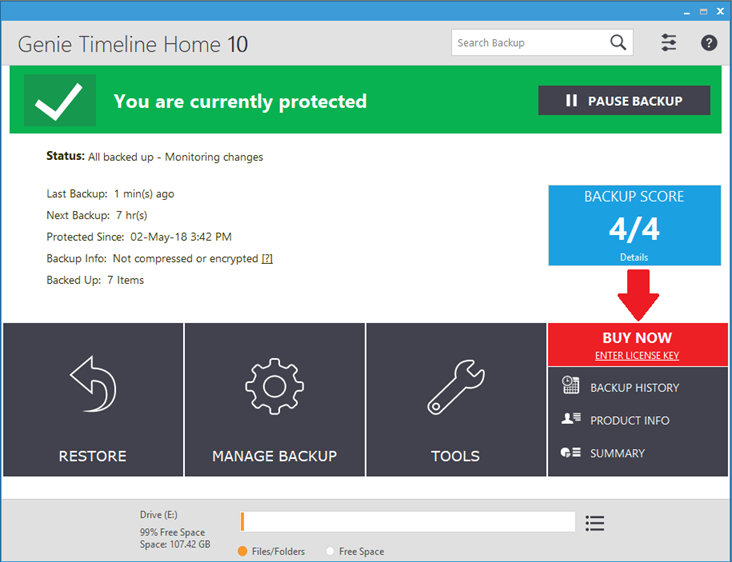
六、Genie Timeline Home
特点:Genie Timeline Home 与 Windows 系统深度集成,是专门为 Windows 系统设计的,能够与系统更好地协同工作,提供高效的备份服务。目前,它支持云备份方式,可以将备份数据存储到云端,实现数据的远程存储和保护。同时,该软件还为用户提供数据恢复验证功能,在恢复数据之前,可以验证备份文件的完整性,确保数据能够成功恢复。
适用场景:Genie Timeline Home 适用于 Windows 系统用户,特别是那些需要将数据备份到云端的用户。
操作步骤:
1、从 Genie Timeline Home 官方网站下载镜像文件,并制作可引导的 USB 启动盘。
2、将制作好的启动盘插入需要备份的计算机,从启动盘启动系统。
3、在软件的菜单中选择相应的备份模式,如“设备到设备”“设备到镜像”等。
4、按照提示选择源磁盘和目标存储位置,完成备份操作。
七、Syncthing
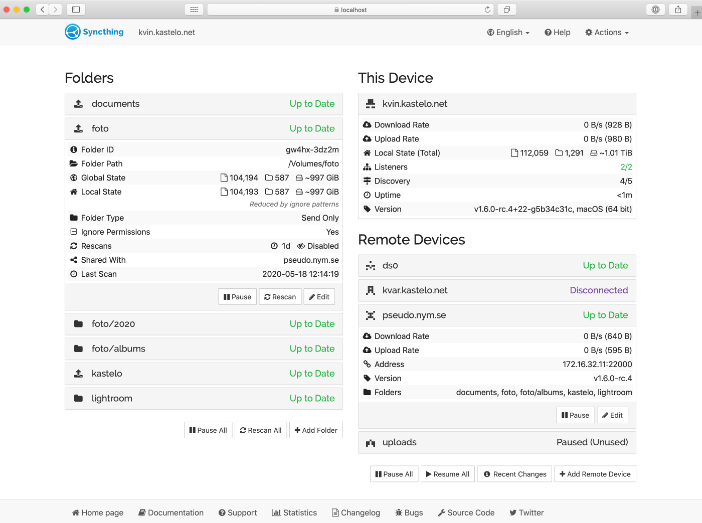
特点:Syncthing 软件体积小巧,不会过多占用系统资源。目前,它的备份任务管理十分灵活,可以创建多个备份任务,并且能对每个任务进行单独的设置和管理。同时,它支持多种备份模式,包括完整备份、增量备份和差异备份等。在使用时,它可以将源文件夹的内容单向复制到目标文件夹,若源文件夹有新增、修改或删除文件,目标文件夹会相应更新,而目标文件夹的改动不会影响源文件夹。例如,将工作电脑上的重要项目文件单向同步到外部硬盘进行备份。
适用场景:Syncthing 适合个人用户对少量数据进行备份,如个人文档、照片等。
操作步骤:
1、打开 Syncthing 软件,点击“创建镜像”功能。
2、选择要备份的磁盘和存储位置,确认好之后点击“开始”按钮,软件将开始创建磁盘镜像。
八、Synology Drive
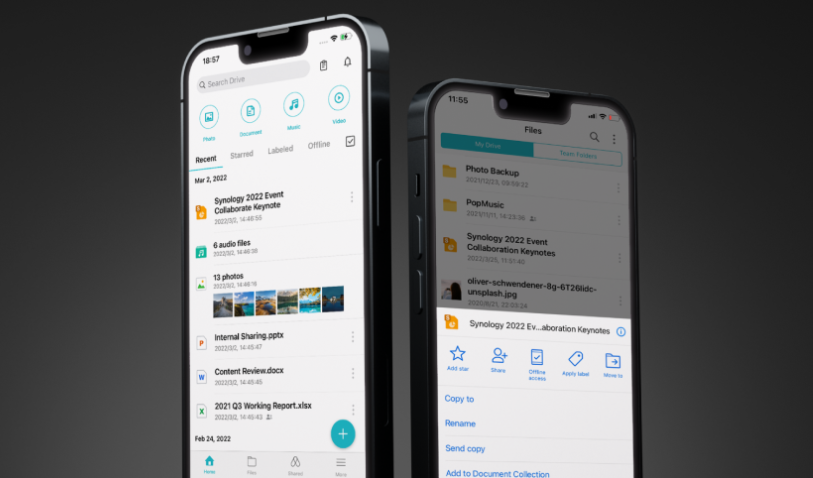
特点:Synology Drive 可以设置自动备份任务,确保数据始终能得到及时备份。目前,它支持 Windows、Mac 和 Linux 等多种操作系统,方便不同平台的用户使用。同时,该软件的数据恢复操作简便,可以通过简单的操作恢复备份数据,并且支持选择性恢复。它能够实现无论在哪个文件夹进行文件的添加、修改或删除操作,软件都会将这些变化同步到另一个文件夹。比如,在办公室电脑和家用电脑之间双向同步个人文档,方便在不同场景下都能获取到最新的文件。
适用场景:Synology Drive 适用于多平台用户,特别是需要在不同操作系统之间进行数据备份和恢复的用户。
操作步骤:
1、打开 Synology Drive 软件,点击“新建任务”。
2、选择要备份的源文件或文件夹以及目标存储位置。
3、设置备份选项,如备份类型、备份时间等,点击“保存”并开始备份。
结语:以上 8 款数据备份软件各有千秋,用户可以根据自身需求和使用场景,挑选适合自己的备份工具,让数据得到有效的保护。定期进行数据备份,能有效保障数据的安全,避免因意外情况导致的数据丢失。温馨提示:如果您在使用 Disksync 这款软件的时候遇到问题,请及时与我们联系,祝您备份数据操作成功。

