
 电脑文件备份该怎么弄?推荐七个几分钟即可学会的方法
电脑文件备份,是数字时代每个人都应该掌握的基础技能。但很多人往往是在硬盘突然损坏、文件被误删或遭遇勒索病毒之后,才追悔莫及。其实,备份这件事并不需要高深的技术知识,只要用对方法和工具,花很少的成本就能为数据安全上一道保险。那么,电脑文件备份具体该怎么做呢?下面就来推荐7个几分钟就能学会的方法,一起来了解一下吧。

1、先搞懂备份到底有多重要
硬盘作为机械部件,平均寿命只有3到5年,随时可能因磁头划伤或电机故障而彻底报废。即便是固态硬盘,主控芯片损坏或固件崩溃同样会导致数据无法读取。更常见的威胁来自勒索病毒——它会加密你的所有文档并勒索赎金,没有备份就等于直接放弃文件。此外,手误删除、覆盖保存、系统重装时选错分区等人为失误每天都在发生,而备份就是挽回损失的唯一“救命稻草”。从成本来看,一块2TB移动硬盘只要四五百元,云备份服务一年也不过一顿饭钱,却可以保护你多年积累的工作文档、家庭照片和设计源文件。

2、搞清楚哪些文件才是真正需要备份
在动手之前,有一点你得先明白:电脑里不是所有东西都值得备份。系统文件、已安装的软件和游戏都可以重新下载,真正需要保护的是那些“唯一且无法重新获取”的内容。首先是工作文档,包括Word报告、Excel财务报表、PPT演示文稿、CAD设计图、代码工程文件夹等。其次是个人生活数据,比如相机和手机里导出的照片视频、扫描的老照片、日记、聊天记录导出文件等。
3、借助专业软件自动完成备份
备份电脑文件的方法有很多,但如果你有特殊需求,比如想要实现自动备份、在固定时间执行等,就需要借助专业软件来帮忙了。以Disksync为例,它是一款专业且功能强大的数据备份软件,界面简洁直观。对普通用户来说,复杂的操作流程往往让人望而却步,而这类简单好用的软件则能让你轻松上手,不需要花太多时间学习。
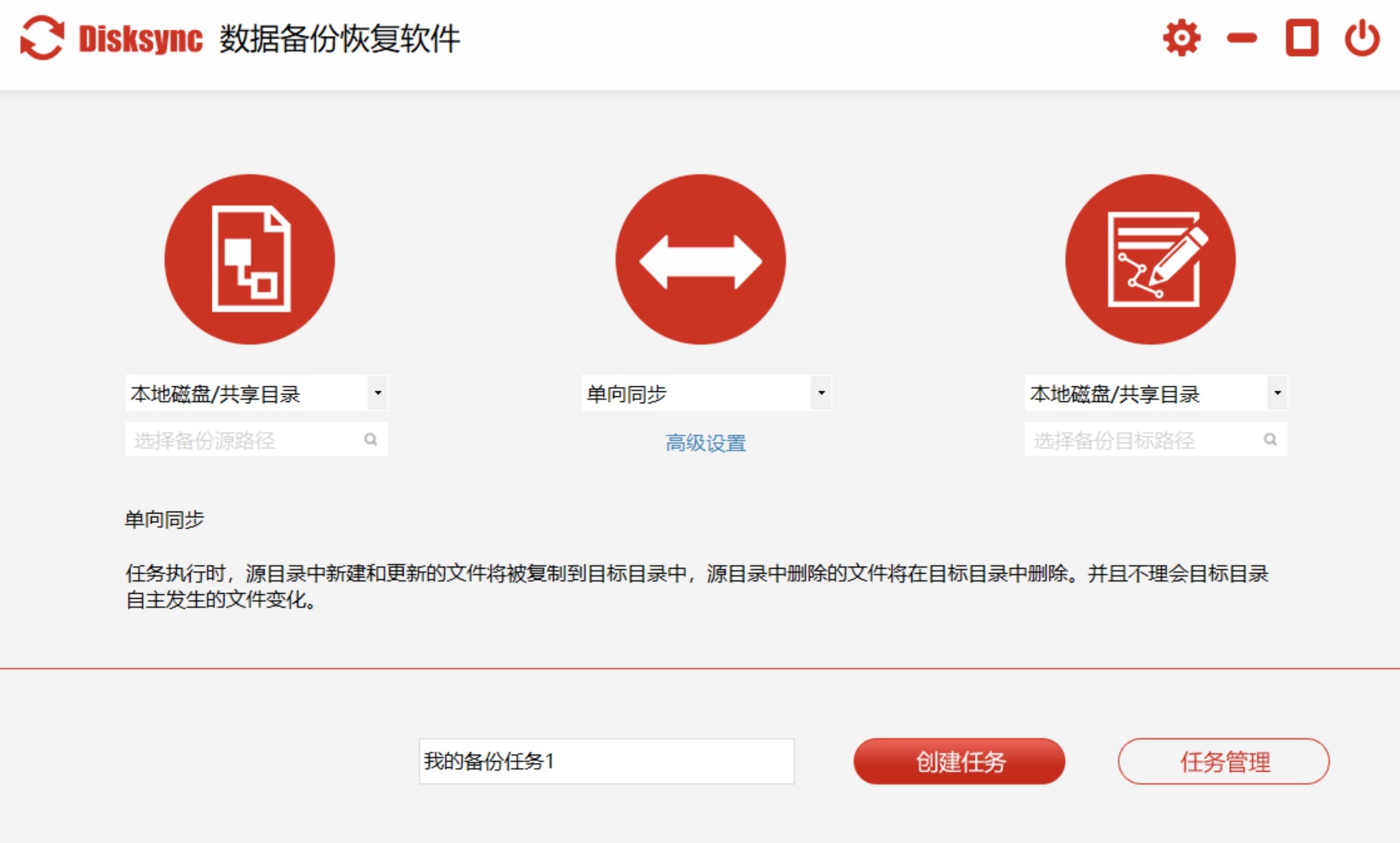
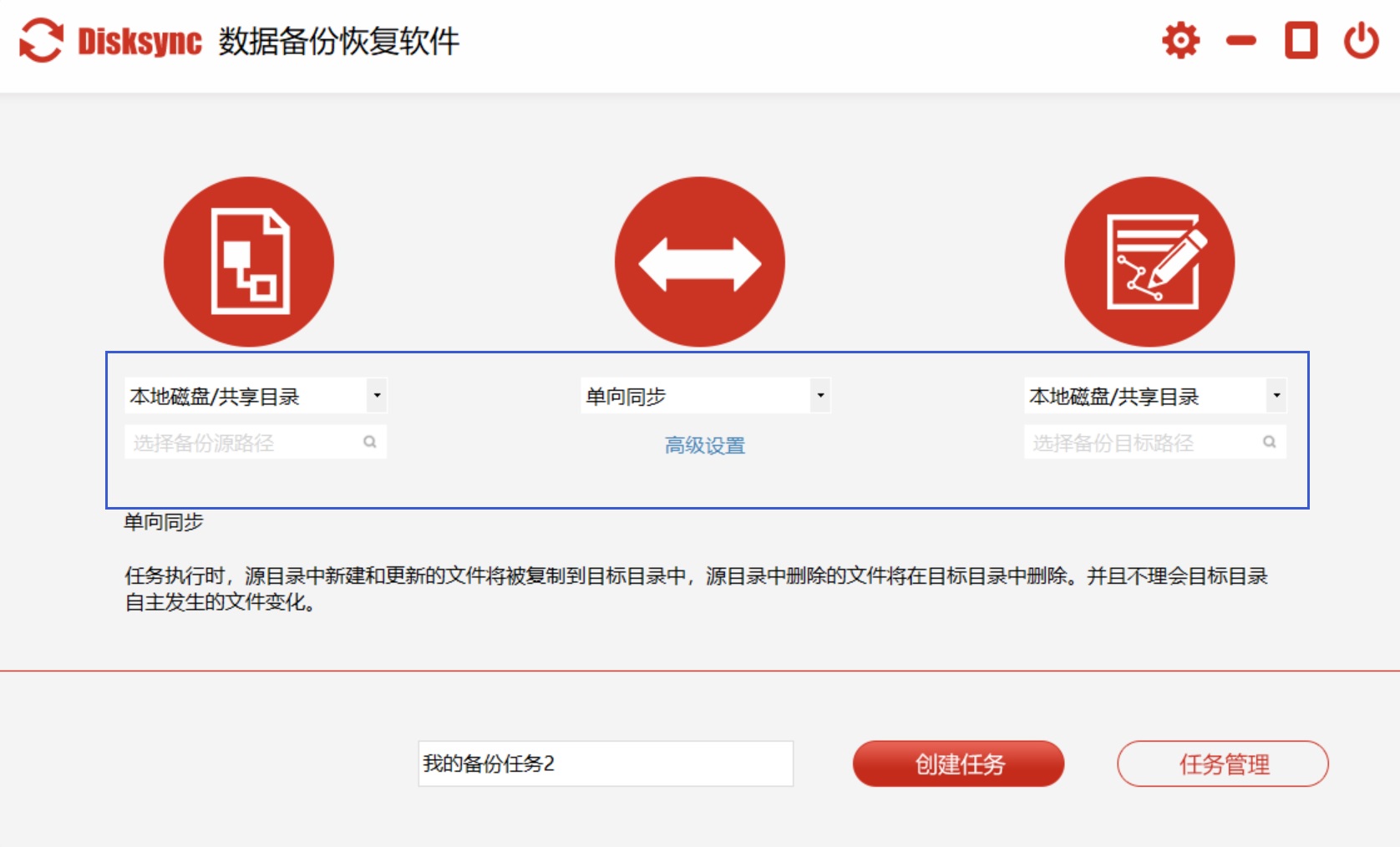
具体操作步骤: 首先,在电脑上运行Disksync软件,新建一个备份任务,也就是设置好要备份的文件位置、传输方式以及存储目录。建议在备份前先把需要备份的文件整理好,这样可以节省不少时间。任务建好后,会进入任务管理界面,确认一切无误后,点击“开始备份”即可。如果你想要实现定时自动备份,可以在设置传输方式时,在顶部的“高级设置”中开启相关选项,问题就迎刃而解了。
4、用好系统自带功能,免费又省心
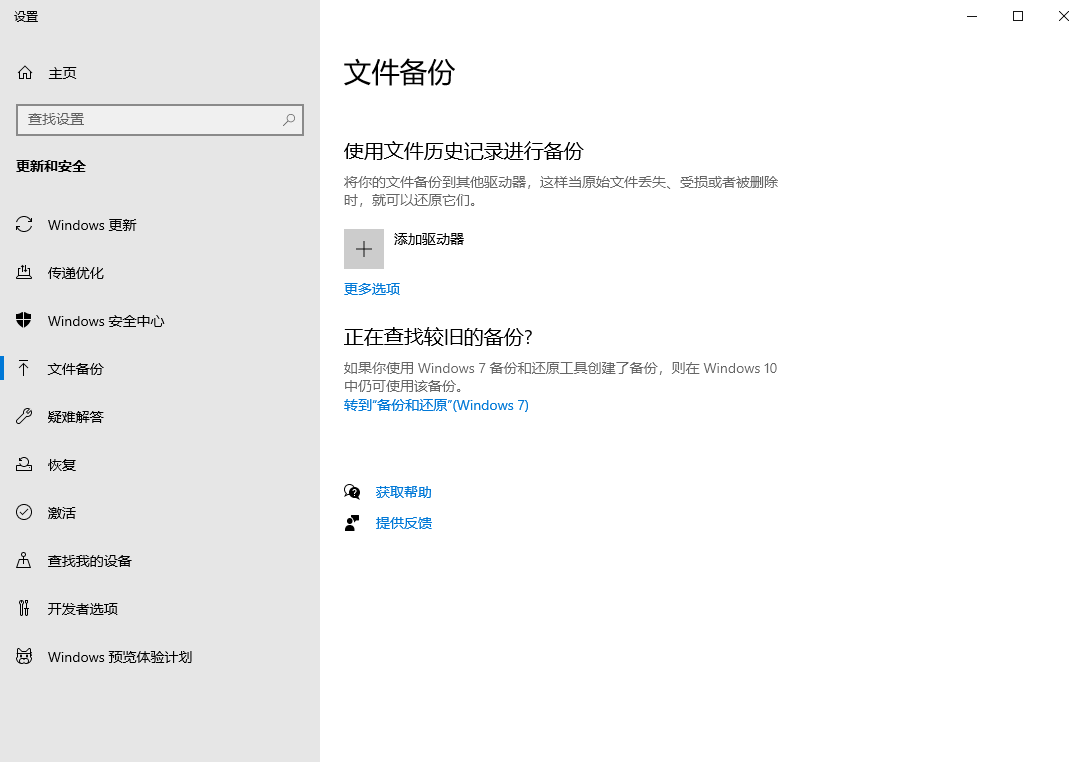
除了专业软件,Windows系统自带的“文件历史记录”也是一款非常省心的入门工具。你只需在“设置”>“更新和安全”>“备份”中,添加一块外接硬盘或网络位置,系统就会自动对文档、桌面、图片等标准文件夹里的文件进行按小时的增量备份。Mac用户则可以使用Time Machine,连接移动硬盘后,系统会智能保留过去24小时的每小时备份、过去一个月的每日备份以及更早的每周备份。这些内置工具零学习成本,与操作系统深度整合,还原时可以直接浏览时间线,非常方便。
5、本地磁盘备份:速度快、投入低
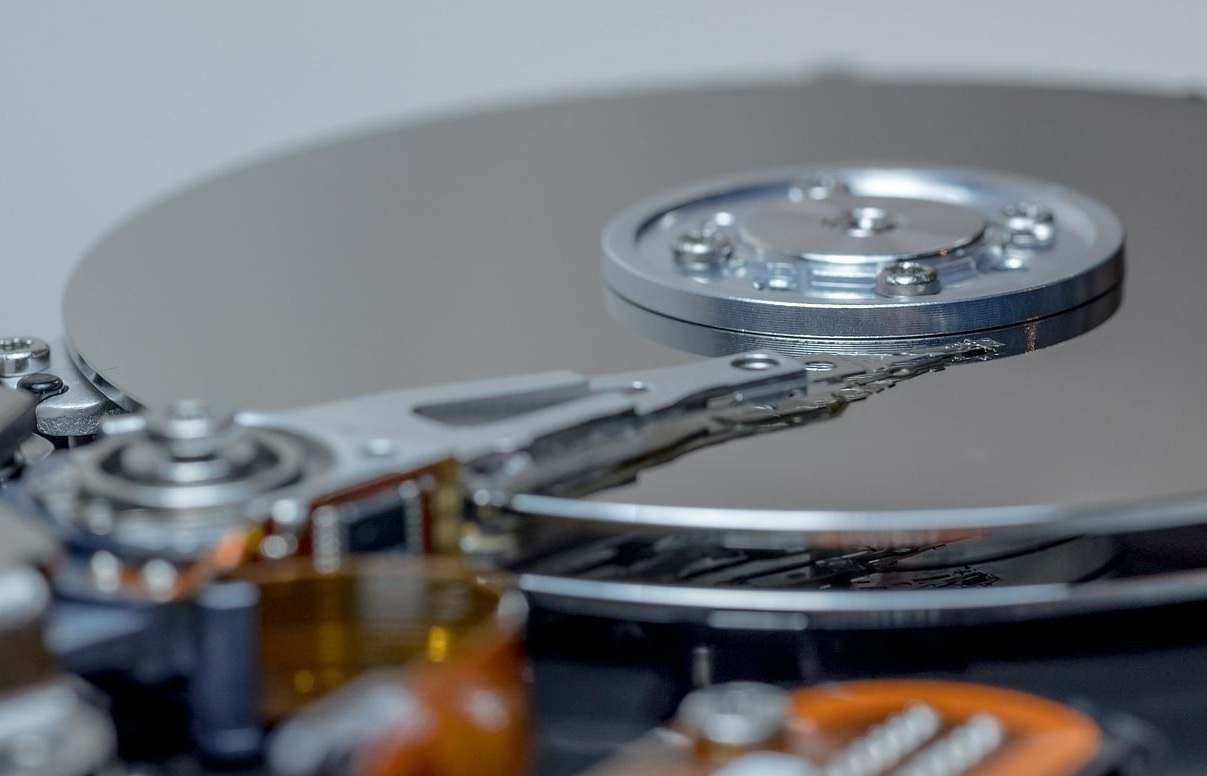
如果你的电脑文件不多,选择本地磁盘备份也是个不错的方案。本地备份的核心优势是速度快且一次性投入低。通过USB 3.0接口向移动硬盘拷贝100GB文件只需几分钟,而且没有月租费用。你还可以组建RAID 1镜像阵列,两块硬盘互为备份,即使一块损坏,数据也不会丢失。不过,本地方案也有局限性:一场火灾、一次雷击导致的电源浪涌,甚至小偷顺手牵羊,都可能同时带走原件和备份。因此,建议把备份硬盘存放在不同的房间或办公室,不要和电脑放在同一个包里携带出门。
6、云端备份:异地容灾的首选
云端备份则提供了完美的异地容灾能力。国内主流的百度网盘、阿里云盘、腾讯微云都支持自动备份文件夹,文件上传后会存储在多个服务器上,即使你的电脑被砸碎,也能一键恢复。不过,云备份受限于家庭宽带的上传速度,初次备份几百GB数据可能需要连续开机一周。此外,还要注意隐私问题,敏感文档在上传前最好用VeraCrypt或7-Zip进行加密。最聪明的做法是“本地+云端”组合:用云备份存放工作文档和家庭照片这类体量小但价值高的文件,用本地硬盘备份视频素材和软件镜像这类体积巨大的内容。

7、别忘了验证备份是否有效
很多人备份计划失败,就毁在最后一步——从来不测试恢复。等到硬盘真的报废那天,你兴冲冲地插上备份盘,却发现备份文件因为硬盘坏道早已无法读取,或者恢复出来的文档全是乱码。因此,每个月至少要做一次恢复演练:从备份中随机挑选三个不同时期的文件,比如一张照片、一份Word文档和一个压缩包,把它们恢复到电脑的临时文件夹,然后逐一打开检查内容是否完整无损。对于系统镜像,可以尝试在虚拟机中启动,确认能正常进入桌面并打开常用软件。

总结:在使用电脑的过程中,适时做好文件备份真的是一件很重要的事。希望上面这7个方法能帮到你,让你用最小的成本,换来数据的长久安全。温馨提示:如果您在使用Disksync这款软件的时候遇到问题,请及时与我们联系,祝您电脑文件备份操作成功。

