
 笔记本上的数据如何备份?学会下面八种方法,备份数据不求人!
在如今信息爆炸的时代,笔记本电脑俨然成为我们生活与工作中如影随形的得力助手。它就像一个巨大的宝藏盒,珍藏着我们海量的重要数据。这些数据涵盖了温馨的家庭照片,那是生活中美好瞬间的定格;有关键的工作文档,它们凝聚着我们辛勤工作的心血;还有重要的学习资料,是我们不断汲取知识的见证;更有精心打造的项目文件,蕴含着我们的智慧与创意。这些数据,不仅是生活点滴的生动记录,更是工作成果的闪耀结晶和学习积累的宝贵财富,其价值无可估量。
然而,数据安全的阴霾却时刻笼罩着我们这些珍贵的数据资产。硬盘故障就如同一场毫无预兆的灾难,能瞬间让我们辛苦积累的数据灰飞烟灭;病毒和恶意软件则似隐藏在黑暗中的危险刺客,悄无声息地侵蚀和破坏着我们的数据;而人为的误操作,像误删除、误格式化等,也可能在不经意间让我们的心血毁于一旦。所以,学会高效、可靠地备份笔记本数据,已然成为每位笔记本用户的必备技能。那么,究竟该如何备份笔记本上的数据呢?接下来,就为大家揭晓八种实用的备份方法,让你轻松实现数据备份,无需再四处求助。

方法一:挑选专业备份利器
功能亮点
Disksync 堪称一款功能卓越且操作简便的数据备份软件。它提供了丰富多样的备份模式,包括全面彻底的完全备份、精准高效的增量备份和灵活实用的差异备份。完全备份会将指定数据源中的所有文件进行复制,全方位保障数据的完整性;增量备份则仅备份自上次备份后发生变动的文件,大大节省了时间和存储空间;差异备份会备份自上次完全备份以来有变化的文件。
这种多样化的备份模式,能够满足不同用户在各种复杂场景下的备份需求。同时,Disksync 具备极高的灵活性,它不仅可以对本地硬盘、外部存储设备、网络共享文件夹等多种数据源进行备份,还能将备份数据存储至不同的地方,如本地磁盘、外部硬盘、NAS 设备等。
适用群体
对于普通个人用户而言,它是保护电脑中照片、视频、文档等重要数据的可靠盾牌,能有效预防因硬盘故障、病毒感染或误删除等突发情况导致的数据丢失。例如,爱好摄影的朋友可以利用 Disksync 定期备份拍摄的照片,确保那些珍贵的影像资料万无一失。而对于企业用户来说,Disksync 更是可以用于备份公司的业务数据、财务报表、客户信息等核心数据,为企业的稳定运营保驾护航。
操作指南
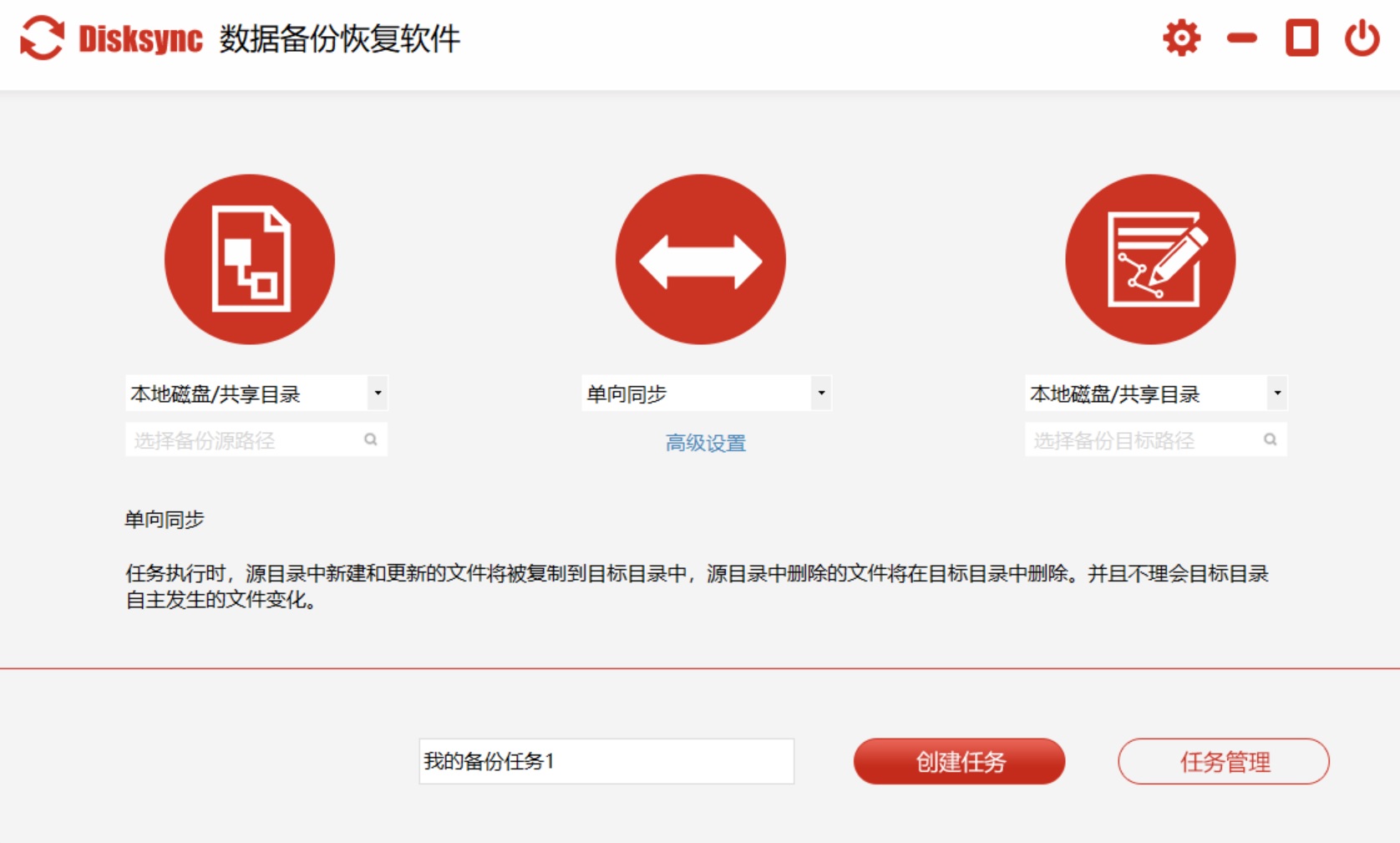
打开软件主界面,点击“添加任务”按钮,开启备份任务的创建之旅。
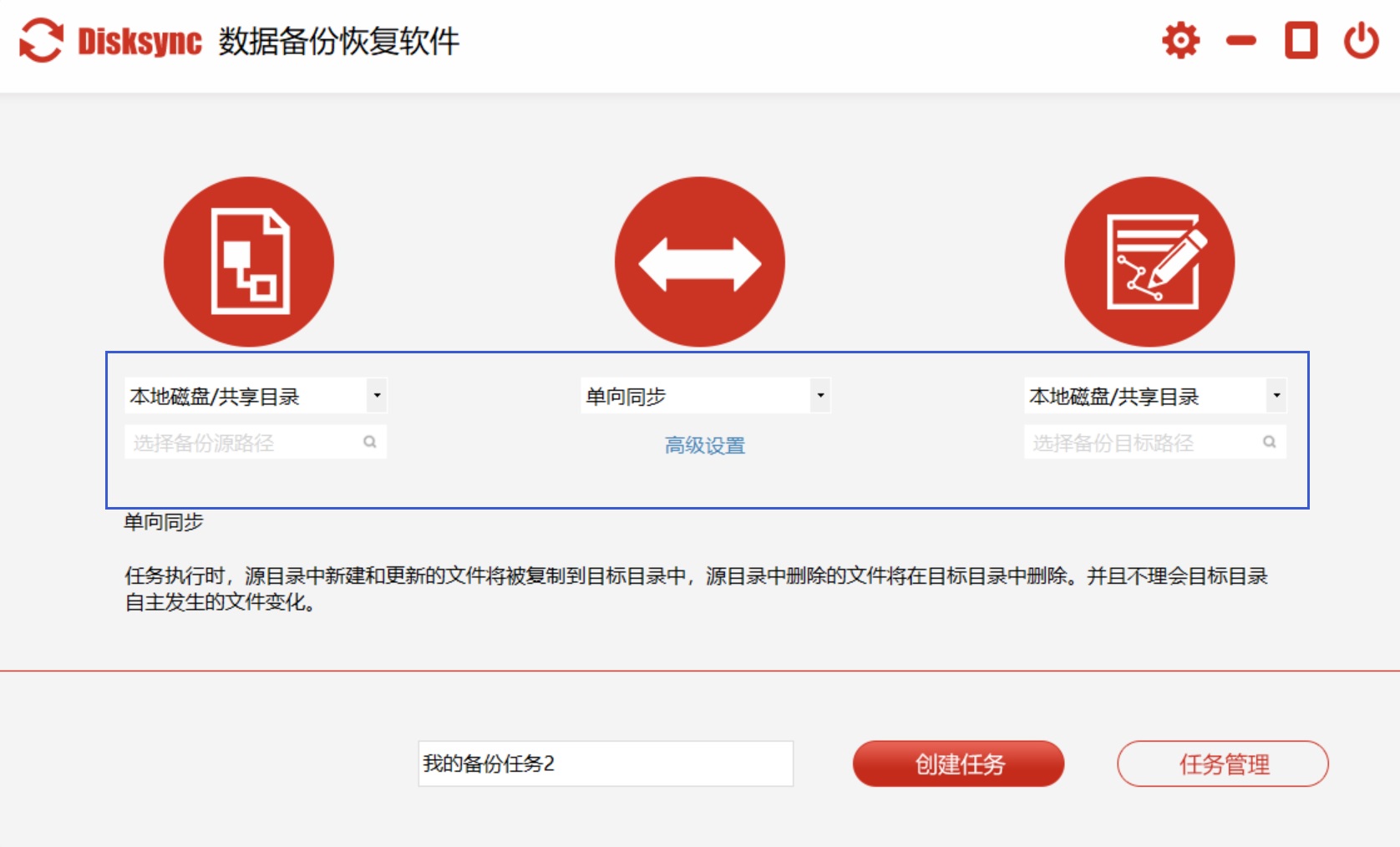
在弹出的窗口中,选定需要备份的数据源,即笔记本里的文件或文件夹,也能通过浏览文件夹的方式精准选择具体的备份内容。
接着,确定备份的目标位置,这个位置可以是本地磁盘、外部硬盘或者网络存储设备等。
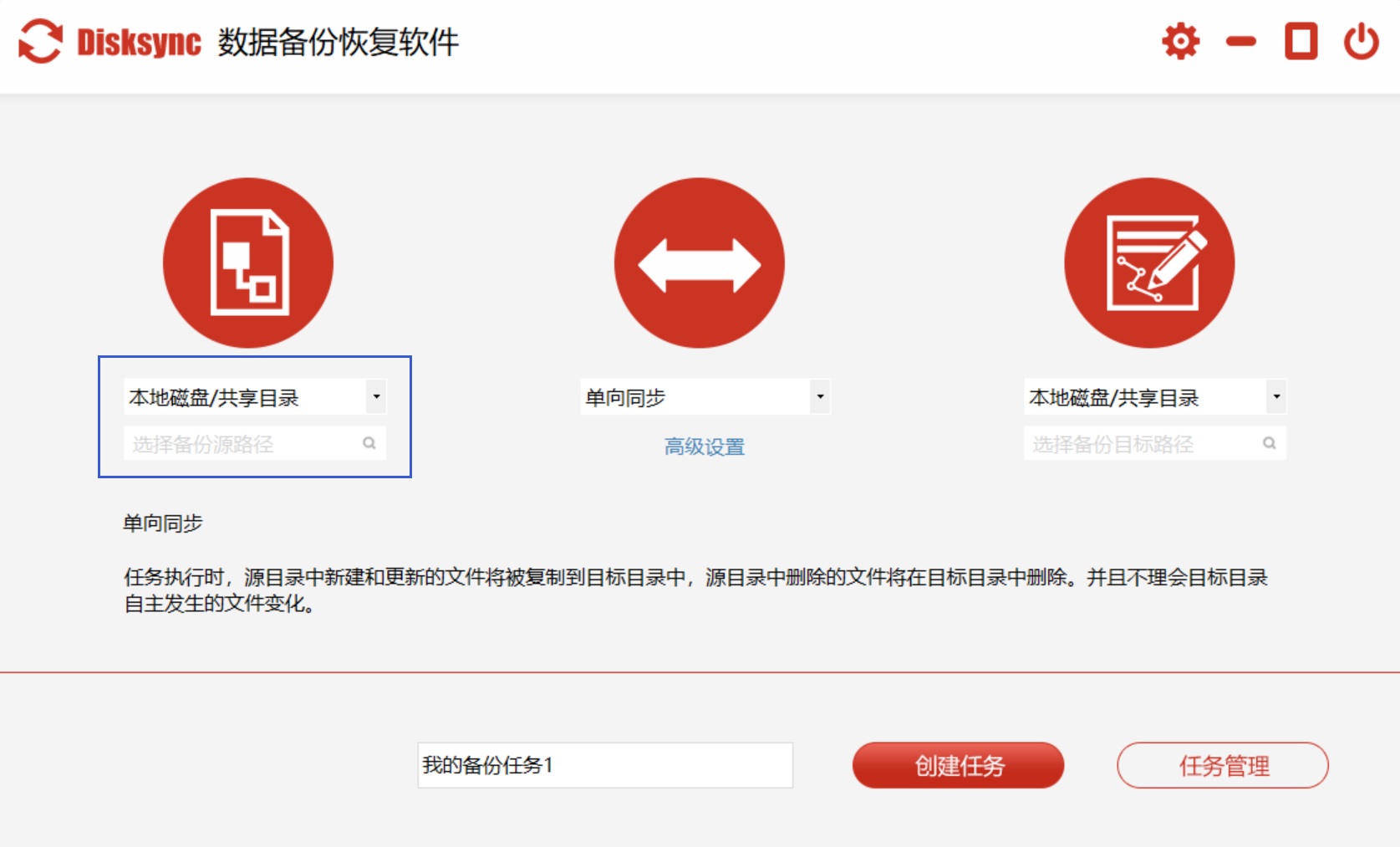
在选择目标位置时,务必确保有足够的存储空间来容纳备份数据。
然后,根据自身实际需求挑选合适的备份模式,如完全备份、增量备份或差异备份。
设置好备份模式后,还能进一步设定备份的时间计划,比如每天、每周或者每月进行一次备份。
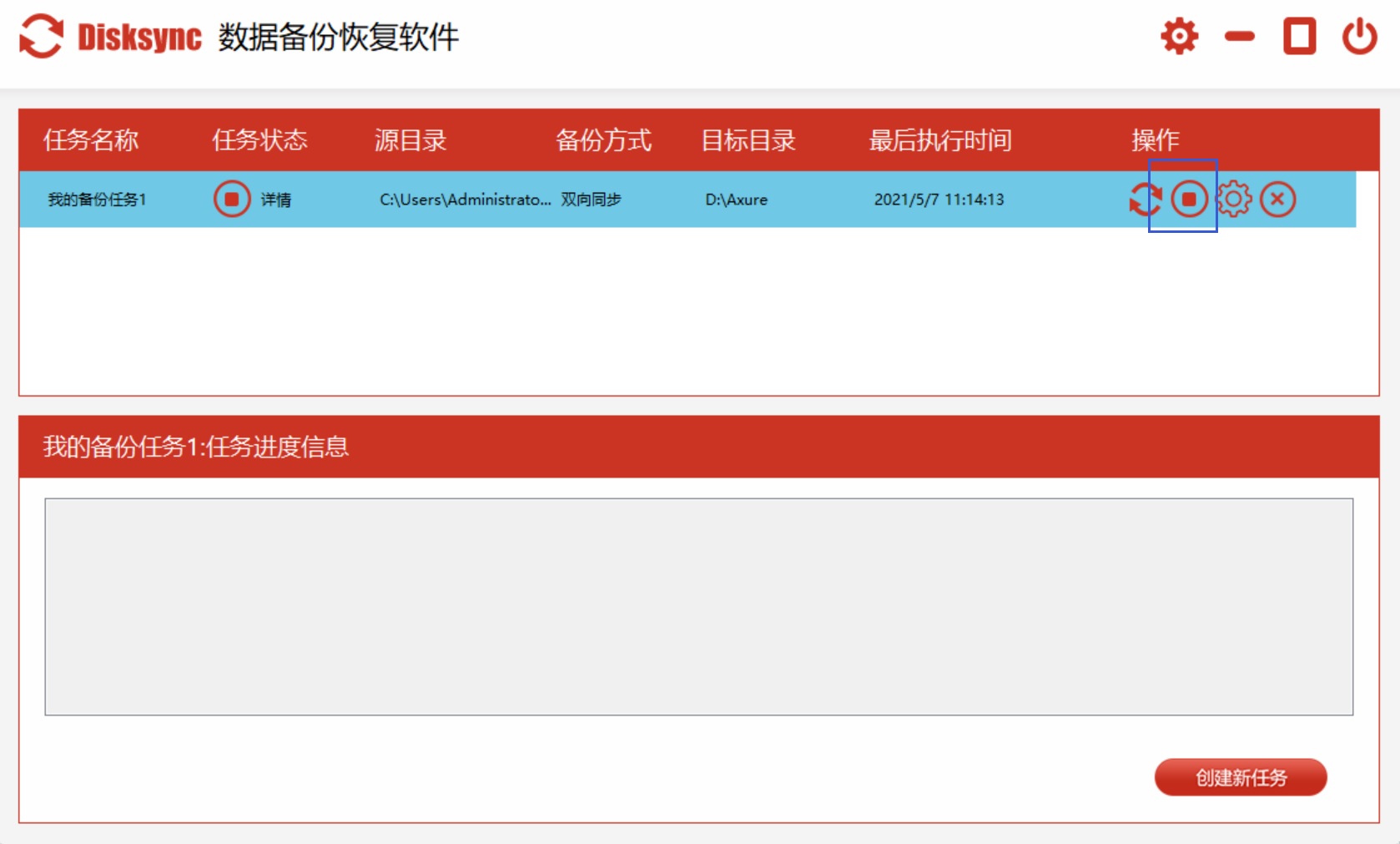
点击“保存”按钮,完成备份任务的设置。当到达设定的备份时间时,Disksync 会自动启动备份操作,将数据安全无误地备份到指定位置。
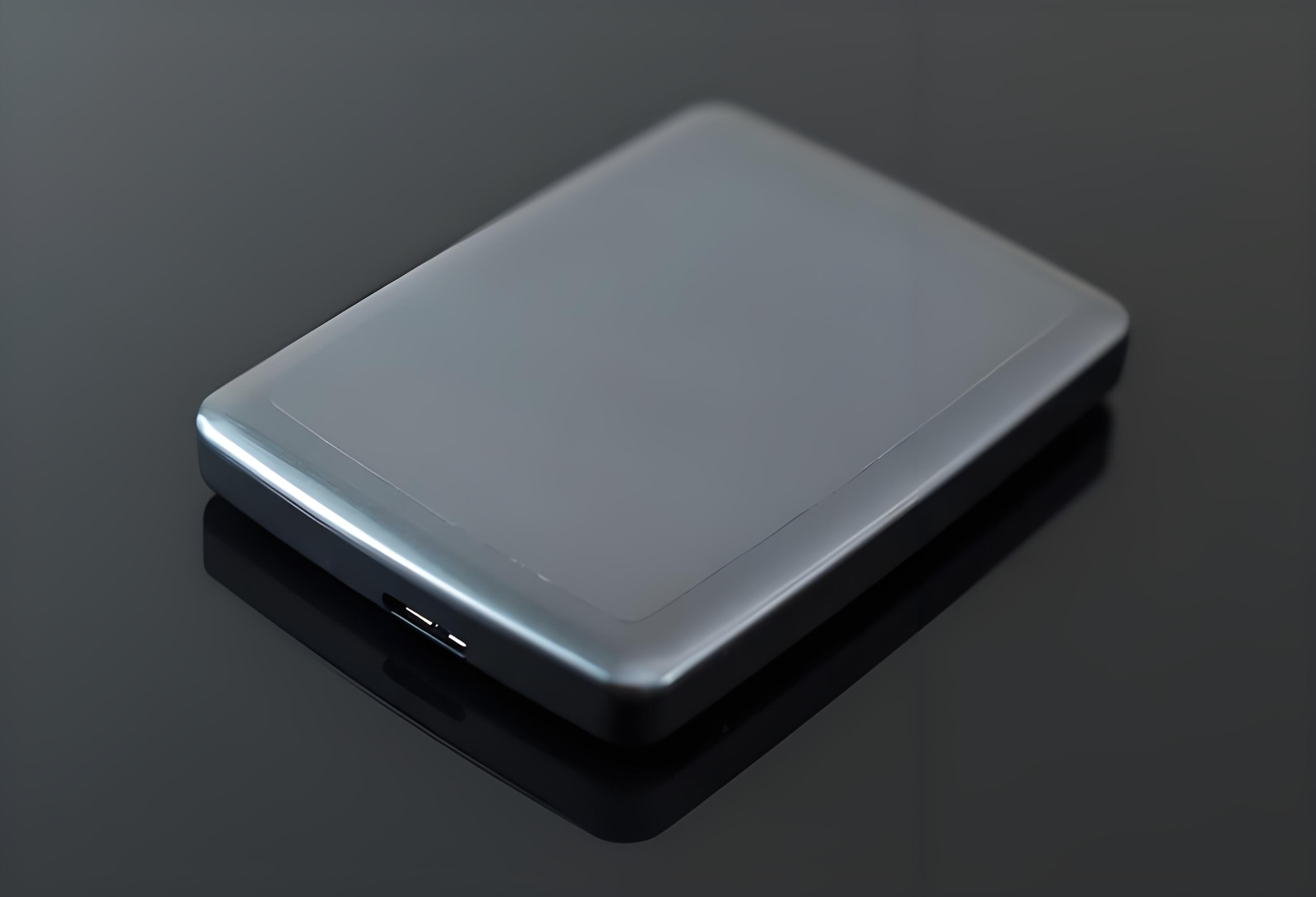
方法二:借助外部硬盘实现备份
功能优势
外部硬盘以其大容量的存储特性脱颖而出,能够轻松满足大量数据的备份需求。它的数据传输速度较快,可以在较短的时间内高效完成数据的备份工作。而且,外部硬盘具有便于携带的优点,你可以随时随地将备份的数据带走,在不同的设备上进行查看和使用,就像拥有一个移动的数据宝库。
适用人群
非常适合数据量较大的用户,如摄影师、视频剪辑师等,他们通常积累了大量的图片和视频需要妥善保存。同时,也适合那些经常需要在不同地方使用备份数据的人群,为他们的工作和生活带来极大的便利。
操作步骤
购买一个容量合适的外部硬盘,通过 USB 接口将其连接到笔记本电脑上。
打开“此电脑”,找到外部硬盘对应的盘符。
选中你需要备份的数据文件或文件夹,点击鼠标右键并选择“复制”选项。
打开外部硬盘的盘符,在空白处点击鼠标右键并选择“粘贴”,耐心等待数据复制完成即可。为了方便日后的管理和查找,你可以在外部硬盘中创建不同的文件夹,对备份数据进行分类存放。
方法三:利用移动固态硬盘备份数据
功能特色
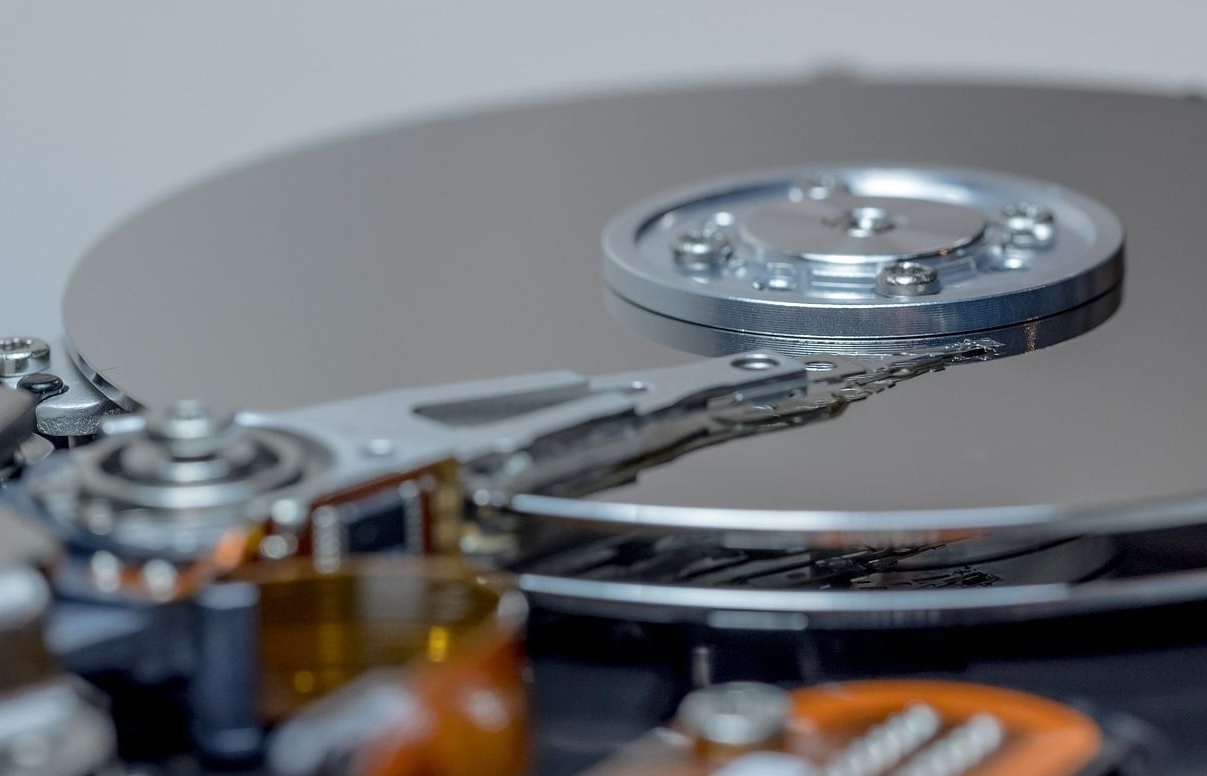
相比传统的外部硬盘,移动固态硬盘具有显著的优势。它拥有极快的数据读写速度,这意味着在备份和恢复数据时能够节省大量的宝贵时间。同时,它体积小巧、重量轻便,便于携带,就像一个小巧玲珑的数据精灵。而且,它的抗震性能良好,能有效保障数据的安全,让你在使用过程中更加安心。
适用对象
适合对数据备份速度有较高要求的用户,如游戏玩家备份游戏数据、企业员工备份重要商业文件等。对于那些经常需要外出携带备份设备的人来说,移动固态硬盘更是一个绝佳的选择,让你随时随地都能对数据进行备份和管理。
操作方法
将移动固态硬盘通过 USB 接口连接到笔记本电脑上。
打开“文件资源管理器”,识别出移动固态硬盘的盘符。
选中要备份的数据,使用快捷键“Ctrl + C”进行复制,然后打开移动固态硬盘的盘符,使用快捷键“Ctrl + V”进行粘贴。
此外,你还可以借助一些数据管理软件来更便捷地进行数据备份操作。这些软件可以实现多窗口操作,大大提高备份效率,让数据备份变得更加轻松快捷。
方法四:采用光盘刻录进行备份
功能特点
光盘具有出色的稳定性和耐久性,能够长期保存数据,就像一个坚固的数据保险箱。它不受电磁干扰的影响,数据安全性极高。而且,光盘的成本相对较低,非常适合对数据进行一次性备份,为你在保障数据安全的同时节省成本。
适用人群
适用于需要长期保存重要数据且不经常更改的用户,如保存历史档案、学术研究资料等。对于那些对数据安全性要求较高,担心数据在存储设备中被篡改的用户来说,光盘备份也是一个可靠的选择,让你的数据得到妥善保护。
操作流程
确保笔记本电脑配备有光盘刻录机,并准备好空白光盘(如 CD - R、DVD - R 等)。
打开 Windows 自带的刻录软件(在“此电脑”中,右键点击光盘驱动器,选择“刻录光盘”)。
将需要备份的数据文件或文件夹添加到刻录列表中。
设置刻录参数,如刻录速度等,然后点击“刻录”按钮,耐心等待刻录过程完成。在刻录完成后,最好对光盘进行清晰的标记,注明备份的内容和时间,方便日后查找和使用。

方法五:运用网络附属存储进行备份
功能亮点
NAS 能够提供多用户共享的存储环境,多个设备可以同时连接到 NAS 进行数据备份和访问,就像一个共享的数据大平台。它支持远程访问功能,你可以在不同的网络环境下通过互联网轻松访问 NAS 中的备份数据,无论你身在何处,都能随时随地获取数据。而且,NAS 通常具备数据冗余功能,如 RAID 阵列,可以大大提高数据的安全性和可靠性,让你的数据万无一失。
适用群体
适合家庭用户和小型企业用户。家庭用户可以将家庭成员的照片、视频等数据集中备份到 NAS 中,方便大家共同共享和管理,增进家庭之间的情感交流。小型企业用户可以利用 NAS 进行文件共享和数据备份,提高工作效率,促进企业的良好发展。
操作方法
购买一台 NAS 设备,并按照说明书进行安装和配置,设置好网络连接和用户权限,确保设备的正常运行和数据的安全访问。
在笔记本电脑上,打开“网络”,找到 NAS 设备的共享文件夹。
将需要备份的数据复制到 NAS 的共享文件夹中。你还可以在 NAS 设备上设置自动备份任务,按照指定的时间间隔自动备份笔记本电脑中的数据,让数据备份更加智能化和便捷化。

方法六:利用系统备份功能
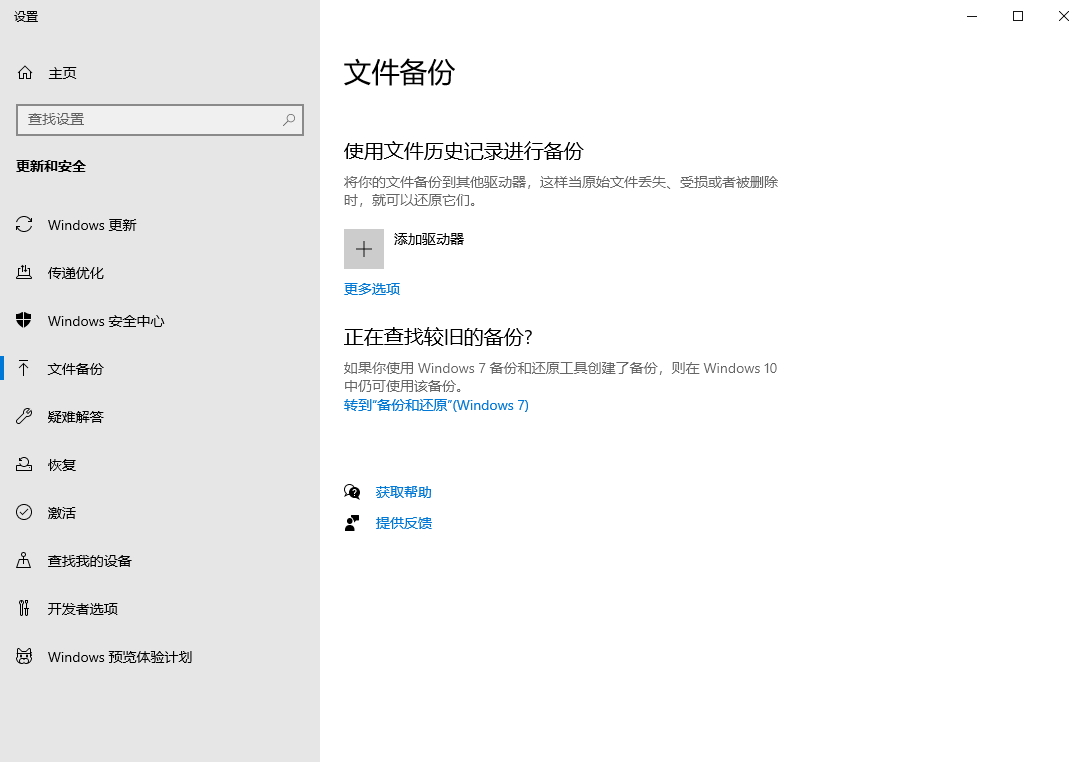
功能说明:Windows 系统自带的备份功能可以备份系统文件、个人数据等,确保在系统出现问题时能够快速恢复。它可以设置备份的时间间隔,实现自动定时备份,方便用户操作。而且,备份过程由系统自动管理,减少了用户的手动干预。
适用人群:适合普通用户,尤其是对电脑操作不太熟悉的用户。系统自带的备份功能操作简单,不需要额外安装软件。
操作方法:
打开“控制面板”,搜索并选择“备份和还原(Windows 7)”(不同Windows版本可能名称略有不同)。
点击“设置备份”,选择备份文件的保存位置,可以是外部硬盘、网络位置等。
选择要备份的内容,可以选择让Windows自动选择,也可以自定义选择需要备份的文件和文件夹。
设置备份的时间间隔,如每天、每周或每月。
点击“保存设置并运行备份”,Windows 将开始进行首次备份,并按照设置的时间间隔自动进行后续备份。
方法七:使用同类备份工具
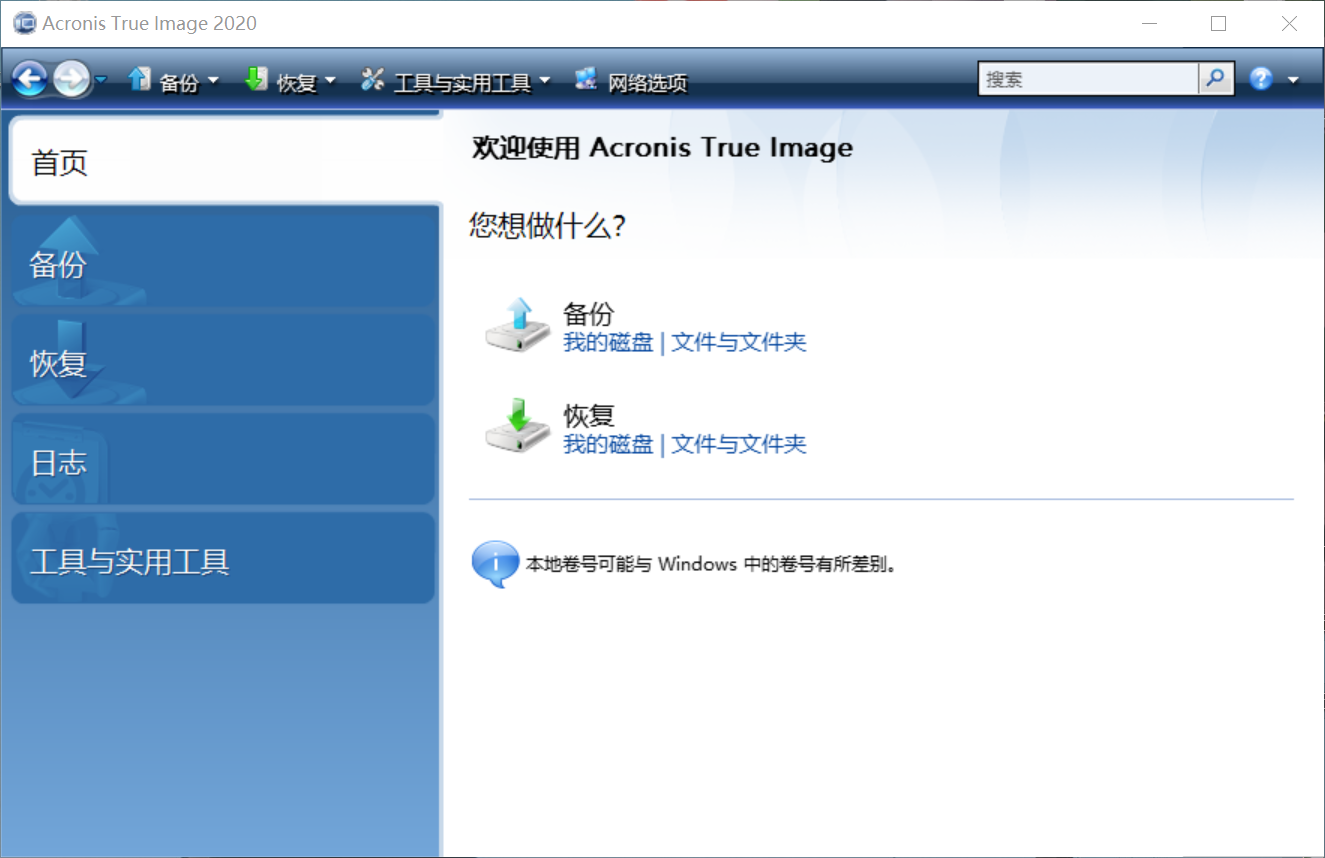
功能说明:Acronis True Image 是一款功能强大的备份工具,它可以创建系统的完整映像备份,包括操作系统、应用程序、文件和设置等。在系统出现故障时,可以通过恢复系统映像快速恢复到备份时的状态。同时,它还支持增量备份和差异备份,只备份自上次备份以来发生变化的数据,节省备份时间和存储空间。
适用人群:适合对数据备份有较高要求的用户,如企业用户、技术爱好者等。他们需要更全面、更灵活的备份解决方案,以确保数据的安全性和可恢复性。
操作方法:
打开 Acronis True Image 软件,点击“备份”选项卡。
在“源”中选择需要备份的内容,可以选择整个磁盘、分区或特定的文件夹。
在“目标”中选择备份文件的保存位置,可以是外部硬盘、NAS等。
设置备份的类型(如完整备份、增量备份等)和时间计划。
点击“开始备份”,软件将开始进行备份操作。
方法八:使用磁带库设备备份
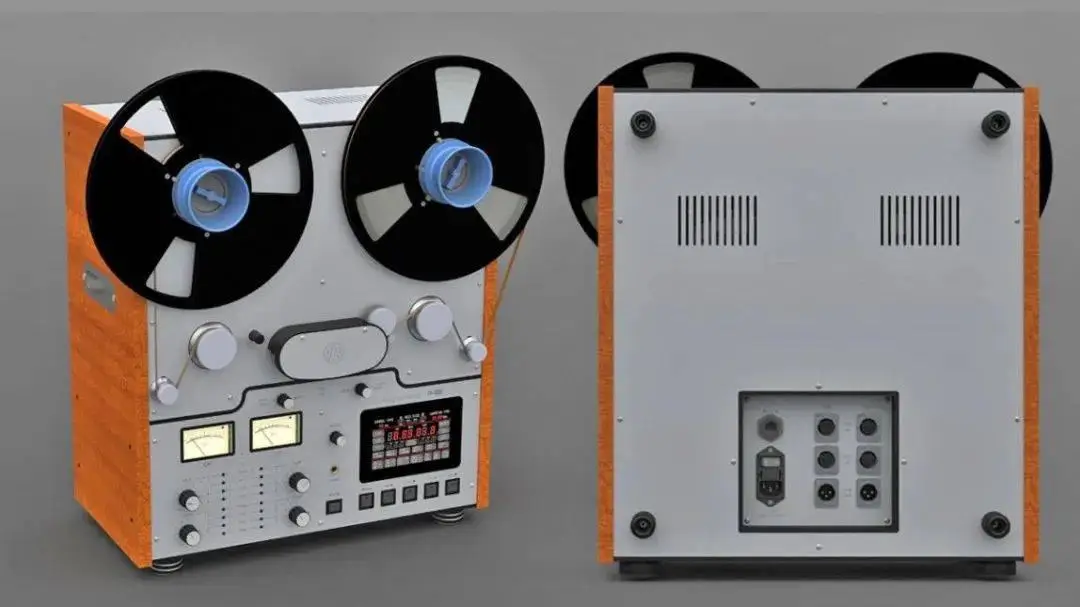
功能说明:磁带库具有大容量的存储能力,适合对大量数据进行长期归档备份。磁带的保存时间长,可达数十年,而且成本相对较低。同时它的数据安全性高,不易受到物理损坏和电磁干扰。
适用人群:适用于大型企业、数据中心等需要长期保存大量数据的机构。这些机构通常有海量的数据需要备份和归档,磁带库可以满足他们的需求。
操作方法:
购买适合的磁带库设备,并进行安装和配置。
安装磁带库的管理软件,通过软件将磁带库与笔记本电脑连接。
打开管理软件,选择需要备份的数据文件或文件夹。
设置备份参数,如备份速度、磁带编号等。
启动备份任务,软件将数据写入磁带中。在备份完成后,要妥善保存磁带,避免受到损坏和丢失。
综上所述,我们为大家介绍了八种笔记本数据备份方法,每一种方法都有其独特的优势和适用场景。无论是外部硬盘的大容量存储、移动固态硬盘的高速读写,还是光盘的稳定性、NAS 的共享与远程访问功能,亦或是系统自带备份的便捷、备份软件的强大以及磁带库的长期归档能力,都能满足不同用户在不同情况下的数据备份需求。
而您在选择备份方法时,你需要综合考虑自己的数据量大小、备份频率、数据安全性要求以及预算等因素。如果你是普通用户,数据量不大且对操作便捷性有较高要求,那么系统自带的备份功能或使用外部硬盘进行备份可能是不错的选择;如果你是专业人士,对数据备份的速度和完整性有较高要求,那么备份软件或移动固态硬盘会更适合你;而对于大型企业和数据中心,磁带库则是长期大量数据归档的理想方案。这里需要提醒您的是:无论你选择哪种方法,定期备份数据都是确保数据安全的关键。只有做好数据备份,才能在遭遇意外情况时,迅速恢复数据、减少损失。温馨提示:如果您在使用 Disksync 这款软件的时候遇到问题,请及时与我们联系,祝您笔记本数据备份操作成功。

