
 数据备份频率过高会有什么问题?以下四大维度轻松为您解答
数据备份,本是保护数据的重要手段,但凡事都会出现“过犹不及”的情况。例如:很多企业或个人为了追求“绝对安全”,把备份频率设置成每小时甚至每分钟一次,结果不仅没省心,反而带来一堆新麻烦。那么,数据备份频率过高会有什么问题呢?无需过多担心这个问题,下面将从四大维度给您解答,一起来看下吧。
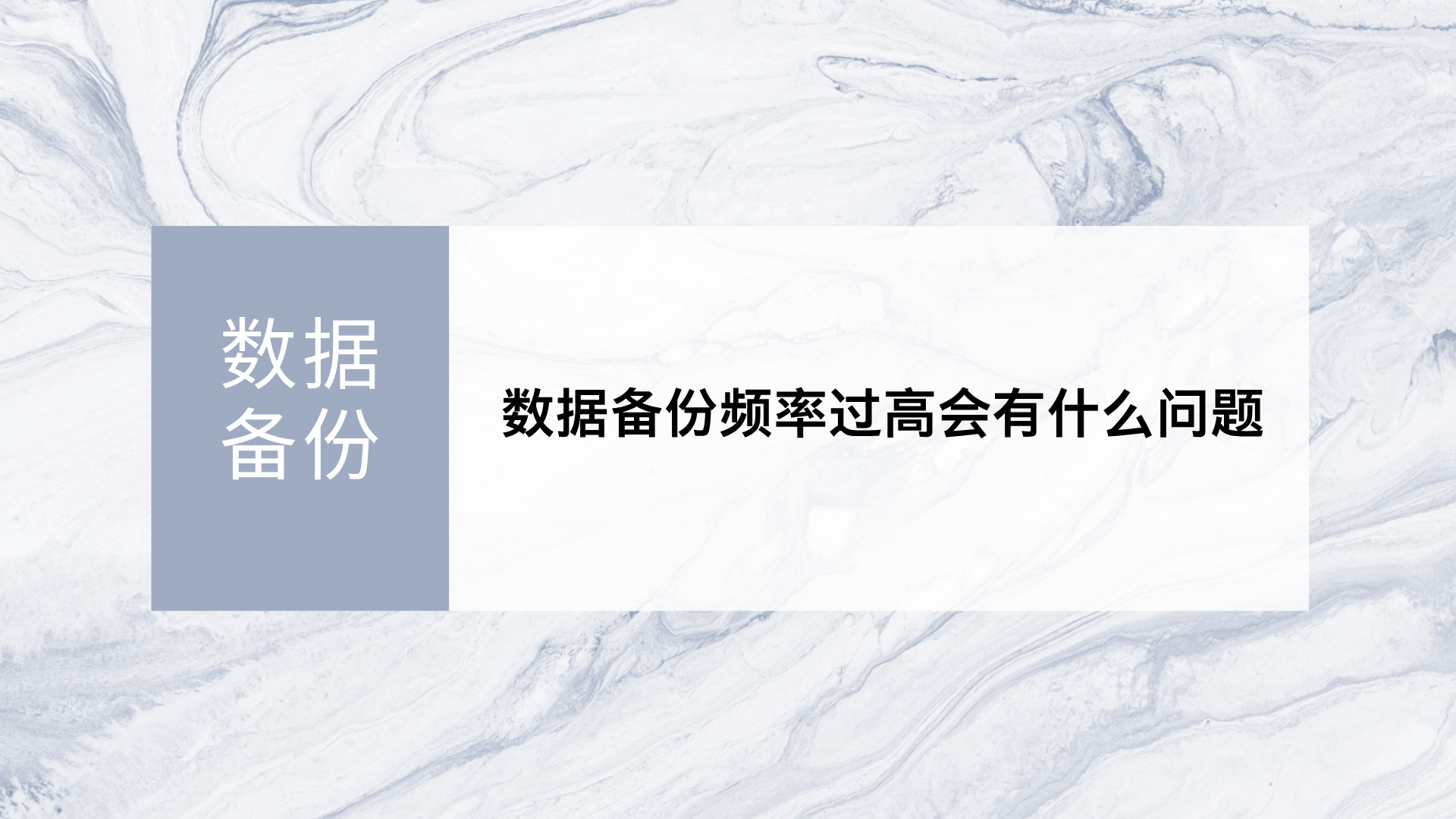
1、影响系统性能
频繁的备份操作,会持续占用服务器的CPU和内存资源。比如:在业务高峰期,每15分钟就触发一次全量或增量备份,备份进程会与数据库、Web服务争抢计算资源,导致系统响应变慢,用户访问出现卡顿。除了占用计算资源,磁盘I/O也是瓶颈。高频备份意味着不断读写硬盘,尤其是机械硬盘的随机读写性能本来就不强。当备份任务与业务读写同时进行时,磁盘队列会变得很长,数据库事务可能出现超时或锁等待。长期如此,还会加速硬盘老化,增加硬件故障概率。
2、存储成本增长
备份频率每提高一倍,存储空间的占用也大致翻倍。假设:每天一次全备且保留30天,占用1TB的存储空间;如果改成每小时一次增量,虽然单次增量小,但保留版本数量激增,30天就有720个备份点。要知道,很多增量备份依赖链式结构,不能随意删除中间节点,最后总占用可能达到3-5TB,云存储的费用直接爆炸。而较为隐蔽的成本是管理开销,高频备份产生海量小文件或快照,对备份服务器的元数据索引造成巨大压力,购买更高端的存储阵列或扩容云盘,每年多花数万甚至数十万。
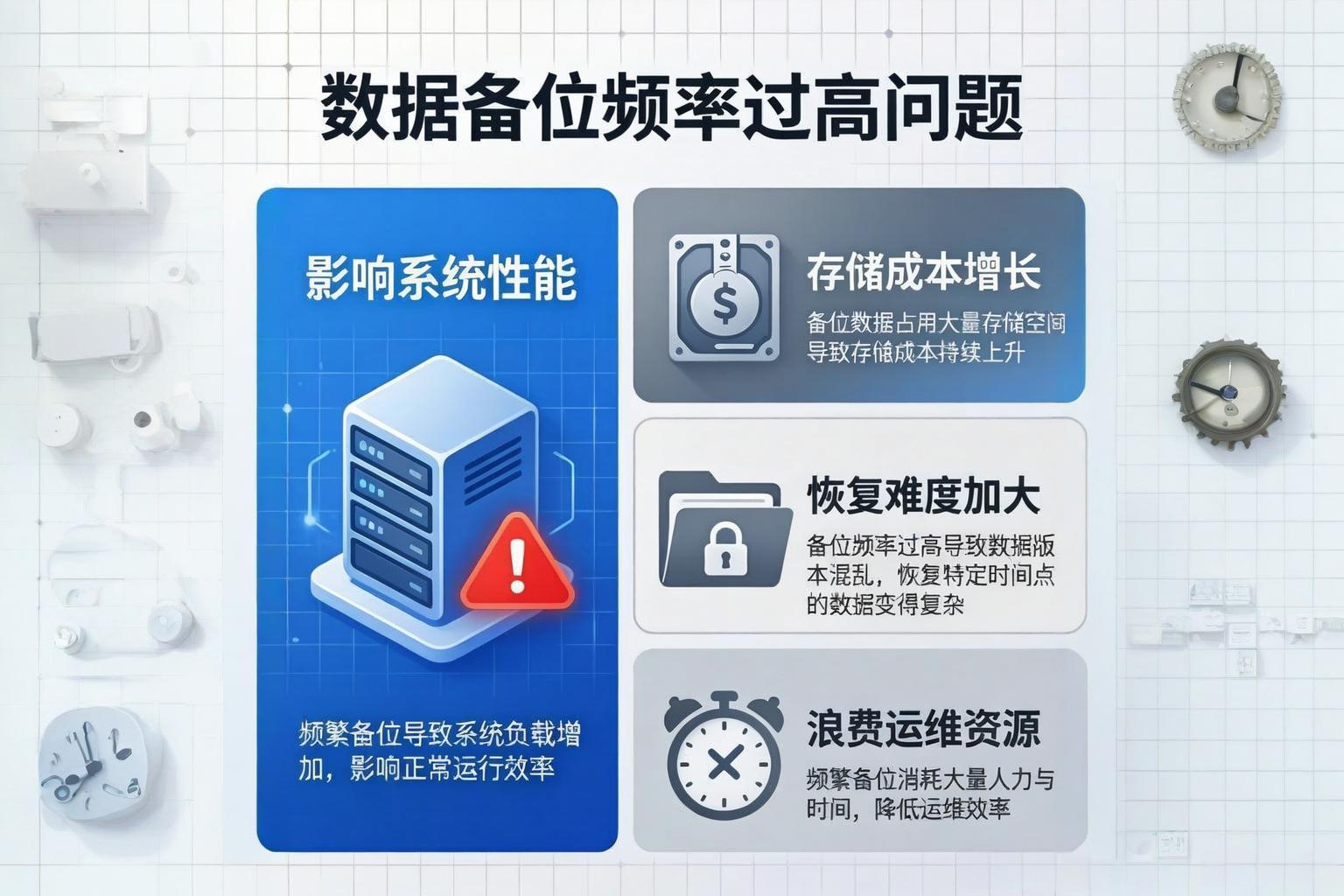
3、恢复难度加大
很多人以为:备份点越多恢复就越快,实则效果正好相反。当备份频率过高时,恢复前需要从海量版本中找到正确的时间点。如果是增量链式备份,恢复过程必须依次应用几十甚至上百个增量文件,任何一个文件损坏都会导致整条链失效。另外,高频备份往往伴随重复数据去重技术的使用。去重虽然节省空间,但重建数据时需要进行大量的哈希计算和索引查找。换句话说备份版本越多,去重数据库就越庞大,恢复时的计算延迟也越明显,这也给后续恢复加大了操作难度。
4、浪费运维资源
如果说备份窗口不再是问题,但运维人员的时间成了新的瓶颈。例如:高频备份会产生大量日志、告警和校验任务,管理员每天花在看备份报告、处理失败任务上的时间可能超过2小时。而在普通的备份策略下,每周检查一次备份有效性就够了;而高频场景下,必须部署实时监控和自动修复机制。这意味着需要额外的开发成本、更复杂的权限管理,以及更频繁的灾难恢复演练。很多小团队根本负担不起这样的运维复杂度,反而因为备份过频导致正常维护工作被挤占。

在知晓了“数据备份频率过高”带来的问题之后,对于像小编一样的普通用户来讲,在平时又该如何判断备份频率是否过高呢?一个较为简单的信号,是备份任务经常超时或失败。如果你发现调度表里有超过20%的备份作业没有在预定时间内完成,或者经常出现“前一个备份未结束,新任务已启动”的冲突,那么久说明频率太高了。另一个指标是,业务系统在备份期间的平均响应时间,比平时慢了30%以上,这会直接影响了用户的体验,说明备份的频率也偏高了。
除了上面介绍的相关内容外,相信当前还有不少用户还在因为找不到适合自己的数据备份方法而苦恼!因此,在接下来的内容当中,再为大家介绍三个值得您去手动尝试的,感兴趣的话可以接着了解下:
1、专业软件辅助执行
结合上面介绍的内容,小编认为:备份频率其实取决于数据变化速度和重要性。对于每天修改的工作文档,建议至少每日一次增量备份;对于系统镜像或收藏的影音文件,每周或每月一次全量即可。可以用“3-2-1原则”作为参考:保留3份副本,使用2种不同介质,其中1份放在异地。但是,像数据增量备份、自动备份、定时备份等都属于比较专业的需求,单纯依靠手动操作很难实现。因此,推荐您试试“Disksync”这款软件。
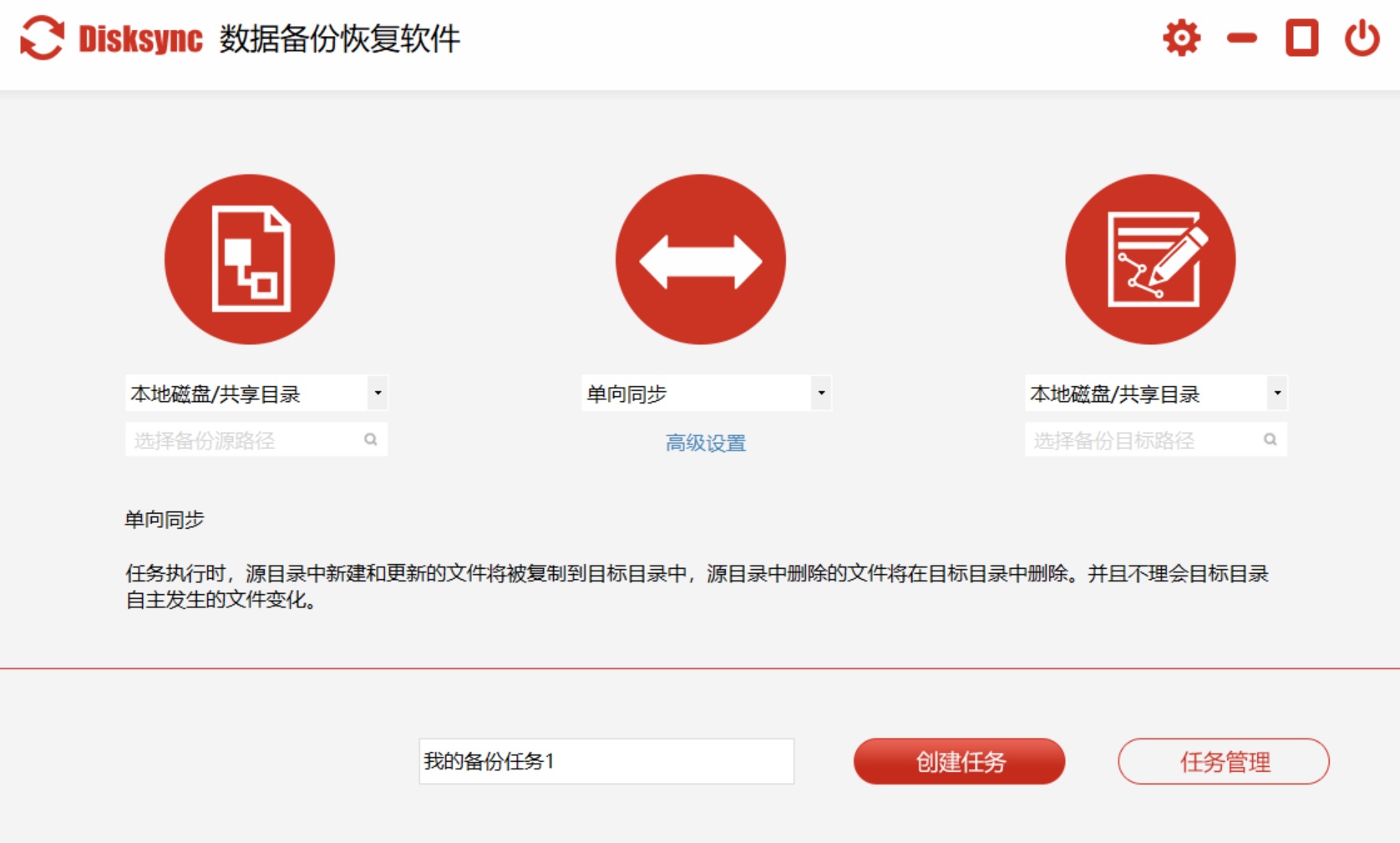
Disksync是一款专业好用、功能强大的数据备份软件,它具备简洁直观的操作界面。对于普通用户而言,它能够让用户轻松上手,无需花费大量时间去学习如何使用。另外该软件还提供了灵活的备份策略,用户可以根据自己的需求选择全量备份、增量备份或差异备份等方式。
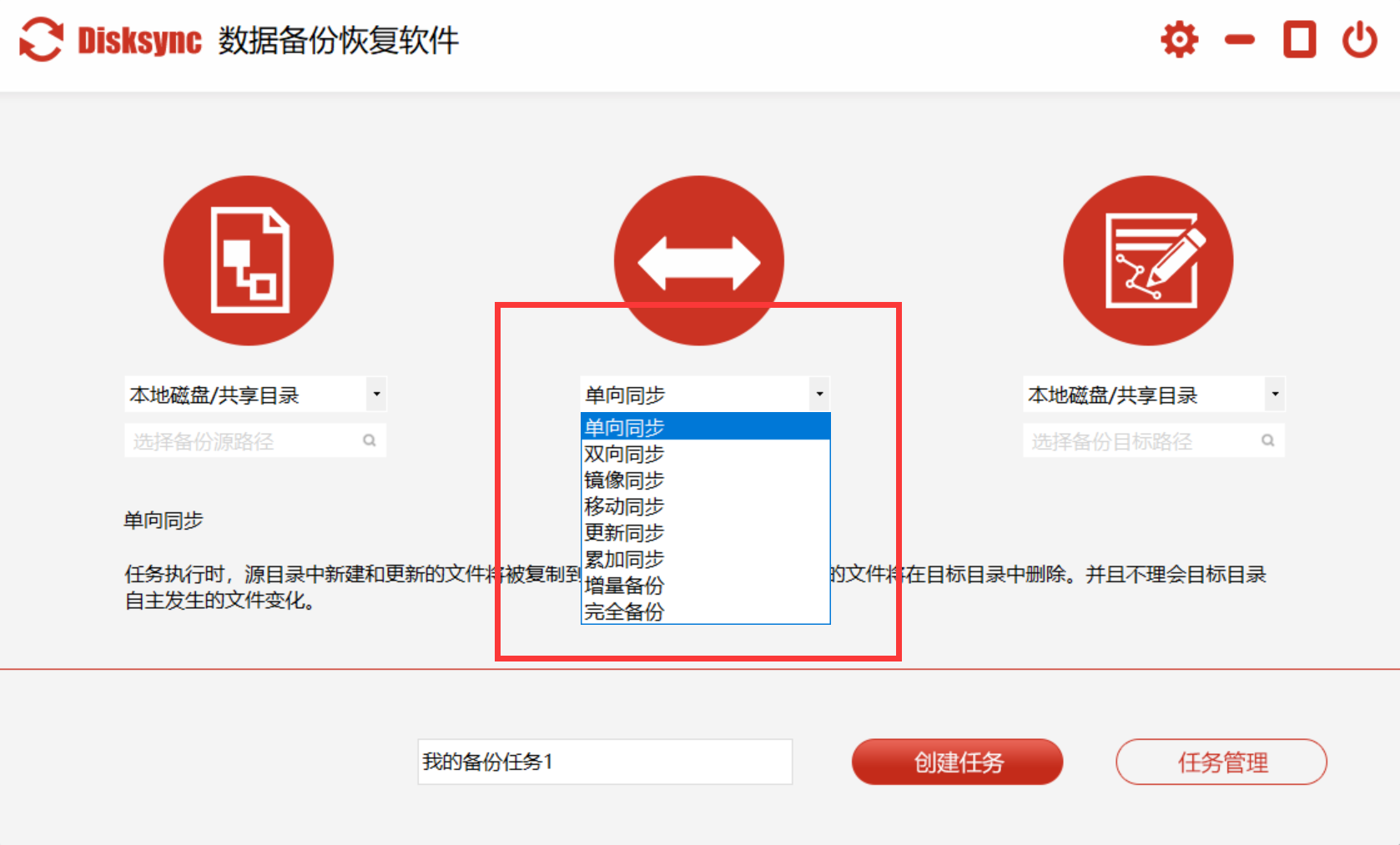
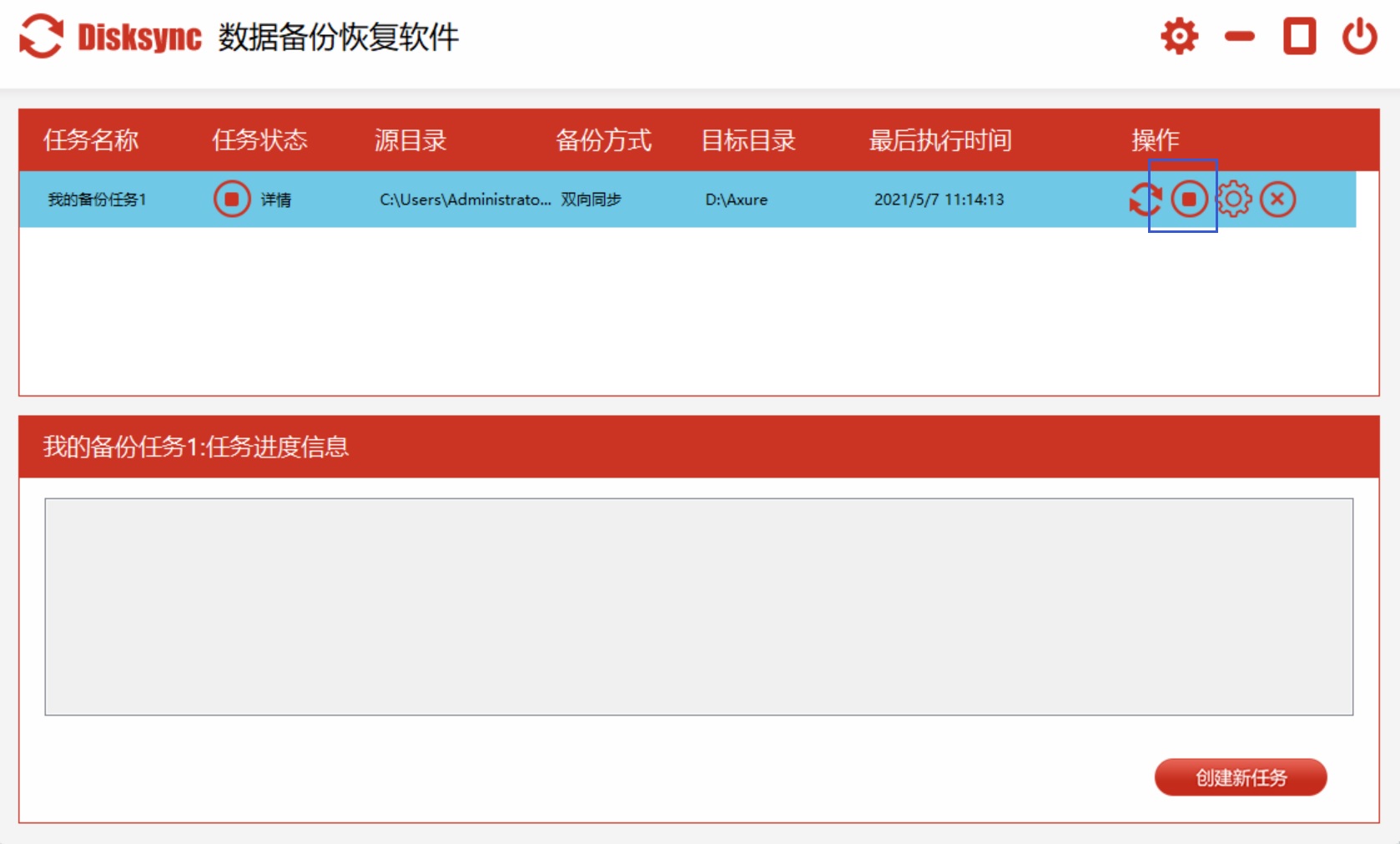
以下是“Disksync”将数据进行备份的步骤:首先,在电脑上下载“Disksync”软件后安装打开,如下图所示左边设置备份源。然后,在中间设置磁盘数据备份的操作方式,以及在右边设置数据的保存位置等。紧接着,创建成功后软件会自动跳转到任务管理页面。
最后,在没有其它设置需求的前提之下,点击备份任务右边的“开始”图标即可。另外,在备份操作完成之后,也别急着将新建的任务删除掉。因为待后续再有备份的需求时,可以使用启用节省再次新建任务的时间。
2、采用云端存储方式
随着需要备份的数据量不断增多,您也可以采用云端存储的方式解决问题。目前,它是将数据上传到服务商的远程服务器,能够有效应对本地灾难(如火灾、盗窃)。目前,市面上主流云盘(如百度网盘、阿里云盘)和专用备份工具(如Backblaze)都提供加密传输和存储,安全性较高。不过要留意服务商的隐私政策,重要文件建议先本地加密再上传。

3、运用本都存储设备
如果您觉得云端存储比较麻烦的话,在确保存储空间充足的前提下,也可以运用本地存储设备来完成。目前,本地备份最常见的是外接硬盘或U盘,插上后使用系统自带的Windows的文件历史记录、macOS的时间机器就能定期复制。另一个方法,是直接运用NAS(网络附加存储),这方式适合家庭或多设备环境,可以自动备份手机、电脑的所有照片和文档。不过,关键点是备份后要断开硬盘连接,避免勒索病毒同时加密原始盘和备份盘。
对于“数据备份频率过高会有什么问题”的解答,小编就为您分享到这里了,如果说您在看完之后还有不同的意见或者看法,欢迎在评论区与我们讨论交流下。温馨提示:如果您在使用Disksync这款软件的时候遇到问题,请及时与我们联系,祝您数据备份操作成功。

