
 有哪些自动数据备份软件?分享十款高质量备份软件,客观测评总结!
在数字化渗透到生活每个角落的今天,数据早已成了和实物资产同等重要的存在:手机里存了几年的旅行照片、电脑里写了一半的方案和合同、公司服务器里的客户资料和财务报表,每一份都藏着不可替代的价值。但这些数据的风险从来都无处不在——硬盘毫无征兆的物理损坏、突然入侵的病毒木马、不小心点错的删除操作,都可能让长期积累的成果瞬间清零。
正因为如此,给数据搭一套自动运行的“保护网”早就不是专业IT人员的专属需求:自动备份软件可以按照我们提前设定好的规则,定时、自动把数据同步到安全位置,不用靠人记着手动复制粘贴,既减少了遗漏的可能,也能把数据丢失的风险降到最低。面对市面上五花八门的备份工具,到底哪些真正好用?下面就结合功能特点、适配人群和操作逻辑,给大家整理了10款经过用户验证的自动备份软件,方便大家按需挑选。

1. Disksync
核心特点
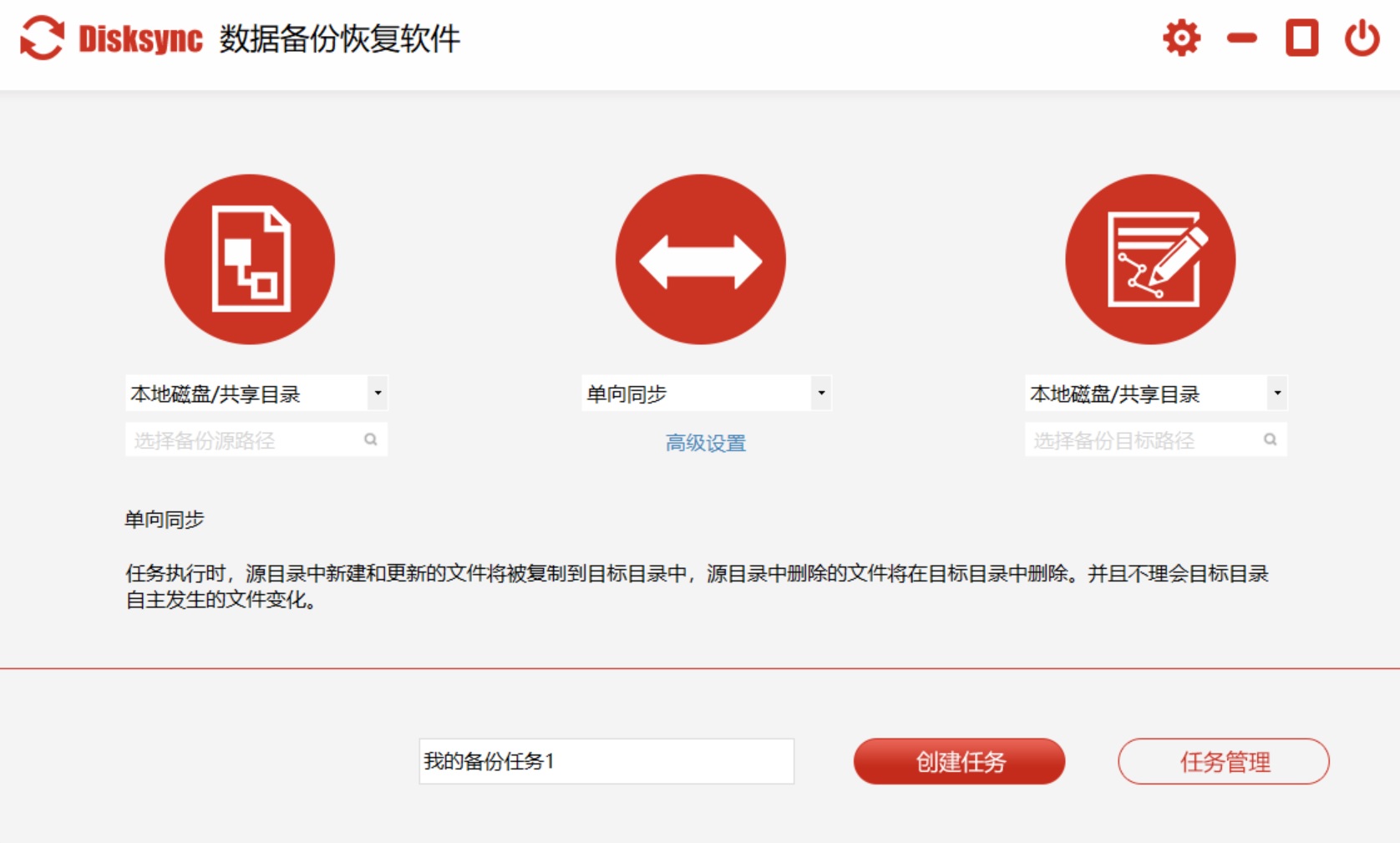
Disksync是一款兼顾功能性和易用性的备份工具,没有复杂的专业门槛。它覆盖了三类常用的备份模式:实时备份可以做到文件一有改动就自动同步备份,不会漏掉任何最新修改的内容;定时备份支持按自定义的周期设置备份节奏,每天、每周、每月执行都可以;增量备份则非常省空间和时间——每次只备份上一次备份后发生变动的内容,不用反复复制全量文件。
同时它的存储兼容性很强,本地硬盘、外接移动硬盘、局域网共享文件夹都能作为备份的目的地,不用被特定硬件绑定。
适配人群
对普通个人用户来说,它可以轻松承接照片、视频、工作文档的自动备份,比如摄影爱好者把RAW原图自动同步到外接硬盘,哪怕电脑主板烧坏也不会丢片;对中小企业来说,定时+增量的组合既能保证业务数据定期归档,又不会占用太多服务器存储资源,财务报表、客户信息这类核心数据的安全能得到稳定保障。
操作方式
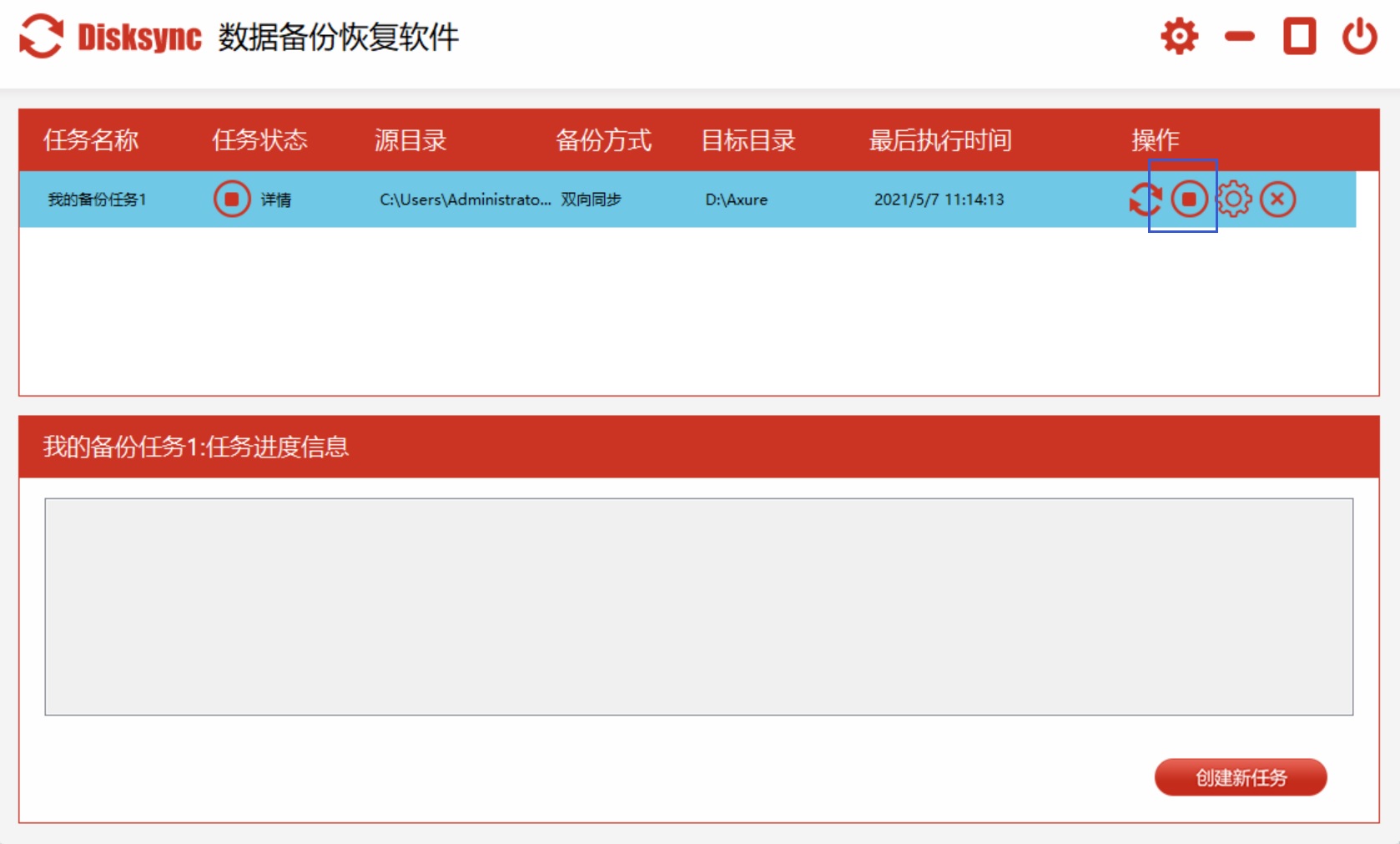
打开软件后点“添加任务”,先选好要备份的源文件夹,再指定备份的目标存储位置;接着根据自己的需求选备份模式——需要实时同步就开实时备份,想固定周期归档就设置好定时规则;保存任务后软件就会自动按规则执行,界面上能直接看到备份进度和运行状态,不用反复手动操作。
2. 百度网盘
核心特点
作为国内普及度最高的云存储工具,百度网盘的优势是上手零成本:新用户就能获得免费存储空间,支持电脑、手机、平板多端同步,存在云端的文件随时能调取。除了备份功能,它自带的文件分享、在线预览能力也很实用——常见的文档、图片、视频不用下载就能直接看,要给同事传资料直接生成分享链接就行,省去了反复传文件的麻烦。
适配人群
非常适合普通个人用户备份日常照片、追剧资源、学习资料,学生群体存课件、笔记,小团队之间共享非涉密的公开文件都很方便。
操作方式
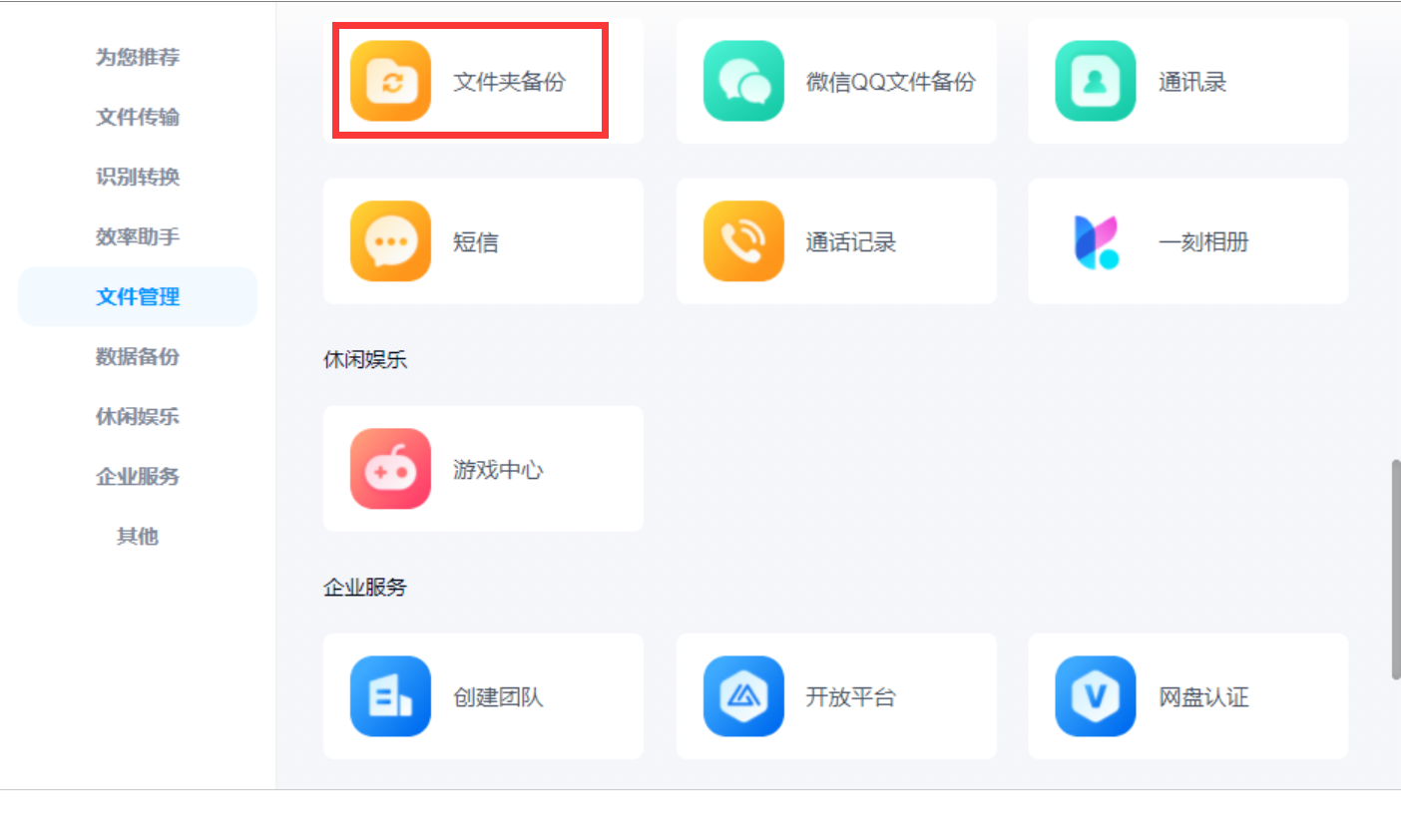
从官网下载桌面客户端,用百度账号登录后,点“上传”按钮选择要备份的文件夹,软件会在后台自动同步文件到云端,后续有文件更新也会自动续传。
3. Macrium Reflect
核心特点
这是一款偏向专业级的磁盘镜像备份工具,最大的亮点是可以生成完整的系统镜像——哪怕后来系统彻底崩溃,也能快速还原到之前正常运行的状态,不用花几个小时重装系统和软件。它同样支持增量、差异备份,能减少磁盘空间占用,自带的磁盘克隆功能可以直接把旧硬盘的完整数据迁到新硬盘,还能对备份文件加密,防止备份包被随意打开。
适配人群
适合有一定电脑基础的用户、IT运维人员,尤其是需要保障服务器稳定运行的企业场景,换硬盘、救系统的时候效率很高。
操作方式
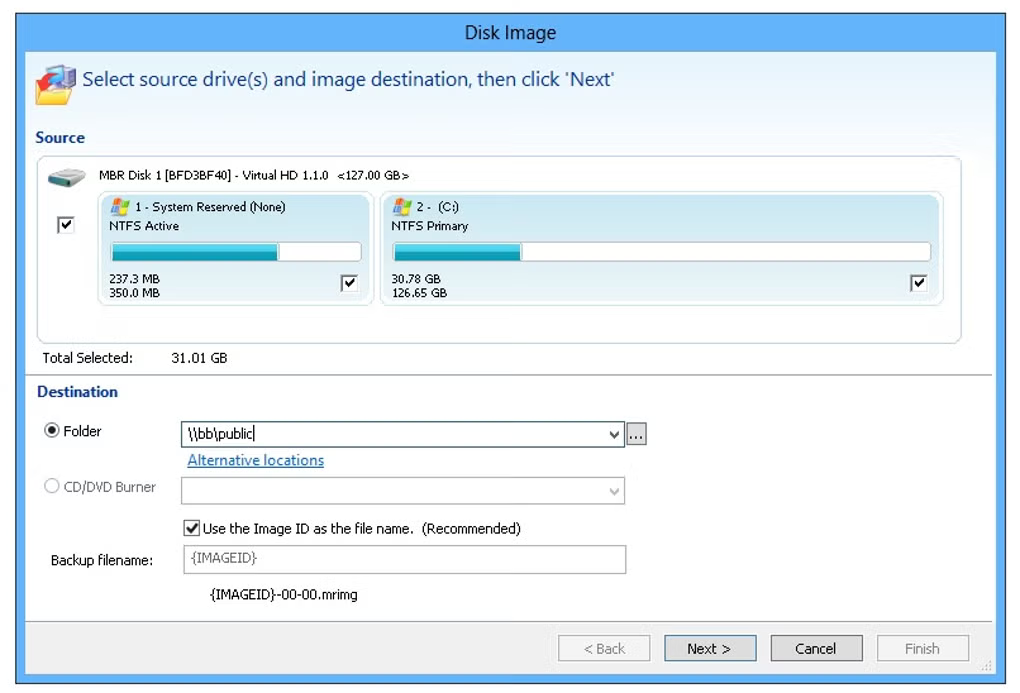
打开软件后在主界面选“备份”,勾选要备份的磁盘或分区,选择合适的备份类型,指定好备份文件的存放位置,点“开始备份”即可;后续需要还原的时候,在“恢复”功能栏按向导操作就能把数据还原到对应位置。
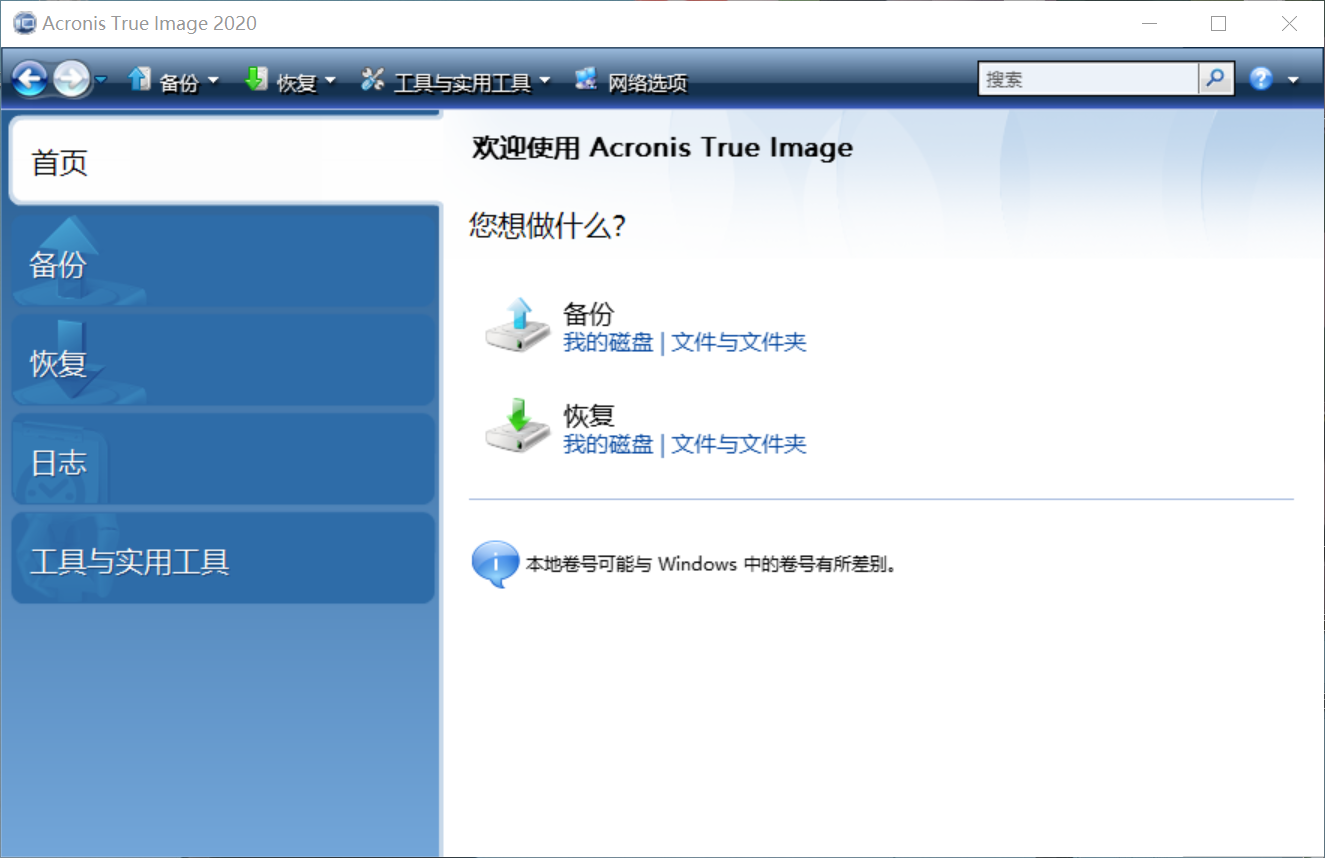
4. Acronis True Image
核心特点
Acronis是一款全维度的数据保护工具,不管是系统盘、单个文件夹还是整块硬盘的内容,都能纳入备份范围。它支持实时同步备份,也兼容本地存储和云端备份两种模式,用户可以根据数据的敏感程度自由选择存放位置。额外的系统迁移功能很实用——换电脑、换硬盘的时候,可以直接把旧系统完整搬到新设备上,不用重新配置软件和环境。
适配人群
适合想要一站式保护电脑全量数据的个人用户,也能满足企业做服务器备份、系统迁移的需求,不用在多个工具之间来回切换。
操作方式
启动软件后点“备份”,先选好要保护的数据源,再选备份目标(本地硬盘、外接设备或者云端),设置好备份计划(定时/实时)后点开始即可;需要迁移系统的时候,跟着“迁移”功能的向导一步步操作,就能完成系统盘的完整转移。
5. Carbonite
核心特点
Carbonite是一款主打纯云端备份的工具,最大的特点是提供不限容量的云存储空间,不用反复计算备份会不会超配额。它默认开启自动增量备份,只同步变动的文件,能省不少上传带宽;文件恢复流程很简单,随时可以从云端把误删、损坏的文件拉回本地,还支持手机端的数据备份,多设备的内容可以统一归档到同一个云空间。
适配人群
适合对云备份依赖度高、经常出差需要多设备同步数据的个人用户,以及希望简化备份流程的小微企业,不用自己买硬件搭备份环境。
操作方式
安装客户端后用注册账号登录,软件会自动扫描本地常见的文件目录,用户可以手动勾选哪些文件夹需要备份,设置完成后就会自动在后台上传;要恢复文件的时候,在客户端或者网页端选中目标文件,指定恢复到本地的路径就能完成还原。

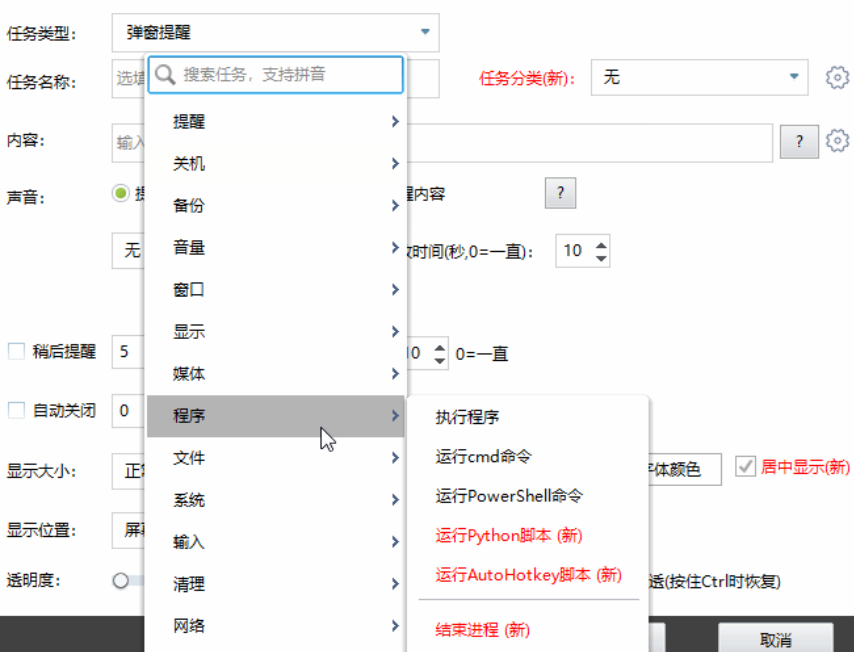
6. zTasker
核心特点
zTasker是一款对新手很友好的全能备份工具,系统备份、磁盘备份、单文件备份都能实现,支持定时备份、事件触发备份等多种模式——比如插入外接硬盘就自动启动备份,不用手动点按钮。它的操作界面逻辑很直白,没有复杂的专业参数,新手也能跟着提示走,自带的恢复向导会一步步引导用户找回数据,还有磁盘克隆功能,刚好适配升级硬盘的需求。
适配人群
适合绝大多数普通电脑用户,哪怕是对电脑操作不熟悉的新手,也能靠它完成定期系统备份、换硬盘迁移数据的操作。
操作方式
打开软件后先选备份类型:要保系统就选系统备份,要存文档就选文件备份;接着选好源路径和备份目标(本地、外接盘或者共享文件夹),设置好自动备份的计划,点“开始备份”就行;后续要恢复数据的时候,跟着“恢复”向导的提示操作就能完成。
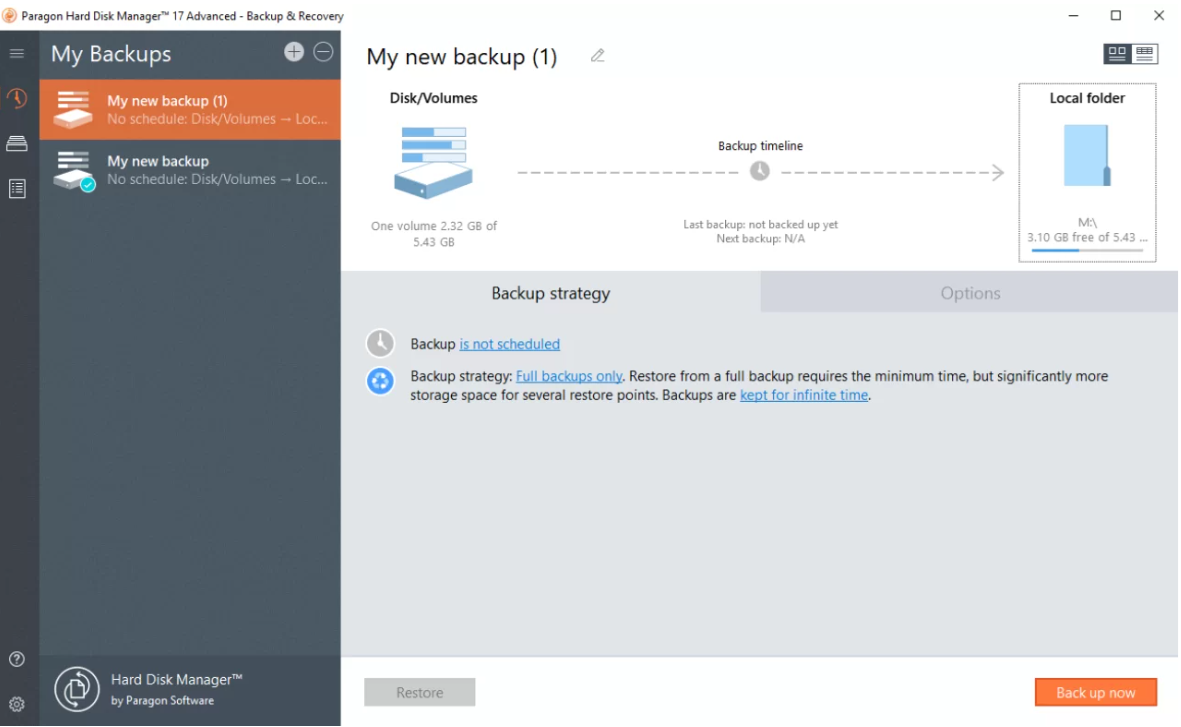
7. Paragon Backup & Recovery
核心特点
这款工具的备份覆盖维度很全:系统、磁盘分区、单个文件都能成为备份对象,默认采用增量备份逻辑,只同步变动内容,减少空间占用。它的恢复灵活性很强——既可以从备份包里单独提取某一个文件,也能还原整个分区,甚至支持跨硬件恢复:比如把旧电脑的系统备份还原到配置完全不同的新电脑上,也能正常启动。同时它提供备份加密功能,备份包可以设密码,防止敏感数据泄露。
适配人群
适合有一定技术基础的个人用户、IT运维人员,尤其是需要保障服务器数据安全、经常跨设备迁移系统的企业场景。
操作方式
打开软件后选“创建备份”,先勾选要备份的内容类型,再选好备份的存放位置,按需设置是否加密、选哪种备份模式(完整/增量/差异),确认参数后点开始备份;恢复的时候选“恢复”选项,跟着向导就能把数据还原到对应位置。
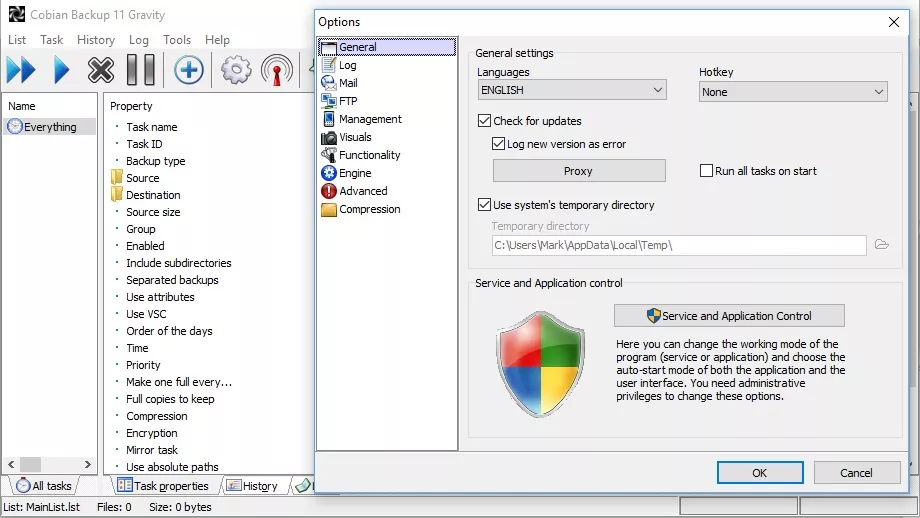
8. Cobian Backup
核心特点
Cobian Backup是一款完全免费的开源工具,没有功能限制,懂技术的用户还可以自己修改代码定制功能。它支持完整、增量、差异三种备份模式灵活切换,还支持用户写自定义脚本,实现更复杂的自动化备份流程,同时会把每次备份的运行日志完整记录下来,出问题的时候可以直接查日志排查原因。
适配人群
适合对成本比较敏感、有一定动手能力的个人用户和小微企业,想要自定义备份规则又不想付软件费用的话,这款工具的性价比很高。
操作方法:
打开软件后,点击“新建任务”,设置任务名称和描述,在“源”选项卡中选择要备份的文件或文件夹。
在“目标”选项卡中指定备份的目标位置,并在“计划”选项卡中设置备份的时间和频率。
根据需要选择备份方式(完整备份、增量备份或差异备份),并设置其他选项。
点击“保存”并“运行任务”,软件将开始执行备份操作。
9. Duplicati
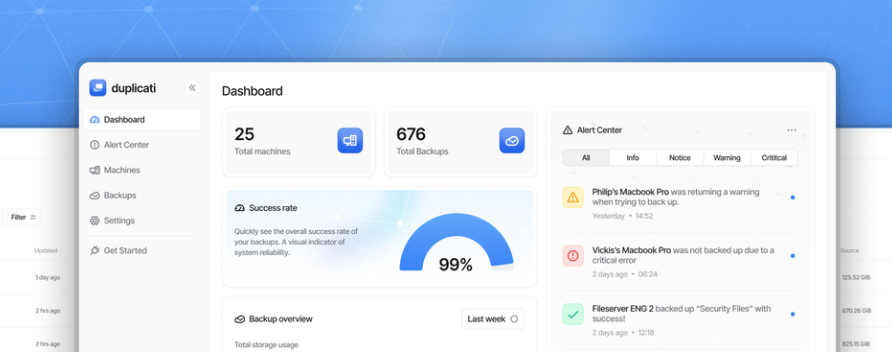
功能介绍:该软件具备多种功能,可以免费使用并且可以查看和修改源代码。目前,它支持将备份数据存储到本地硬盘、外部存储设备、云存储,还对备份数据进行加密,确保数据在传输和存储过程中的安全性。同时,它可以做到只备份发生变化的数据,节省时间和存储空间。
适用人群:适合个人用户和小型企业,尤其是那些希望使用免费软件进行数据备份,并且需要将数据存储到不同位置的用户。
操作方法:
打开软件后,点击“添加备份”按钮,在“源数据”选项卡中选择要备份的文件或文件夹。
在“目标”选项卡中选择备份的目标位置,可以是本地路径或云存储服务。
设置加密密码,对备份数据进行加密。
选择备份方式(如增量备份)和备份频率,并且点击“保存”并“运行备份”,软件将开始执行备份任务。
10.UrBackup
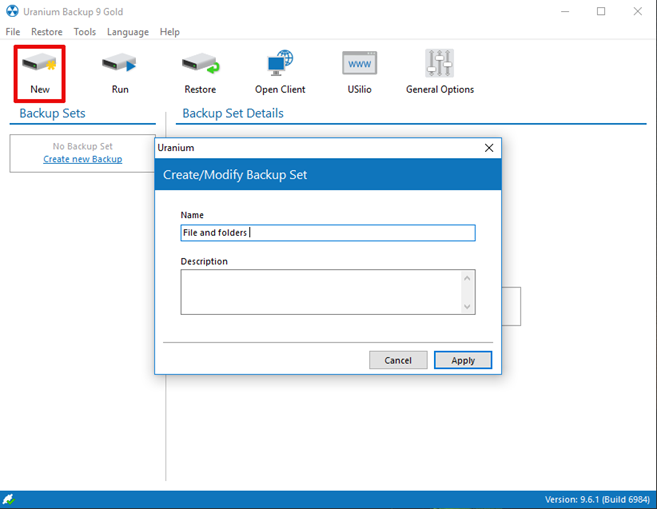
功能介绍:该软件采用高效的备份算法,能够快速完成备份和恢复任务,并支持多台客户端设备连接到服务器进行集中备份管理。目前,通过它您可以根据需要选择文件级备份或更高效的块级备份方式,另外提供直观的 Web 界面,方便用户在任何设备上进行备份管理。
适用人群:适合企业用户,尤其是需要对多台设备进行集中备份管理的场景,也适用于小型办公网络或家庭网络中多台计算机的数据备份。
操作方法:
安装 UrBackup 服务器软件,并在需要备份的客户端设备上安装客户端软件。
打开服务器的 Web 界面,进行服务器的初始设置,如设置存储路径、添加客户端等。
在客户端软件中,输入服务器的地址和认证信息,完成客户端的配置。
在服务器的 Web 界面中,为每个客户端设置备份任务,包括备份的文件和文件夹、备份频率等。
客户端将按照设置的任务自动进行备份,用户可以在服务器的 Web 界面中查看备份状态和管理备份数据。
综上所述,这十款自动数据备份软件各有其独特的优势和适用场景。在数据安全问题日益严峻的当下,选择一款合适的备份软件是对数据负责的重要举措。
不过,数据备份不仅仅是选择一款软件那么简单,还需要我们根据自身的数据特点、使用习惯和预算等因素进行综合考量。同时,定期对备份数据进行检查和恢复测试,确保在真正需要的时候能够顺利恢复数据,才能为我们的数据安全筑牢坚实的防线。最后,也是希望通过本文的客观测评总结,能帮助大家在众多软件中挑选到得心应手的自动数据备份软件,让我们的数据永远有备无患。温馨提示:如果您在使用 Disksync 这款软件的时候遇到问题,请及时与我们联系,祝您自动备份数据操作成功。

