
 有什么数据备份操作方法?为您分享七个值得手动尝试的
无论是电脑手机还是其它的电子设备,在平时都应该养成备份的习惯!数据备份是保护重要数据的必要措施,无论是个人用户还是企业用户,都需要制定并执行一套有效的备份策略,以防止数据出现丢失。那么,有什么数据备份的操作方法呢?下面就为您分享七个值得手动尝试的,一起来看下吧。

1、选择云端存储服务
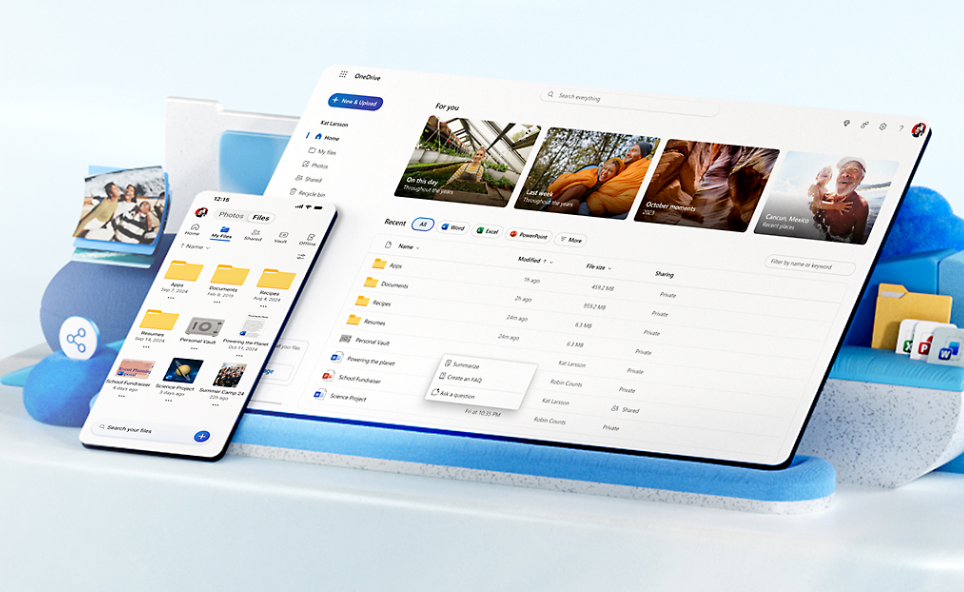
网络备份,是利用云存储服务,如百度网盘、阿里云盘、OneDrive等。在执行的时候,你只需要安装客户端并登录账号,把需要备份的文件夹拖入同步目录,文件就会自动上传到云端。这种方法不怕本地硬盘损坏、电脑被盗或遭遇火灾,只要记住账号密码,在任何地方都能恢复数据。缺点是上传速度受宽带限制,且免费空间通常有限,大容量需要付费。
2、采取本地磁盘备份
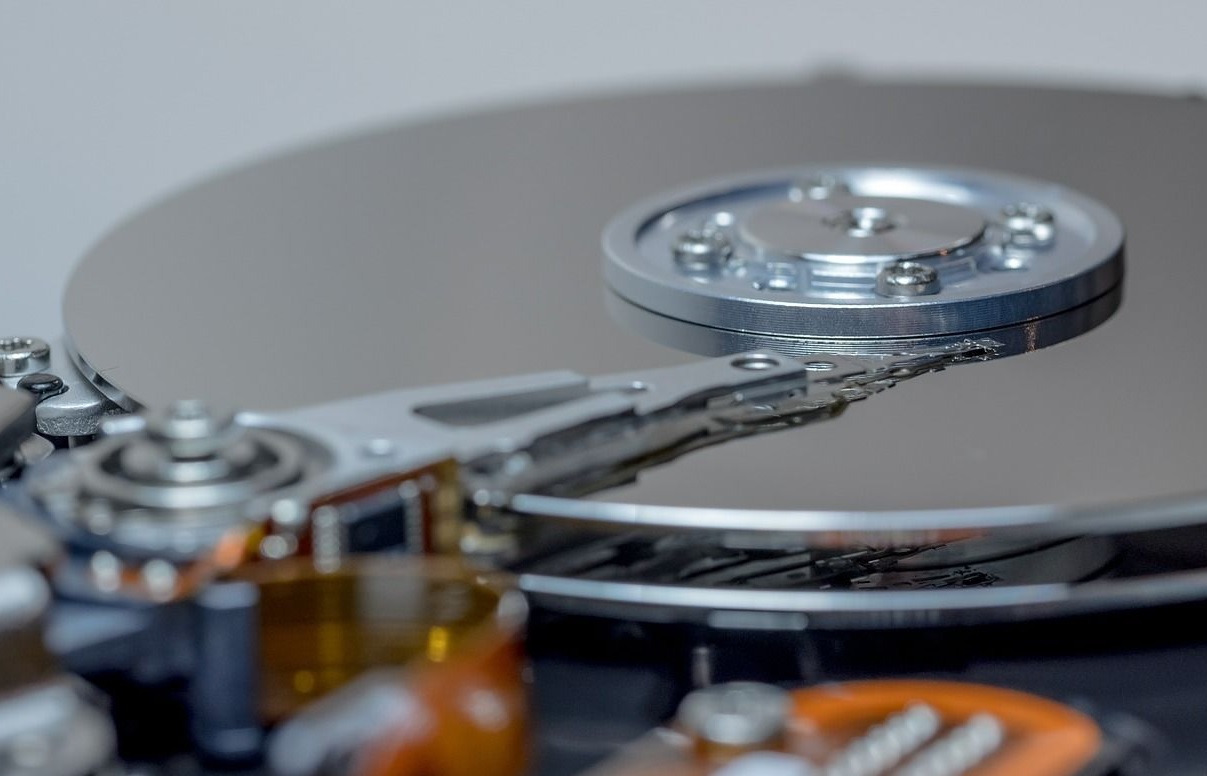
与云端存储服务进行对比,本地备份是最传统的方式,你可以把重要文件复制到移动硬盘、U盘或者另外一块内置硬盘里。这种方法的优点是速度快、不受网络限制,而且数据完全掌握在自己手中。比如你每个月把工作文档、照片、视频等拖拽到移动硬盘,就算电脑突然崩溃,这些文件也不会丢失。缺点是硬件可能损坏或丢失,建议同时保留两份不同的本地备份。
3、专业软件辅助执行
对于执行数据备份有额外需求的用户来说,往往需要寻求一款专业的软件辅助完成,例如“Disksync”这款,它支持增量备份,即第一次完整备份后,之后只备份变化的部分,节省大量时间和空间。例如你每周日晚上让软件自动运行一次,电脑系统盘从120GB减少到每次只备份几个GB。同时,它还可以实现数据的自动备份,也就是设定一个固定的时间参数后,不用手动开启就可以完成备份的操作。
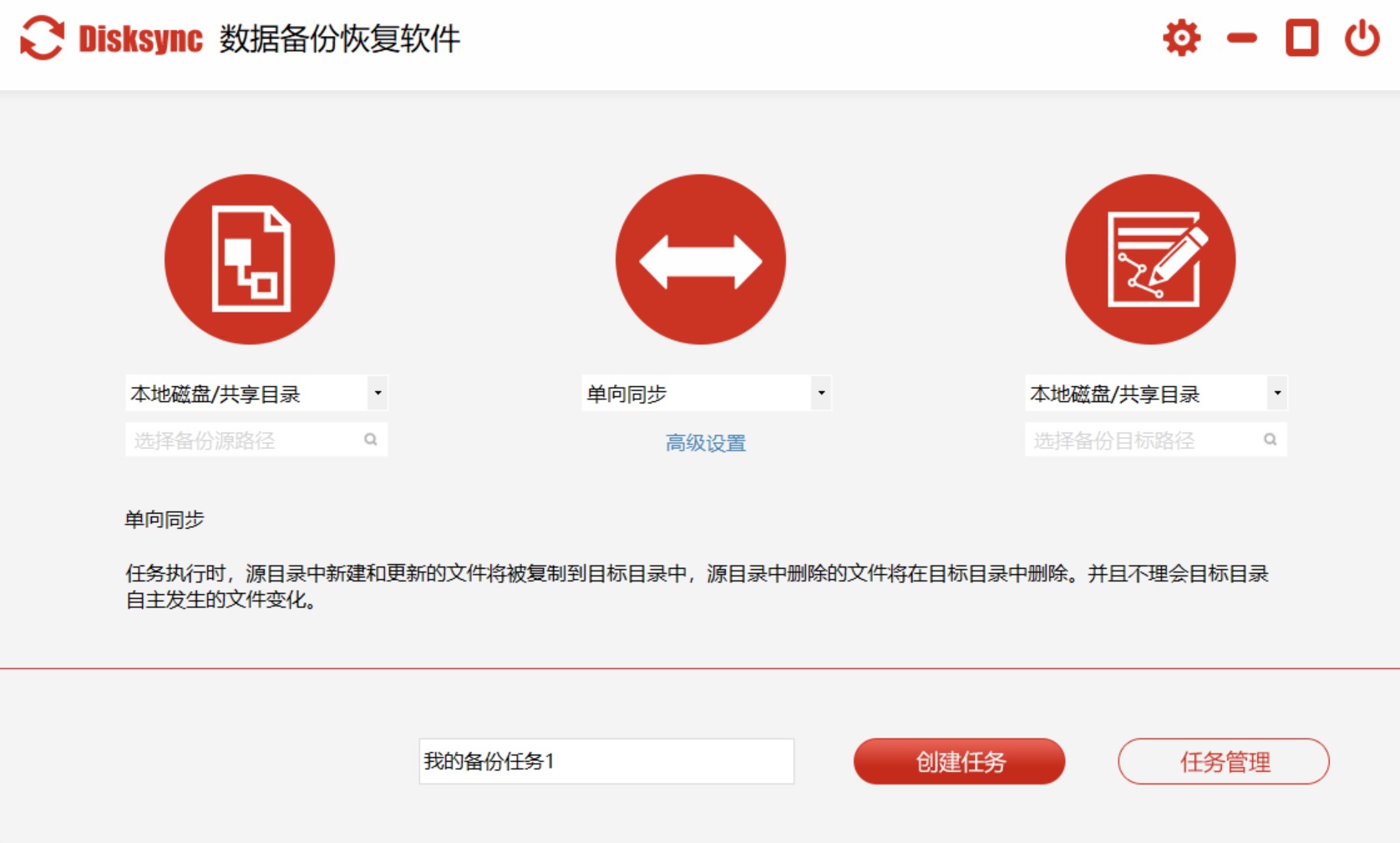
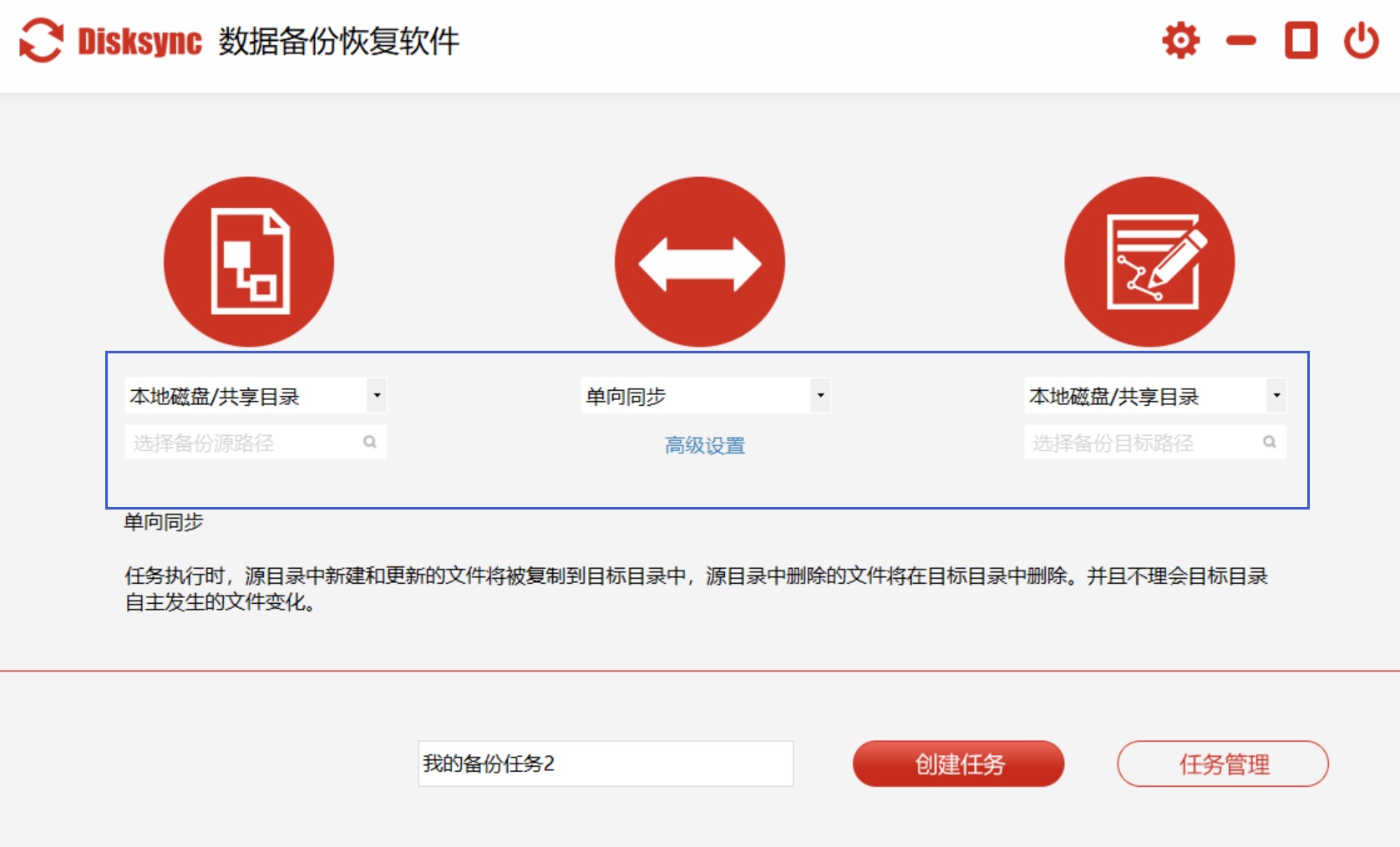
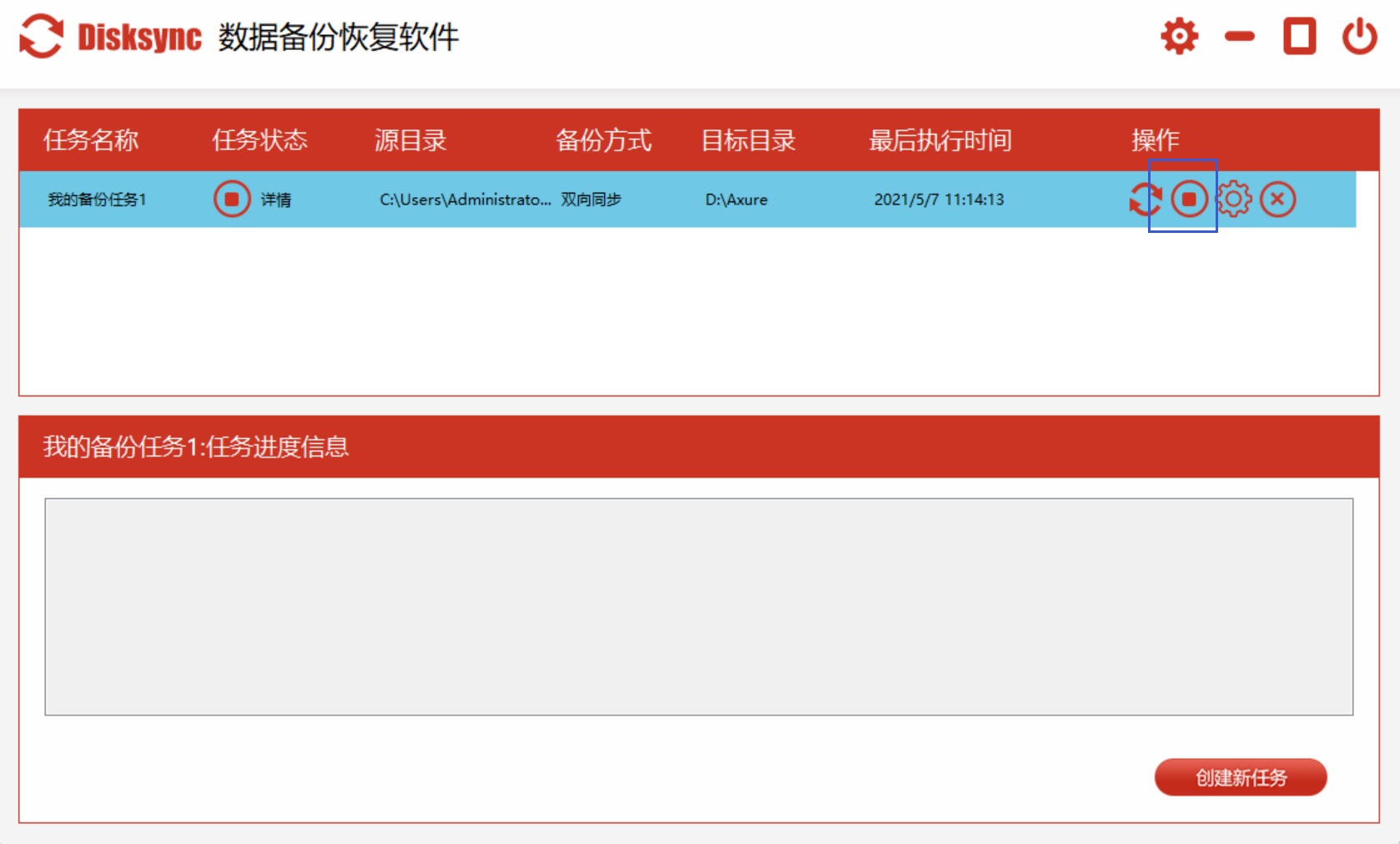
以下是“Disksync”软件进行数据备份的步骤:首先,在电脑上下载“Disksync”软件后安装打开,如下图所示左边设置备份源。然后,在中间设置磁盘数据备份的操作方式,以及在右边设置数据的保存位置等。紧接着,创建成功后软件会自动跳转到任务管理页面。
最后,在没有其它设置需求的前提之下,点击备份任务右边的“开始备份”图标即可。另外,在备份操作完成之后,也别急着将新建的任务删除掉。因为待后续再有备份的需求时,可以使用启用节省再次新建任务的时间。
4、系统内置免费功能
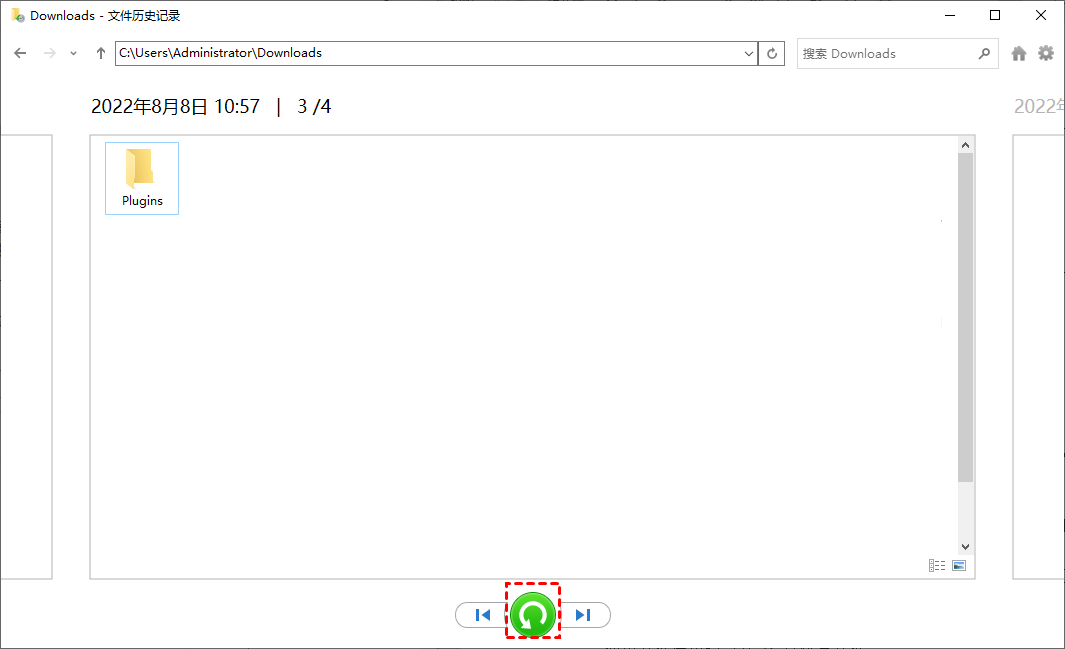
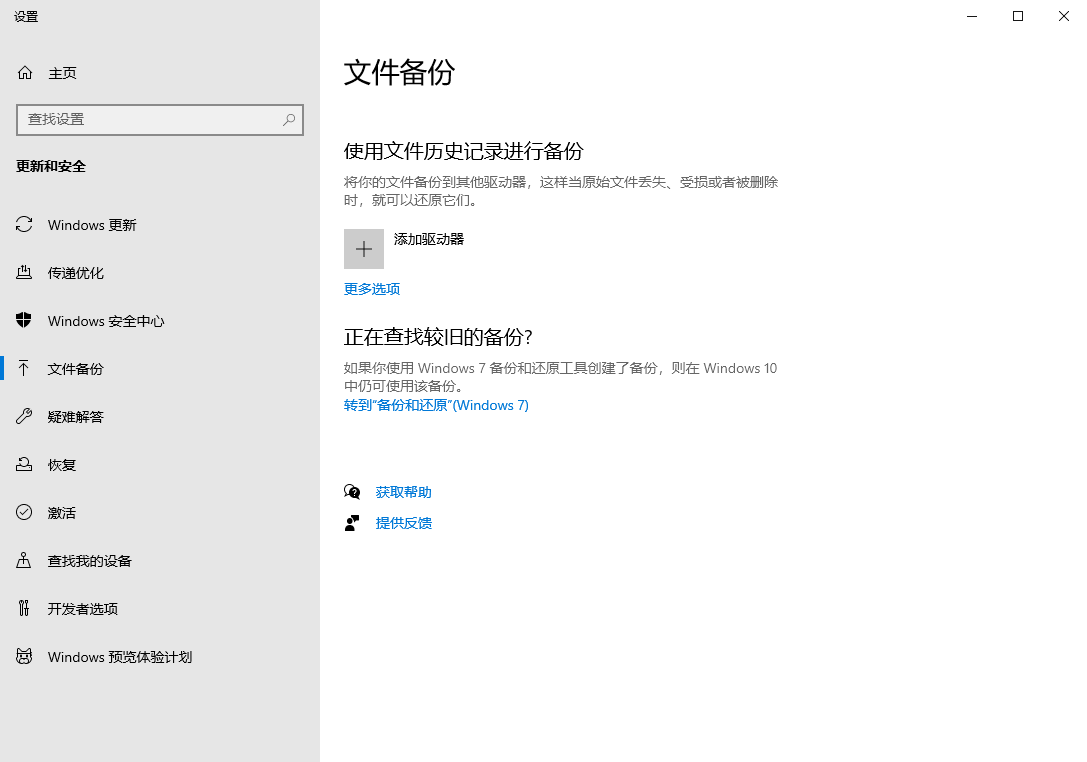
现如今,Windows系统自带了文件历史记录功能,你只需要在控制面板里打开它,选择要备份的文件夹(如桌面、文档、图片)和目标驱动器(比如外接硬盘)。系统会每小时自动复制一次文件的变化,当你误删或改坏某个文档时,可以右键点击文件选择“以前的版本”轻松还原。这个功能默认是关闭的,建议你花两分钟把它开启。而Mac用户可以使用Time Machine工具,连接一个外部硬盘后,系统会询问是否用作备份盘。确认后,它会每隔一小时自动备份整个系统的快照。你可以像翻日历一样回到昨天的桌面,找回被覆盖的Excel表格或者删除的照片。
5、运用系统镜像技术
对于一些技术型用户来说,还可以运用系统镜像技术来解决问题,它是对整个C盘或整块硬盘的完整克隆,当电脑无法启动或中毒太深时,用镜像可以快速恢复到你备份时的状态。Windows自带的“备份和还原(Windows 7)”工具虽然名字老,但一直可用。例如:您可以打开控制面板,点击“创建系统映像”,选择保存位置(必须是另一块硬盘或大容量U盘),然后勾选要备份的驱动器。这个过程需要十几分钟到半小时,生成的镜像文件很大,建议放在空间充足的移动硬盘上。
6、选择适宜存储设备
此外,在执行数据备份的操作前,往往需要用户准备一些适宜的设备。其中,移动硬盘是目前性价比最高的选择,1TB到2TB的容量足够普通家庭使用多年。购买时,建议您优先选USB 3.0接口的2.5英寸机械硬盘或固态硬盘,机械硬盘便宜但怕摔,固态硬盘抗震但稍贵。如果你经常出差,可以买一个带加密功能的移动硬盘,防止别人偷看你的私人文件。记住不要只买一个,最好有两个硬盘轮换备份。另外,U盘只适合临时转移少量文件,不适合长期备份。因为U盘的主控和闪存芯片寿命有限,长时间不通电可能会丢失数据。而NAS网络存储设备则是家庭或小公司的理想选择,把NAS连接到路由器上,电脑、手机、平板都能自动备份到里面。

7、备份效果检查核实
除了上面分享的六个方法以外,验证是很多人忽略的一步,辛苦备份的文件如果损坏了就等于白做。最简单的验证方法是随机打开几个备份文件夹里的文件,看能否正常显示图片、播放视频、解压压缩包。对于系统镜像,你可以在虚拟机里尝试恢复一次,或者用工具检查镜像的哈希值是否与原始文件一致。建议每三个月做一次抽查,特别是移动硬盘,因为长期不通电可能导致磁介质退磁。

对于数据备份的七个操作方法,小编就为您分享到这里了,相信您在认真看完后,都能够有所收获!温馨提示:如果您在使用Disksync这款软件的时候遇到问题,请及时与我们联系,祝您数据备份操作成功。

