
 重装系统前怎么备份电脑文件?介绍七种适配新手的数据备份方法
使用电脑时,重装系统就像给设备做一次全面“深度检修”——能有效解决系统卡顿、报错频繁等问题,让电脑恢复流畅的运行状态。但重装系统有个让人头疼的“副作用”:系统盘里的重要数据可能丢失。桌面文档、工作报表、家庭照片、学习资料等往往默认存在系统盘,要是没提前备份,这些珍贵文件很可能永久消失,造成难以挽回的损失。
对于电脑新手来说,“数据备份”常像一道难题:专业术语看不懂、操作流程太复杂,不知从何下手。别着急!下面给大家分享7种简单易上手的备份方法,哪怕是电脑小白,也能在重装系统前轻松、安全地存好重要文件。

方法一:用专业备份软件省心省力
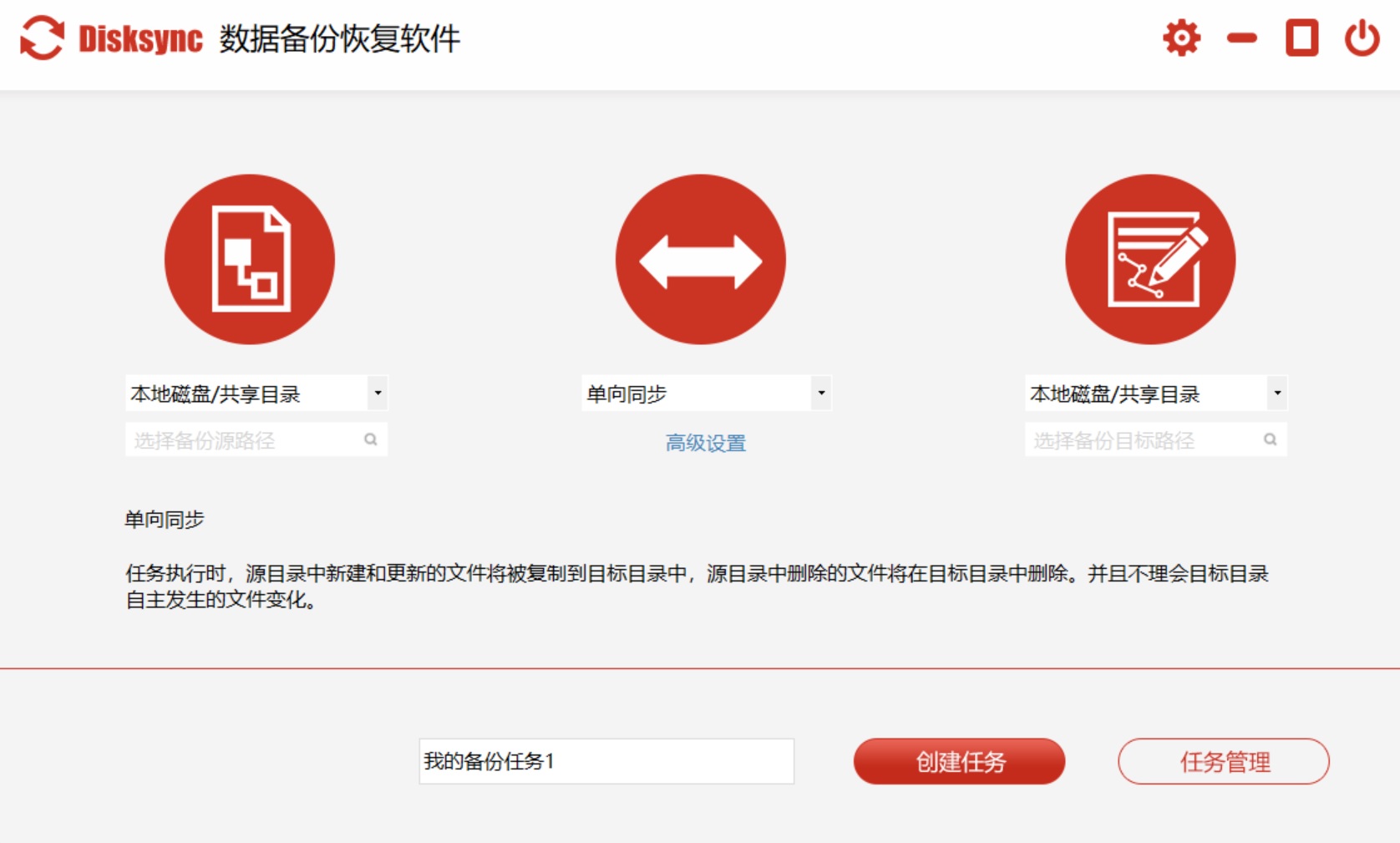
工具介绍:Disksync是一款兼顾便捷性与安全性的备份工具,不管是个人用户还是企业用户,都能用它降低数据丢失风险。它操作简单、备份方式灵活,既能满足普通家庭的日常需求,也能适配企业的定制化要求,是很多人保护数据的常用选择。
适合人群:
家庭用户:电脑里存着大量照片、视频、工作文档,Disksync能定期自动备份,避免电脑故障、病毒攻击导致的回忆或资料丢失;
企业用户:业务数据、客户信息、财务报表是核心资产,Disksync可按需设置备份策略,支持多种存储介质,保障企业数据安全。
操作步骤:
安装后打开软件,界面简洁易懂,新手也能快速上手;
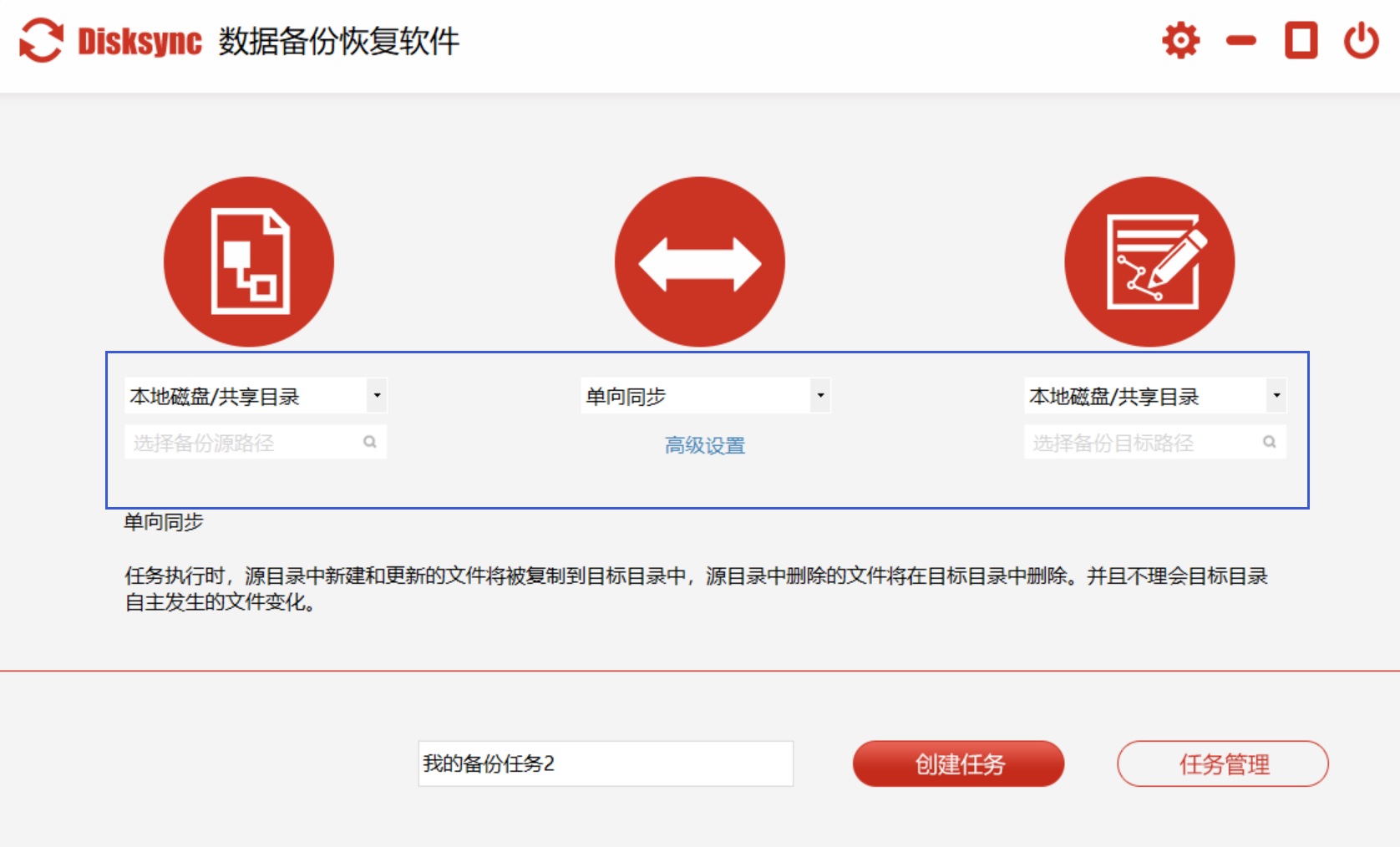
选择“源文件夹”(即要备份的文件所在位置,比如桌面、文档文件夹);
挑选备份目标:可以是移动硬盘、U盘、局域网共享文件夹,也能绑定云盘;
设置备份频率:按需选每天、每周、每月,或自定义时间间隔;
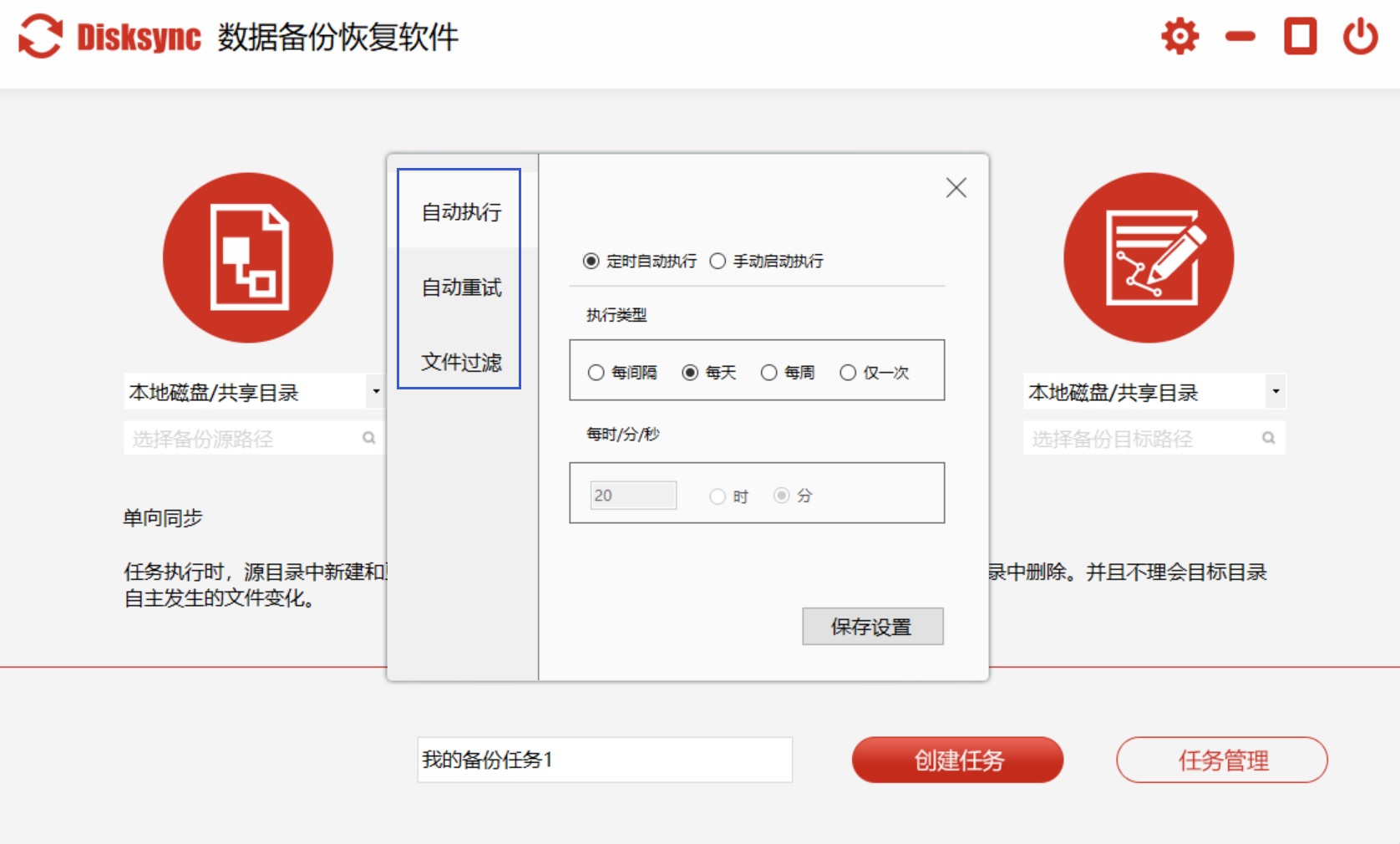
还能指定备份时段(比如深夜不用电脑时),避免占用白天的系统性能;
高级功能可选“增量备份”——只备份上次备份后改动过的文件,省时间又省存储空间;
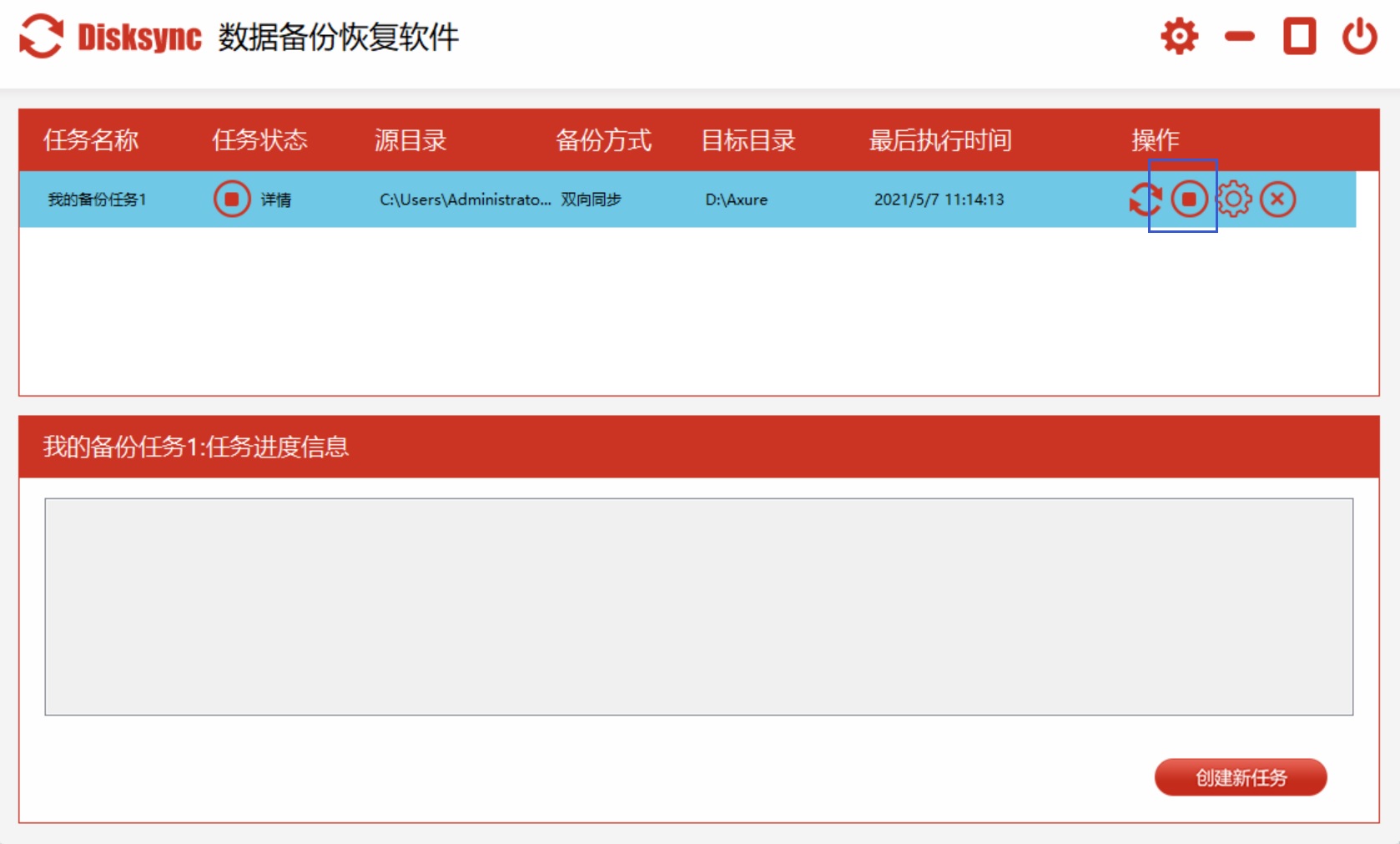
全部设置好后点“开始备份”,随时能在界面上查看进度。
方法二:手动复制粘贴,零门槛操作
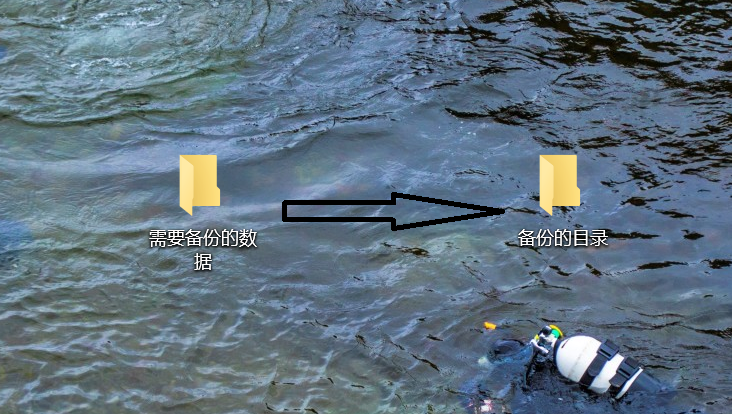
方法介绍:这是最基础的备份方式,就像搬家时把东西从旧屋搬到新屋——不用学复杂工具,操作直观,能清楚看到每个被备份的文件。
适合人群:电脑基础薄弱、只是偶尔备份少量文件的新手,不想花时间学软件的话,选这种最稳妥。
操作步骤:
准备好U盘或移动硬盘,插到电脑上,确认存储空间足够;
打开“此电脑”,找到要备份的文件夹(重点检查桌面、“我的文档”“图片”“视频”等默认存系统盘的位置);
选中文件:按住Ctrl键可逐个点选,按住Shift键能连续选中多个;
右键选“复制”(或按Ctrl+C);
打开外接存储设备的盘符,空白处右键选“粘贴”(或按Ctrl+V),等待进度条走完就完成了。
方法三:云端存储备份,随时随地取文件
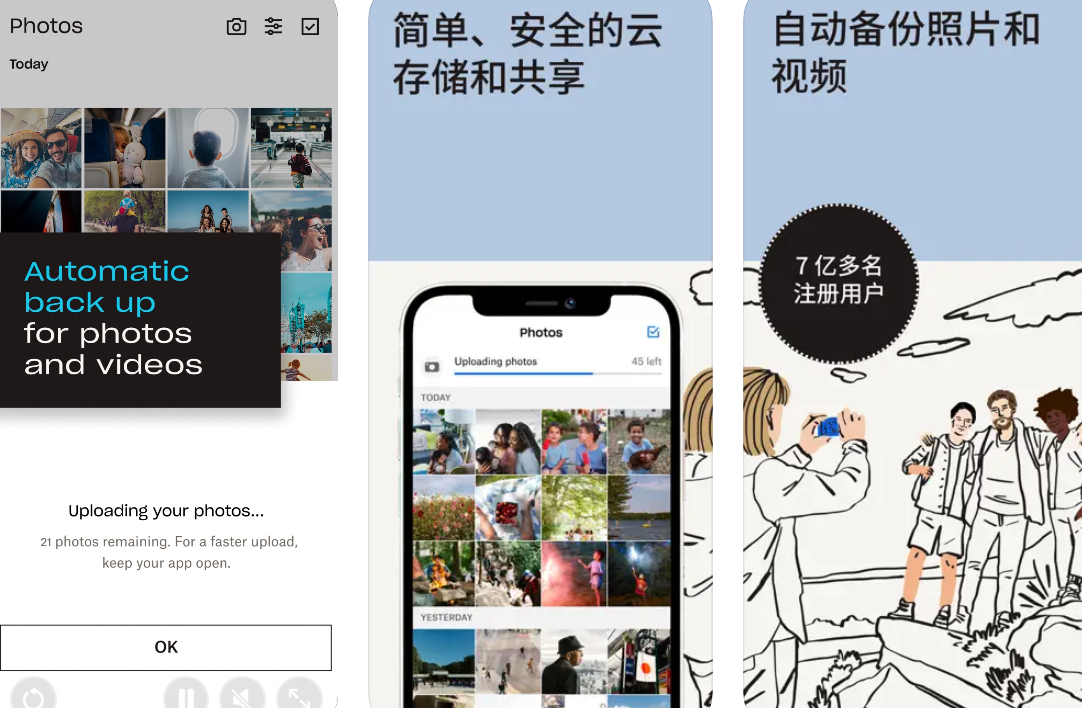
方法介绍:云存储就像“网上仓库”,把文件上传到云端服务器,不用怕本地设备损坏,只要有网,手机、电脑都能随时访问。而且多数云盘有免费存储空间,普通用户日常备份完全够用。
适合人群:经常换设备办公、外出多的上班族或学生,担心U盘/移动硬盘丢失损坏的人。
操作步骤:
选靠谱的云盘:比如百度网盘、腾讯微云、阿里云盘等;
官网注册登录账号,下载对应客户端(比网页版上传更稳定);
打开客户端登录后,点“上传”按钮(一般是向上箭头图标);
在弹出的窗口里选中要备份的文件/文件夹,点“确定”就会自动上传,大文件建议保持网络稳定。
方法四:用系统自带功能,安全无兼容问题
方法介绍:Windows、Mac等系统都自带备份工具,就像汽车的“原厂配件”——和系统兼容性好,不用额外装软件,安全性也有保障。
适合人群:不信任第三方软件、不想额外装程序,对数据安全性有要求的新手。
操作步骤(以Windows为例):
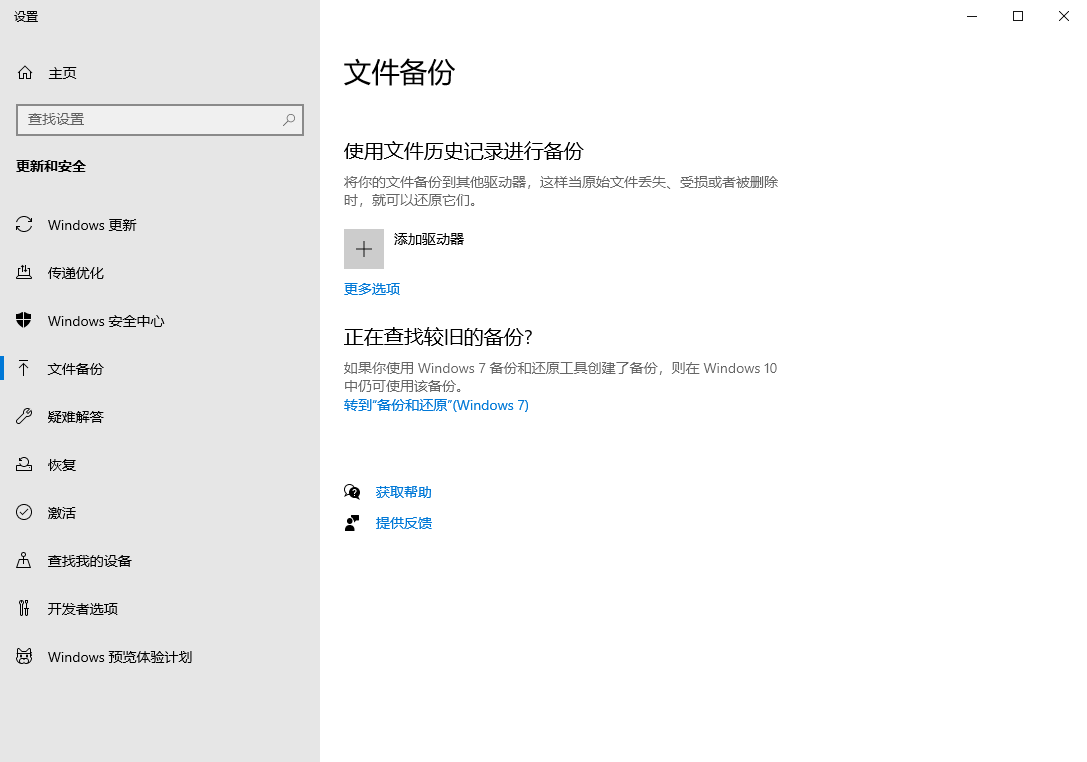
在任务栏搜索框输入“控制面板”,打开后找到“系统和安全”;
点击“备份和还原(Windows 7)”(Win10/11仍保留该功能);
左侧选“创建系统映像”,或直接点“设置备份”;
选择外接存储设备(如移动硬盘)作为备份目标;
勾选要备份的文件夹(默认会选库、桌面等位置,也能自定义);
确认设置后点“开始备份”,系统会自动完成。
方法五:移动硬盘定时备份,适合大文件
方法介绍:移动硬盘容量大(动辄1TB以上),搭配备份软件能定时自动备份,就像给数据找了个“自动守护者”——哪怕忘了手动操作,也不怕数据丢失。
适合人群:文件量大、更新频繁的用户,比如摄影师、设计师,需要定期备份高清照片、设计稿的人。
操作步骤:
准备容量足够的移动硬盘,插到电脑USB接口;
安装一款轻量备份软件(比如前面提到的Disksync,或系统自带工具);
打开软件选“文件备份”,源文件选要备份的文件夹(比如D盘的工作素材);
目标位置选移动硬盘的盘符;
点“计划备份”,设置频率(比如每天下班前自动备份);
保存设置后,软件会按约定时间自动执行,不用手动干预。
方法六:邮箱附件备份,适合小文件应急
方法介绍:邮箱是常用工具,把小文件当附件发给自己,就像“把重要信件存到专属信箱”——不用额外设备或软件,有邮箱就能操作。
适合人群:只需要备份少量小文件(比如几篇文档、几张照片),不想占额外存储空间的新手。
操作步骤:
打开邮箱(网页版或Outlook、Foxmail等客户端都行);
点“写信”,收件人填自己的邮箱地址;
点“附件”(回形针图标),选中要备份的小文件(注意邮箱附件大小限制,一般普通邮箱单附件支持几十MB);
主题写清楚内容(比如“2024年5月工作报表备份”),方便日后查找;
点“发送”,邮件会存到自己的收件箱/已发送里,需要时下载附件即可。

方法七:局域网共享文件夹,适合多设备家庭/办公
方法介绍:如果家里或办公室有多台电脑连同一个WiFi(局域网),可以把其中一台电脑的文件夹设为“共享”,其他电脑直接往里面存文件——就像“公共储物间”,不用额外U盘,多设备间能互相备份。
适合人群:家庭有多台电脑、小型办公室需要共享数据的场景,能省掉反复插U盘的麻烦。
操作步骤:
选一台存储空间大的电脑,新建文件夹(命名为“备份共享”);
右键文件夹→“属性”→“共享”选项卡→点“共享”;
用户列表选“Everyone”,点“添加”,权限设为“读取/写入”,最后点“共享”完成;
其他电脑打开“此电脑”→左侧“网络”,找到那台共享电脑的名称,双击进入就能看到共享文件夹;
把要备份的文件复制粘贴进去,就完成了跨设备备份。
以上7种方法各有优势:手动复制最稳妥,云存储最灵活,系统自带工具最安全,移动硬盘适合大文件,邮箱应急最方便,共享文件夹适合多设备。新手可以根据自己的文件大小、操作习惯、现有设备来选。
想更保险的话,不妨用“双重备份”——比如重要文件既存到移动硬盘,又上传一份到云盘。希望这些方法能帮大家在重装系统时不再担心数据丢失,轻松让电脑“重获新生”!温馨提示:如果您在使用 Disksync 这款软件的时候遇到问题,请及时与我们联系,祝您备份电脑文件操作成功。

