
 备份电脑数据怎么备份?分享九款备份软件,操作方便快捷!
在当今数字化飞速发展的时代,电脑早已成为我们生活和工作中不可或缺的亲密伙伴。它就像一座巨大的宝藏仓库,里面存放着我们的工作文档、珍贵的照片、重要的邮件以及各种各样的业务数据等。这些数据不仅仅是我们辛勤努力的结晶,更是我们生活和事业得以顺利开展的重要基石。
然而,电脑却时刻面临着众多潜在的威胁。硬件故障就如同隐藏在暗处的定时炸弹,随时都有可能突然爆炸;病毒和恶意软件则像无形的刺客,随时可能窃取或破坏我们的数据;而人为的误操作也可能在不经意间让我们辛苦积累的数据瞬间消失得无影无踪。为了避免数据丢失给我们带来巨大的损失,定期且有效的数据备份就显得至关重要。那么,究竟该如何备份电脑数据呢?接下来,就为大家分享九款操作方便又快捷的备份软件,让你的数据能够安全无忧。

分享一:Disksync
功能优势:Disksync 是一款功能强大且操作简单的电脑数据备份软件。它提供了多种备份模式,包括全量备份、增量备份和差异备份。全量备份会将所有选定的数据进行复制,从而确保数据的完整性;增量备份只会备份自上次备份之后发生变化的数据,这样可以节省时间和存储空间;差异备份则会备份自上次全量备份之后发生变化的数据。
这种多样化的备份模式,能够充分满足不同用户在不同场景下的备份需求。 适用人群:对于个人用户而言,如果你拥有大量珍贵的照片、视频、文档等数据,担心因为电脑故障、病毒攻击或者误删除等原因导致数据丢失,那么 Disksync 可以为你提供可靠的备份保障。
通过定期进行备份,你可以在需要的时候轻松恢复数据,避免因数据丢失而留下遗憾。对于企业用户来说,数据是企业的核心资产,Disksync 能够帮助企业对重要的业务数据、财务数据、客户信息等进行备份,确保企业数据的安全性和连续性。即使遭遇自然灾害、系统故障或者人为破坏等情况,也能够快速恢复数据,减少企业的损失。
操作方法:
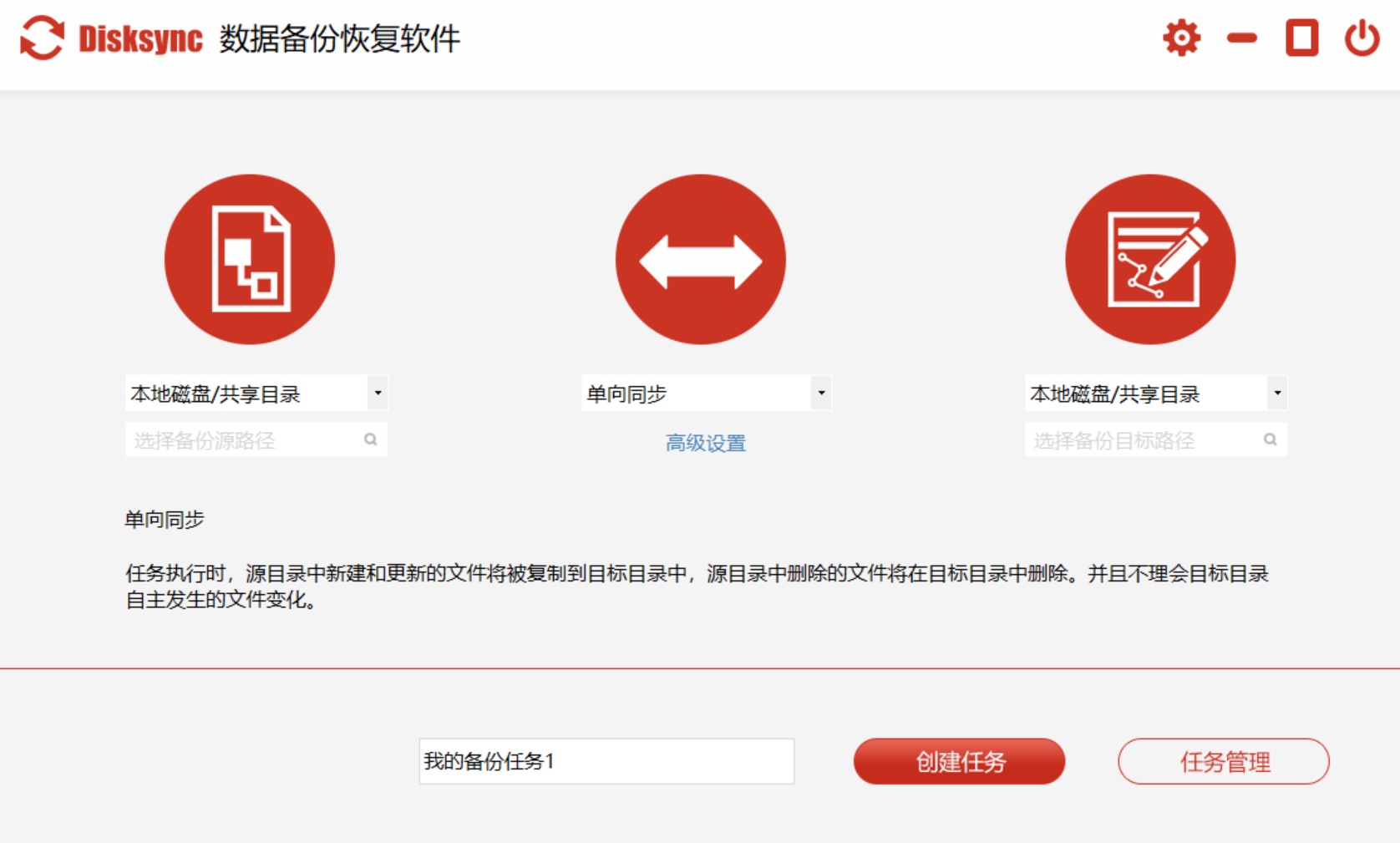
打开 Disksync 软件,你会看到一个简洁明了的界面。
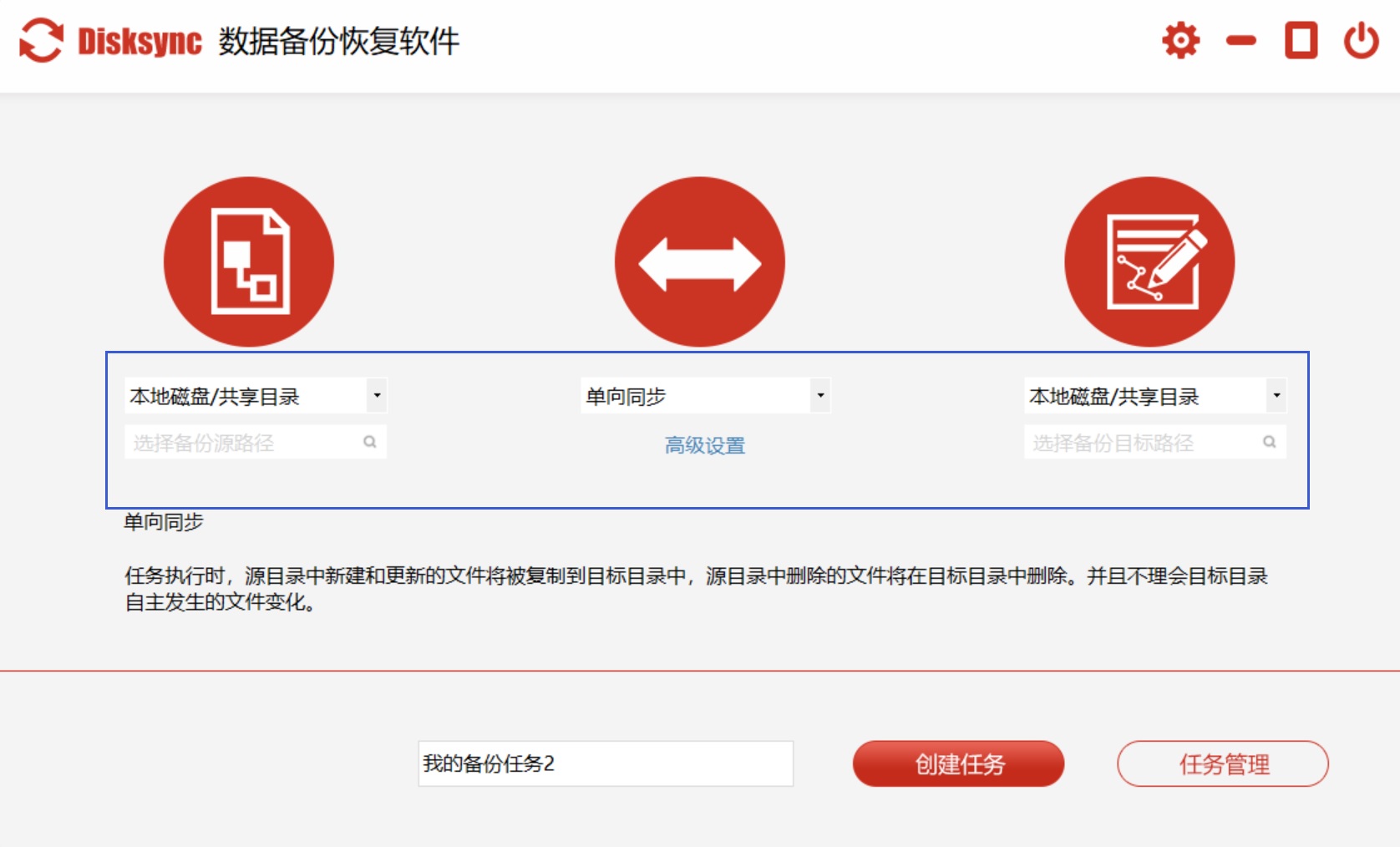
点击“新建任务”按钮,开始创建一个新的备份任务。在任务设置过程中,你需要选择备份的源文件或者文件夹,可以通过浏览本地磁盘来挑选你要备份的数据。
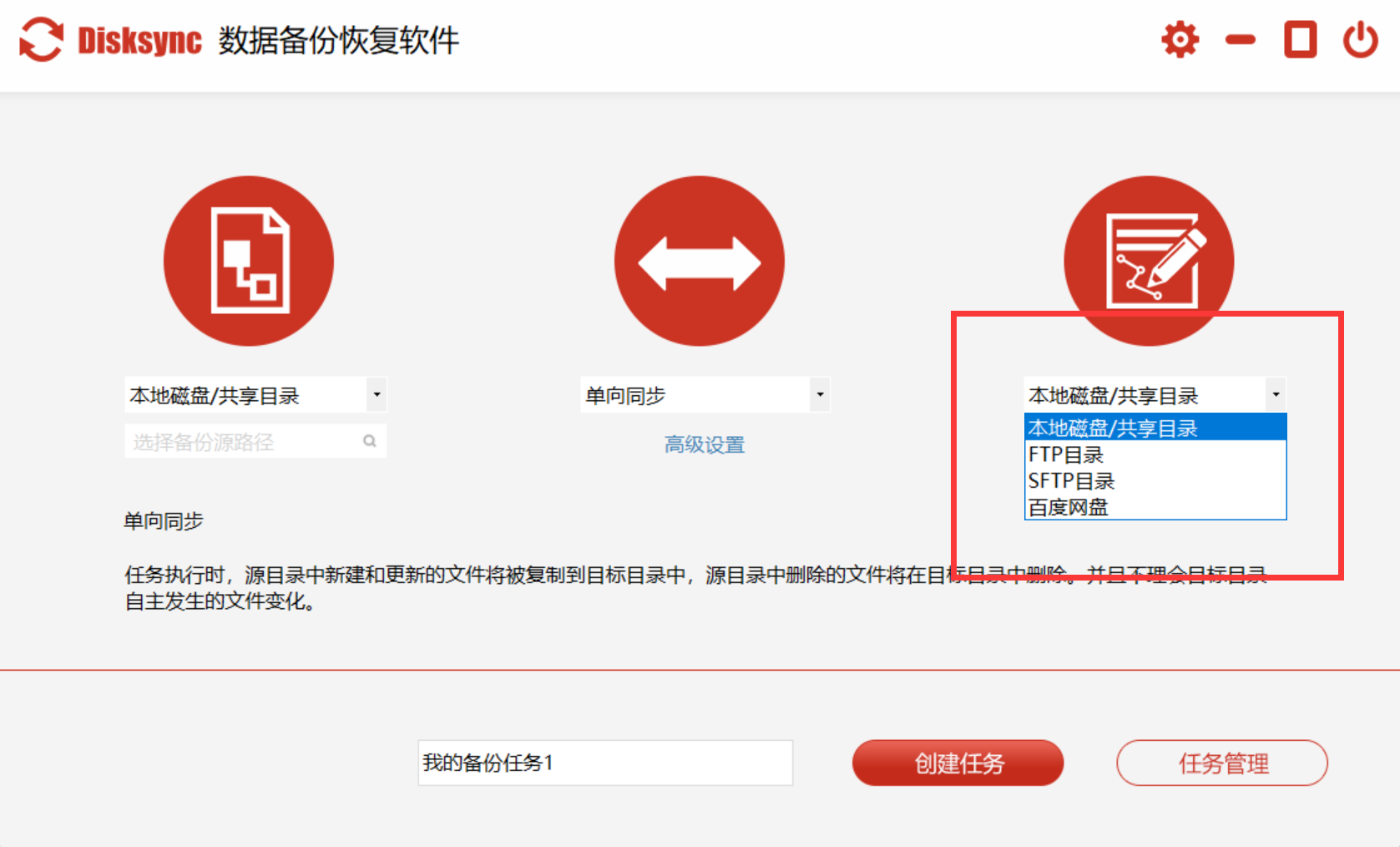
接着,选择备份的目标位置,这个位置可以是外部硬盘、U 盘、网络存储等。
在备份模式选项中,根据自己的需求选择全量备份、增量备份或者差异备份。
设置好备份任务的基本信息之后,你还可以进一步设置备份的时间计划,比如每天、每周或者每月进行一次备份。
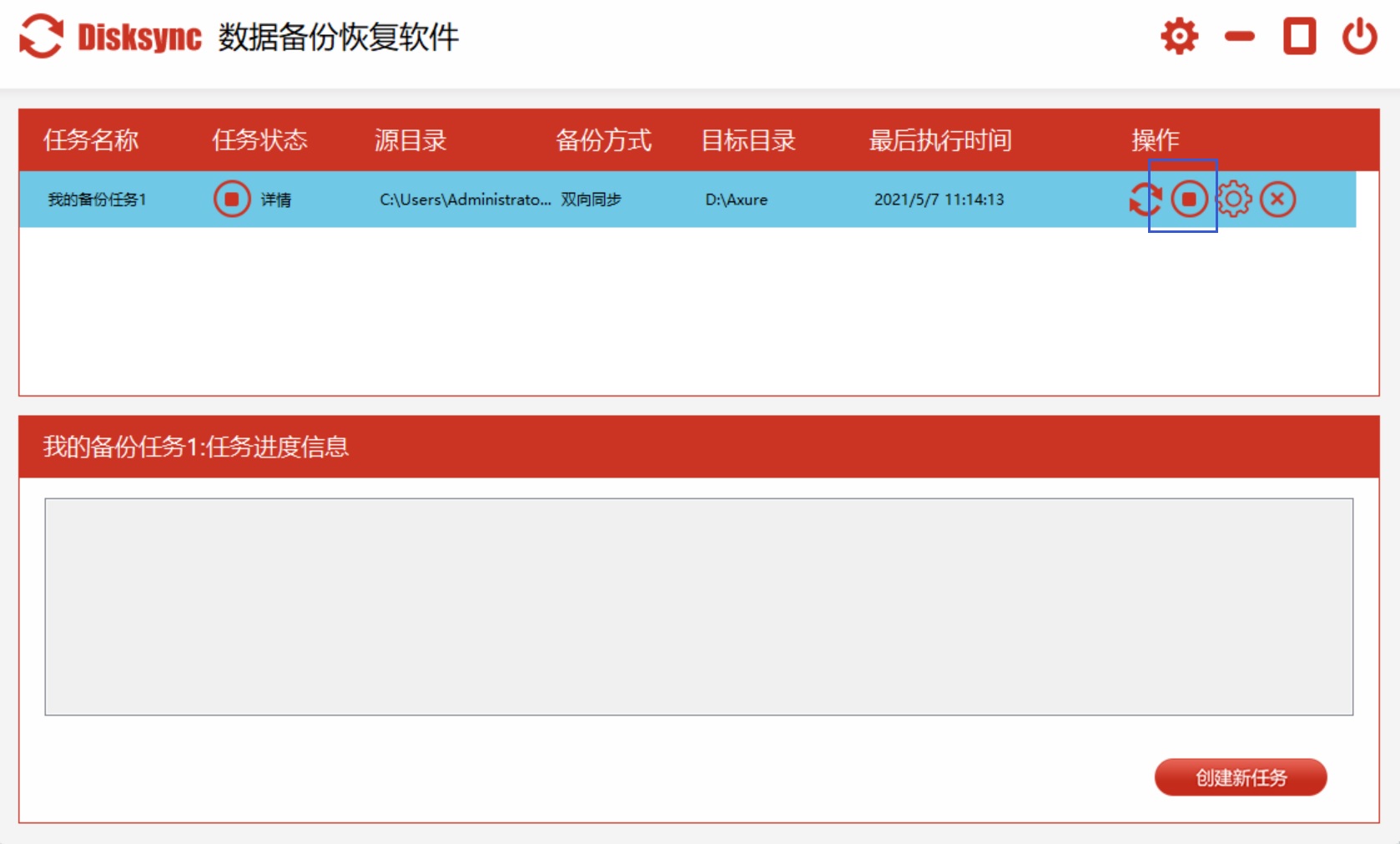
点击“开始备份”按钮,Disksync 就会按照你设置的参数开始备份数据。在备份过程中,你可以实时查看备份的进度和状态。
分享二:傲梅轻松备份
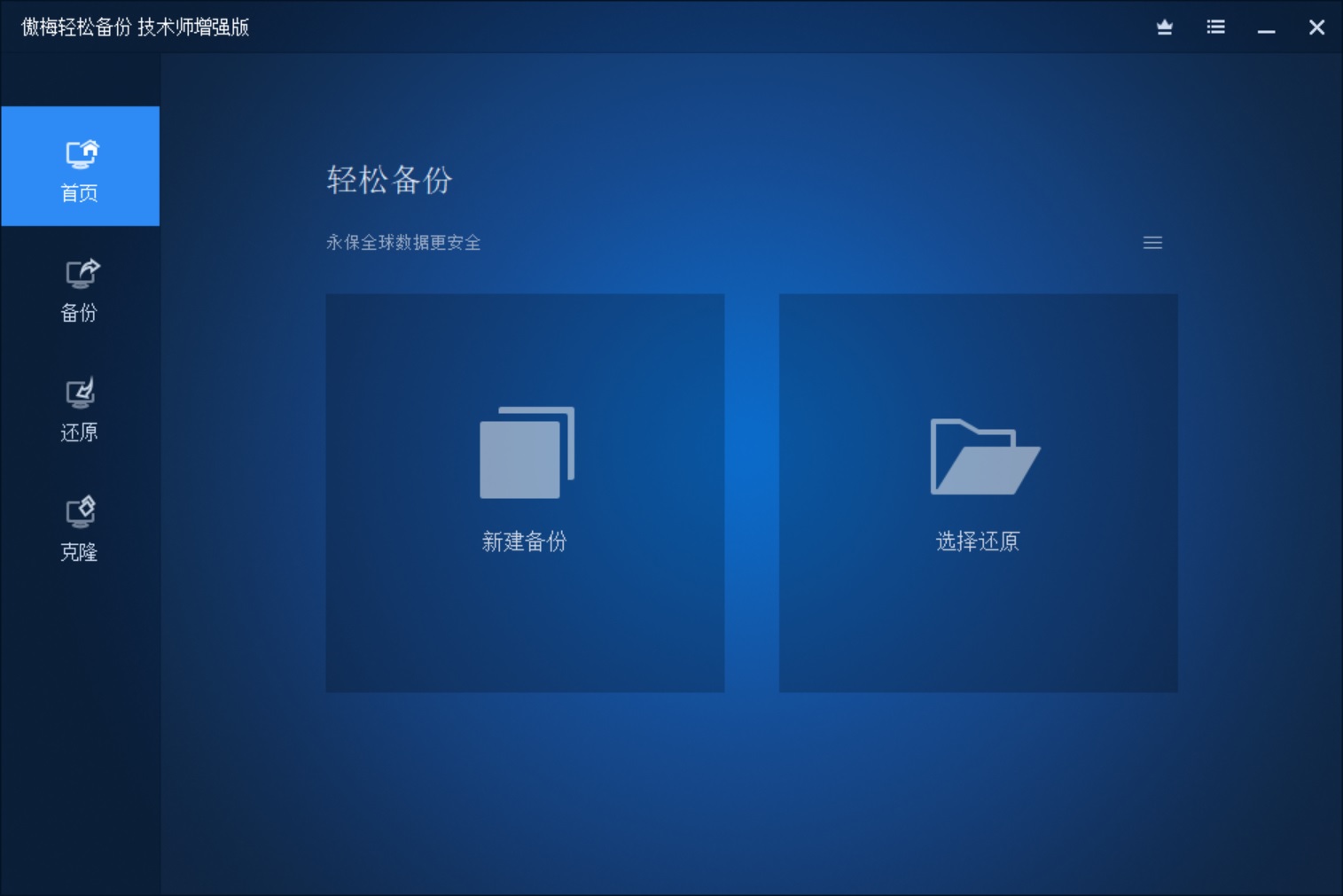
功能优势:傲梅轻松备份工具支持文件备份、系统备份、磁盘备份和分区备份。不管是单个文件、整个系统,还是磁盘和分区,都能够轻松进行备份。目前,它可以设置按照每天、每周、每月等时间间隔自动备份,还能设置触发条件,例如在系统空闲的时候进行备份,这样可以节省时间和精力。同时,它只会备份自上次备份以来发生变化的数据,大大节省了备份时间和存储空间。 适用人群:适合各类人群,尤其是对电脑操作不太熟悉的普通用户,以及需要定期备份系统和重要数据的办公人员。
操作方法:
打开傲梅轻松备份软件,根据自己的需求选择备份类型,比如“备份”下面的“文件备份”功能。
点击“添加目录”或者“添加文件”,选择要备份的内容。
指定备份目标位置,例如外部硬盘。
设置备份计划(这一步可选),点击“开始备份”按钮就可以了。
分享三:Macrium Reflect
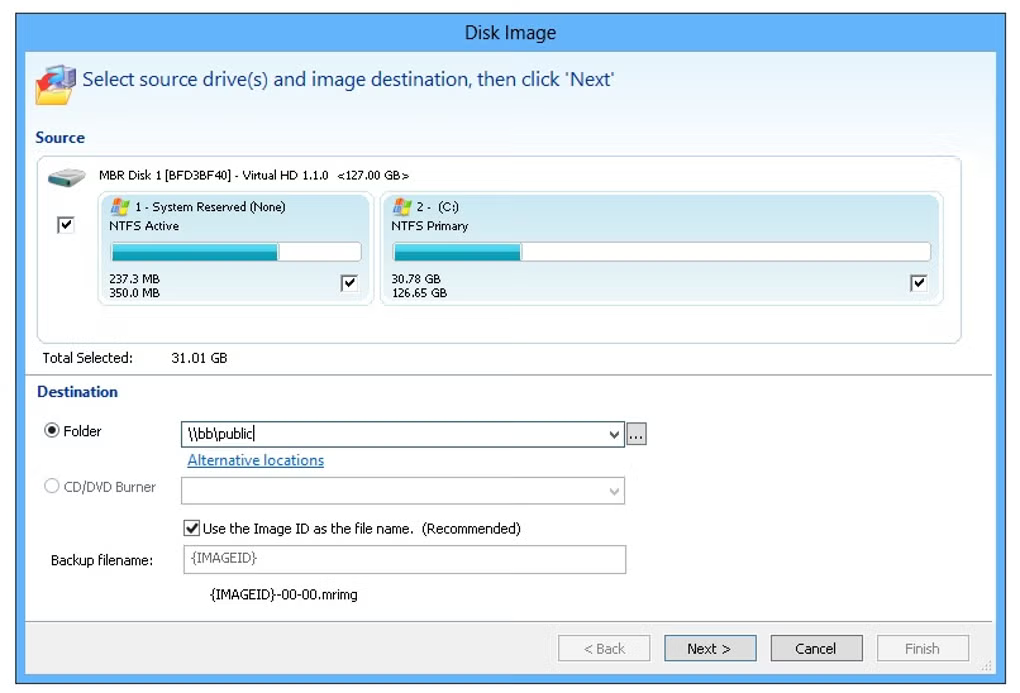
功能优势:Macrium Reflect 能够创建系统镜像,当系统出现故障的时候,可以快速恢复到备份时的状态,确保系统的稳定性。目前,它可以将整个磁盘的数据克隆到另一个磁盘,方便更换硬盘或者升级存储设备。同时,它支持多种文件系统,兼容 NTFS、FAT32 等常见的文件系统,保证了备份的兼容性。 适用人群:适合技术人员、企业用户以及对系统安全性要求比较高的个人用户。
操作方法:
打开 Macrium Reflect 软件,选择“备份”选项卡。
选择要备份的源磁盘或者分区,以及备份目标位置。
点击“开始备份”,软件会自动完成备份过程。
分享四:Paragon Backup & Recovery
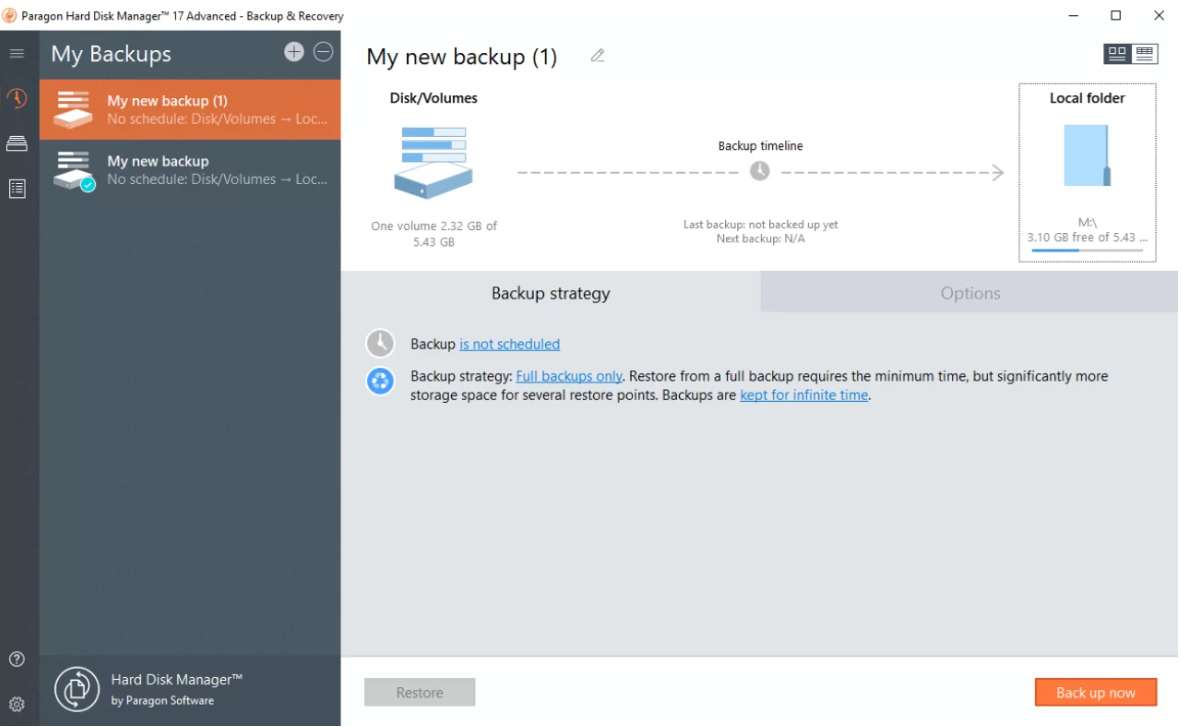
功能优势:Paragon Backup & Recovery 可以实时监控文件的变化,一旦有文件被修改,就会立即进行备份,确保数据的及时性。目前,它提供详细的恢复向导,在遇到灾难的时候能够快速恢复数据和系统。并且,它还支持 Windows、Mac 等多种操作系统,满足了不同用户的需求。 适用人群:适合需要实时保护数据的用户,比如金融从业者、创意工作者等。
操作方法:
打开 Paragon Backup & Recovery 软件,选择“创建备份任务”功能。
选择要备份的内容和目标位置,并根据需要设置备份选项,比如备份频率、备份类型等。
确认好之后,点击“开始备份”按钮即可。
分享五:Comodo Backup
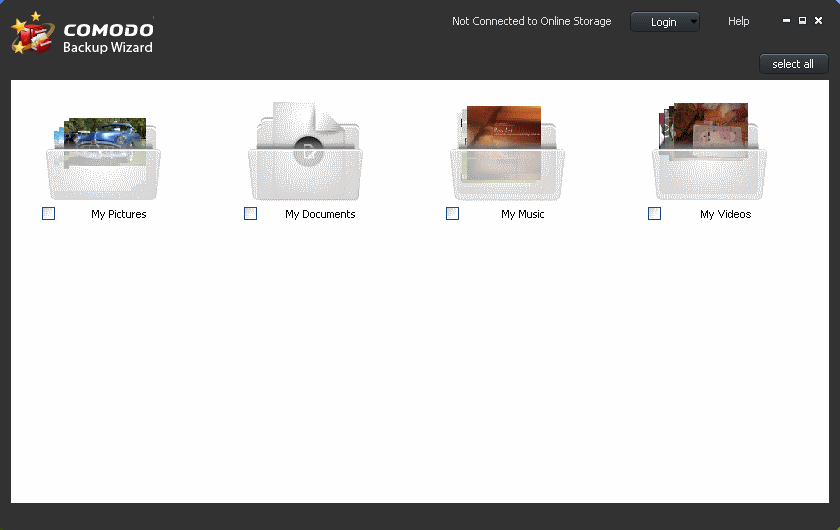
功能优势:Comodo Backup 软件的操作界面简洁直观,即使是新手也能够快速上手。目前,它可以根据文件类型、时间等条件筛选要备份的数据,有助于快速提高备份的效率。同时,它还支持对备份文件进行加密,保护数据的隐私和安全。 适用人群:适合普通家庭用户和小型企业用户,他们比较注重数据隐私和操作的便捷性。
操作方法:
打开 Comodo Backup 软件,选择备份类型,比如“文件备份”选项。
选择要备份的文件和文件夹。
指定备份目标位置,设置备份计划(这一步可选)。
确认无误后,直接点击“开始备份”,然后等待备份完成即可。
分享六:BackupPC
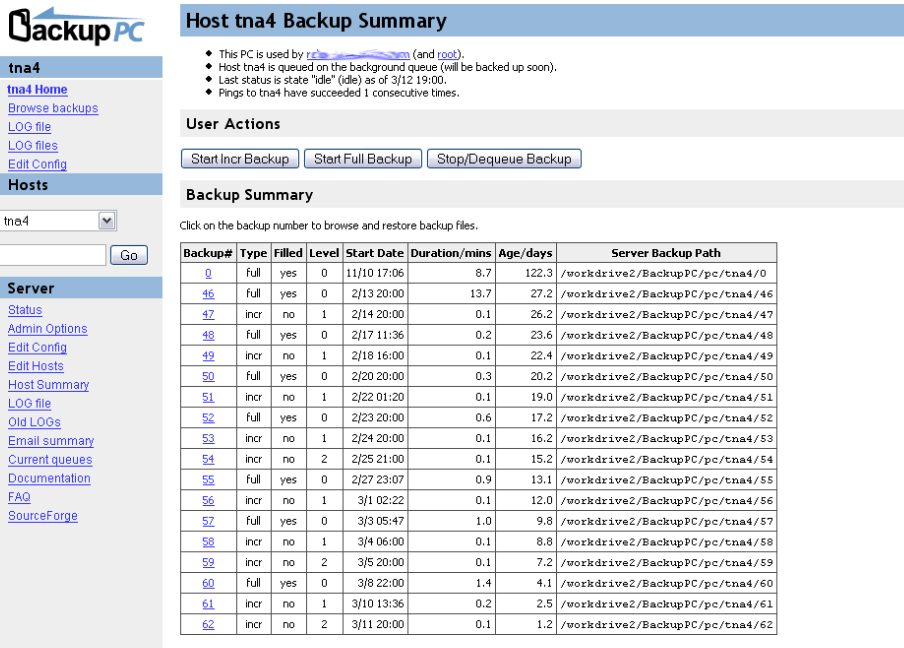
功能优势:BackupPC 软件支持在不同操作系统之间进行备份,方便进行数据迁移。目前,在备份完成之后,它可以对备份文件进行验证,确保备份的完整性。而且它可以将数据备份到网络共享文件夹,实现远程备份。 适用人群:适合有跨平台备份需求的用户,比如经常在不同操作系统之间切换工作的人员。
操作方法:
打开 BackupPC 软件,选择备份任务类型,并选择要备份的源和目标位置。
根据自己的需求,配置备份选项,比如备份模式、压缩级别等。
配置好以后,手动点击“开始备份”按钮即可。
分享七:Acronis True Image
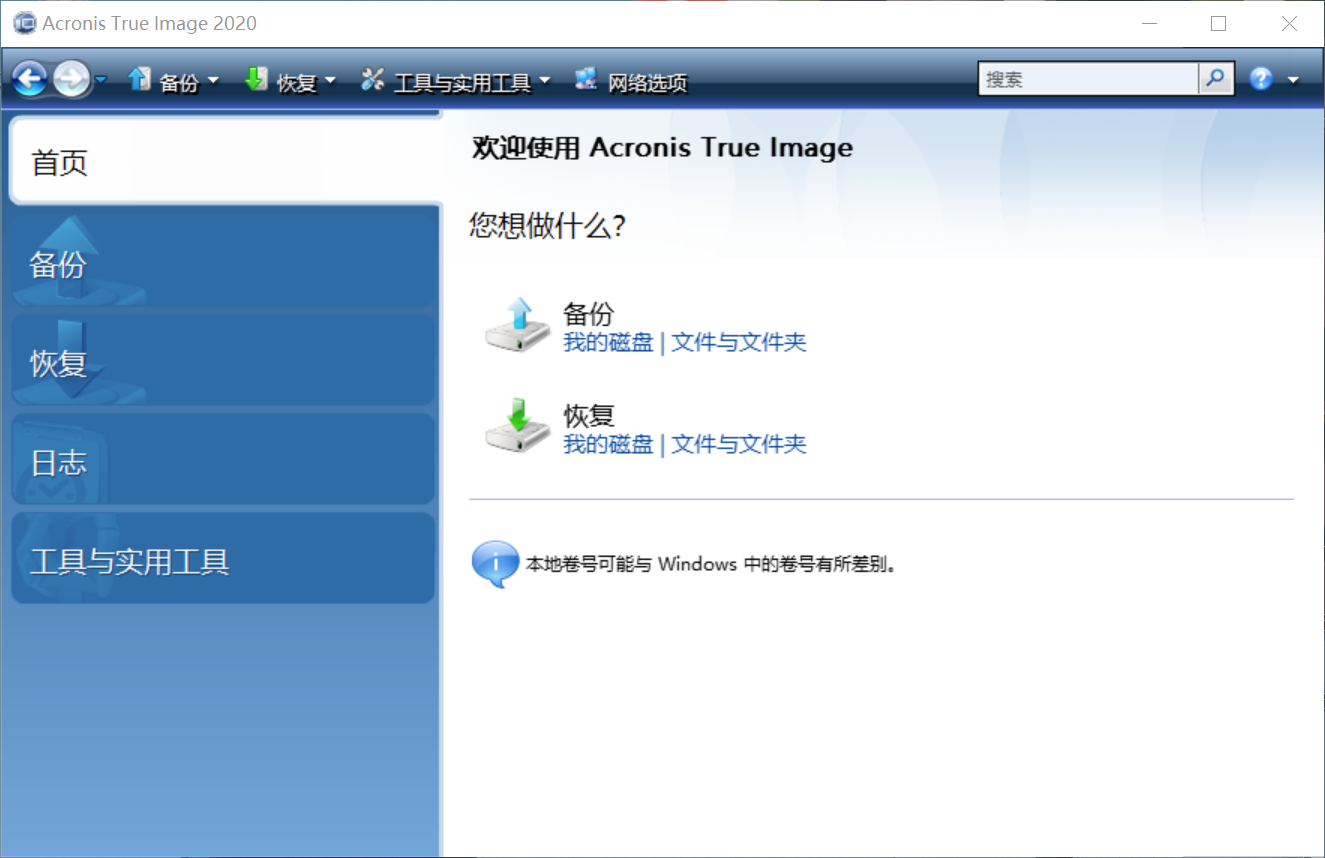
功能优势:Acronis True Image 软件具有比较全面的数据保护能力,它不仅可以备份文件和系统,还能够保护邮件、数据库等多种数据类型。目前,它内置了 AI 驱动的备份方式,也就是说可以利用人工智能技术优化备份过程,提高备份的效率和准确性。另外,它还可以与 Acronis 云服务集成,实现本地和云端的双重备份。 适用人群:适合对数据保护要求较高的企业用户和高级个人用户。
操作方法:
打开 Acronis True Image 软件,点击“创建备份”按钮。
选择要备份的内容和目标位置,并且根据需要设置备份选项,比如备份频率、加密等。
设置好之后,点击“开始备份”,并在进度条达到 100% 后进行确认。
分享八:DriveSnapshot
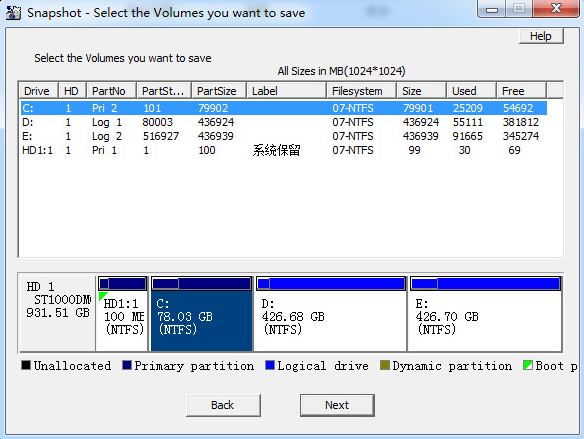
功能优势:该软件采用快照技术,能够在短时间内完成备份,而且不会影响系统的正常运行。目前,它整体占用系统资源较少,对电脑性能的影响也比较小。并且支持多分区备份,可以同时备份多个磁盘分区。 适用人群:适合对备份速度有较高要求的用户,比如游戏玩家、视频编辑人员等。
操作方法:
打开 DriveSnapshot 软件,选择要备份的磁盘或分区。
指定备份目标位置,确认好之后点击“创建快照”,软件就会开始备份。
分享九:Clonezilla
功能优势:软件具备裸机恢复的功能,即使系统完全崩溃,也能通过备份文件快速恢复到正常状态。目前,它内置高效的备份引擎,使得备份速度快,占用系统资源少。而且,它还可以根据不同的需求设置多种备份策略,帮助您快速提升办公效率。
适用人群:适合企业用户和对系统恢复能力要求较高的用户。
操作方法:
安装 Clonezilla 软件后打开,创建备份任务。
选择要备份的源和目标位置,设置备份选项,如备份频率、保留策略等。
确认设置没有遗漏之后,点击“开始备份”按钮即可轻松解决问题。
数据是我们数字生活的核心资产,备份则是守护这份资产的坚固堡垒。上述九款备份软件,每一款都有其独特的功能优势,能满足不同人群的多样化需求。无论是普通家庭用户想要保护个人照片和文档,还是企业用户需要确保重要业务数据的安全,亦或是技术人员追求高效、专业的备份解决方案,都能从中找到适合自己的那一款。选择一款合适的备份软件,并养成定期备份的好习惯,就如同为你的数据穿上了一层坚实的铠甲,让你在面对各种数据风险时能够从容不迫。从现在开始,行动起来,利用这些便捷的备份软件,为你的电脑数据加上一把安全锁,开启数据安全的无忧之旅。温馨提示:如果您在使用 Disksync 这款软件的时候遇到问题,请及时与我们联系,祝您备份电脑数据操作成功。

