
 怎样恢复硬盘右击删除的数据?推荐九种恢复方法,整体成功率较高!
在当今数字化的时代,硬盘作为存储数据的重要载体,承载着我们的工作文档、珍贵照片、精彩视频等无数重要信息。然而,一个不经意的操作——右击删除,就可能让这些宝贵的数据瞬间消失不见,犹如一场突如其来的暴风雨,打乱了我们的生活和工作节奏。数据丢失所带来的不仅是信息的缺失,更可能是时间和精力的巨大浪费,以及难以估量的损失。那么,该怎样恢复硬盘右击删除的数据呢?不必过度惊慌,下面为你精心整理了九种恢复硬盘右击删除数据的方法,这些方法经过实践检验,整体成功率较高,能助你在数据丢失的困境中寻得一线生机。
方法一:选择 Superrecovery 软件
引言:Superrecovery 软件具备强大的数据恢复能力,它能够深入到存储设备中,精准地扫描并找回那些被误删除、丢失或者损坏的数据。无论是因为误操作、病毒攻击,还是系统故障等原因导致的数据丢失,它都有可能成功恢复。其先进的算法和技术,使得它在数据恢复领域表现出色,能够为用户提供高效、准确的数据恢复解决方案。
适用人群:对于普通电脑用户来说,当不小心误删了重要的照片、文档或者时,Superrecovery 可以帮助他们轻松找回,避免因数据丢失而带来的损失和遗憾。对于企业用户而言,数据的安全性和完整性至关重要。在遇到数据丢失问题时,Superrecovery 能够快速响应,恢复关键业务数据,保障企业的正常运营,减少因数据丢失可能导致的经济损失和业务中断风险。对于一些专业的数据维护人员和技术爱好者,Superrecovery提供了丰富的功能和工具,满足他们对数据恢复技术深入研究和实践的需求。
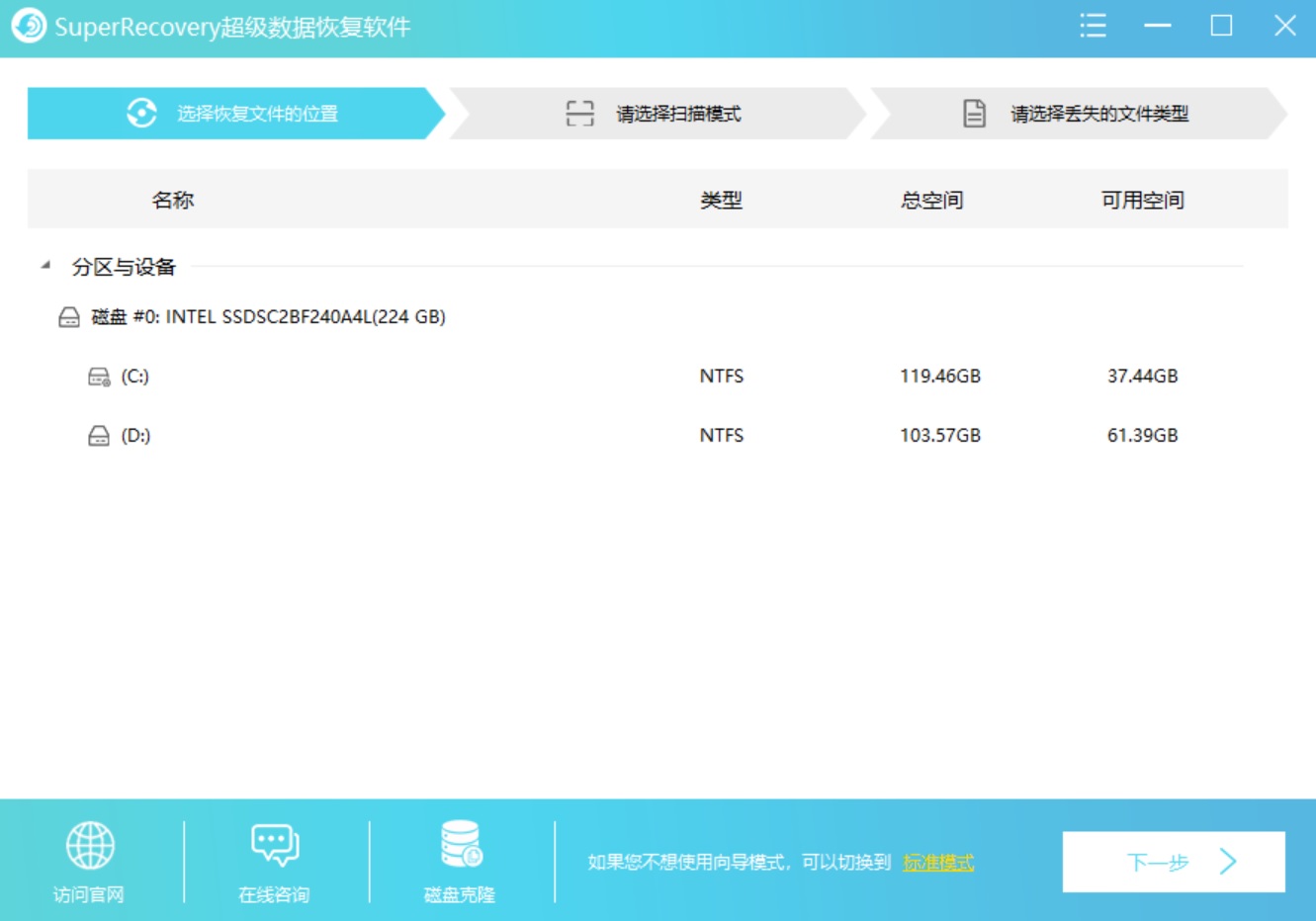
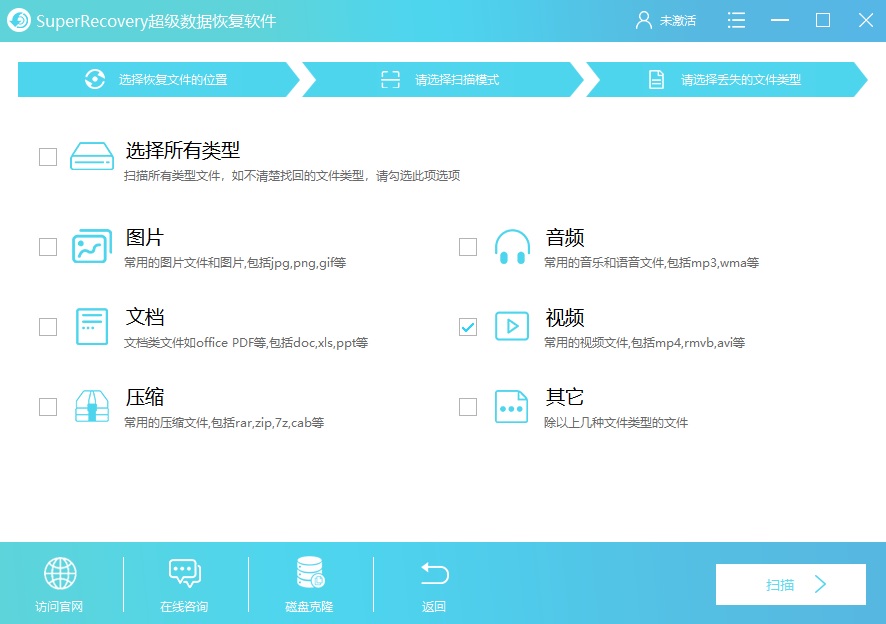
操作方法:
1、安装完成后,打开软件界面。在软件界面中,选择需要恢复数据的硬盘分区。这一步非常关键,要确保选择正确的分区,以免影响数据恢复的准确性。
2、然后,点击“开始扫描”按钮,软件会自动对所选分区进行全面扫描。扫描过程可能需要一些时间,具体取决于硬盘的大小和数据量的多少。
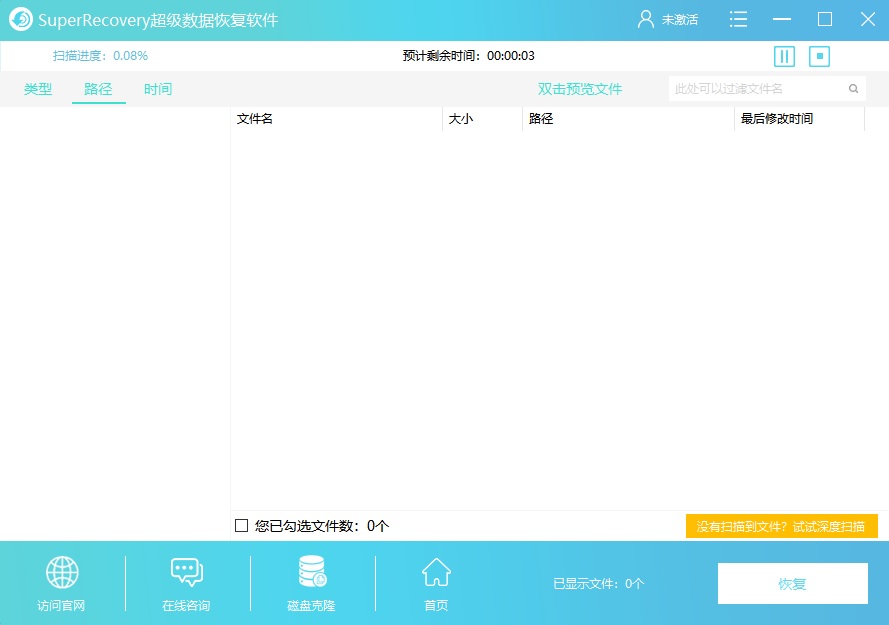
3、在扫描过程中,用户可以随时暂停或取消扫描。当扫描完成后,软件会列出所有可恢复的数据文件。用户可以根据文件的类型、大小、修改时间等信息,快速找到自己需要恢复的文件。
4、勾选需要恢复的文件,然后点击“恢复”按钮,并选择一个安全的存储位置来保存恢复的数据。需要注意的是,为了确保数据恢复的成功率,在恢复数据之前,尽量不要在原硬盘上进行过多的读写操作,以免覆盖掉可能被恢复的数据。
方法二:直接在回收站还原
引言:回收站就像是数据的临时避难所,当你通过右击删除文件时,文件通常会被移动到回收站中,并没有真正从硬盘中删除。这是一种最为简单直接的数据恢复方式,只要文件还在回收站里,就有很大的机会恢复。
适用人群:适用于所有用户,尤其是刚刚误删文件,且不确定文件是否还能恢复的新手用户。
操作方法:
1、双击桌面上的“回收站”图标,打开回收站窗口。
2、在回收站中仔细查找你误删的文件或文件夹,你可以通过文件的名称、大小、删除日期等信息来快速定位。
3、找到目标文件后,右键单击该文件,在弹出的菜单中选择“还原”选项。此时,文件就会被恢复到原来的位置。

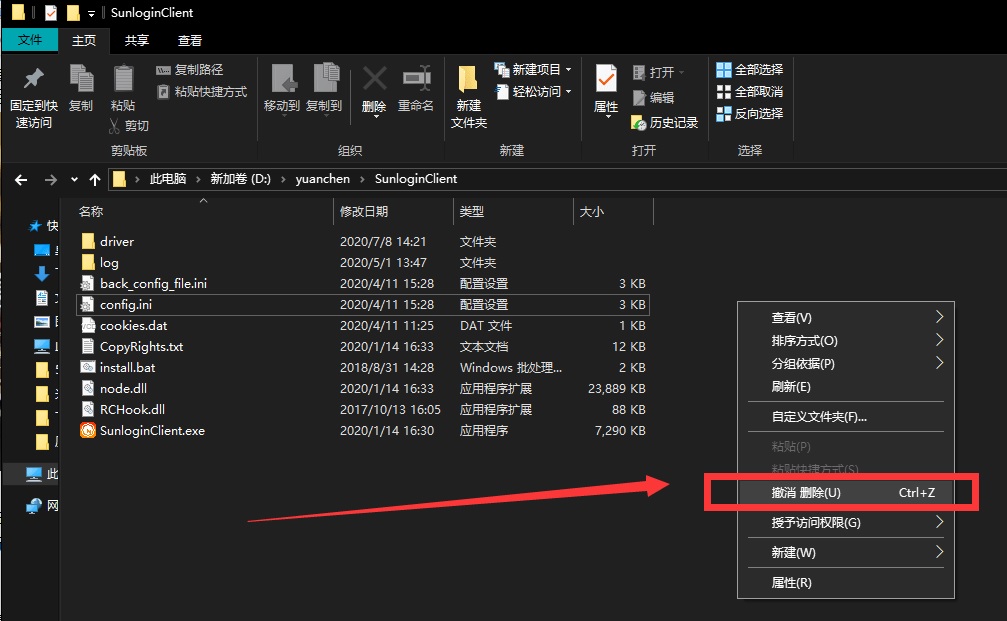
方法三:采取撤销删除操作
引言:在误删文件后的短时间内,计算机系统通常会保留操作记录。撤销删除操作就是利用系统的这一特性,将刚刚删除的操作进行反向处理,从而恢复数据。这种方法简单快捷,能在第一时间挽回损失。
适用人群:适用于误删文件后立即发现,且没有进行其他大量操作的用户。
操作方法:
1、在文件被删除后,立即按下“Ctrl + Z”组合键,这是系统默认的撤销操作快捷键。
2、如果按下快捷键后,屏幕上出现文件恢复到原来位置的提示,说明撤销删除操作成功。
3、如果文件已经被其他操作覆盖,该方法可能就无法生效了。
方法四:文件历史记录备份
引言:文件历史记录备份是 Windows 系统提供的一项实用功能,它会定期自动备份你的文件。当你误删数据后,可以通过该功能从备份中恢复文件。这种方法对于有定期备份习惯的用户来说非常方便。
适用人群:该方法,适用于开启了文件历史记录备份功能的 Windows 用户。
操作方法:
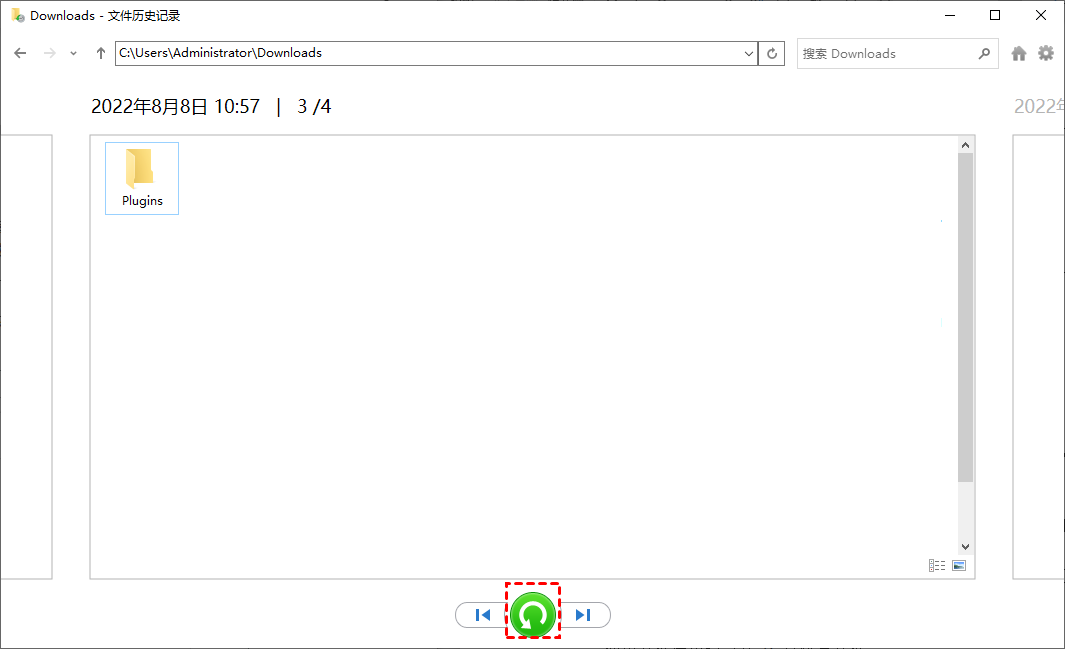
1、打开“控制面板”,在搜索框中输入“文件历史记录”,然后点击打开“文件历史记录”选项。
2、在文件历史记录窗口中,点击“恢复个人文件”按钮。
3、在弹出的窗口中,通过时间轴选择你想要恢复的文件版本,然后点击“恢复”按钮即可将文件恢复到原来的位置。
方法五:系统自带还原功能
引言:系统还原是 Windows 系统提供的一种保护机制,它可以将计算机的系统状态恢复到之前的某个时间点。如果误删数据发生在系统还原点之后,那么可以通过系统还原功能来恢复数据。
适用人群:适用于误删数据后,系统还能正常运行,且之前设置过系统还原点的用户。
操作方法:
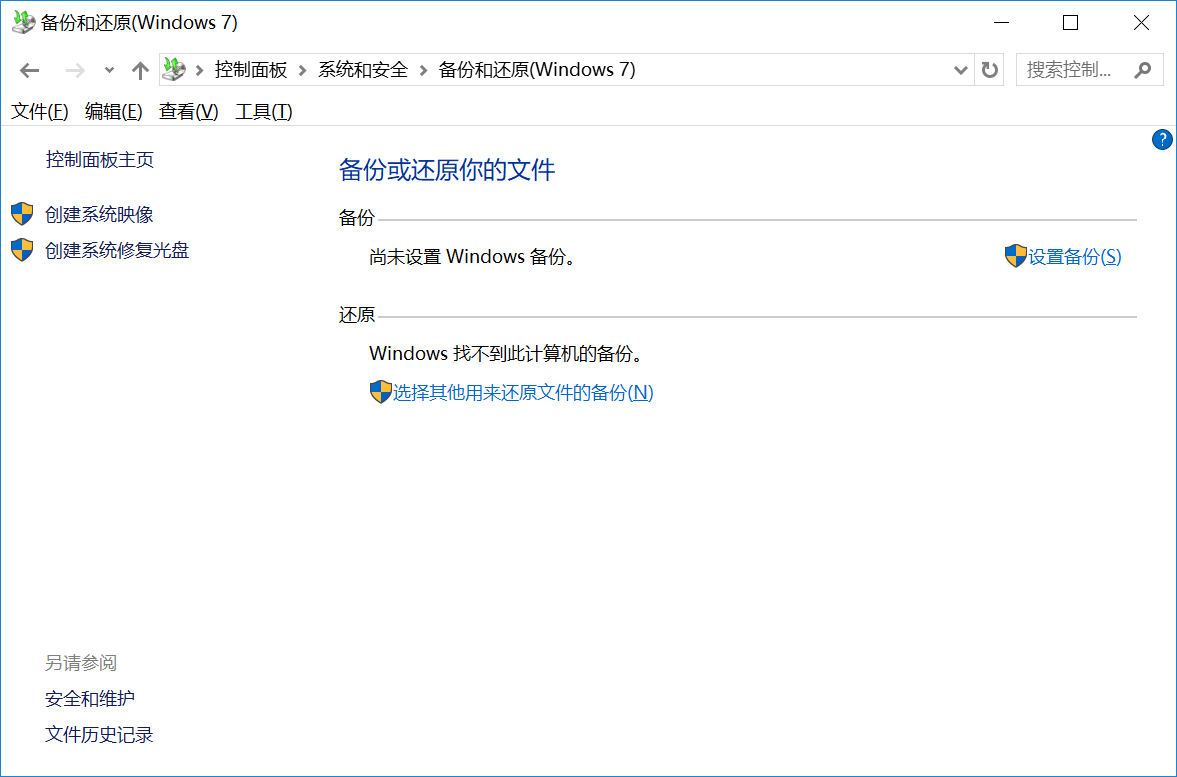
1、打开“控制面板”,搜索并点击“恢复”选项。
2、在恢复窗口中,点击“打开系统还原”按钮。
3、在系统还原向导中,选择一个合适的还原点,然后按照向导的提示完成系统还原操作。
需要注意的是,系统还原会将系统和部分程序设置恢复到还原点的状态,可能会影响一些软件的正常使用。
方法六:使用 Recuva 恢复软件
引言:Recuva 是一款功能强大且免费的数据恢复软件,它可以扫描硬盘并查找并恢复已删除的文件。无论文件是被误删、格式化还是因病毒感染而丢失,Recuva 都有一定的恢复能力。
适用人群:适用于各种数据丢失情况,尤其是回收站已清空或无法通过其他简单方法恢复数据的用户。
操作方法:
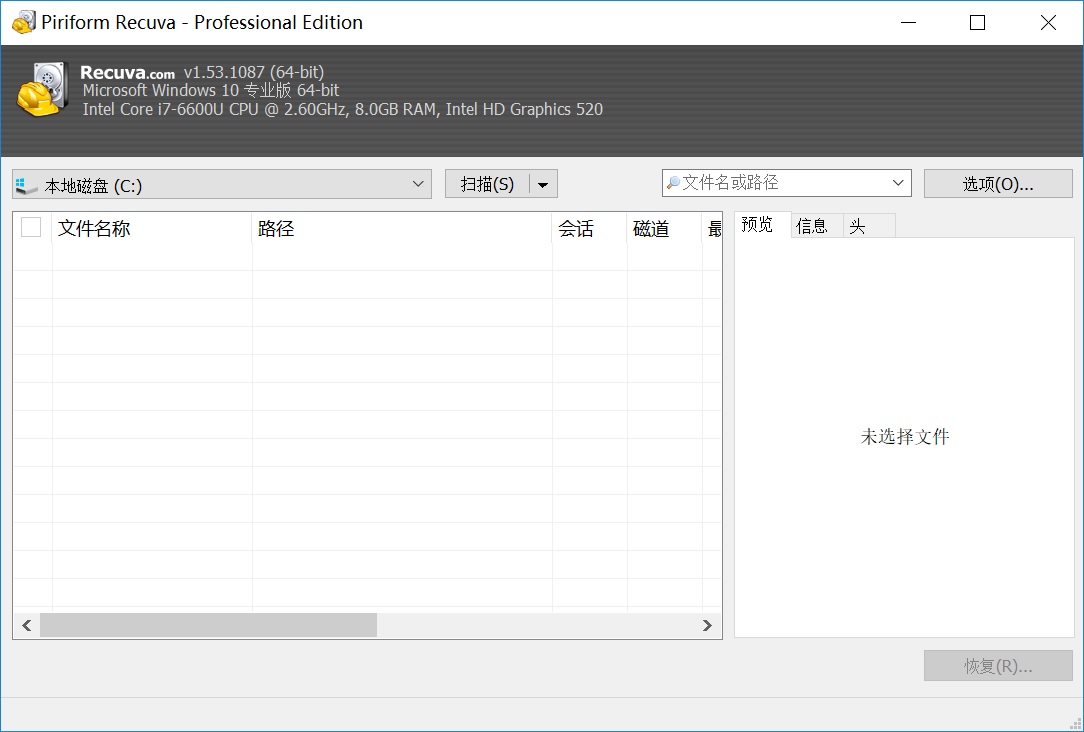
1、打开 Recuva 软件,在主界面选择要恢复的文件类型,如图片、文档、视频等,也可以选择“所有文件”。
2、选择要扫描的硬盘分区,然后点击“扫描”按钮。
3、扫描完成后,软件会列出找到的可恢复文件。
4、勾选你想要恢复的文件,点击“恢复”按钮,选择一个安全的存储位置保存恢复的文件,避免恢复到原分区导致数据被覆盖。
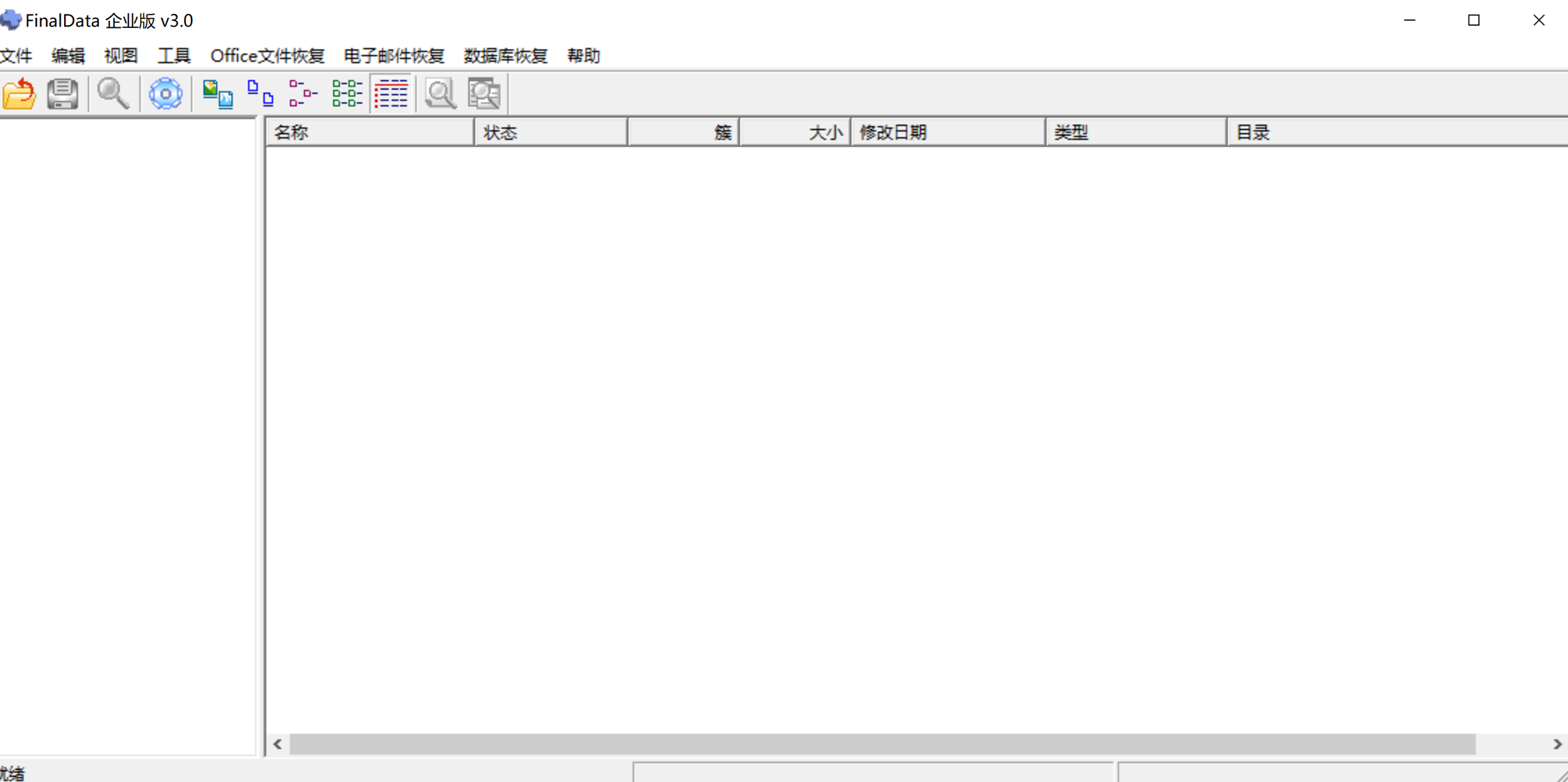
方法七:使用 FinalData 恢复软件
引言:FinalData 是一款专业的数据恢复工具,具有直观的操作界面和强大的恢复功能。它支持多种数据丢失场景,如误删、格式化、系统崩溃等,能够帮助用户快速找回丢失的数据。
适用人群:适用于需要恢复大量数据或对数据恢复要求较高的用户。
操作方法:
1、打开 FinalData 软件,选择要扫描的硬盘分区或特定的存储设备,然后点击“扫描”按钮。
2、软件会开始对所选区域进行全面扫描,扫描过程中你可以随时暂停或停止扫描。
3、扫描完成后,在扫描结果中找到你需要恢复的文件,勾选并点击“恢复”按钮,选择一个安全的存储位置保存恢复的文件。
方法八:联系专业恢复服务
引言:当你尝试了以上所有方法都无法恢复数据,或者数据的重要性极高时,可以考虑联系专业的数据恢复服务公司。这些公司拥有专业的设备和技术人员,能够处理各种复杂的数据丢失情况。
适用人群:适用于数据极其重要,如涉及商业机密、科研数据等,且自己无法进行恢复的用户。
操作方法:
1、通过互联网搜索当地信誉良好的专业数据恢复服务公司,或者向身边有相关经验的人咨询推荐。
2、联系数据恢复公司,向他们详细描述数据丢失的情况和硬盘的状态。
3、根据数据恢复公司的要求,将硬盘寄送到指定地点进行检测和恢复。在此过程中,需要支付一定的服务费用。

方法九:直接从云备份恢复
引言:如果平时有将重要数据备份到云端的习惯,那么当硬盘数据误删后,可以直接从云备份中恢复数据。云备份具有安全、便捷、可随时访问的优点,能够帮助您有效保护数据。
适用人群:适用于有使用云存储服务,并定期备份数据的用户。
操作方法:
1、打开你使用的云存储服务客户端,如百度网盘、腾讯微云等,或者登录云存储服务的官方网站。
2、在云存储中找到你之前备份的文件或文件夹。
3、选择要恢复的文件,点击“下载”按钮,将文件下载到本地硬盘的指定位置即可。

结语:数据安全,是我们在数字化生活中不可忽视的重要环节。当遭遇硬盘右击删除数据的意外时,上述介绍的九种恢复方法为你提供了多种应对策略。但需要提醒的是,在数据丢失后,应尽量避免对硬盘进行新的写入操作,以免覆盖原有数据,降低恢复的成功率。同时,为了防患于未然,养成定期备份重要数据的好习惯至关重要,无论是使用外部硬盘、云存储还是其他备份方式,都能为你的数据加上一层坚实的保护锁。最后,也是希望大家都能妥善保护好自己的数据,即便遇到数据丢失的情况,也能凭借这些有效的恢复方法化险为夷。温馨提示:如果您在使用 Superrecovery 这款软件的时候遇到问题,请及时与我们联系,祝您恢复硬盘右击删除数据操作成功。