
 自动备份电脑数据用什么方法?推荐8个高质量备份方法,覆盖多类型用户!
在当今数字化浪潮席卷的时代,电脑已经深度融入我们的生活与工作,成为不可或缺的得力助手。它就像一个巨大的宝库,存储着海量重要的数据,比如那些承载着美好回忆的珍贵照片、关乎工作成败的关键文档,以及对学习至关重要的资料等。然而,数据丢失的风险如同隐藏在暗处的幽灵,时刻威胁着我们的“数据财富”。硬盘故障、病毒攻击、人为误操作等情况,都可能让这些宝贵的数据瞬间消失,给我们带来难以估量的损失。为了避免这种悲剧的发生,定期自动备份电脑数据就显得尤为迫切和重要。那么,有哪些方法可以实现自动备份电脑数据呢?接下来,为大家精心推荐 8 个高质量的备份方法,无论你是普通的电脑用户,还是对数据备份有着更高要求的专业人士,都能从中找到最适合自己的备份方案。

方法一:选用专业备份软件
功能特点:Disksync 软件宛如一位数据备份领域的全能选手,具备众多令人瞩目的功能特点。它拥有高度的灵活性,就像一个可以随意变换形态的魔方。支持多种同步模式,其中单向同步如同一条单行道,能将源文件夹的内容精准复制到目标文件夹,特别适合需要把特定文件备份到其他位置的场景;双向同步则像是一座双向的桥梁,确保源文件夹和目标文件夹的内容始终保持一致,无论在哪个文件夹中进行了文件的增减或修改,都会自动同步到另一个文件夹。
而且,它对多种文件系统都能兼容并蓄,如 NTFS、FAT32 等,保证在各种复杂的环境下都能稳定运行,就像一位经验丰富的探险家,无论身处何种地形都能顺利前行。总之,Disksync 软件凭借其强大的功能特点和简单易用的操作方法,成为电脑文件备份的理想之选,为用户的数据安全筑起了坚固的防线。
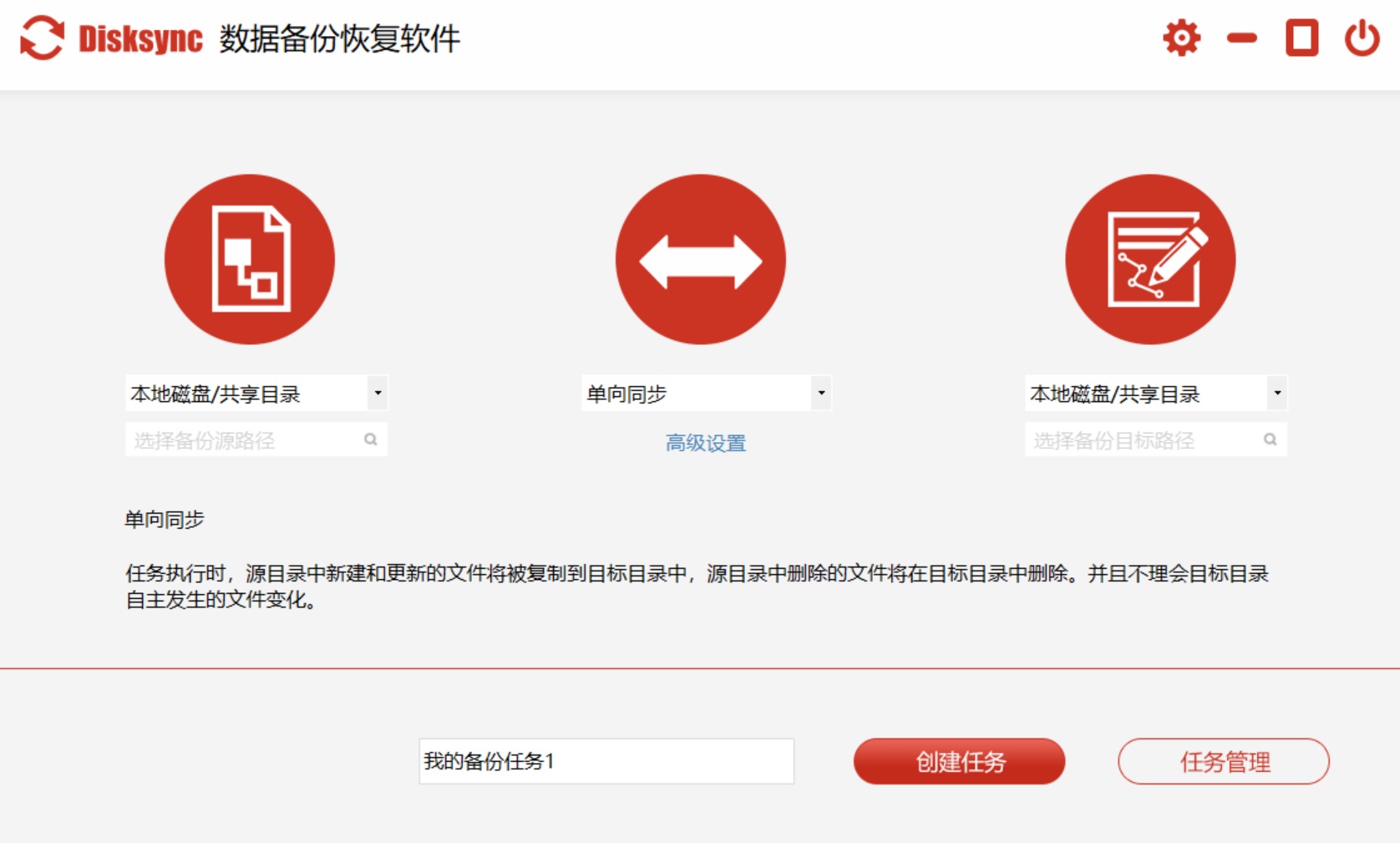
操作方法:
打开 Disksync 软件,点击“添加任务”按钮。在弹出的对话框中,明确设置源文件夹和目标文件夹。源文件夹就像是数据的“发源地”,是你要备份的文件所在的位置;目标文件夹则是数据的“新家”,是备份文件存放的地方。
根据自己的实际需求选择合适的备份模式,你可以在单向同步、双向同步或增量备份等模式中进行抉择。
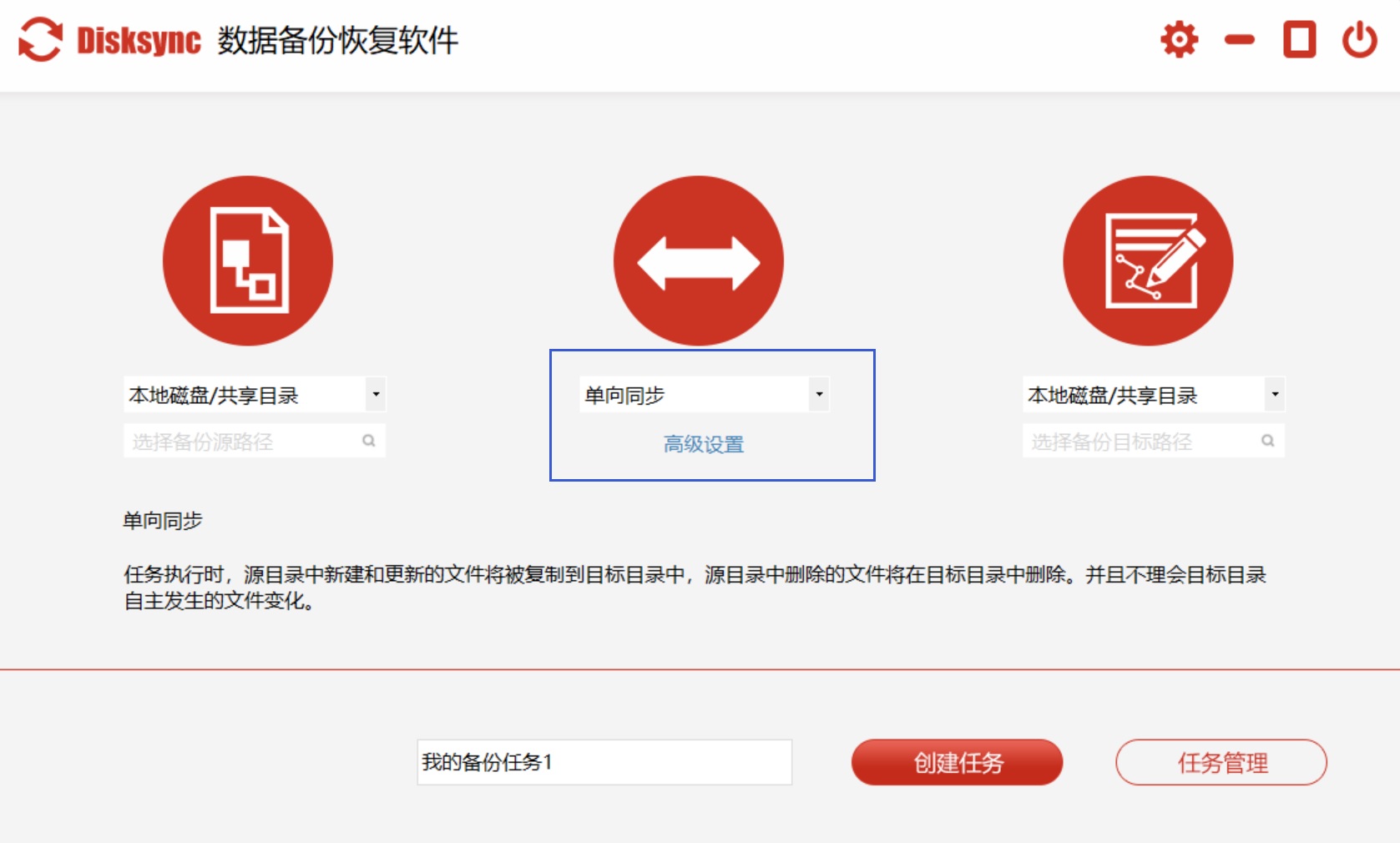
可以按照自己的时间安排,选择按天、按周、按月等不同的时间间隔进行自动同步,也可以精确设置在特定的时间点进行同步,就像给数据备份设定了一个精确的“闹钟”。
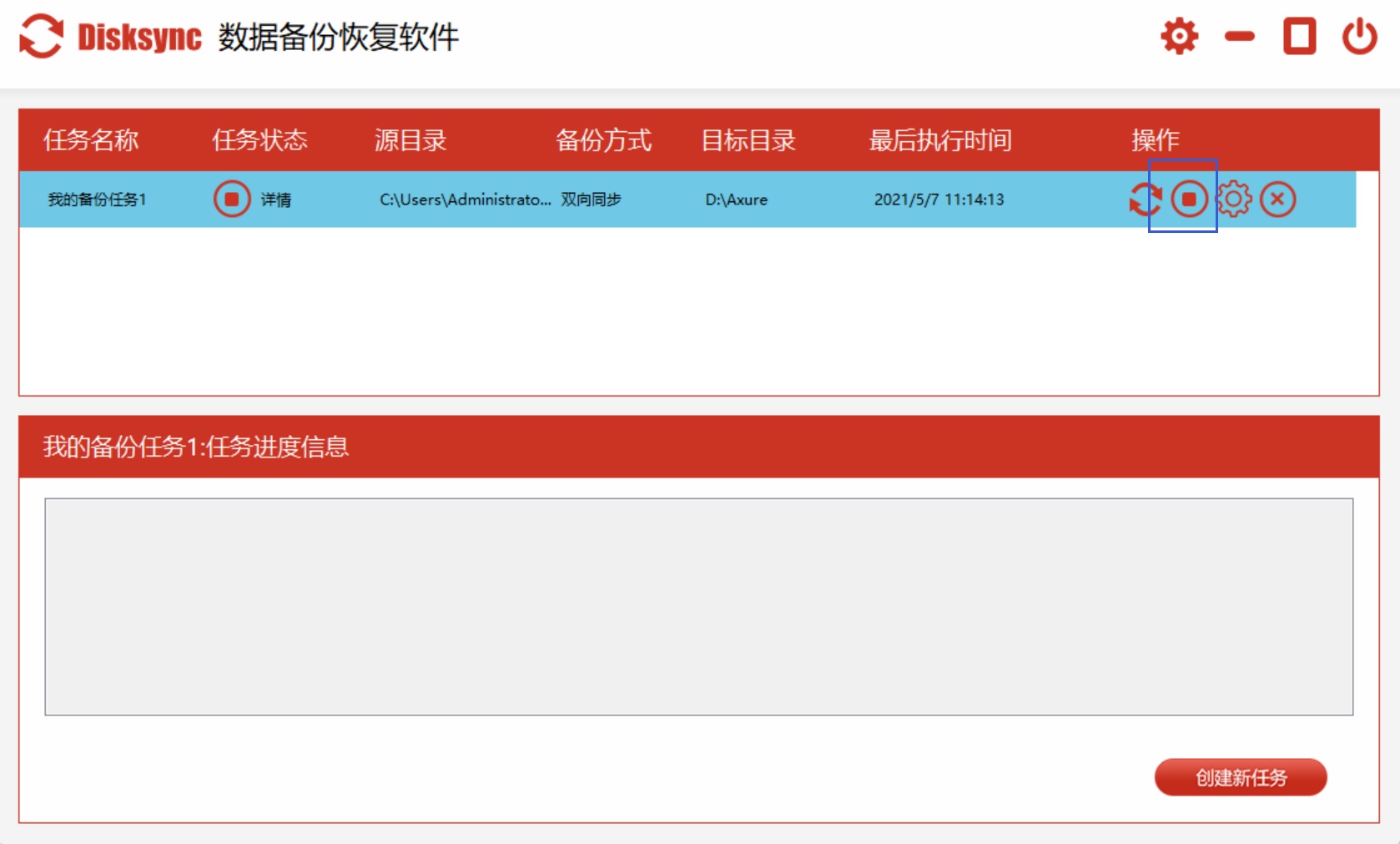
确认好所有设置之后,点击“开始同步”按钮,软件就会如同一位不知疲倦的小卫士,开始执行同步任务。之后,只要按照设置的时间,软件就会自动对文件进行备份,确保数据的安全性和完整性。
方法二:利用系统备份还原功能
功能特点:这是 Windows 系统自带的一项贴心功能,就像系统送给用户的一份免费礼物,无需额外安装软件,操作相对简单,非常适合大多数普通用户。它就像一个时光机,可以备份系统映像、文件和文件夹,确保在系统出现问题或数据丢失时能够恢复到之前的状态。目前,它支持按计划自动备份,用户可以根据自己的需求设置备份的时间间隔,如每天、每周或每月,就像给数据备份制定了一个专属的“日程表”。
操作方法:
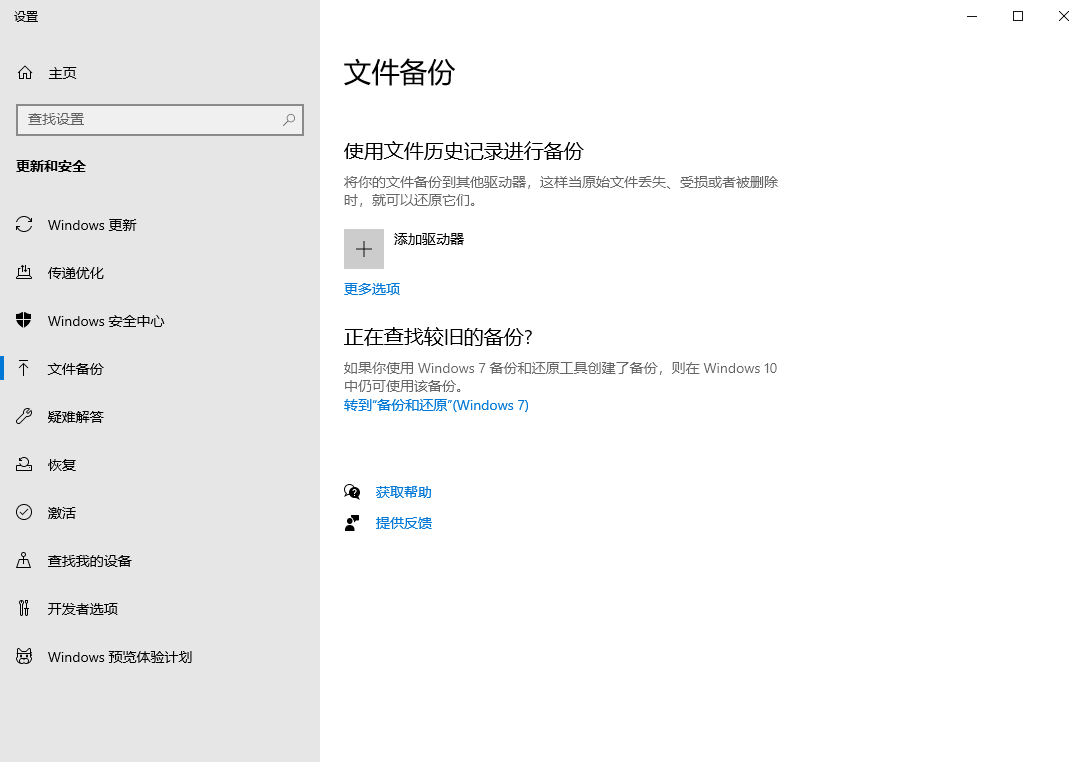
打开“控制面板”,在搜索框中输入“备份和还原(Windows 7)”,并打开该功能。这就像是在系统的“百宝箱”中找到备份功能的钥匙。
如果是首次使用,点击“设置备份”,选择备份的存储位置,可以是外部硬盘、USB 闪存驱动器等,这就像是为数据选择一个安全的“避难所”。
选择要备份的内容,可以选择让系统自动选择推荐的内容,也可以根据自己的需求自定义选择文件和文件夹,就像在超市里挑选自己需要的商品一样。
设置备份计划,选择备份的时间间隔,确认好之后点击“保存设置并运行备份”,系统将开始有条不紊地备份数据。
方法三:借助 Mac 时间机器工具
功能特点:这是苹果 macOS 系统自带的一款备份神器,操作简单直观,就像给用户提供了一个傻瓜式的操作指南。用户只需连接外部存储设备,就如同给时间机器接上了“动力源”,即可轻松开启自动备份功能。目前,它会像一个不知疲倦的记录者,定期自动备份电脑上的所有文件,包括系统文件、应用程序、用户数据等,并且可以在需要时方便地恢复到任意时间点的文件状态,就像穿越时空回到过去一样。
操作方法:
连接一个外部硬盘或其他存储设备到 Mac 电脑,打开“系统偏好设置”,点击“时间机器”工具。这就像是启动了时间机器的“开关”。
点击“选择备份磁盘”,选择之前连接的外部存储设备,为数据备份选定一个合适的“仓库”。
开启“自动备份”开关,时间机器会开始对电脑数据进行首次备份。之后,它会按照设定自动定期备份,就像一个准时的快递员,按时将数据送到安全的地方。
如果需要恢复数据,点击菜单栏中的时间机器图标,进入时间机器界面,通过时间轴选择需要恢复的时间点,然后选择要恢复的文件或文件夹进行恢复,就像在时光隧道中挑选需要的物品一样。

方法四:运用 Robocopy 命令
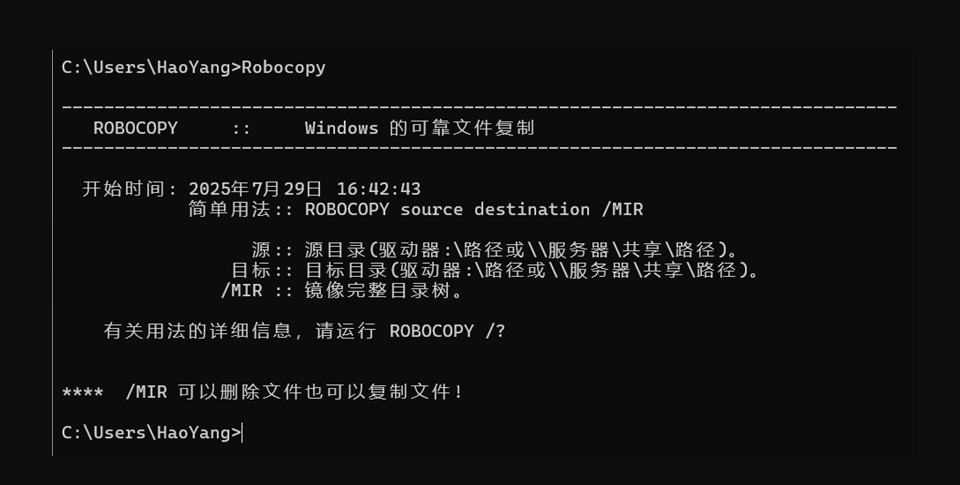
功能特点:Robocopy 是 Windows 系统中一个强大的命令行工具,就像一把锋利的手术刀,适合有一定技术基础的用户。它可以实现文件和文件夹的复制、移动和同步,支持增量备份,即只备份发生变化的文件,就像只更新有变化的拼图碎片一样,节省备份时间和存储空间。目前,它可以通过编写脚本实现自动化备份,并且可以设置详细的备份参数,如排除某些文件或文件夹、指定备份的时间等,就像给备份过程制定了一份详细的“作战计划”。
操作方法:
打开命令提示符(以管理员身份运行),使用以下基本命令进行备份:
robocopy "源文件夹路径" "目标文件夹路径" /MIR /ZB /COPY:DAT /ETA /LOG:"备份日志文件路径"
/MIR:镜像复制,确保目标文件夹与源文件夹完全一致,就像照镜子一样。
/ZB:在复制过程中如果出现错误,会尝试以备份模式继续复制,就像在道路上遇到障碍时会绕道而行一样。
/COPY:DAT:复制文件的日期、属性和时间戳,保证文件的原始信息不丢失。
/ETA:显示预计到达时间,让用户对备份进度心中有数。
/LOG:指定备份日志文件的路径,方便查看备份情况,就像给备份过程留下一份“旅行日记”。
要实现自动备份,可以将上述命令保存为一个 .bat 文件,然后使用 Windows 任务计划程序来设置定时运行该脚本,就像给命令设置了一个自动执行的“定时器”。
方法五:尝试 rsync 命令
功能特点:rsync 是一个在 Linux 和 macOS 系统中广泛使用的文件同步工具,就像一个高效的快递员,支持增量备份,能够高效地同步文件和文件夹。它可以通过网络进行远程备份,也可以在本地磁盘之间进行备份,就像既能跨越千里传递数据,也能在身边的磁盘间搬运数据。同时,它具有强大的过滤功能,可以根据文件的名称、大小、时间等条件进行过滤,只备份需要的文件,就像一个精明的筛选员,只挑选有价值的物品。
操作方法:
打开终端,使用以下基本命令进行备份:
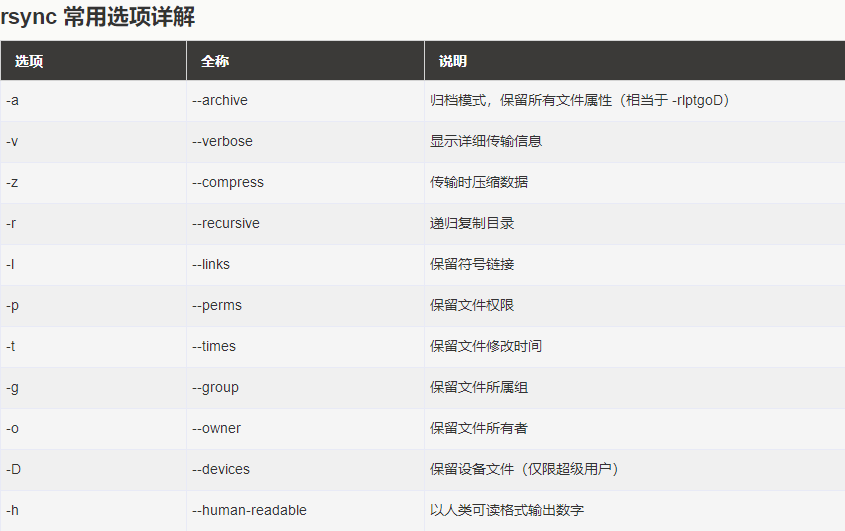
1 rsync -avz --delete "源文件夹路径" "目标文件夹路径"
-a:归档模式,保留文件的权限、时间戳等属性,就像给文件穿上一层保护衣。
-v:详细模式,显示备份过程中的详细信息,让用户清楚地了解备份的每一个步骤。
-z:压缩传输,减少数据传输量,就像把行李压缩后再运输一样。
--delete:删除目标文件夹中源文件夹不存在的文件,确保目标文件夹与源文件夹一致,就像清理房间里多余的物品一样。
要实现自动备份,可以将上述命令添加到 crontab(Linux)或 launchd(macOS)中,设置定时任务即可,就像给命令安排了一个固定的工作时间。
方法六:尝试免费备份工具
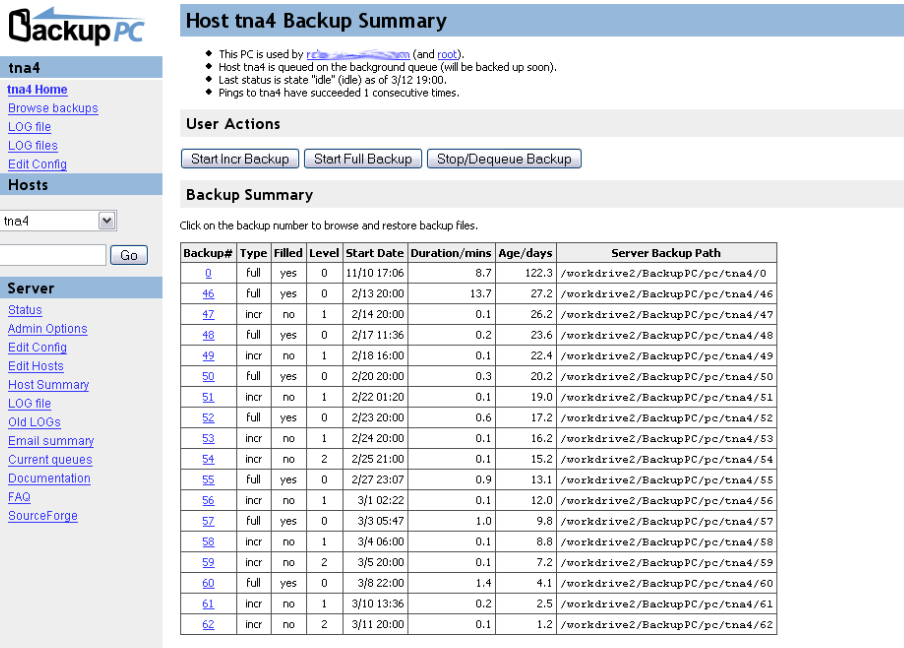
功能特点:BackupPC 是一款功能丰富的备份软件,支持多种备份类型,如文件备份、系统备份、磁盘备份等。它具有直观的用户界面,操作简单,适合普通用户使用。目前,支持按计划自动备份,并且可以设置备份任务的优先级。还提供了备份验证功能,确保备份数据的完整性。
操作方法:
1、下载并安装 BackupPC 软件,选择“备份”选项卡,根据需求选择备份类型,如“文件备份”。
2、点击“添加文件夹”或“添加文件”,选择要备份的内容。
3、选择备份的目标位置,可以是外部硬盘、USB 闪存驱动器等。
4、点击“计划任务”,设置备份的时间间隔,如每天、每周等。
5、确认好之后,点击“开始备份”,软件将按照设置的计划自动进行备份。
方法七:使用国际备份软件
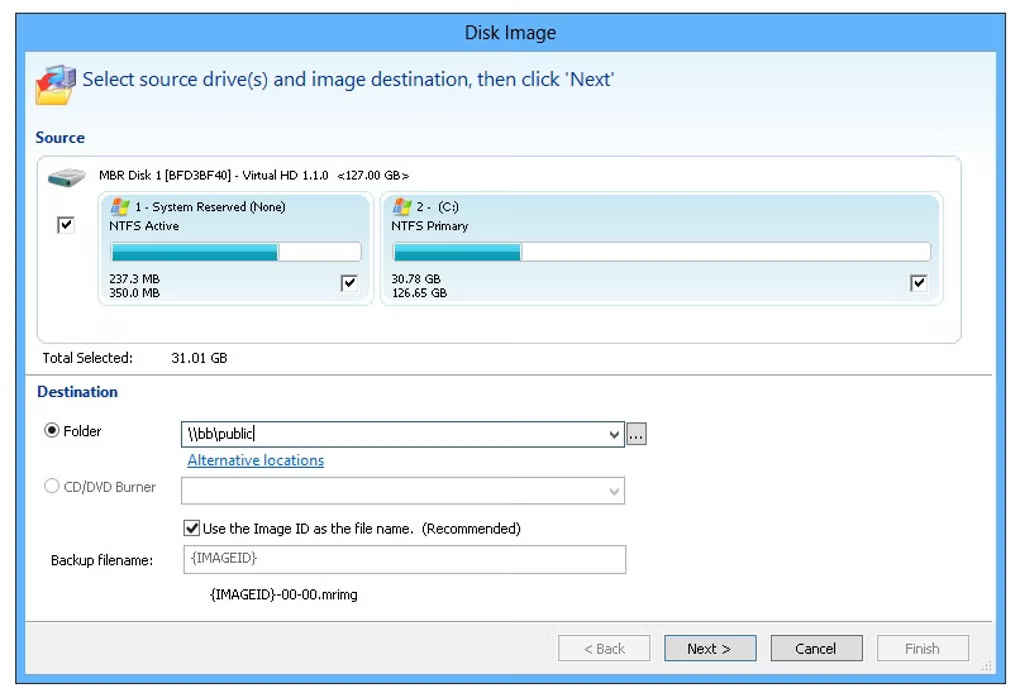
功能特点:Macrium Reflect 是一款专业的备份恢复软件,功能强大且易于使用。它支持系统备份、文件备份、磁盘备份等多种备份方式,并且可以创建可引导的备份介质,在系统崩溃时能够快速恢复系统。目前,它提供了直观的图形界面,用户可以轻松设置备份任务。支持增量备份和差异备份,节省备份时间和存储空间。
操作方法:
1、下载并安装 Macrium Reflect 软件,选择相应的备份功能,如“文件自动备份”功能。
2、点击“添加文件”或“添加文件夹”,选择要备份的内容。
3、选择备份的目标位置,如外部硬盘、USB 闪存驱动器等。
4、点击“计划”,设置备份的时间间隔和备份类型(如增量备份、差异备份)。
5、点击“开始备份”,软件将按照设置的计划自动进行备份。
方法七:借助跨平台执行工具
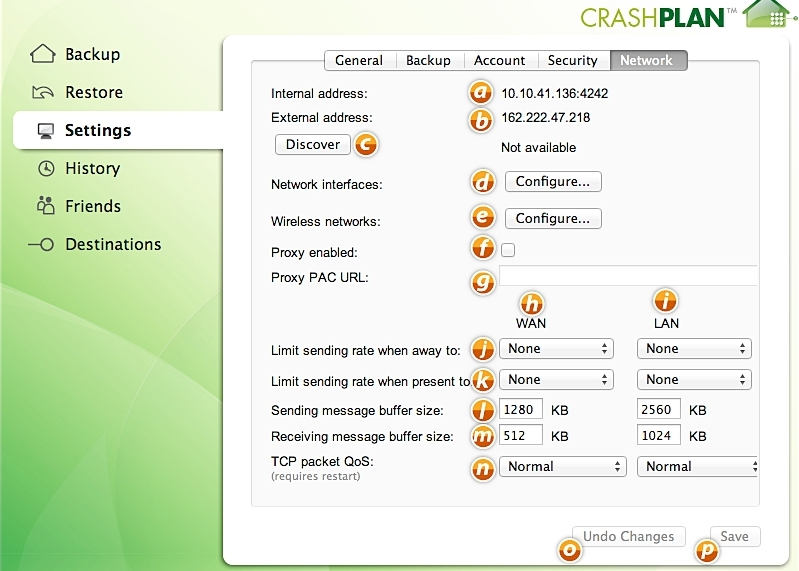
功能特点:CrashPlan 是一款跨平台的备份软件,支持 Windows、Mac 和 Linux 系统。它可以将数据备份到本地存储设备或其他计算机上,实现异地备份。
支持自动备份和实时备份,确保数据的安全性。并且可以对备份任务进行详细的设置,如备份的文件类型、排除规则等。
操作方法:
1、打开 CrashPlan 软件,按照提示进行注册和登录。
2、点击“选择要备份的内容”,选择要备份的文件和文件夹。
3、选择备份的目标位置,可以是本地外部硬盘、其他计算机等。
4、设置备份计划,如每天、每周等,也可以选择实时备份。
5、点击“开始备份”,软件将开始自动备份数据。
以上 8 种自动备份电脑数据的方法,涵盖了不同操作系统和不同用户需求,从系统自带的简单工具到专业的备份软件,都能为你的数据安全提供有力保障。通过合理选择和运用这些方法,你可以轻松实现电脑数据的自动备份,让你的重要数据时刻处于安全状态。最后提请您注意下:不要等到数据丢失才追悔莫及,现在就行动起来,选择适合自己的备份方法,为你的数据加上一层坚实的保护罩。温馨提示:如果您在使用 Disksync 这款软件的时候遇到问题,请及时与我们联系,祝您自动备份电脑数据操作成功。

