
 Win11系统下的数据怎么备份?介绍9个省时省心的备份方法,覆盖各类人群!
在当今数字化浪潮席卷的时代,数据已然成为我们生活与工作中最为珍贵的资产。那些饱含回忆的家庭照片、至关重要的工作文档,还有精心积攒的学习资料,每一份数据都凝聚着我们的情感与心血。而微软推出的新一代操作系统 Win11,凭借其强大的功能,拥有着庞大的用户群体。但系统故障、硬件损坏、病毒侵袭等意外状况随时可能降临,致使数据丢失的悲剧发生。所以,掌握在 Win11 系统下进行数据备份的方法就显得刻不容缓!接下来,为大家呈上 9 个既省时又省心的数据备份方法,不管你是普通的家庭用户、忙碌奔波的上班族,还是专业的技术达人,都能从中找到契合自身需求的备份方案。

方法一:选用专业软件
功能剖析:Disksync 堪称一款功能卓越且实用的数据同步与备份利器。它具备多种同步模式,像单向同步、双向同步、镜像同步等,可根据不同的使用场景灵活抉择。在同步速度上表现优异,能够迅速且高效地完成数据的传输与更新。其稳定性和可靠性极高,能够确保数据在同步过程中万无一失,不会出现丢失或损坏的情况。
而且,Disksync 的操作界面简洁明了,即便是初次接触的新手用户,也能轻松上手,快速掌握其使用诀窍。此外,它还支持对同步任务进行细致的设置与管理,例如设置同步时间、排除特定文件等,充分满足用户多样化的需求。
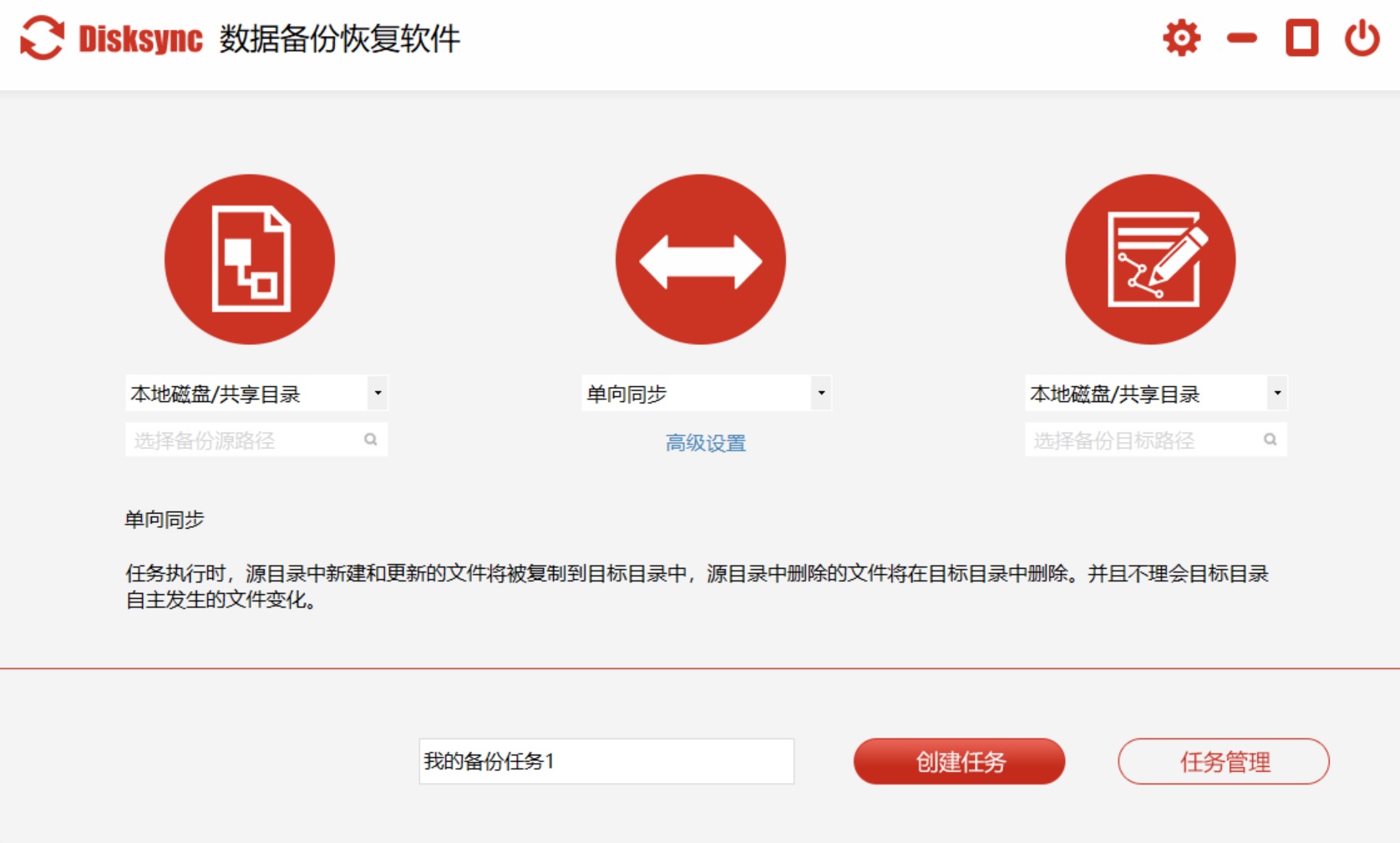
操作流程:
开启软件,进入主界面。在主界面里,点击“添加任务”按钮,着手创建一个全新的备份任务。
需对源文件夹和目标文件夹进行设置。源文件夹就是你打算备份的数据所在之处,比如电脑的某个磁盘分区、特定的文件夹等。目标文件夹则是你期望将数据备份到的地方,可以是外部硬盘、移动存储设备或者其他磁盘分区。点击相应的选择按钮,在弹出的文件浏览窗口中挑选合适的文件夹。
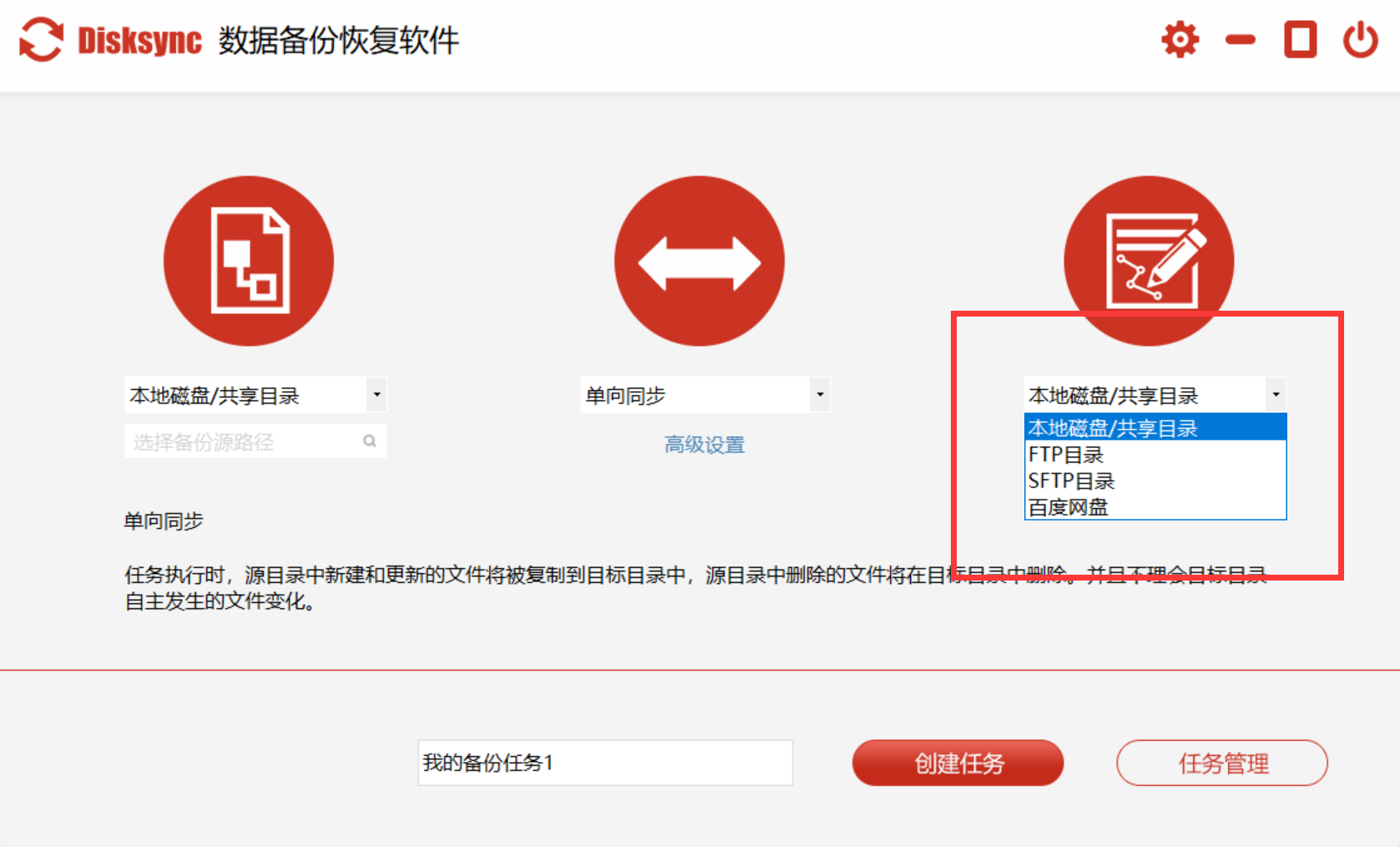
设置好源文件夹和目标文件夹之后,就要选定同步模式。依据自身实际需求,你可以选择单向同步,也就是把源文件夹的数据复制到目标文件夹;双向同步,源文件夹和目标文件夹的数据会相互更新;镜像同步,目标文件夹会与源文件夹完全保持一致。选好同步模式后,还能进一步设置同步的时间。
你可以选择手动同步,在有需要的时候手动触发备份任务;也可以设置定时同步,比如每天、每周或者每月的特定时间自动开展备份工作。
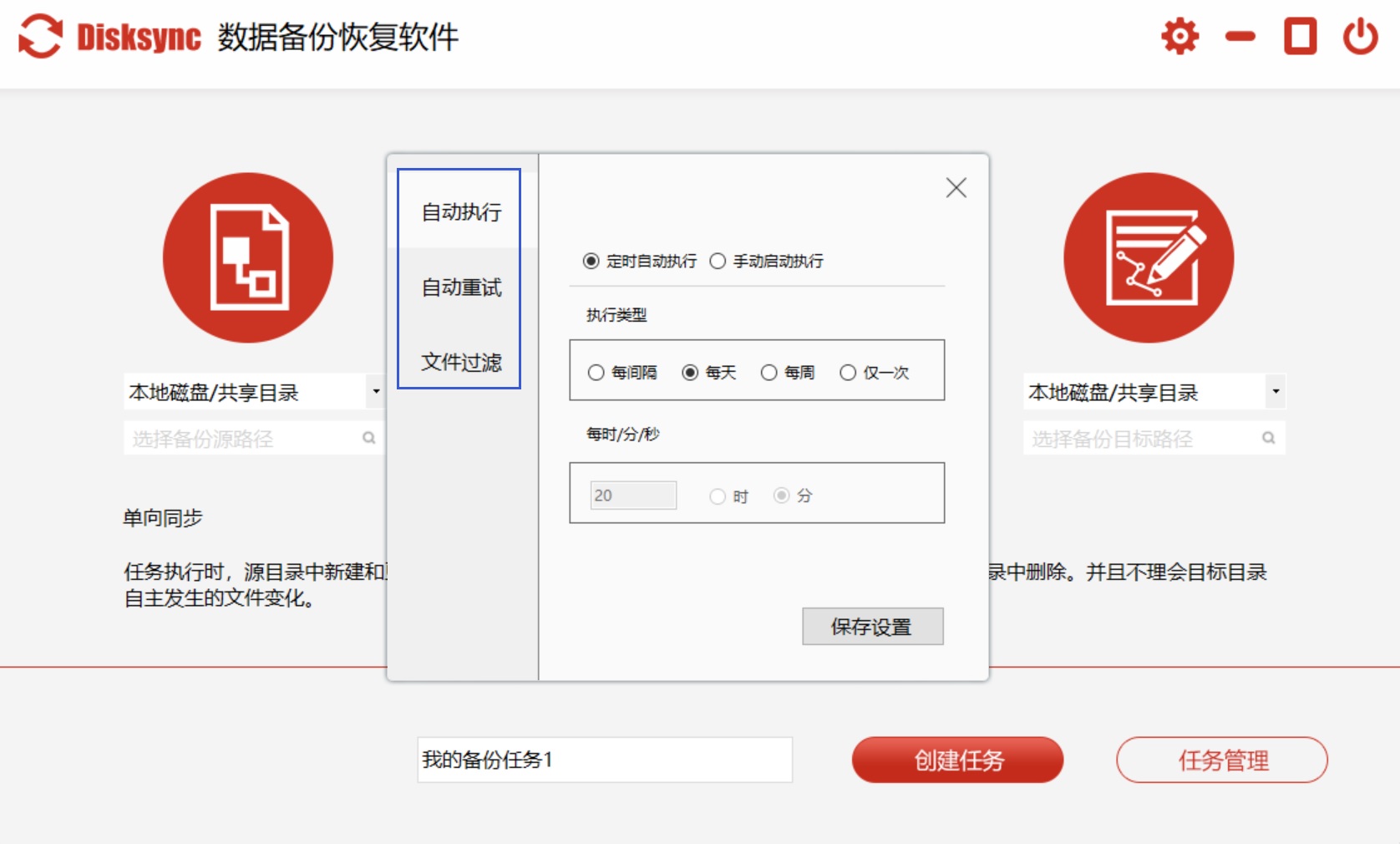
完成上述设置后,点击“开始同步”按钮,Disksync 便会立即执行备份任务。在备份过程中,你能够在软件界面查看备份的进度和状态。
方法二:利用系统自带备份
功能概述:Win11 系统自带的备份功能,能够助力用户将重要文件备份到外部存储设备,如移动硬盘、U 盘等,并且可以设置备份的时间间隔,实现自动备份的便利效果。
操作步骤:
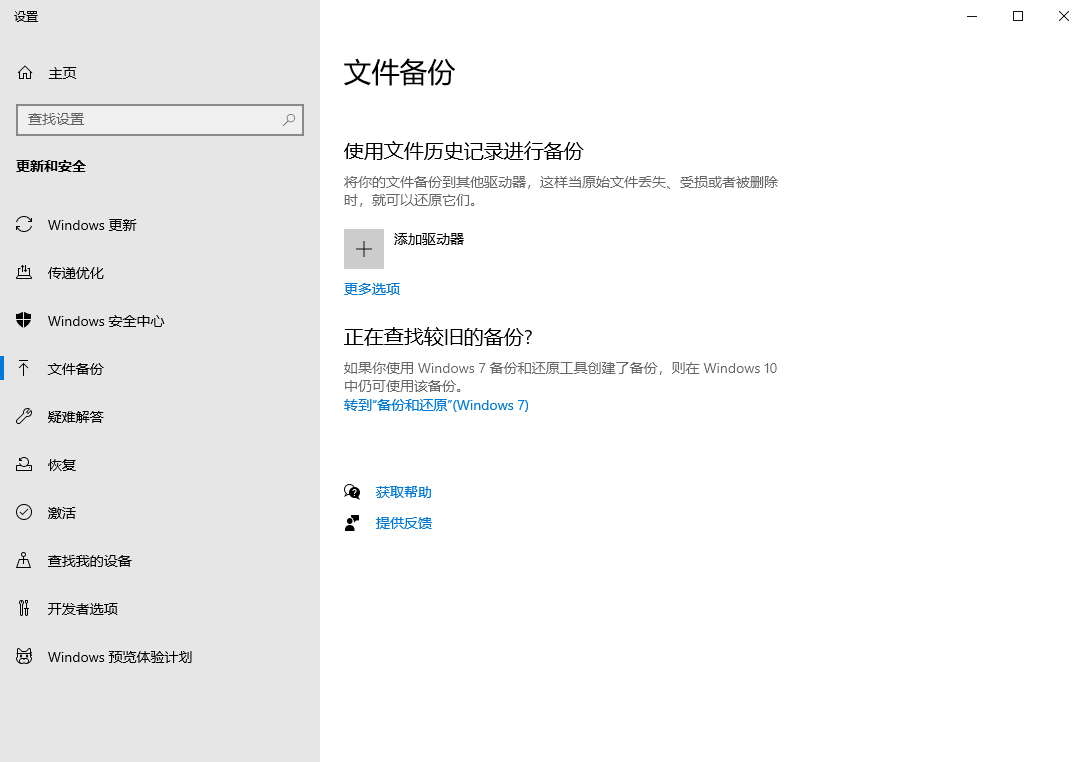
打开“设置”应用,点击“更新和安全”功能。
在左侧菜单中选择“备份”,点击“添加驱动器”,选择外部存储设备。
开启“自动备份我的文件”开关,设置备份的时间间隔和要备份的文件夹。
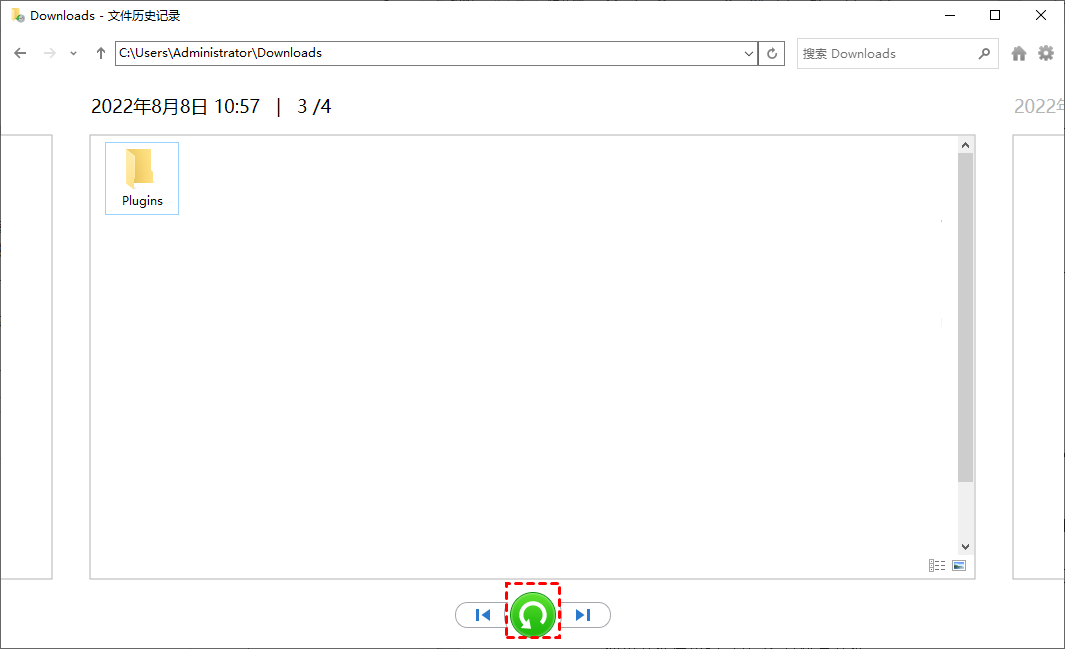
方法三:运用文件历史记录备份
功能介绍:文件历史记录备份,可以定期对用户指定文件夹中的文件进行备份,并且能够将文件恢复到之前的版本。
操作办法:
打开“控制面板”,搜索并选择“文件历史记录”功能。
点击“选择驱动器”,选择外部存储设备作为备份位置。
开启“自动备份”开关,点击“包含文件夹”,选择要备份的文件夹。
方法四:创建系统映像备份
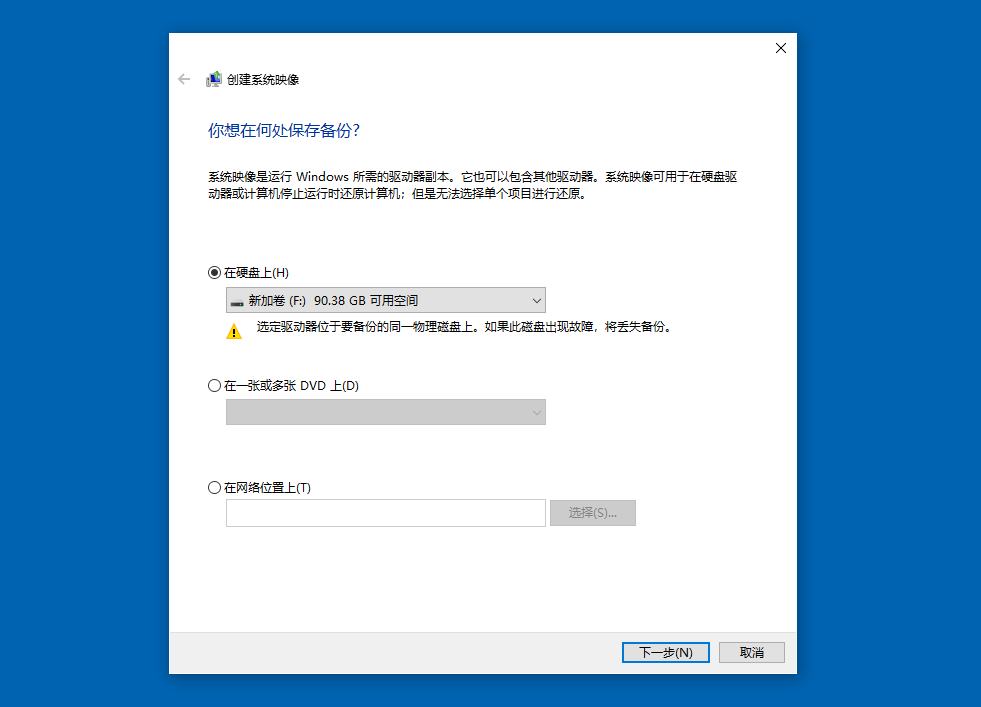
功能说明:系统映像备份,能够对整个系统进行备份,涵盖操作系统、应用程序以及个人文件。当系统出现问题时,可以借助系统映像进行恢复操作。
操作方式:
打开“控制面板”,搜索并选择“恢复”。
在“备份和还原(Windows 7)”中,点击“创建系统映像”。
选择备份的目标位置,如外部硬盘或光盘,然后点击“开始备份”即可。
方法五:借助其他工具备份
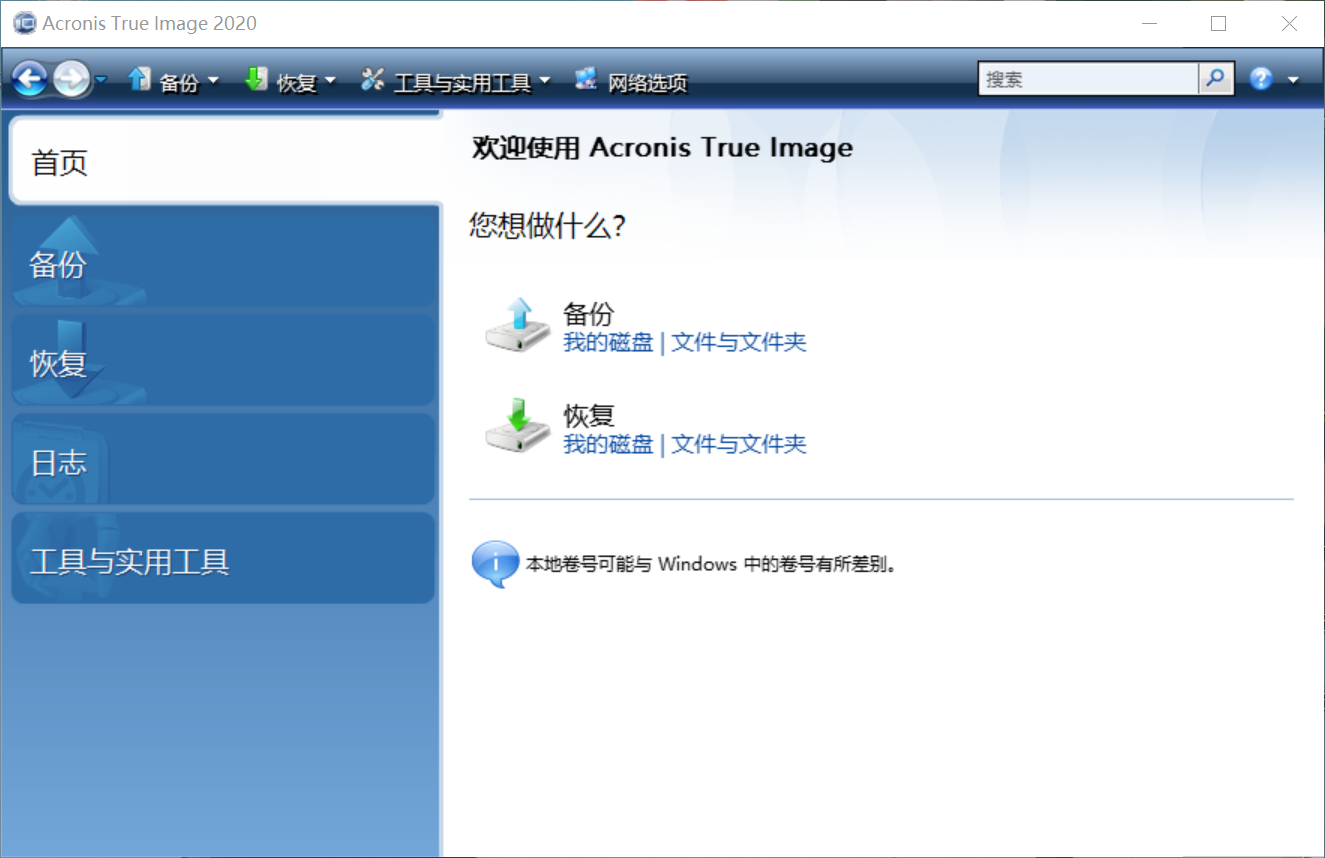
功能阐述:Acronis True Image 是一款功能强大的备份软件,支持系统备份、磁盘备份、分区备份和文件备份等多种备份方式,操作简单易懂,即使是没有太多技术经验的用户也能轻松驾驭。
操作流程:
下载并安装 Acronis True Image 软件。
打开软件,选择备份类型,如“系统备份”“磁盘备份”等。
根据提示选择源文件和目标位置,然后点击“开始备份”即可。
方法六:使用 USB 闪存驱动备份
功能特性:USB 闪存驱动器体积小巧、便于携带,非常适合用于备份一些重要的小文件,如文档、照片等。
操作步骤:
将 USB 闪存驱动器插入计算机,打开“此电脑”,找到 USB 闪存驱动器。
将要备份的文件复制或移动到 USB 闪存驱动器中,即可完成备份操作。

方法七:进行外置硬盘备份
功能优势:外置硬盘拥有大容量的存储空间,可以备份大量的数据,如视频、音乐等。
操作流程:
将外置硬盘连接到计算机,打开“此电脑”,找到外置硬盘。
将要备份的文件复制或移动到外置硬盘中,后续做好妥善保存即可。

方法八:采用网络共享备份
功能用途:如果有多台计算机连接到同一网络,就可以通过网络共享的方式进行数据备份。
操作办法:
在要共享的计算机上,右键点击要共享的文件夹,选择“属性”。
在“共享”选项卡中,点击“共享”按钮,选择要共享的用户,然后点击“共享”。
在另一台计算机上,打开“网络”,找到共享的文件夹,将要备份的文件复制或移动到共享文件夹中。
方法九:实施云端存储备份
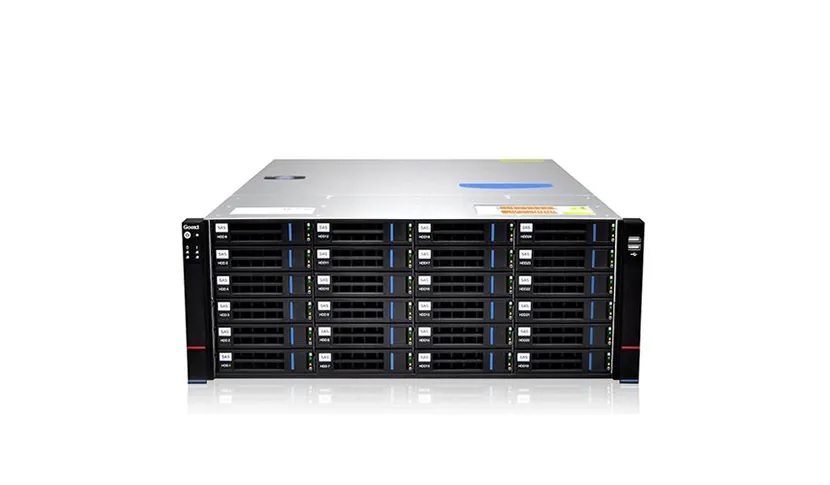
功能特点:本地云存储,是一种在本地搭建的云存储系统,可以实现数据的集中管理和备份。
操作步骤:
购买或搭建本地云存储设备,如 NAS(网络附属存储)设备。
按照设备的说明书进行设置,连接到计算机。
打开“此电脑”,找到本地云存储设备,将要备份的文件复制或移动到本地云存储设备中。

结语:数据备份绝非一蹴而就的事情,而是一项需要长期坚持、持之以恒的工作。通过上述介绍的 9 种省时省心的备份方法,相信不同类型的用户都能在 Win11 系统下找到适合自己的数据备份途径。要明白,定期备份数据,就如同为自己的数据购买了一份坚实的保险,让我们在面对各种意外状况时能够镇定自若、从容应对,无需担忧数据丢失所带来的损失。从现在开始,即刻行动起来,选择一种或多种备份方法,为你的数据安全筑牢坚固防线,让你的数字生活更加安心、稳定。温馨提示:如果您在使用 Disksync 这款软件的时候遇到问题,请及时与我们联系,祝您 Win11 下备份数据操作成功。

