
 电脑文件备份软件哪个靠谱?推荐9款高兼容性的备份工具,操作方便简单!
你是否有过这样的绝望时刻?熬夜苦战完成的毕业论文,次日却发现硬盘出现坏道,文件全部化为乌有;手机相册里记录着孩子成长的珍贵照片,因电脑中毒瞬间消失;公司至关重要的合同、设计方案,仅仅因为误删就再也找不回来……
要明白,数据丢失不是“会不会发生”的问题,而是“什么时候发生”的必然事件。据数据恢复公司统计,超过 60% 的用户从未主动备份过重要文件,其中很大一部分人在数据丢失后才追悔莫及。提到“备份”,很多人觉得麻烦,要下载软件、设置参数、定时执行,可实际上,只要选对工具,备份比下载一部电影还轻松。那么,哪些电脑文件备份软件比较靠谱呢?别担心,下面就为你推荐 9 款高兼容性的备份工具,操作简单又方便!

在介绍具体的备份软件之前,我们先来了解一下备份软件的选择标准:
兼容性:能支持 Windows、macOS、Linux 等多系统,至少要覆盖主流操作系统。
操作简便:界面清晰明了,支持向导式操作,无需复杂的命令行操作。
功能完整:具备全量备份、增量备份、差异备份、定时备份、镜像备份等多种功能。
稳定性:能够长期稳定运行,不会出现崩溃情况,且能保证数据的完整性。
以下是 9 款比较靠谱的电脑文件备份软件推荐:
一、Disksync
在数字化的今天,数据的重要性不言而喻,个人的珍贵照片、文档,企业的重要业务资料,都需要妥善备份以防丢失。Disksync 就是一款强大实用的文件同步与备份软件,为我们提供了高效便捷的文件管理方案。它支持多种同步模式,如单向同步、双向同步和镜像同步。
此外,它还拥有智能的文件过滤功能,用户可依据文件的大小、类型、修改时间等条件进行筛选,只同步或备份自己需要的文件,从而节省存储空间和同步时间。
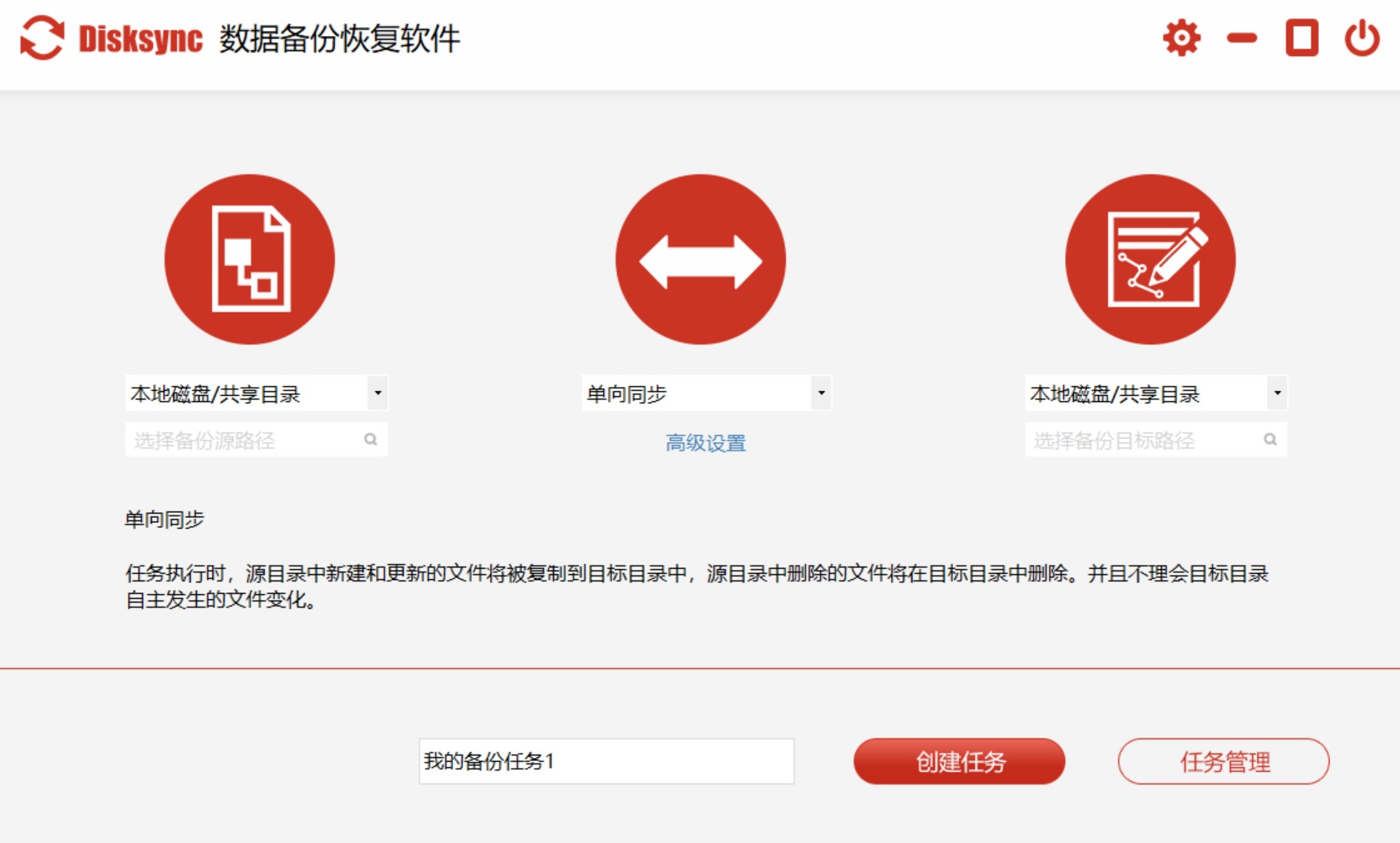
操作方法
在软件界面点击“添加任务”按钮,进入任务设置页面。
设置源文件夹和目标文件夹,其中源文件夹是你要备份的文件所在之处,目标文件夹可选择外部硬盘、移动存储设备或其他电脑磁盘。
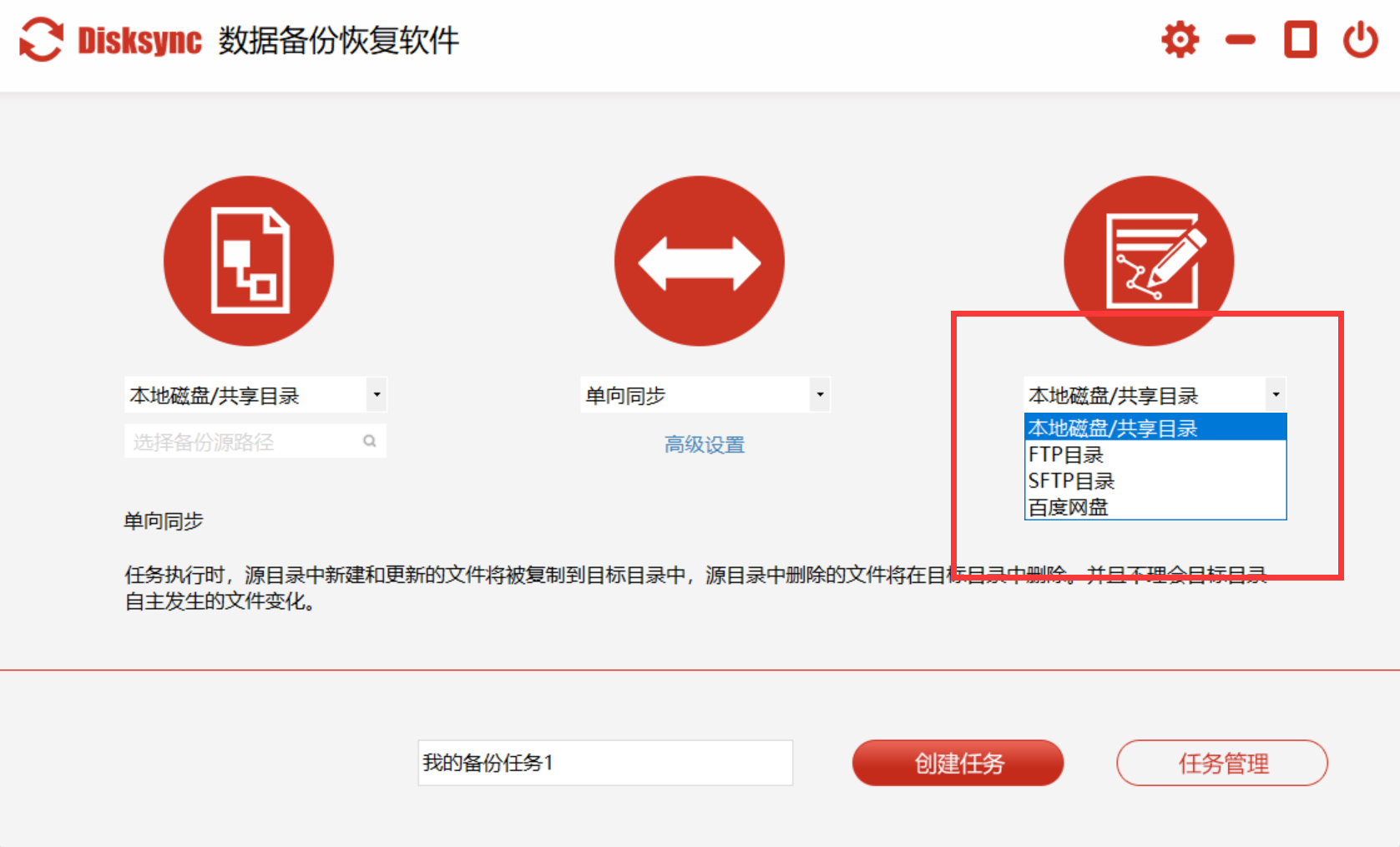
根据自己的需求选择单向同步、双向同步或镜像同步等同步模式。
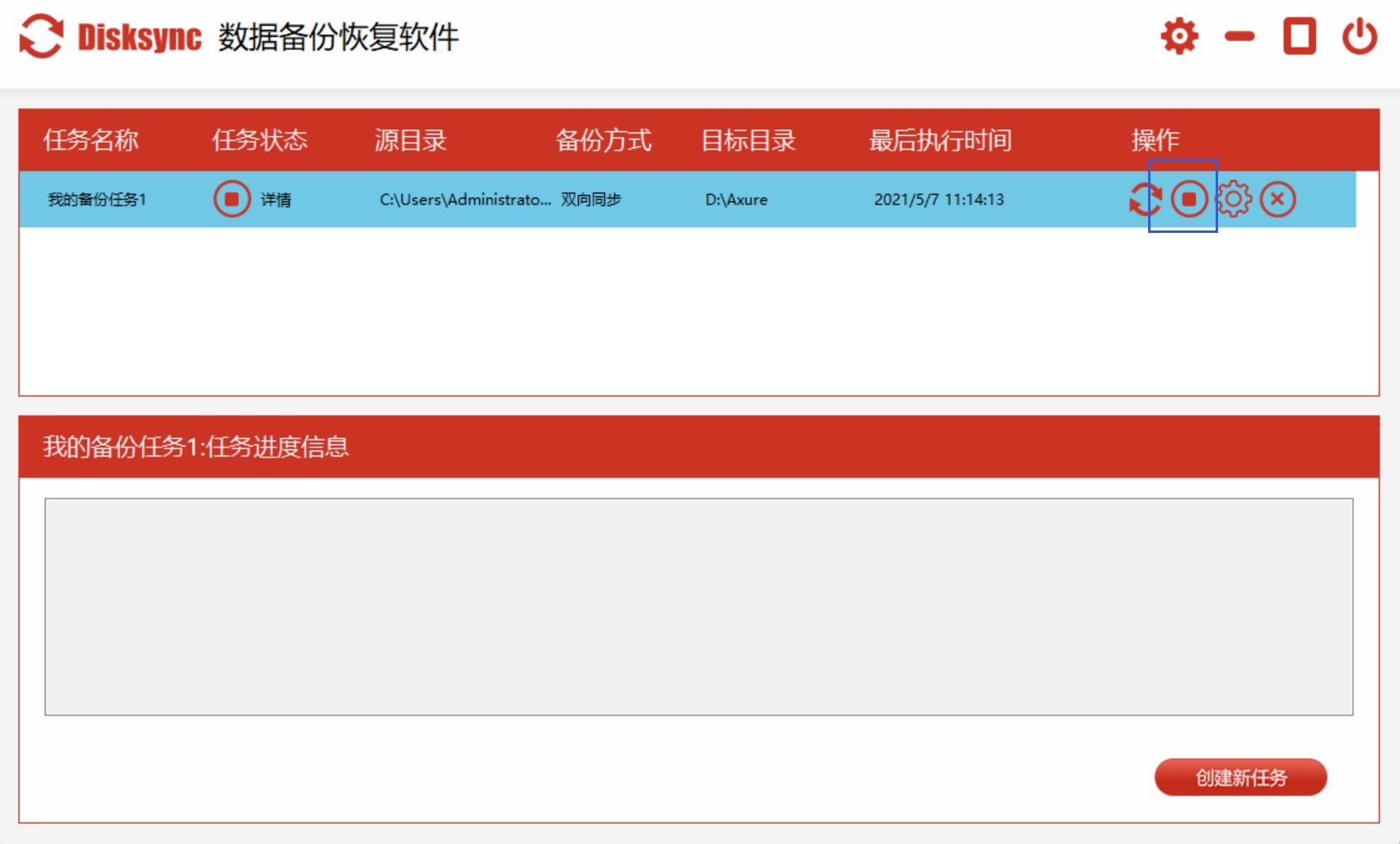
设置备份的时间计划,你可以选择实时备份、按天备份、按周备份等不同时间间隔。
确认设置无误后,点击“开始”按钮,软件就会按照你设置的参数开始备份文件。
二、EaseUS Todo Backup
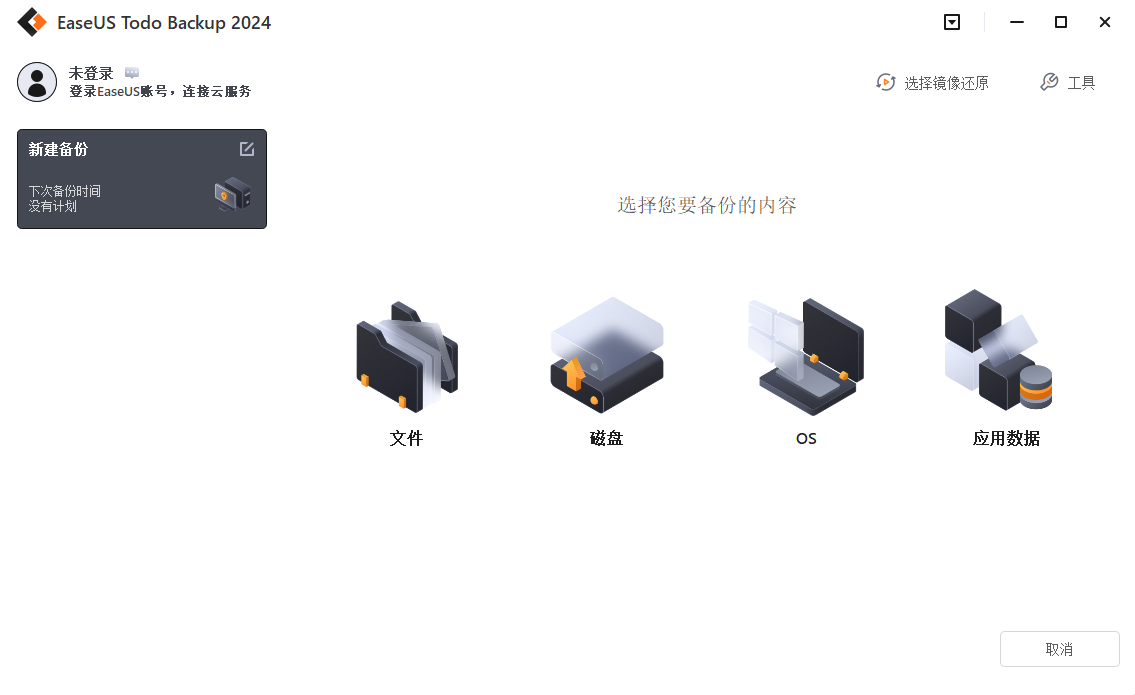
EaseUS Todo Backup 支持系统备份、磁盘/分区备份、文件备份,能提供定时备份(每日/每周/每月)和增量备份,还支持备份至本地硬盘、NAS、云盘等目录。而且它的免费版功能完整,没有功能限制。
操作方法
下载安装后,选择“文件备份”或“系统备份”功能。
点击“选择备份内容”,勾选需要备份的文件夹或磁盘分区。
设置备份目标位置,并点击“计划”设置自动备份频率。
确认设置后,点击“立即备份”即可执行首次备份。
三、Acronis Cyber Protect Home Office(Windows/macOS)
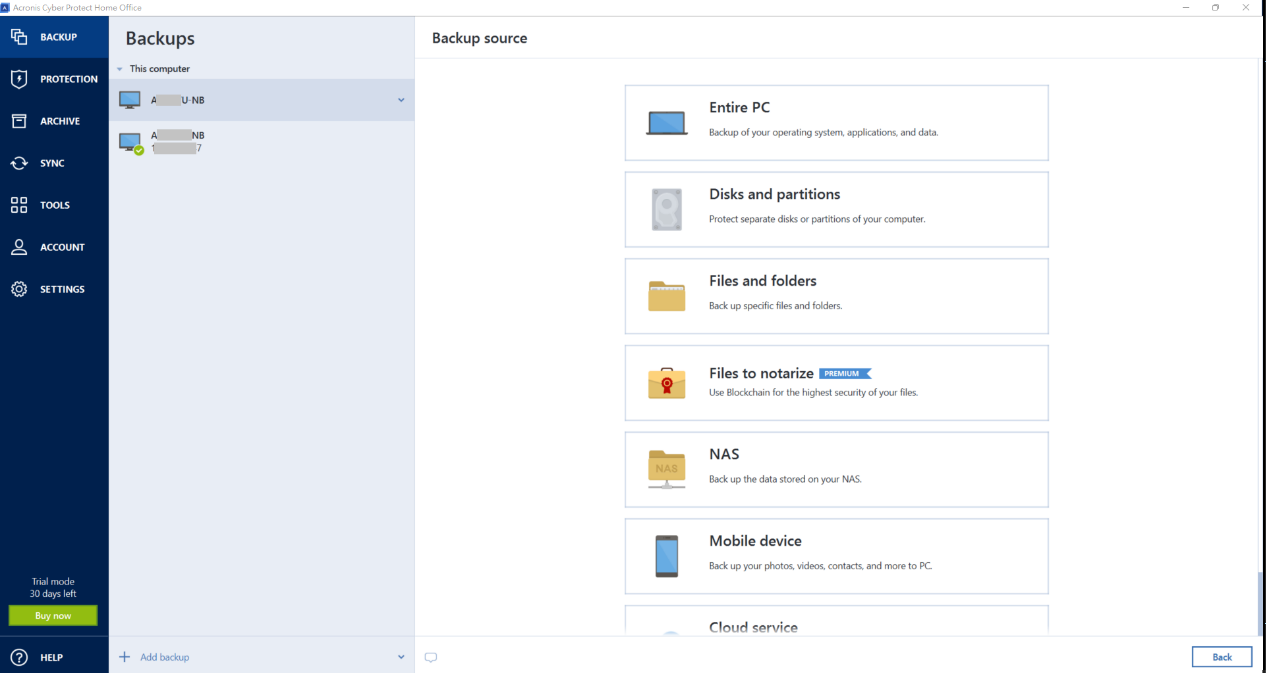
这款软件集成了防病毒保护功能,在备份的同时能扫描恶意软件,还支持完整系统镜像备份,可保留操作系统状态。它支持跨平台备份,并提供区块链验证的备份完整性检测,对验证备份效果很有帮助。
操作方法
安装后选择“备份”选项卡,点击“添加备份”,选择要备份的电脑或特定文件夹。
选择目标位置(支持 SSD、云存储等),并在“计划”中设置定时规则(如智能计划:仅在开机空闲时备份)。
开启“实时保护”,即可自动备份新建/修改的文件。
四、Macrium Reflect Free
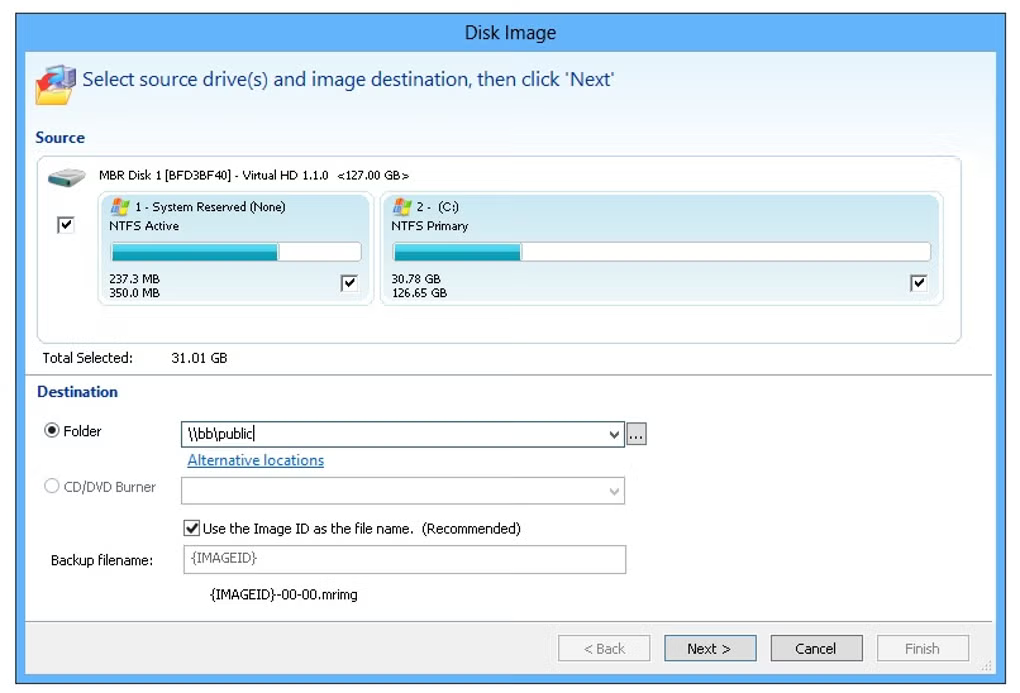
该软件专注于 Windows 系统备份,支持 VSS(卷影复制)技术,支持增量备份和差异备份,能节省存储空间。它还能创建可启动恢复 U 盘,在系统崩溃时可轻松恢复。其免费版功能实用,适合家庭用户使用。
操作方法
创建恢复 U 盘,选择“备份整个系统”或“备份特定分区”功能。
设置备份目标,并点击“高级选项”设置增量备份保留策略。
运行备份后,可随时启动恢复盘重装系统。
五、Cobian Backup
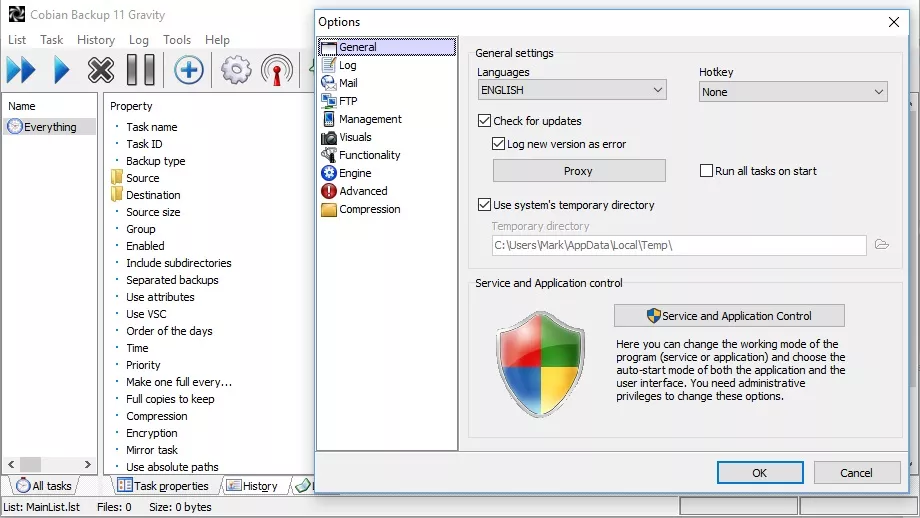
这是一款完全免费且开源的软件,没有广告和功能限制,支持文件备份、FTP 备份、加密备份等方式。它支持以服务方式运行(后台静默备份),还能为用户提供事件触发备份(如 U 盘插入时自动备份)操作。
操作方法
运行程序后创建新任务,选择“Source”指定备份源文件/文件夹。
选择“Destination”目标路径(本地或 FTP 服务器)。
在“Schedule”设置定时规则,开启“Compression”和“Encryption”可对备份文件进行压缩加密。
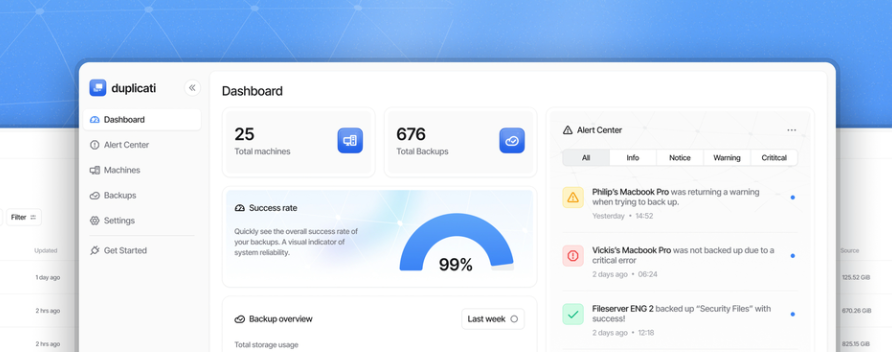
六、Duplicati
Duplicati 支持增量备份和 AES - 256 加密,能兼容多种云存储,如 Google Drive、OneDrive、Amazon S3、WebDAV 等。它支持 Web 管理界面(通过浏览器访问),并提供备份版本管理和自动清理旧版本功能。
操作方法:
安装后,通过浏览器访问“localhost:8200”进入管理界面。
点击“添加备份任务”菜单,设置备份源和目的地。
在“Schedule”启用自动备份,开启“Encryption”并输入密码。
点击“运行”测试备份,确认云端文件正常即可。
七、Veeam Agent for Microsoft Windows
这款软件具备企业级的可靠度,支持卷级别备份和系统状态备份,能将电脑文件备份至 NAS、共享文件夹或云存储,还为用户提供恢复环境(WinRE)集成,在系统崩溃时可快速恢复。
操作方法
安装后,选择“文件级备份”或“卷级别备份”功能。
选择要备份的磁盘分区或文件夹,设置目标路径(建议选择 NAS 或外置硬盘)。
在“计划”中设置每日备份时间,点击“应用”后,程序会创建恢复镜像。
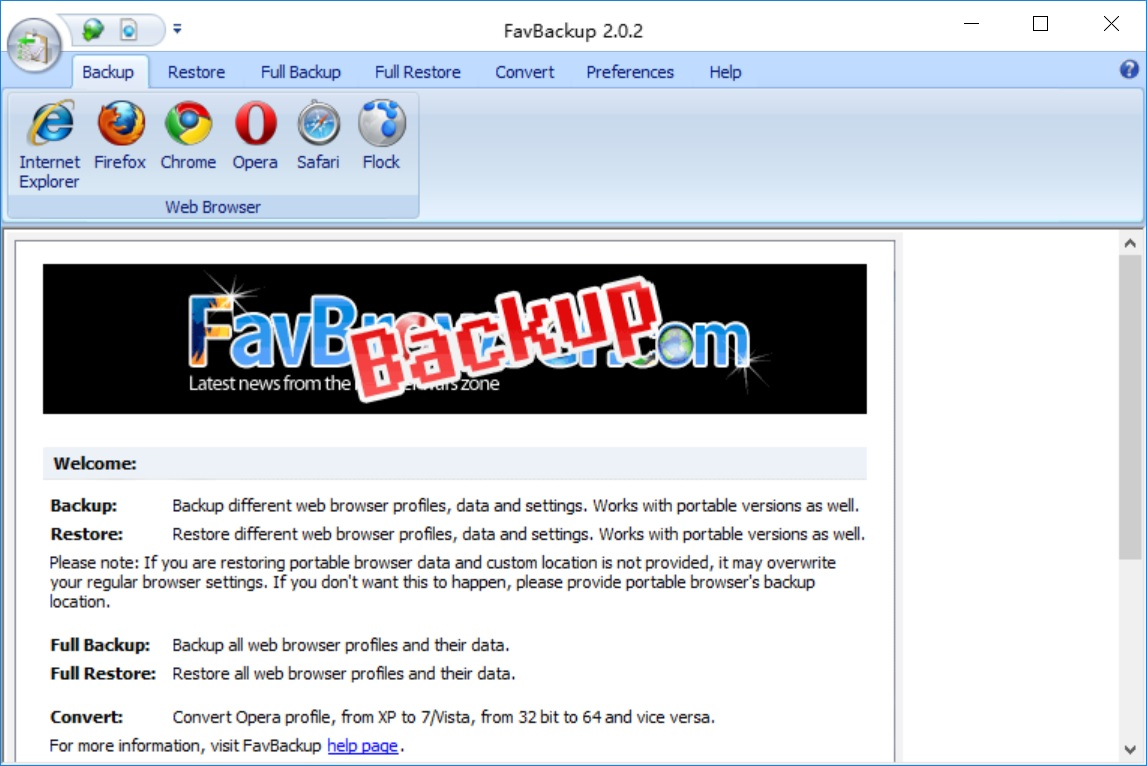
八、FavBackup
FavBackup 界面极其简洁,支持镜像备份(复制完整文件结构)和压缩备份,还支持通配符过滤,其免费版没有功能限制。
操作方法
创建新备份任务,添加备份源文件夹(可多选)。
设置备份目标,然后选择备份方式:Full Backup(完全备份)或 Mirror Backup(镜像)选项。
应用设置后程序即开始运行,它还支持定时执行。
九、Backblaze
Backblaze 属于纯云端备份工具,拥有无限存储空间(按设备订阅)。它支持自动化上传,无需手动选择文件(默认备份所有文件),支持版本历史(可恢复 30 天内任意版本),并提供手机/网络远程恢复功能。
操作方法
安装后自动开始备份系统盘所有文件(可排除特定文件夹)。
登录控制面板可查看备份进度、调整排除项,需要恢复时,通过客户端或网页端选择文件下载。

选择备份软件时,不必追求“功能最多”或“价格最贵”,最适合你的才是最好的!如果你之前从未备份过,不妨从 Disksync 入手,它界面友好,容易上手。如果你对数据安全有更高要求,Acronis 的防病毒集成功能值得考虑。要是你习惯“把一切交给云端”,Backblaze 这种“静默自动备份”的方案会让你省心到底。温馨提示:如果您在使用Disksync这款软件的时候遇到问题,请及时与我们联系,祝您电脑文件备份操作成功。

