
 该如何备份电脑数据?8个实测方便的备份方法,随时可以尝试!
在日常工作和学习里,电脑中存储的照片、工作文档、项目代码以及系统配置等数据,宛如我们个人生活与职业经历的“数字支柱”。然而,硬件老化、误删操作、系统崩溃或者突如其来的勒索病毒攻击,都可能让这些宝贵的数据顷刻间消失不见。很多人总是抱着“以后再说”的想法,直到遭遇硬盘发出异响或者蓝屏报错等状况,才追悔莫及。
实际上,数据备份并非想象中那么复杂,也不一定非要依赖网盘或者复杂的云服务。只要选对工具和方法,完全能够在本地、离线等状态下,用最直接的方式为数据提供保障。那么,究竟该如何备份电脑数据呢?别担心,下面为你整理了 8 个经过实践检验、操作难度极低的备份方案,涵盖从简单的外置硬盘同步,到专业软件辅助、系统级镜像克隆,再到物理冷备份等多种方式。这些方案不依赖网络,也无需昂贵设备,你随时都能尝试,将数据掌控权稳稳握在手中。

方法一:专业软件辅助
功能特点:Disksync 拥有诸多出色的功能特性。它具备丰富的备份模式,支持全量备份,能一次性对指定的所有数据进行完整备份,确保数据无遗漏;也支持增量备份,仅备份自上次备份后有变动的数据,有效节省备份时间和存储空间。其操作界面简洁明了,即便是电脑操作不太熟练的用户,也能轻松上手。
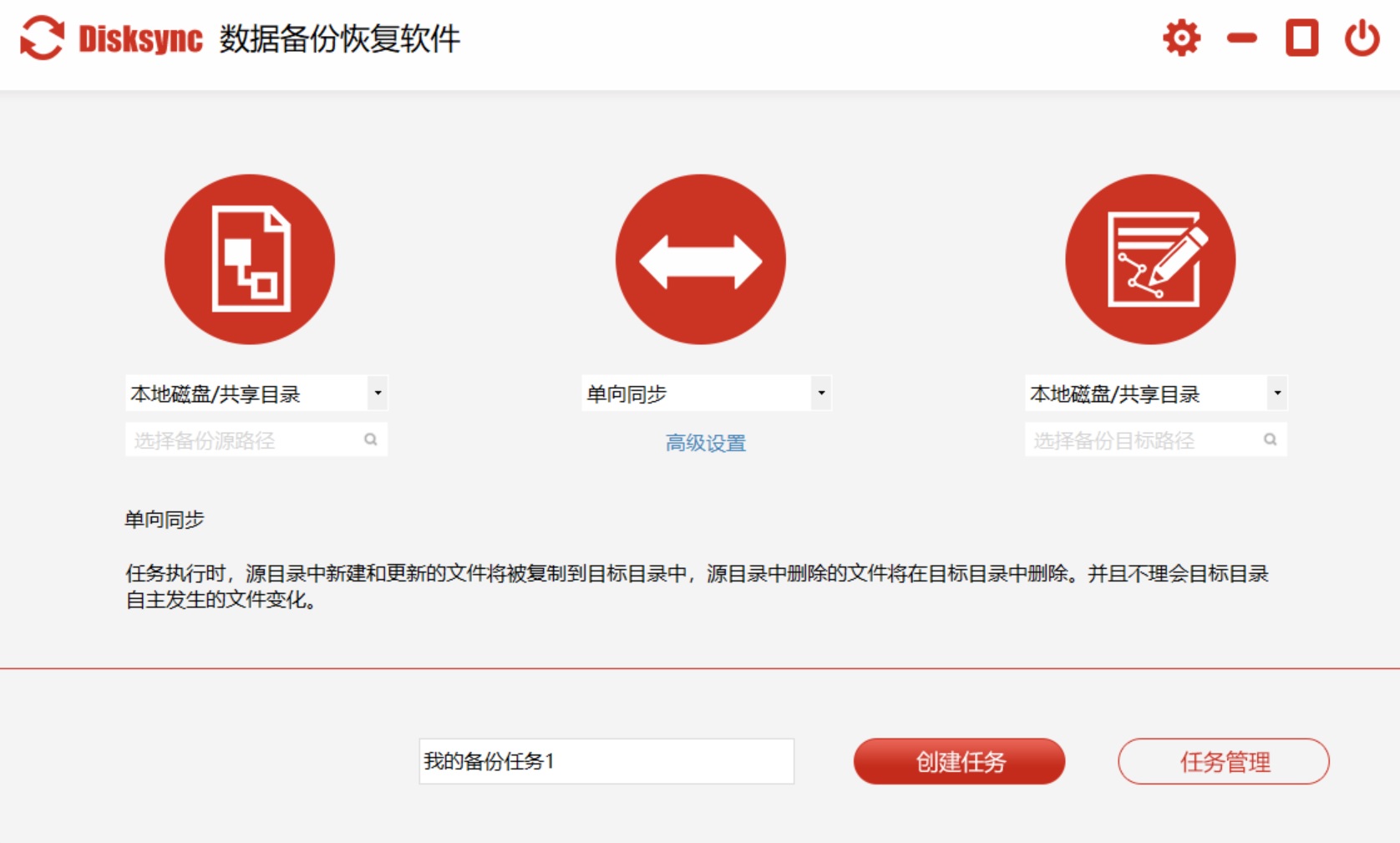
软件还提供智能化的设置选项,用户可根据自身需求灵活调整备份参数,如备份的时间间隔、存储位置等。此外,Disksync 在数据传输过程中采用先进的加密技术,对数据进行加密处理,能有效防止数据在传输和存储时被窃取或篡改,保障数据安全。
操作方式:
安装并打开软件,进入主界面设置备份任务。在主界面点击“新建备份任务”按钮,进入任务设置页面。
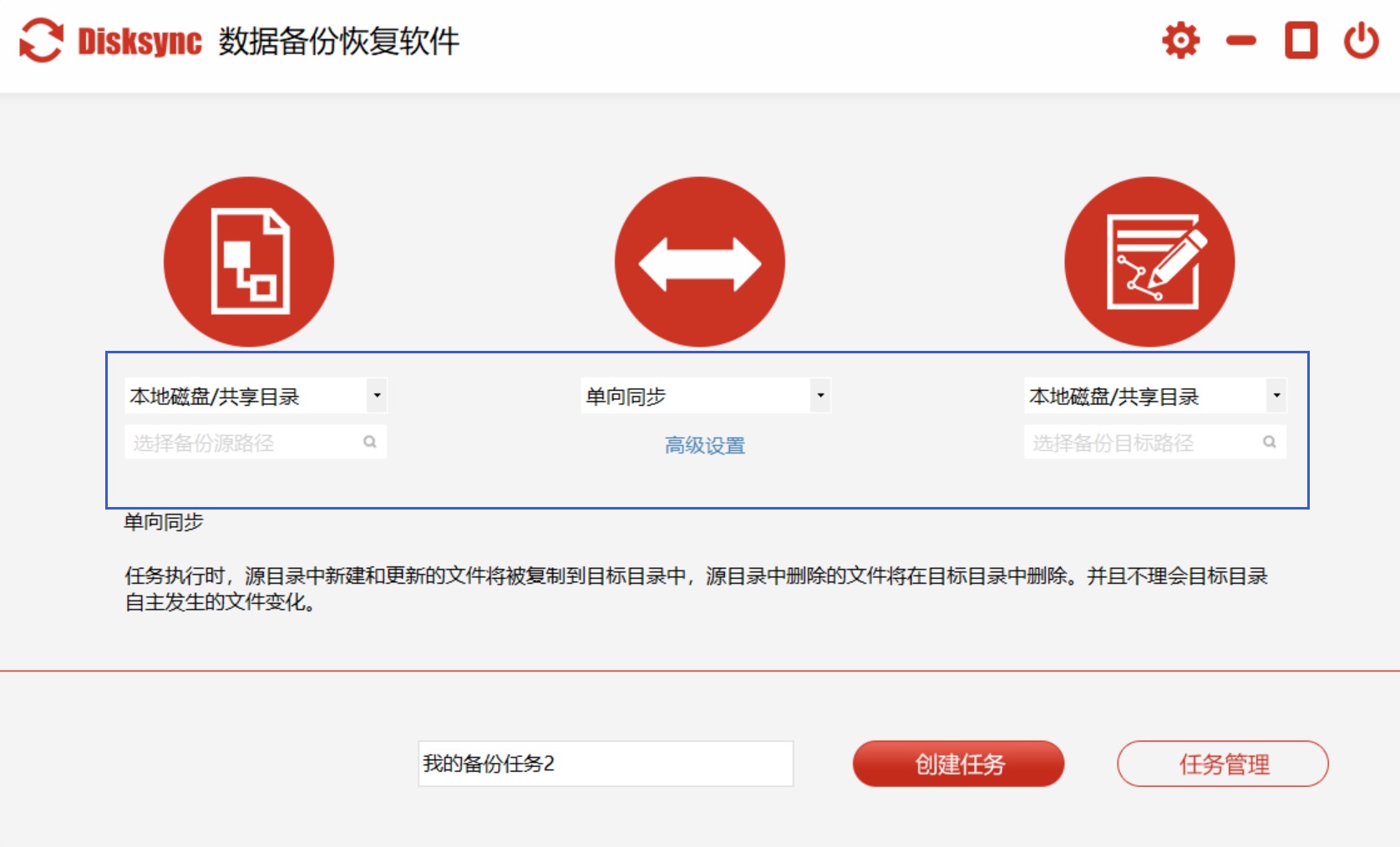
选择要备份的数据源,可以是单个文件夹、多个文件夹,甚至整个磁盘。
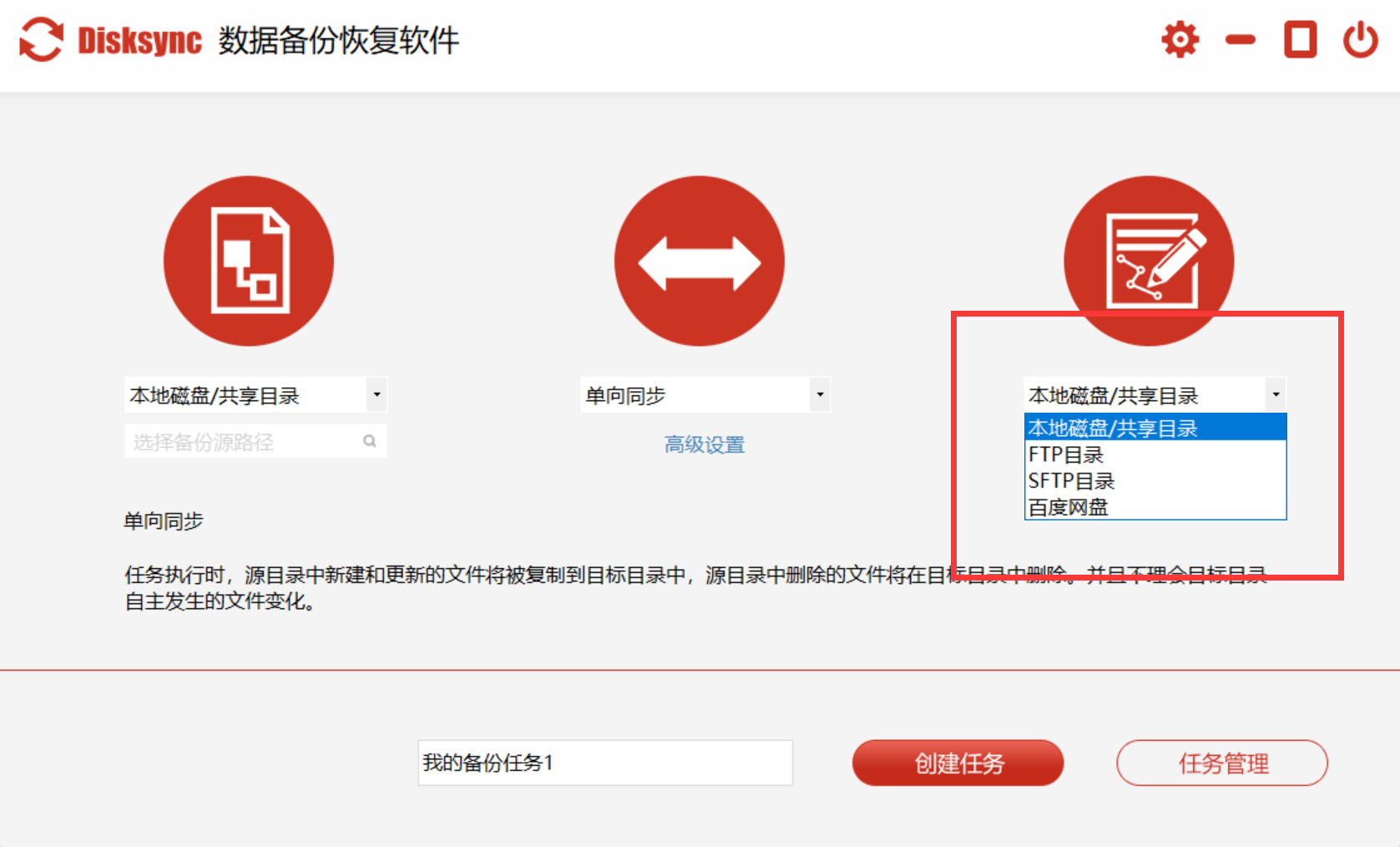
选择备份的目标位置,如本地硬盘、外部移动硬盘或网络存储设备。
根据需求选择全量备份或增量备份模式,并设置备份的时间间隔,如每天、每周或每月备份一次。
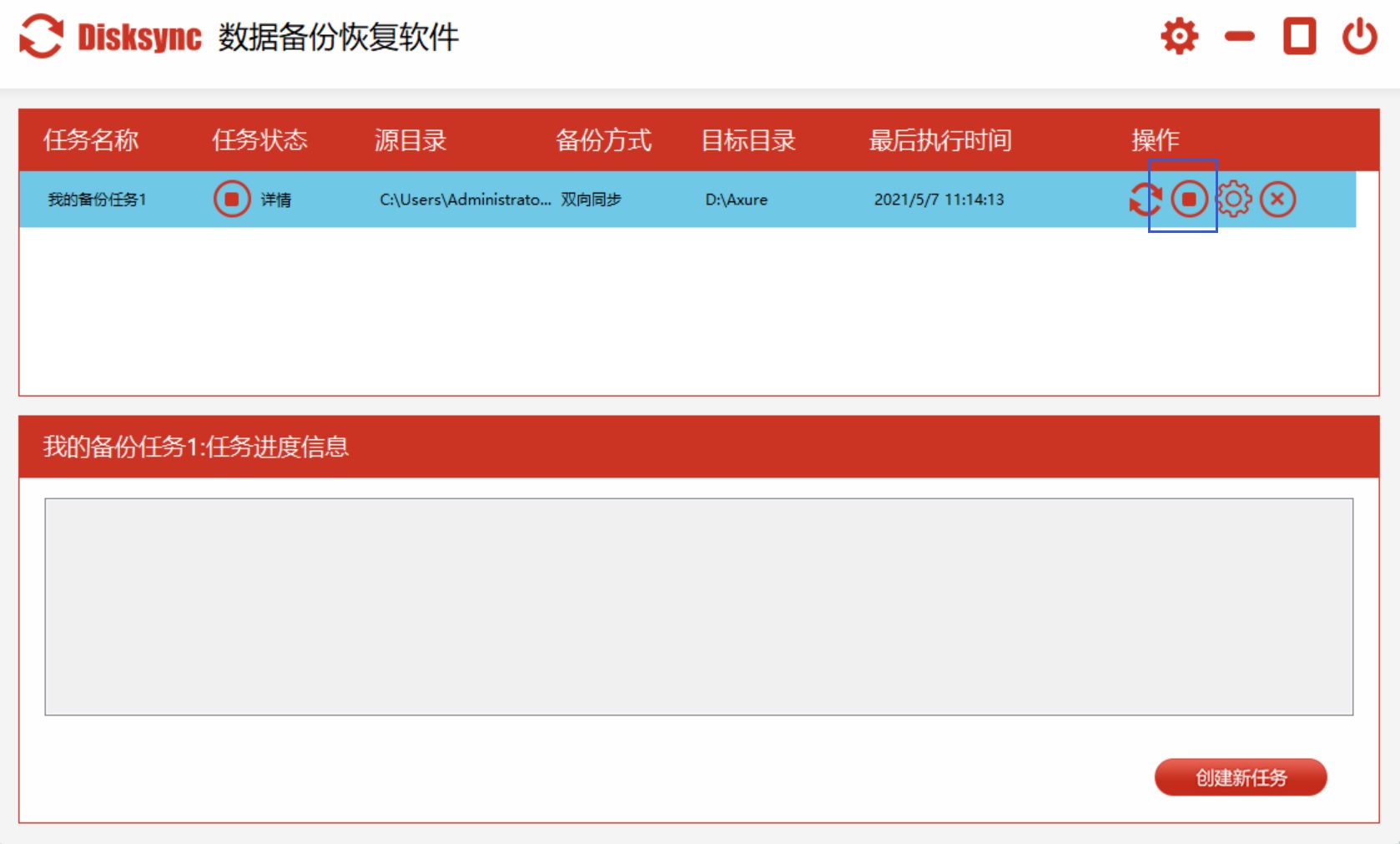
设置完成后,点击“确定”保存设置,在任务列表中找到刚创建的备份任务,点击“开始备份”,软件便会按设置进行数据备份。
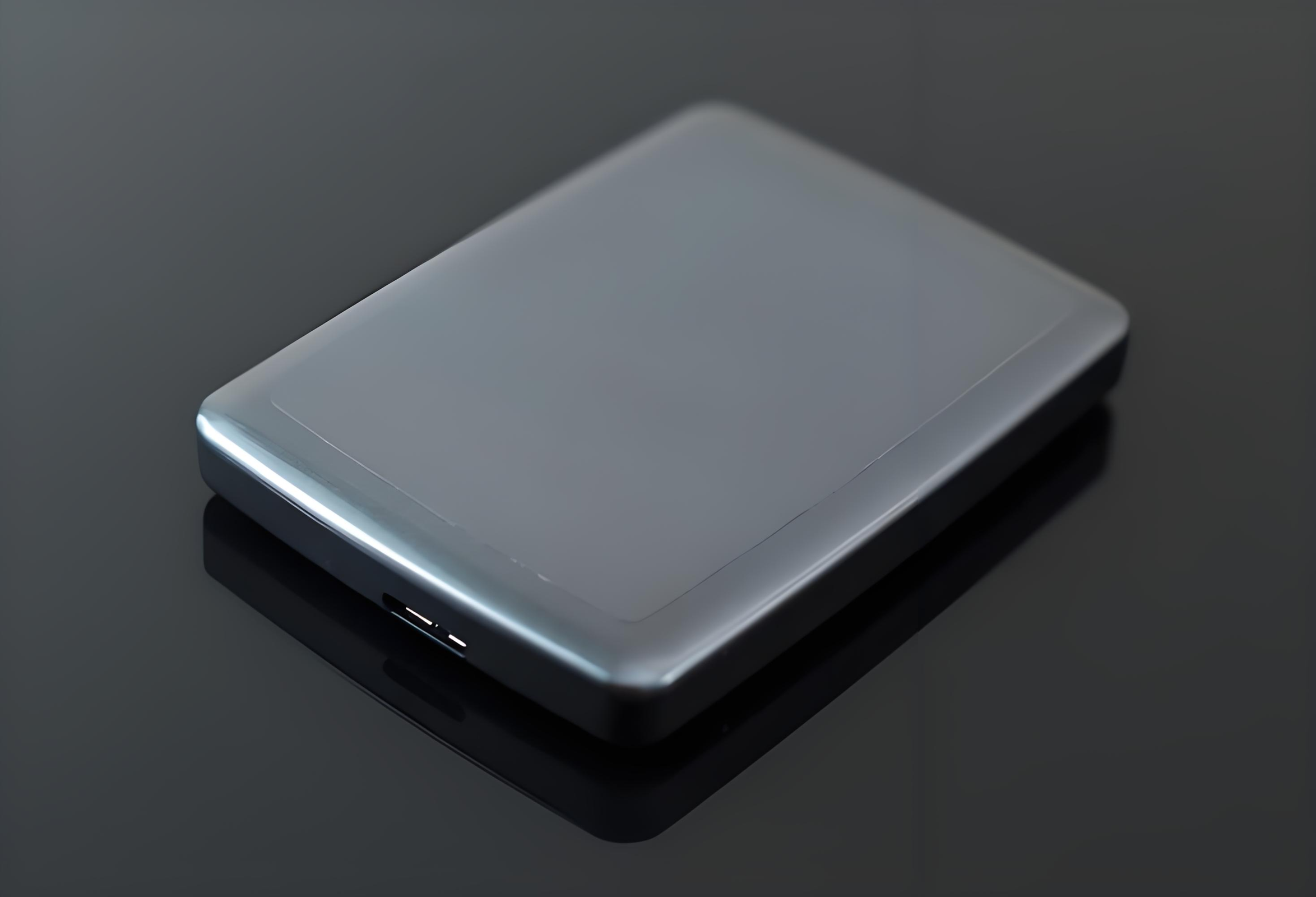
方法二:外置硬盘克隆
功能特点:可直接复制整个硬盘,包括操作系统、隐藏分区和引导记录,打造一块“即插即用”的完全克隆盘。同时支持增量备份,仅更新修改过的文件,节省空间和时间,适合在更换硬盘或重装系统前进行数据保全。
操作方式:
连接外置硬盘(建议容量≥原盘容量),打开所选的克隆软件,选择“磁盘克隆”或“系统克隆”功能。
按照向导选择源盘(电脑内置盘)和目标盘(外置盘),勾选“智能克隆”(跳过坏道或空闲扇区)后开始执行。 注意事项:克隆会清空目标盘所有数据,务必提前备份目标盘重要文件。
方法三:文件历史回溯
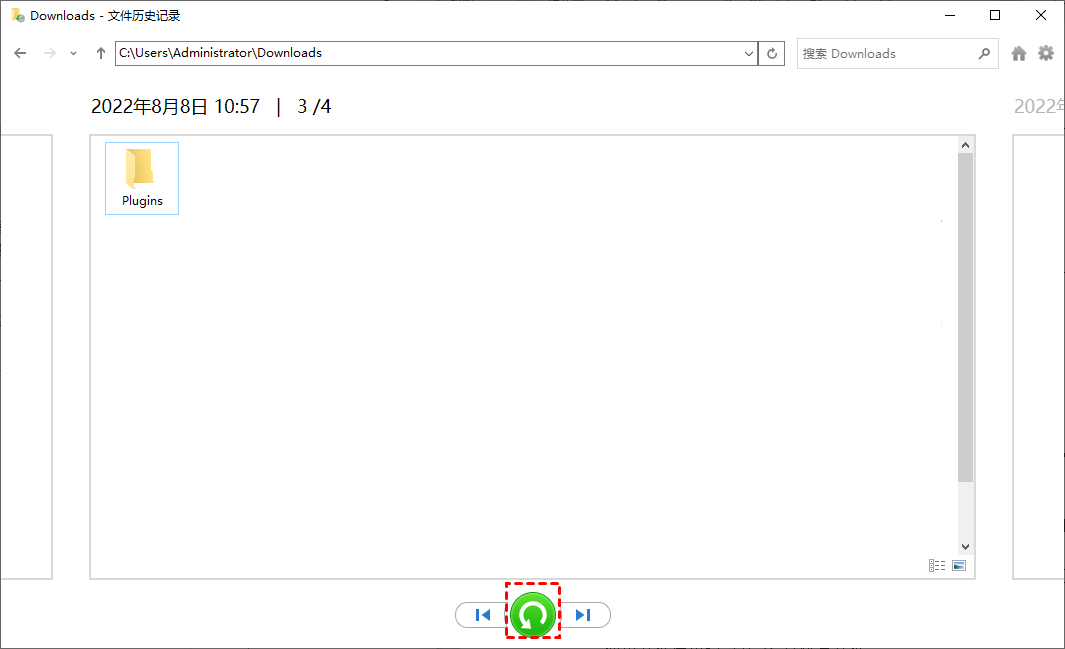
功能特点:系统原生支持,无需安装第三方软件。能自动按小时、日、周对指定文件夹(如桌面、文档、图片)进行备份,还支持“还原到特定时间点”,类似 Windows 的“时光机”功能。
操作方式:
依次点击设置→更新与安全→备份→添加驱动器(选择外置 USB 3.0 硬盘或 NAS 共享文件夹)。
点击“更多选项”可设置备份频率、保留时长(直到空间用尽、1 个月、2 年等)。
排除特定文件类型(如临时文件 .tmp)或文件夹(如系统缓存)。
方法四:双硬盘阵列同步
功能特点:实现硬件级实时复制,写入主硬盘的数据会自动写入第二块硬盘,无延迟且无需用户干预。即便主盘物理损坏,第二盘可立即启动系统,适合对“零数据丢失”有极高要求的场景,如内容创作者、财务数据管理等。
操作方式:
安装两块相同容量、相同规格的硬盘(建议 SSD + SSD 或 HDD + HDD)。
开机进入主板 BIOS/UEFI,将 SATA 模式设置为“RAID”(Windows 系统需在安装前开启此模式)。
保存重启后进入 RAID 配置界面(通常按 Ctrl + I 或 F10),创建 RAID 1 卷。
将操作系统安装到该 RAID 卷。 注意事项:使用 RAID 1 后,两块硬盘被系统视为单一逻辑盘,容量仅等于单块硬盘容量。
方法五:外置脱机存储
功能特点:备份完成后可拔掉硬盘电源线,甚至放入保险柜,能彻底避免勒索病毒或网络攻击。具有无功耗、零噪音的特点,适合长期保存“年度归档”数据。只需每月或每季度连接一次更新备份,维护成本极低。
操作方式:
将外置硬盘连接到电脑(建议使用 2.5 英寸便携式硬盘,方便收纳)。
使用同步软件创建“镜像同步”任务,源目录为 C:Users用户名(您的资料文件夹),目标目录为外置硬盘的对应文件夹(如 E:备份_2024Q4)。
设置镜像模式(目标盘与源盘完全一致,删除源盘已删除的文件)。
开始同步,等待传输完成后,立即断开硬盘连接并妥善存放。
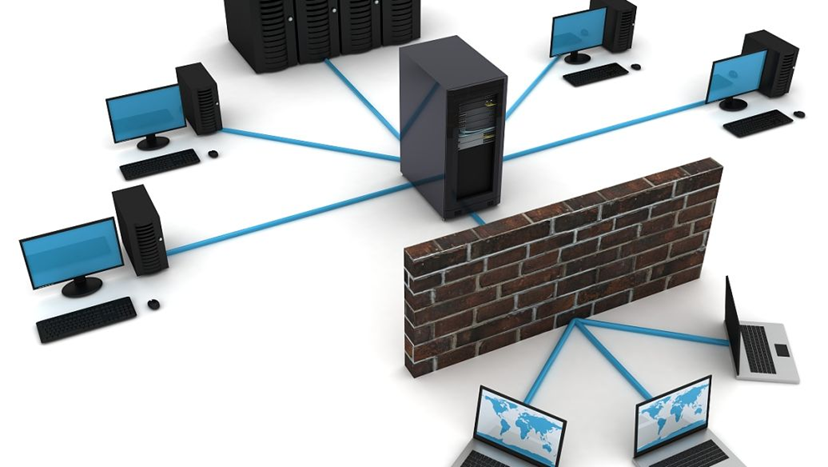
方法六:网络附加存储
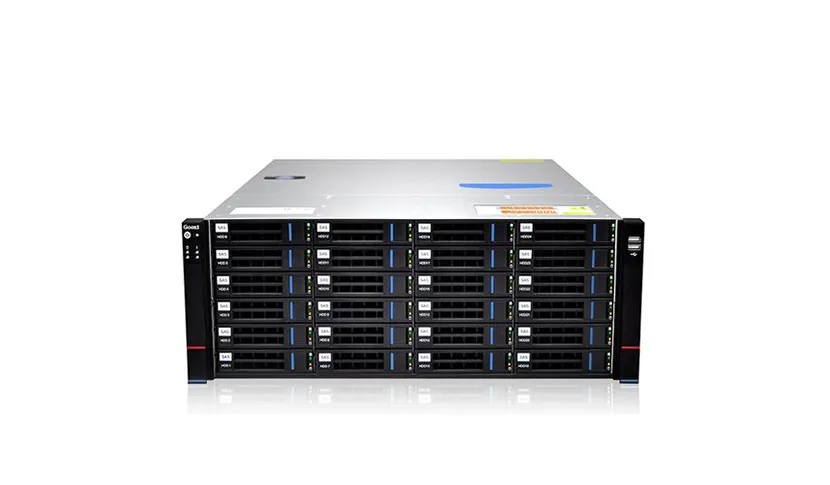
功能特点:属于家庭/办公室内的私有云,通过交换机或路由器连接,可实现多设备(PC、Mac、手机)集中备份。支持 RAID 0/1/5 等磁盘阵列,兼顾速度与冗余。可通过本地网络(千兆/万兆)传输,速度远超互联网备份(100MB/s +)。
操作方式:
初始化 NAS 系统、创建存储池。
开启 SMB/AFP 共享协议,在电脑上映射为网络驱动器。
使用 NAS 自带的备份套件,设置计划任务,如每天晚上 2:00 自动备份指定文件夹。
启用版本控制,保留最近 7 天每小时版本,30 天内每天版本。
方法七:离线设备存储
功能特点:极致便携,钥匙圈大小的 USB - C/Typec U 盘或移动固态,可轻松放进口袋。适合每天或每日多次备份当前正在处理的文档、PPT、代码,部分型号支持硬件加密(自带 AES 256 - bit 密码保护)。
操作方式:
创建自动同步脚本,内容如下:
POWERSHELL 1 Copy - Item "C:UsersYourNameDesktop工作文件夹*" - Destination "F:工作备份" - Recurse - Force
保存脚本后,创建桌面快捷方式,在属性中把目标改为 powershell.exe - File "C:路径backup_current.ps1"。
每次插上 U 盘后,双击快捷方式即可完成同步。
方法八:开启系统还原点
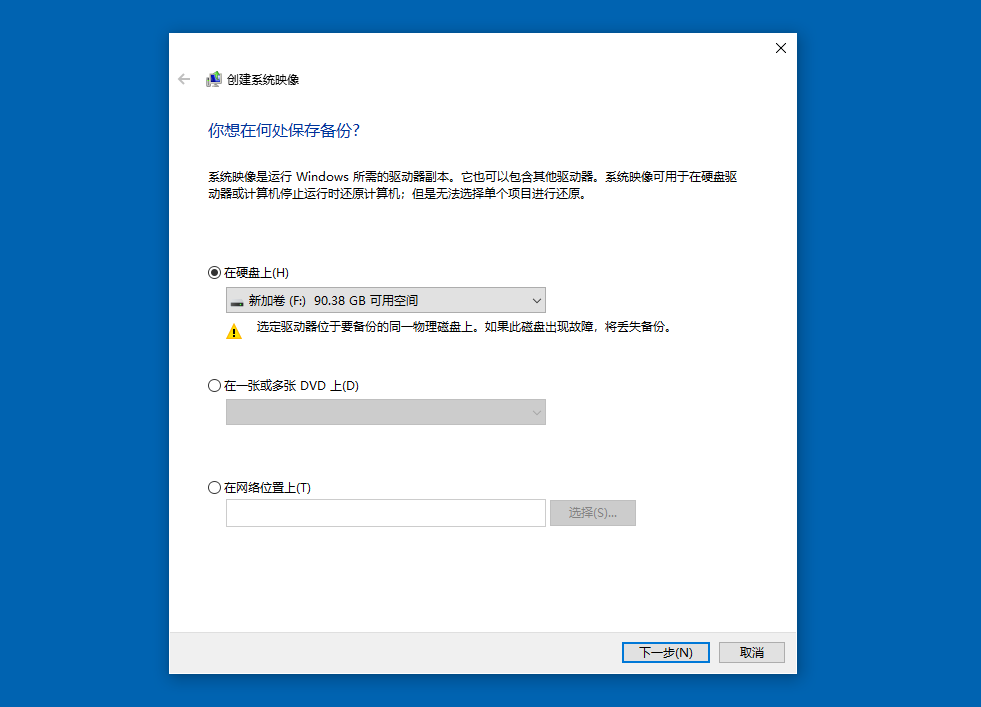
功能特点:属于轻量级环境快照,仅备份注册表、系统设置、驱动程序等,通常占用 2 - 5GB 空间。与“文件备份”互补,系统崩溃时可将系统还原至健康状态,无需重装软件,集成于 Windows 恢复环境,启动时即可操作。
操作方式:
右键“此电脑”→属性→系统保护→选择 C 盘→配置功能。
启用“系统保护”,设置最大使用量(建议 10% - 15%)。
在“系统保护”窗口点击“创建”,输入名称(如“安装新显卡驱动前”)。
结语:数据备份本质上是一种“低成本的风险管理”。我们当下花费十几分钟和几十块钱购买硬盘,未来可能节省成百上千小时的补救时间,还能保持工作节奏不受干扰。 核心建议:不必一次性采用所有方法,可先从最顺手的一两个开始,比如每天工作结束时用脚本同步关键文件夹,或者周末用外置硬盘进行一次系统镜像备份。当这些操作成为习惯后,“数据安全”就不再是负担,而是一种从容应对的底气。温馨提示:如果您在使用Disksync这款软件的时候遇到问题,请及时与我们联系,祝您备份电脑数据操作成功。

