
 能做好电脑文件备份的软件有哪些?推荐这9款备份软件,亲测高效!
在数字化飞速发展的当下,我们的电脑里存放着海量重要文件,像工作文档、珍贵照片、各类资料等。然而,随着电脑使用频率的不断增加,随时可能遭遇各种意外状况,诸如硬件故障、病毒入侵、人为误操作等,这些都极有可能导致文件丢失。所以,做好电脑文件备份就显得尤为关键。那么,有哪些软件能出色地完成电脑文件备份呢?接下来就为大家推荐9款经过亲测,高效实用的备份软件。

一、Disksync
特性:Disksync的易用性堪称一绝,它的操作界面简洁明了,即便是电脑操作不太熟练的用户,也能轻松驾驭。用户只需简单设置好备份任务,软件就能依照用户的要求自动完成文件备份工作。不管是个人用户备份照片、文档,还是企业用户备份重要业务数据,都能迅速完成备份设置,无需复杂的技术操作。
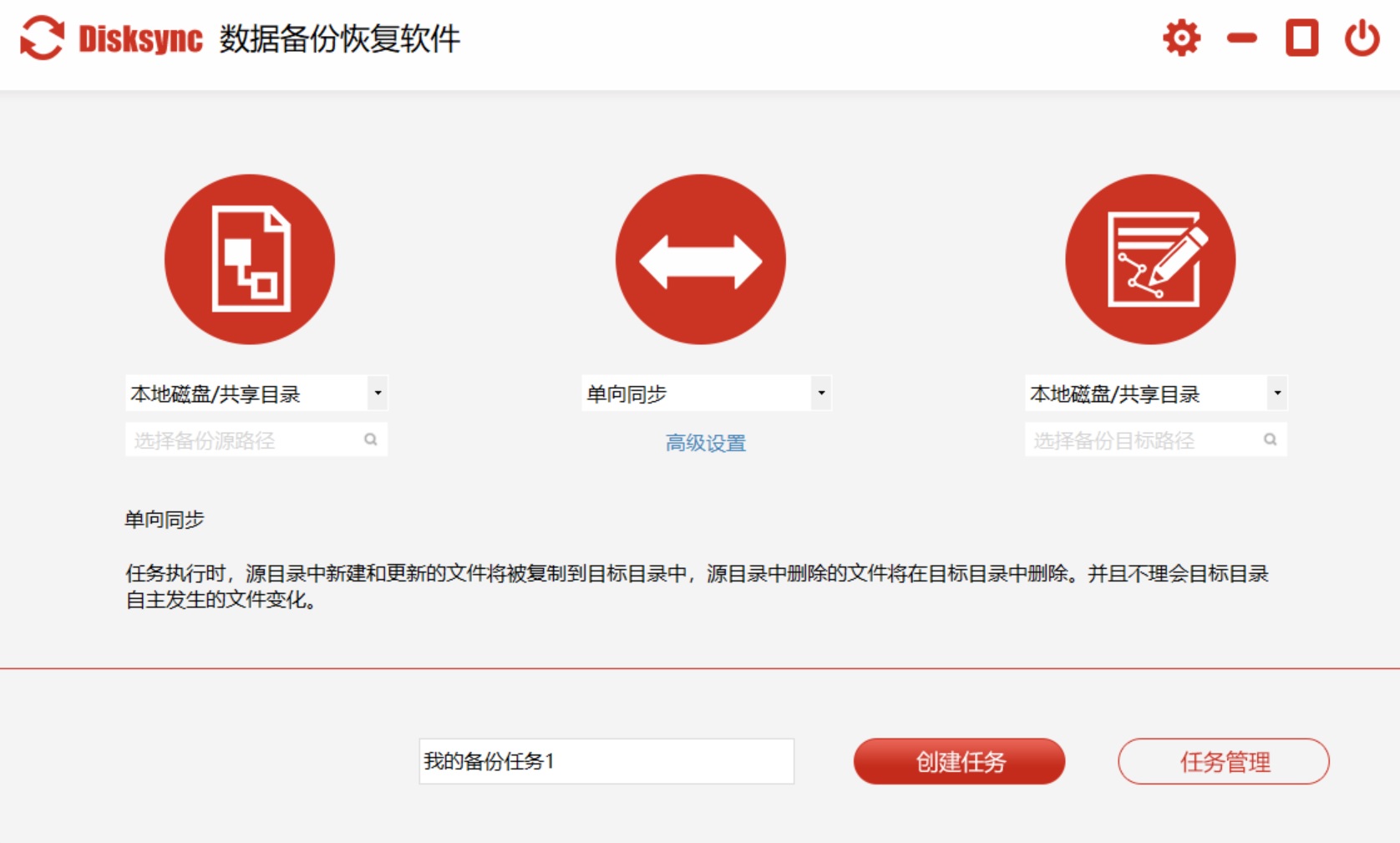
此外,该软件支持多种备份模式,包括全量备份、增量备份和差异备份。全量备份会对指定文件夹中的所有文件进行备份,确保数据的完整性;增量备份仅备份自上次备份后发生变化的文件,能节省备份时间和存储空间;差异备份则备份自上次全量备份后发生变化的文件。用户可以根据自身需求和数据特点,灵活挑选合适的备份模式,提升备份效率。
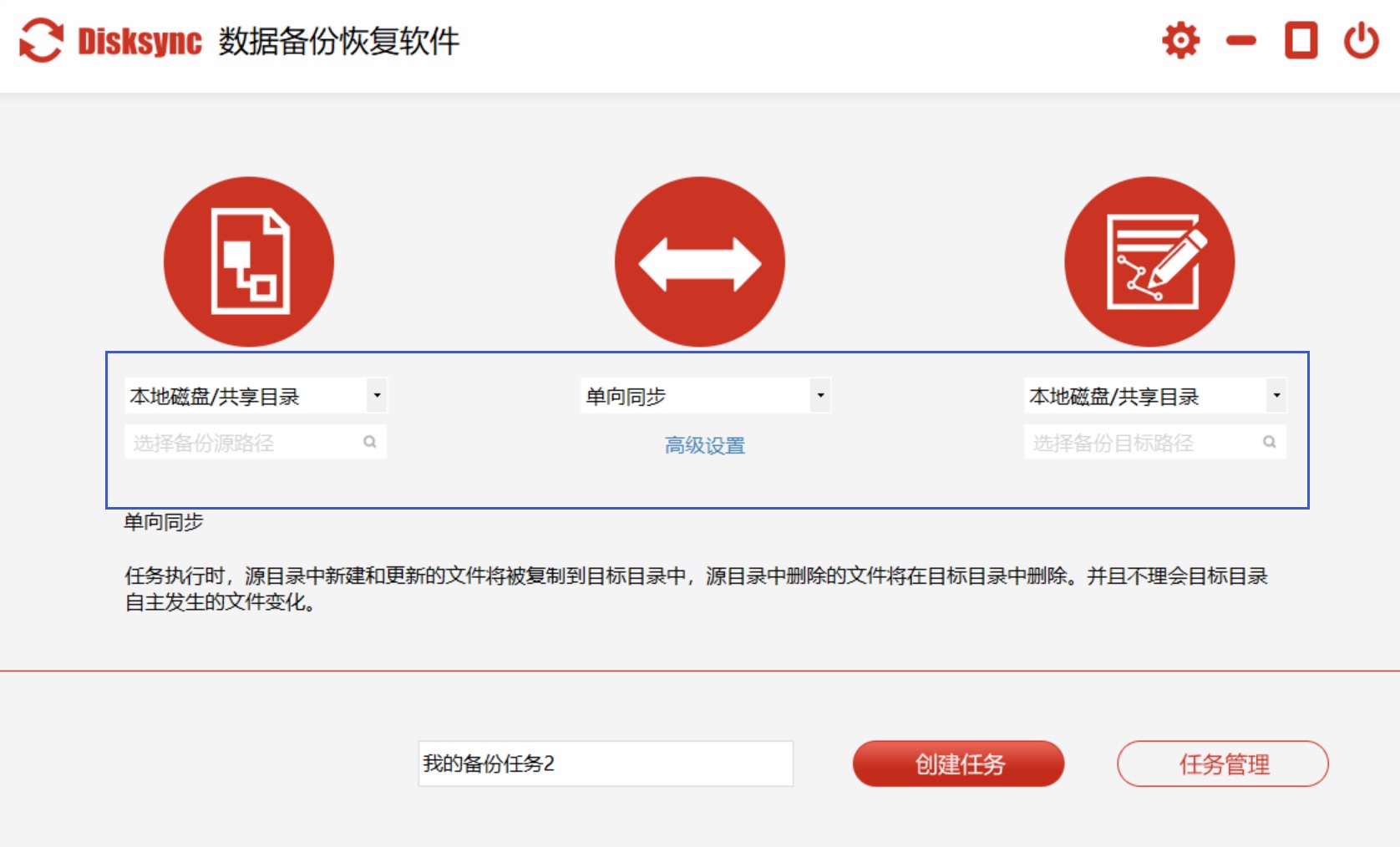
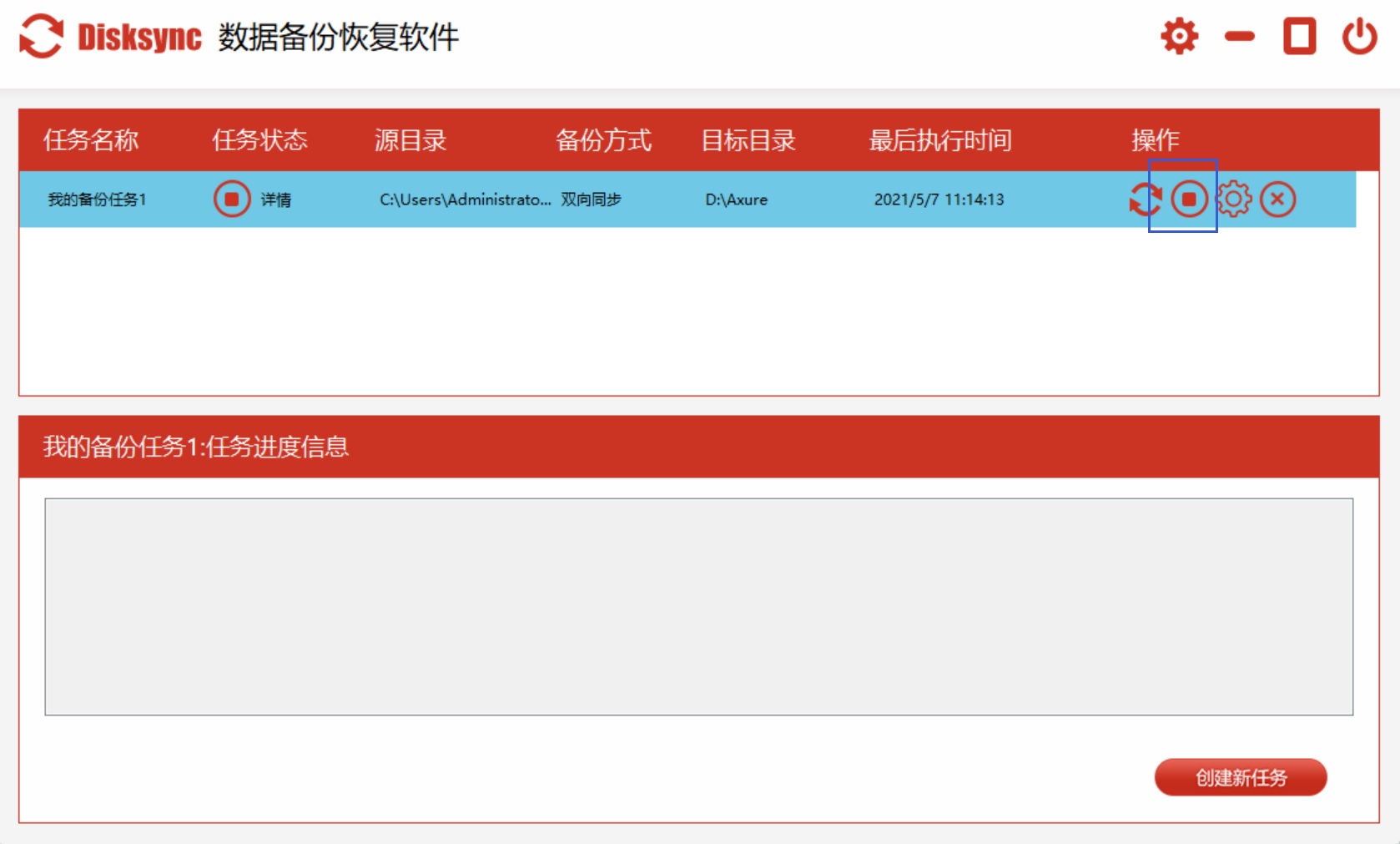
Disksync还拥有强大的定时备份功能。用户可以依据自己的使用习惯和数据更新频率,设置每天、每周或每月的特定时间进行自动备份。即便忘记手动备份,软件也会按时完成备份任务,确保数据时刻得到及时保护。同时,软件支持实时监控文件变化,一旦文件出现修改、删除等操作,会立即进行备份,最大程度降低数据丢失的风险。
适用场景:对于喜欢用电脑记录生活点滴的人来说,照片等文件承载着珍贵的回忆。使用Disksync可以定期备份这些文件,防止因电脑故障、病毒攻击等原因导致数据丢失。对于学生而言,重要的学习资料、论文等也能通过该软件进行安全备份。
二、Dropbox
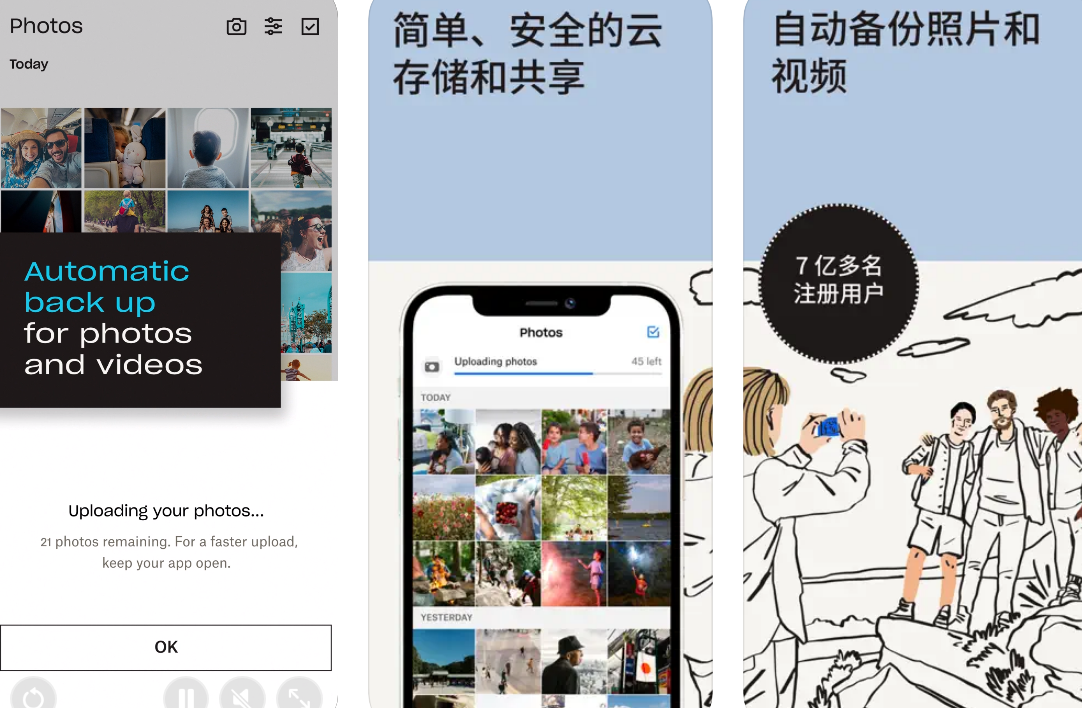
特性:Dropbox是一款国际化的云存储服务软件,在全球拥有大量用户。它操作简便,用户只需安装客户端,把文件放入指定文件夹,软件就会自动将文件同步到云端进行备份。而且,Dropbox的团队协作功能十分出色,多个用户能够共同编辑和管理共享文件夹中的文件,有效提高工作效率。
适用场景:适用于数量较大的文件备份场景,安全高效且操作便捷。
三、CrashPlan
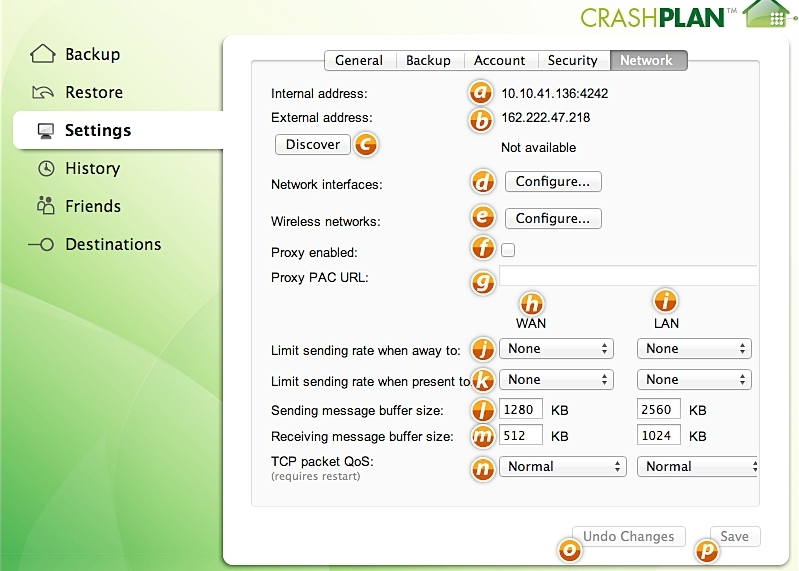
特点:CrashPlan提供无限的存储空间,用户无需担忧存储容量不足的问题。使用时,可将文件备份到远程服务器,即便本地设备出现问题,数据也能安全保存。同时,它支持在多台设备之间同步备份的文件,方便用户随时随地访问。
适用场景:适合需要大量存储空间和异地备份的用户,比如摄影师、视频剪辑师等需要备份大量素材的专业人士。
四、Backup4all
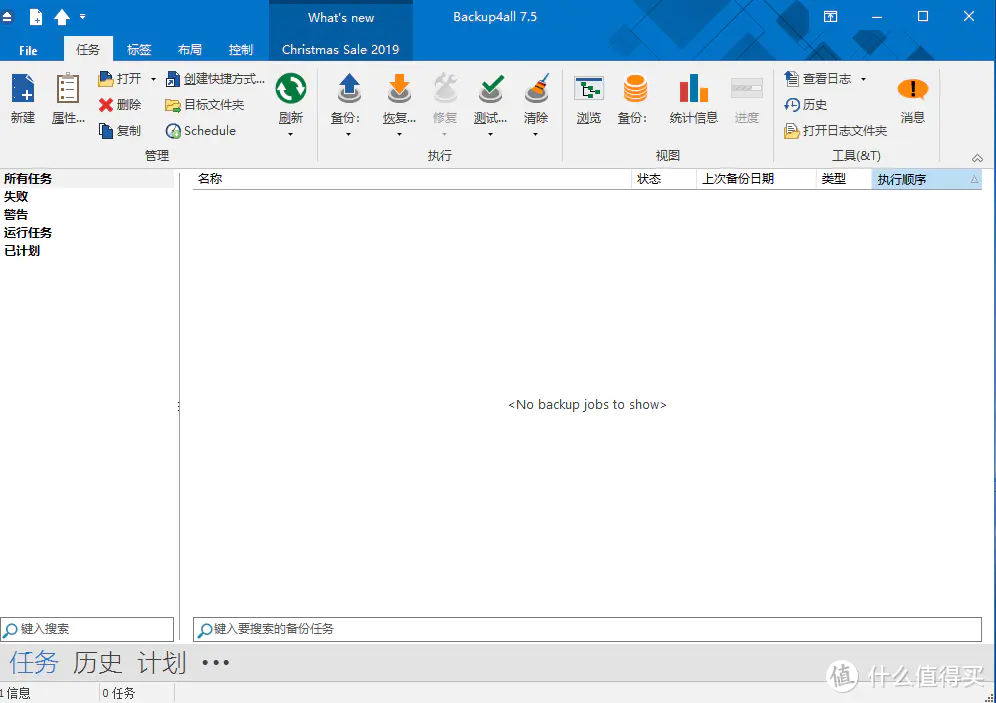
特点:Backup4all支持文件备份、系统备份、磁盘克隆等多种功能,还可以将文件备份到本地硬盘、外部硬盘、NAS等存储设备。软件通过简单的向导步骤,引导用户完成备份任务,降低了操作难度。此外,它支持对备份文件进行加密,保护用户的隐私和数据安全。
适用场景:适用于各种类型的用户,无论是个人备份重要文件,还是企业备份业务数据都非常合适。
五、NovaBACKUP
特点:NovaBACKUP的软件界面简洁直观,即便没有专业技术知识的用户也能轻松上手进行备份操作。它可以快速恢复整个系统或单个文件,在系统出现问题时能迅速让计算机恢复正常运行。同时,免费版也提供了基本的备份和恢复功能,适合个人用户使用。
适用场景:适合企业用户以及需要对系统进行备份和恢复的个人用户。

六、TTBack
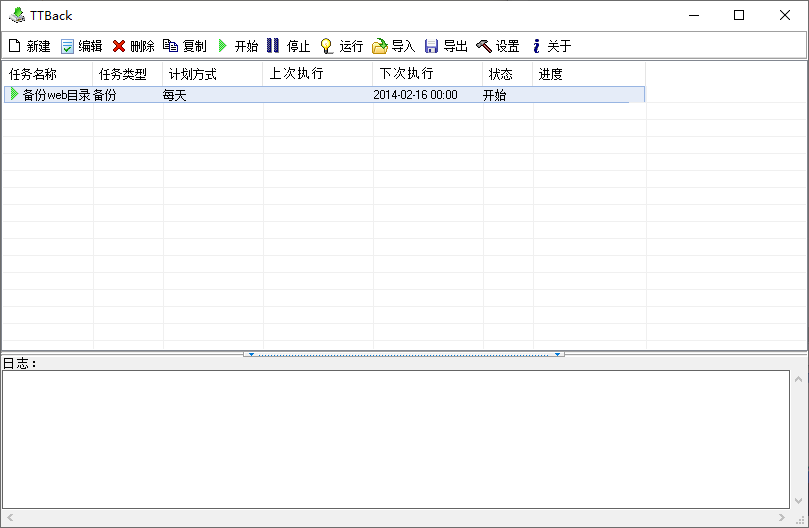
特点:TTBack具备界面简洁、操作方便的特点,用户可以快速上手进行备份操作。它提供文件备份、系统备份、磁盘备份等多种备份类型,满足不同用户的备份需求。而且,免费版包含了基本的备份和恢复功能,对于个人用户来说是个不错的选择。
适用场景:适用于个人用户备份日常文件、系统,以及进行简单的数据恢复操作。
七、Comodo Backup
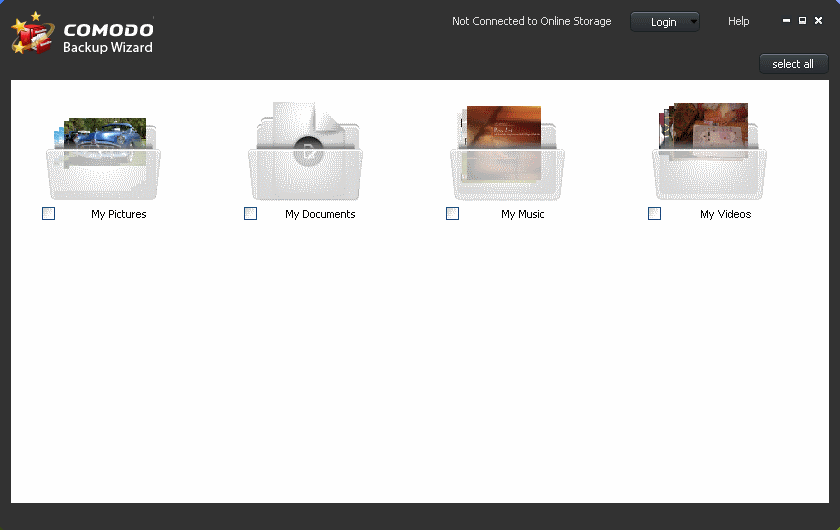
特点:Comodo Backup采用先进的加密技术对备份数据进行加密,保障数据的安全性,并且具备数据验证功能,确保备份数据的准确性。它能够只备份发生变化的数据,提高备份效率,减少备份时间和存储空间的占用。此外,它还可以在不同的设备上进行备份和恢复操作,方便用户管理和访问备份数据。
适用场景:适合注重数据安全的个人和企业用户,尤其是需要定期备份重要文件的场景。
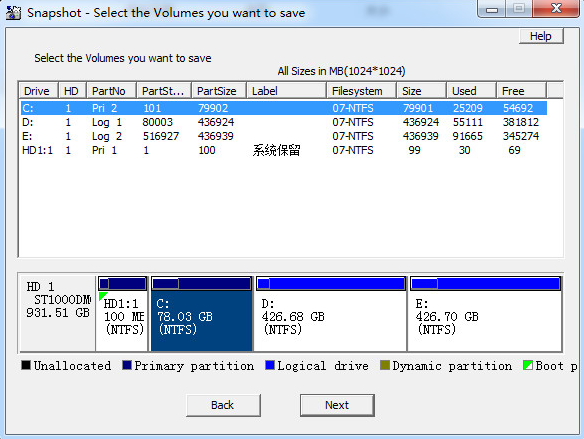
八、DriveSnapshot
特点:DriveSnapshot能够在不影响系统正常运行的情况下,快速创建磁盘或分区的快照备份。即便在系统繁忙时,也能高效完成备份任务。软件在备份过程中对系统资源的占用极小,不会影响计算机的正常使用。此外,它可以将备份的快照快速恢复到指定的磁盘或分区,恢复过程简单快捷。
适用场景:适用于需要快速备份和恢复数据的场景,如紧急数据备份、系统故障恢复等。
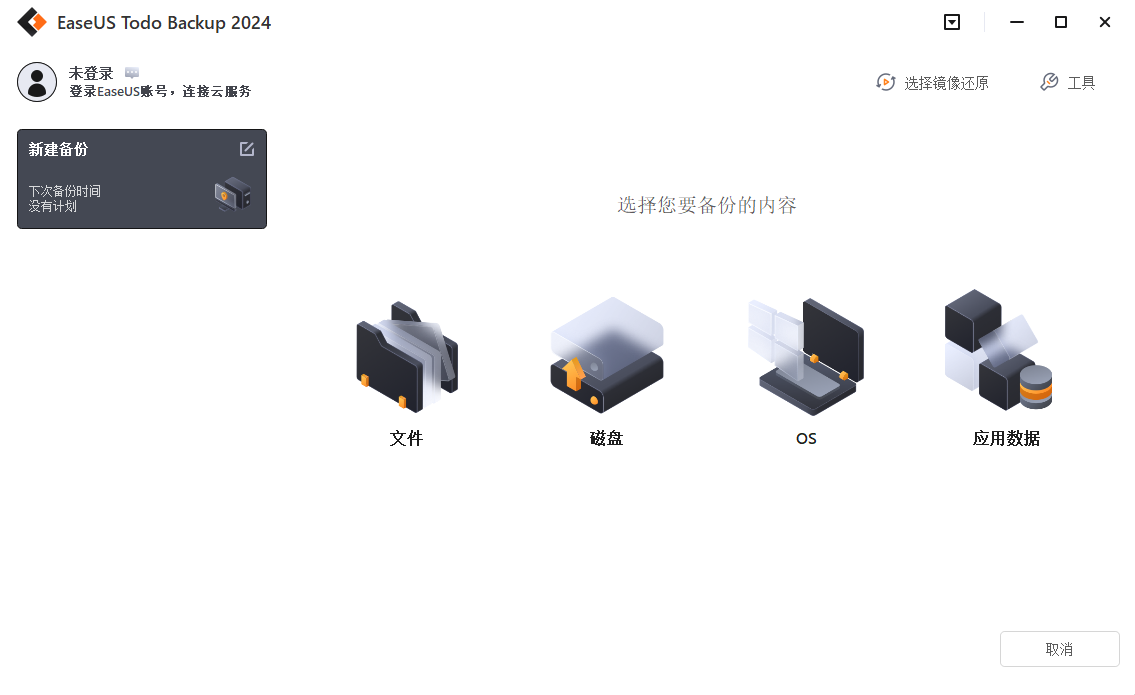
九、EaseUS Todo Backup
特点:EaseUS Todo Backup功能丰富,涵盖文件备份、系统备份、磁盘克隆、分区备份等多种功能。用户可以将文件备份到本地硬盘、外部硬盘、NAS等存储设备。软件采用直观的向导式操作流程,引导用户一步步完成备份任务,降低了操作难度,提高了备份效率。在备份过程中会进行数据验证,确保备份数据的完整性和准确性,避免因数据错误导致恢复失败。
适用场景:广泛适用于个人和企业用户,无论是备份重要文件、保护系统,还是进行磁盘克隆和数据迁移都非常合适。
以上为大家介绍的9款电脑文件备份软件,都各有独特的优势和功能。无论你是个人用户想要备份珍贵的照片、重要文档,还是企业用户需要保障业务数据的安全和可恢复性,都能从中找到适合自己的一款。希望这些软件能帮助你轻松、高效地完成文件备份工作,让你的数据得到妥善保护,远离数据丢失的风险。如果你目前还在为电脑文件备份软件的问题而困扰,不妨根据自身需求和使用习惯,选择一款备份软件开启可靠的数据守护之旅。温馨提示:如果您在使用Disksync这款软件的时候遇到问题,请及时与我们联系,祝您电脑文件备份操作成功。

