
 电脑数据备份怎么操作?推荐七个高效且专业的方法
在当今数字化浪潮席卷的时代,电脑宛如我们生活与工作中紧密相连的亲密伙伴,它默默承载着海量重要数据,诸如温馨珍贵的照片、关乎工作成果的重要文档,甚至是涉及商业核心的机密信息等。然而,电脑却时刻面临着各种意外状况的威胁,硬件故障犹如潜伏的暗雷,随时可能爆发;病毒攻击好似无形的黑手,悄然侵蚀数据;人为误操作也像突如其来的风暴,可能瞬间让数据消失不见。这些意外一旦发生,极有可能导致数据丢失,给我们带来难以估量的损失。
所以,对电脑数据进行备份就显得尤为关键,它就像一把坚固的保护伞,能在关键时刻守护我们的数据,帮我们规避不必要的麻烦与损失。那么,究竟该如何进行电脑数据备份呢?别为此忧心忡忡,下面为你推荐七种高效且专业的方法,让我们一起来了解一下。

利用外部存储设备
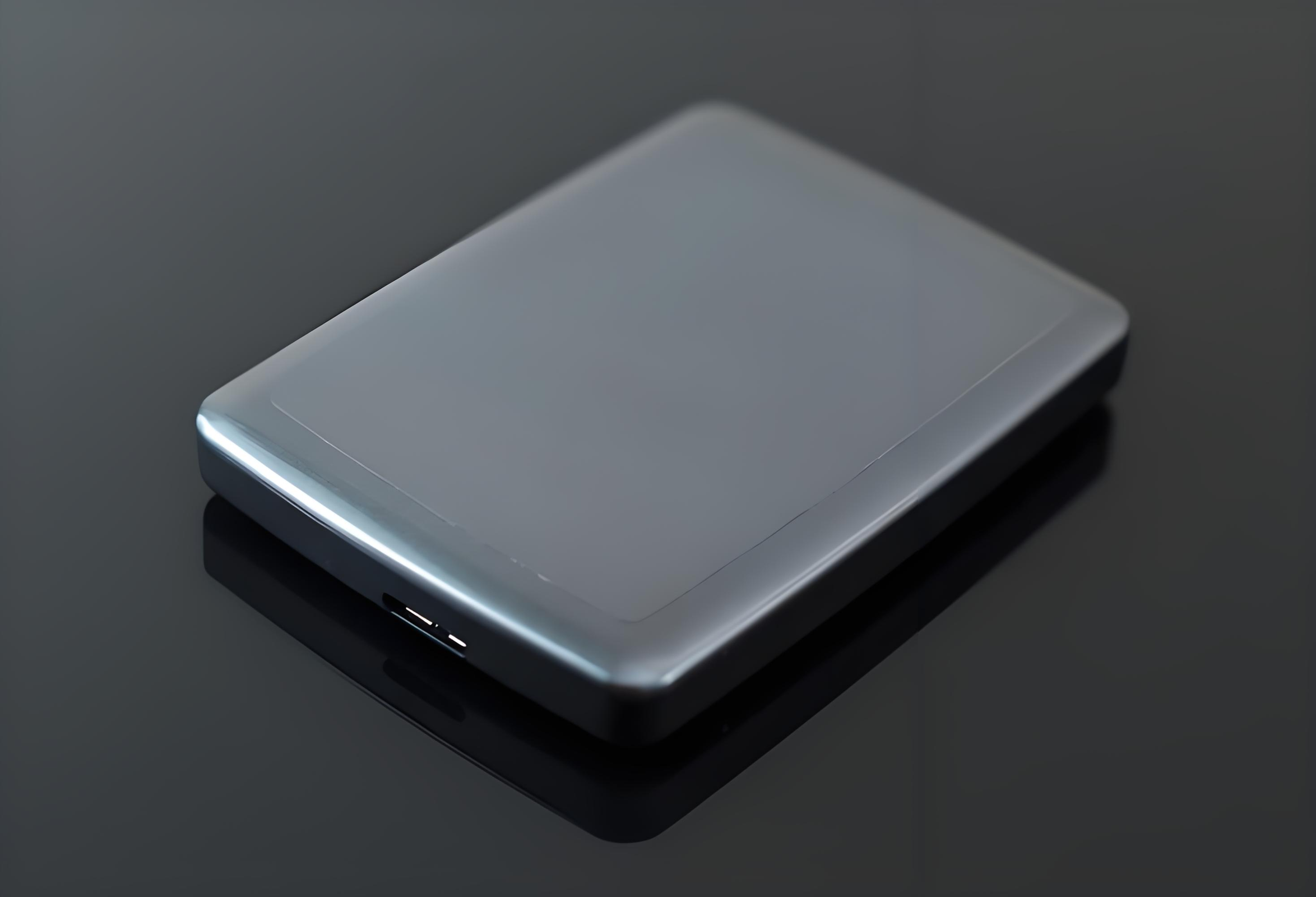
使用外部存储设备备份数据是一种经典且简便的方式。常见的外部存储设备包括移动硬盘和 U 盘等。若选用移动硬盘进行备份,先把移动硬盘通过 USB 接口与电脑相连,电脑系统会自动识别。接着打开“此电脑”,便能看到移动硬盘对应的盘符。随后找到需要备份的数据文件所在之处,比如“文档”“图片”等文件夹。选中这些文件后,通过复制粘贴操作,将它们转移到移动硬盘妥善保存即可。
借助专业软件助力
在进行电脑数据备份时,要是你有一些较为专业的需求,不妨选择专业软件来辅助完成。例如 Disksync 这款专业的电脑数据备份软件,它拥有众多强大功能。它具备灵活多样的备份方式,既可以进行完全备份,将电脑里的所有数据完整地复制到备份存储设备中,确保数据毫无遗漏;也能开展增量备份,仅备份自上次备份之后发生变动的数据,这样能有效节省备份时间和存储空间。
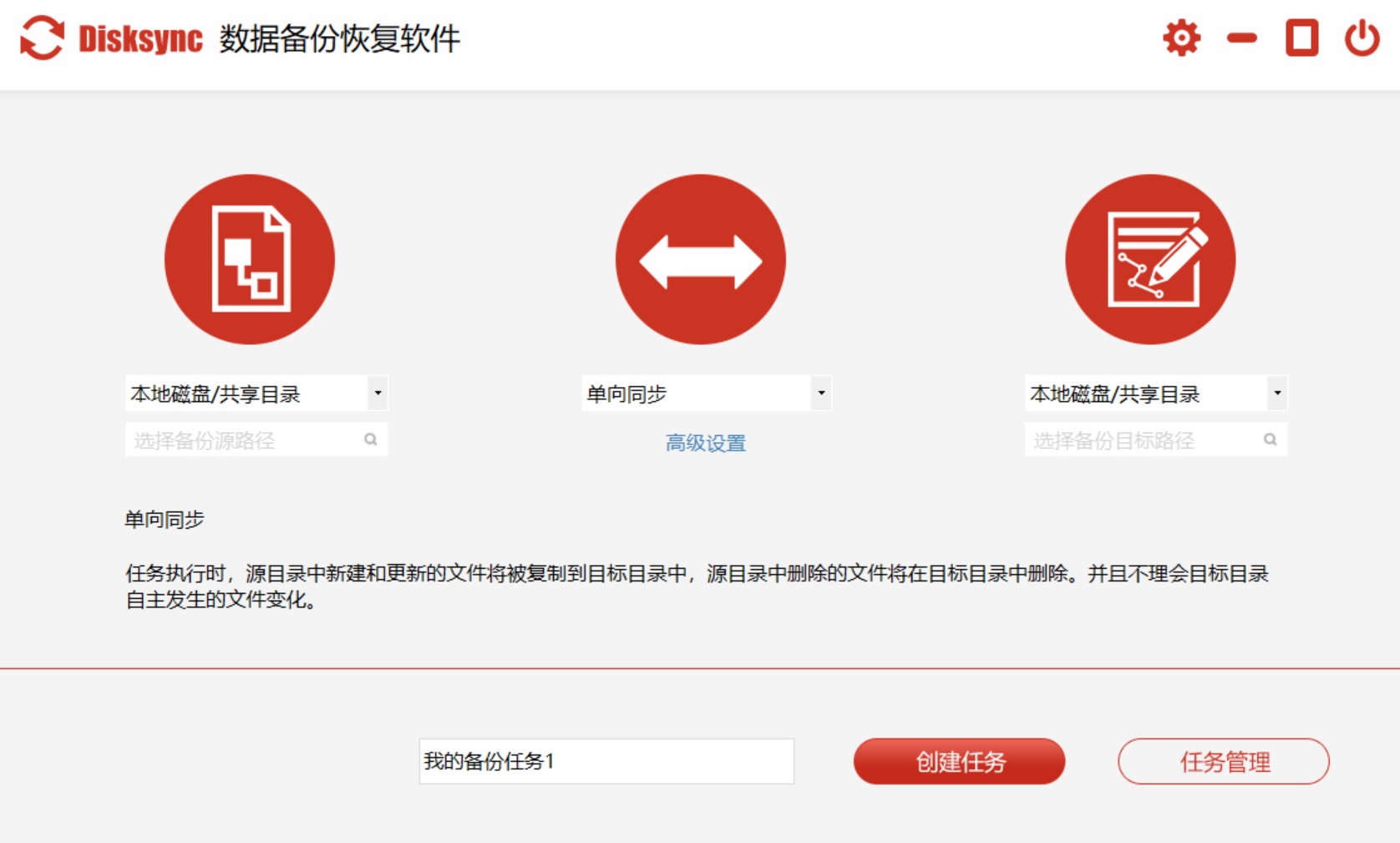
此外,Disksync 还支持差异备份,会备份自上次完全备份后所有有变化的数据,在恢复数据时能显著提高效率。同时,用户能够依据自身需求设置备份计划,比如设定每天、每周或者每月定时进行备份。如此一来,即便忙碌的用户忘记手动备份,软件也会按照预设时间自动完成备份任务,保证数据得到及时备份。
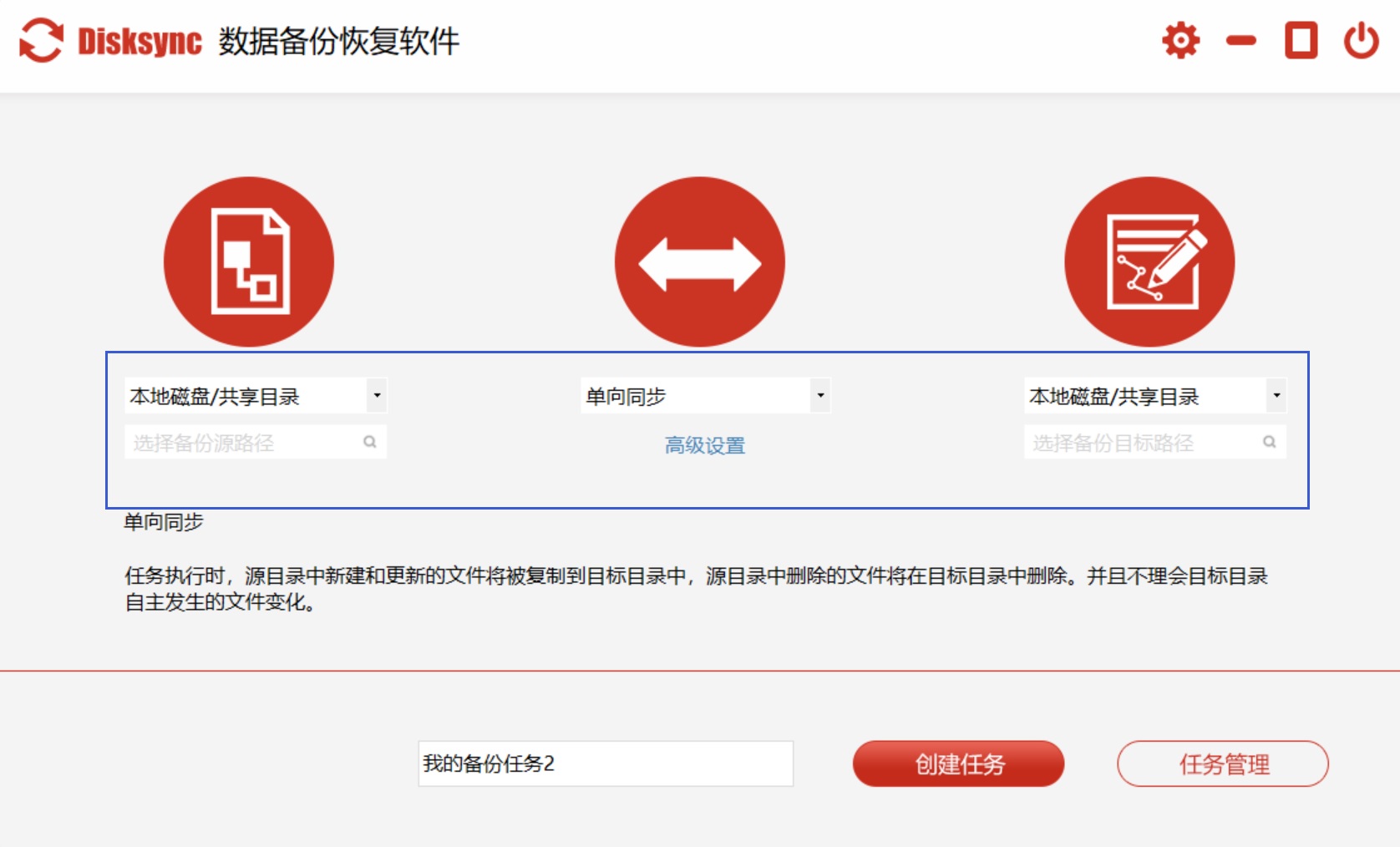
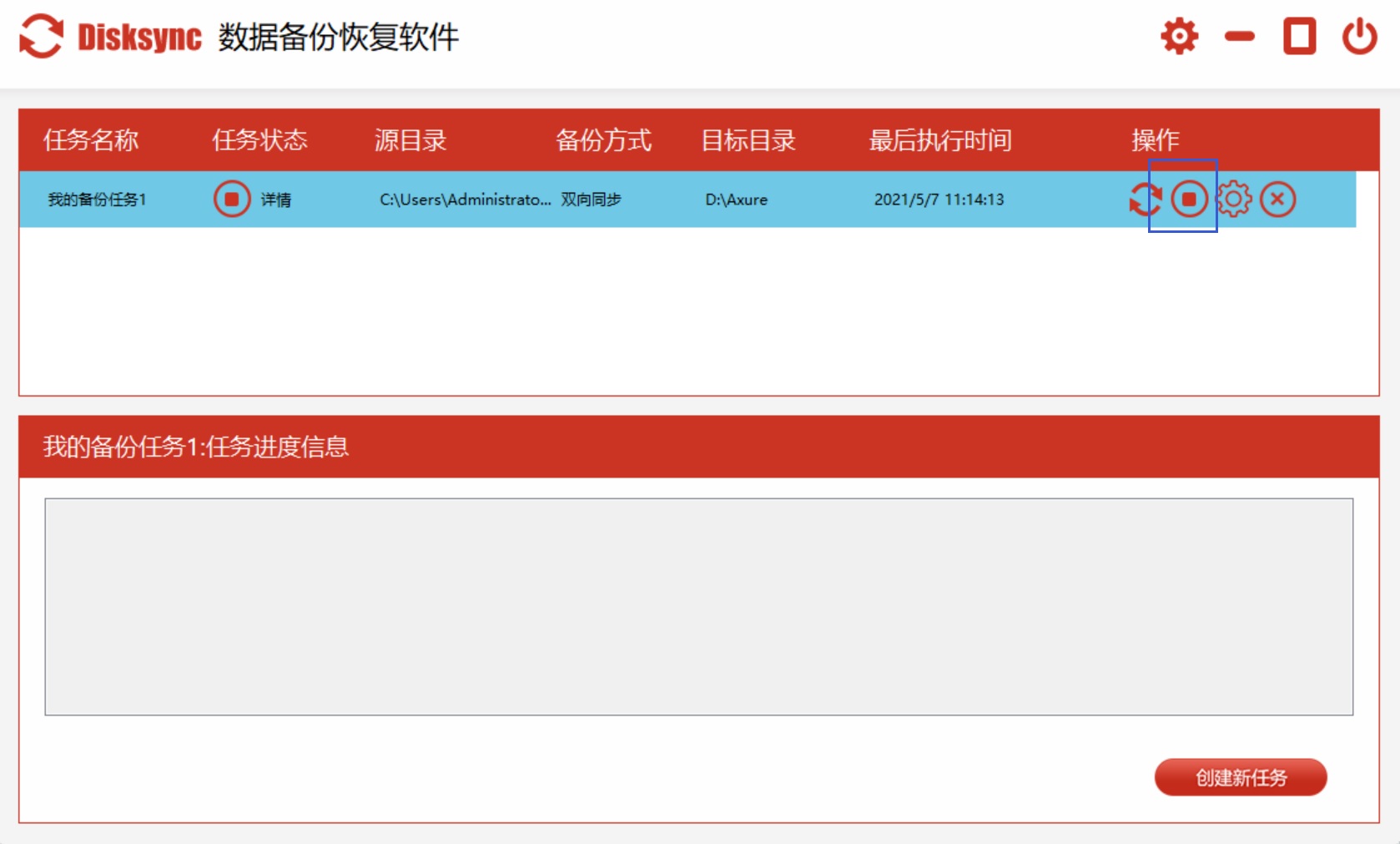
下面是使用“Disksync”进行电脑数据备份的步骤:首先,启动“Disksync”软件,在主界面创建一个新的备份任务,也就是对数据的当前位置、软件传输方式以及数据保存目录等进行设置。创建完成后,查看具体设置,确认无误后点击右侧的“开始备份”即可。当然,市面上可供选择的备份软件还有不少,你可以根据自身情况进行尝试。
采用云端存储模式
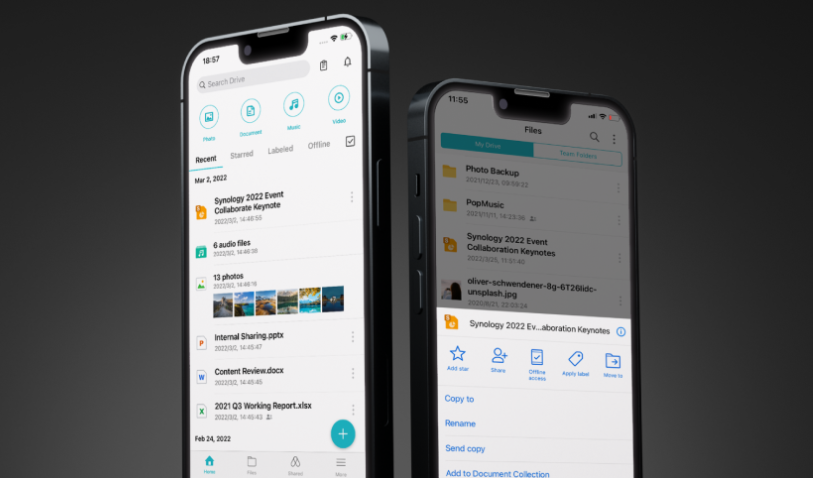
随着大数据时代的来临,云存储服务为用户提供了便捷且安全的远程数据存储空间。以百度网盘为例,你可以先在其官网下载并安装百度网盘客户端到电脑上。安装完成后打开客户端,使用手机号码注册并登录账号。登录成功后,在界面中找到“上传”按钮,点击后选择要备份的数据文件,确认上传。上传完成的数据会存储在百度网盘的云端服务器中,只要有网络,你在任何设备上登录账号都能随时访问这些数据。
运用系统自带功能
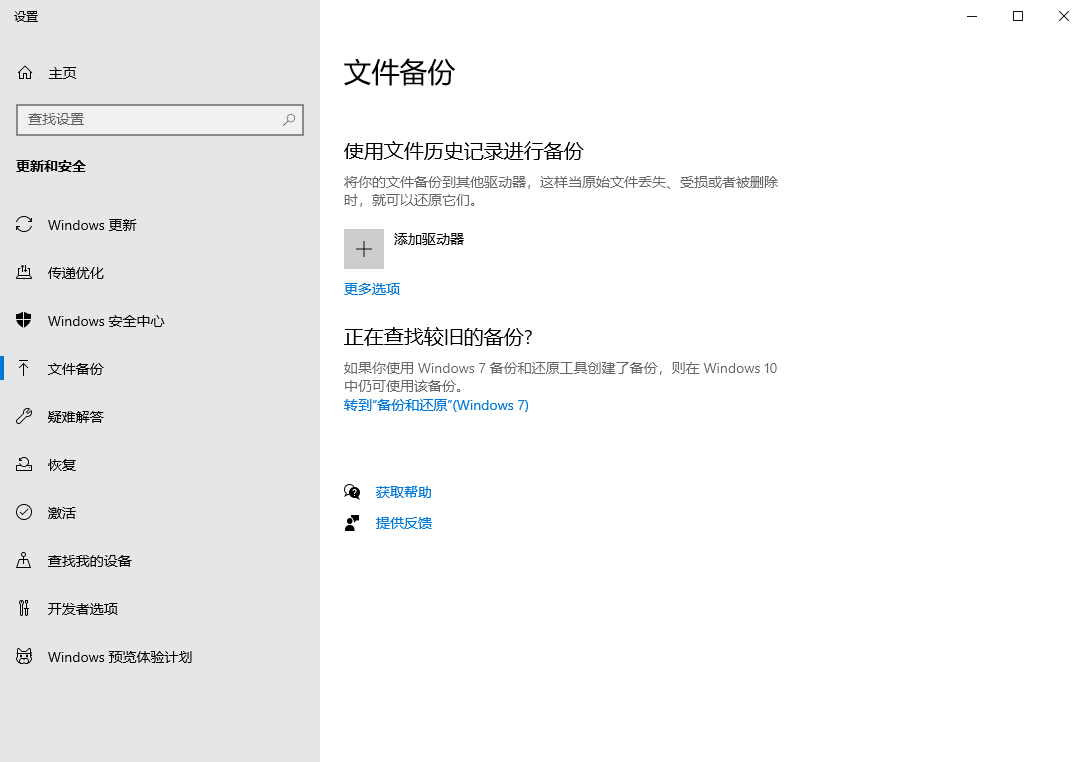
如今,一些操作系统自带的备份功能也十分实用。以 Windows 系统为例,你需要打开“控制面板”,找到“备份和还原(Windows 7)”选项(不同版本的位置可能会稍有差异)。在该界面点击“设置备份”,选择备份文件的保存位置,比如外部硬盘等。然后挑选要备份的内容,像系统设置、个人文件等,设置完毕后点击“保存设置并运行备份”,系统就会自动开启数据备份工作。
善用 Mac 时间机器
对于使用 macOS 系统的用户而言,建议使用“时间机器”工具来完成数据备份。首先,接上外接硬盘后,系统会弹出询问窗口,询问是否将其用作备份磁盘,点击“用作备份磁盘”。接着进入“系统设置”>“通用”>“时间机器”功能,并手动开启它。之后,它会自动每小时备份过去 24 小时内的所有变化,每日备份过去一个月的数据,每周备份更早的数据。点击菜单栏的时间机器图标,选择“进入时间机器”,你就能像穿越时光一样找回误删或修改过的文档。要注意,第一次备份可能会花费较长时间,建议在睡前连接硬盘,让它通宵完成备份。

合理确定备份频率
在进行电脑数据备份时,许多用户比较关心备份的频率。其实,这取决于你的数据变化频率以及对数据丢失的容忍程度。如果你每天都在处理工作文档、编写代码或者进行设计工作,建议至少每天备份一次。比如,你可以设置自动定时备份,利用 Windows 任务计划器配合批处理脚本,或者使用云同步盘实现实时备份。对于家庭照片、电影等不常变动的数据,每周或每月备份一次即可。但要牢记,备份间隔越长,一旦硬盘突然损坏,你丢失的数据就可能越多。

遵循 321 备份原则
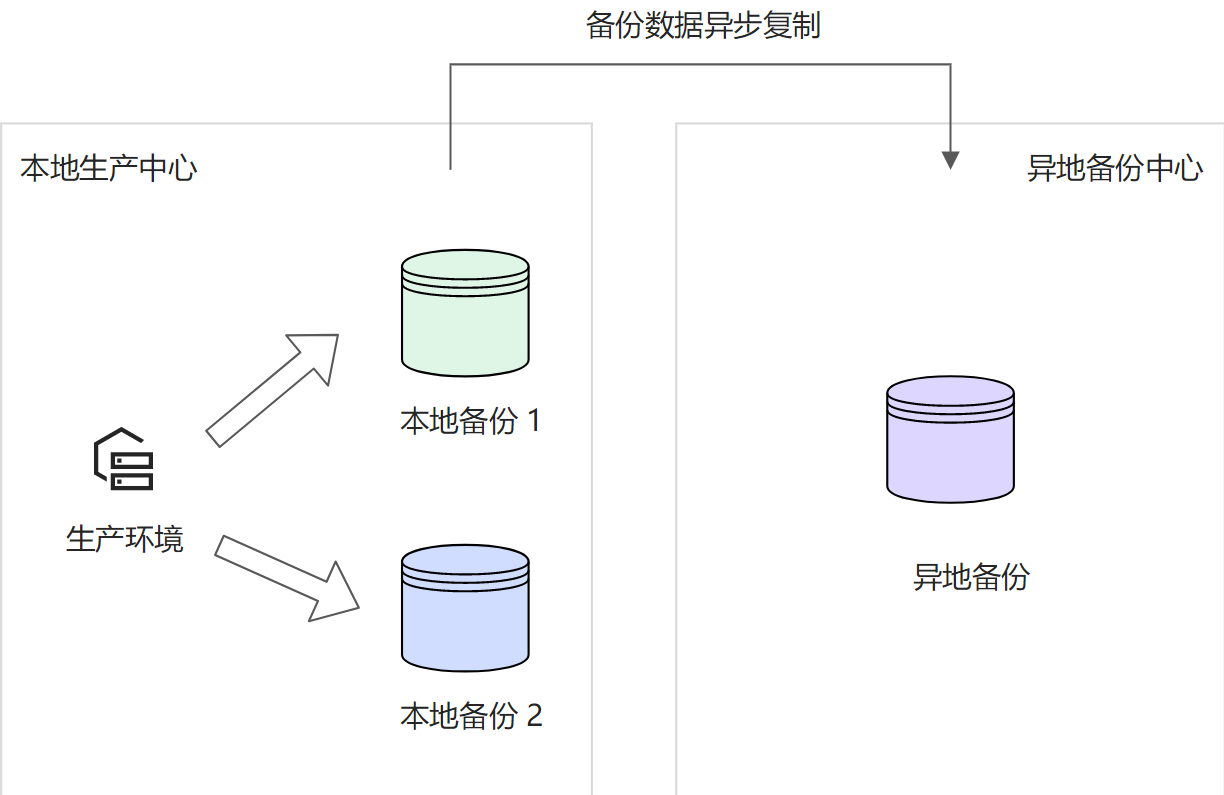
除了上述六种方法外,还有一个实用的策略,即“3 - 2 - 1 备份原则”:至少保留 3 份数据,使用 2 种不同的存储介质,其中 1 份存放在异地。例如,在电脑里保留原始数据,在移动硬盘中存储一份本地备份,再在云盘里保存一份远程备份。在日常工作中,每小时自动同步数据到云盘(如 OneDrive 个人保管库),每晚进行增量备份到外接硬盘,每周做一次完整的系统镜像。如果你只是普通家庭用户,至少要做到每月手动备份一次珍贵照片和重要证件扫描件,千万别等到硬盘出现异常才追悔莫及。
综上所述,电脑数据备份的方法丰富多样,我们可以根据自身需求和实际情况挑选合适的备份方式。定期进行数据备份,就如同给数据购买了一份保险,能让我们在面对各种意外时更加从容不迫。温馨提示:如果您在使用Disksync这款软件的时候遇到问题,请及时与我们联系,祝你电脑数据备份操作成功。

