
 怎么将Win10上的数据进行备份?介绍8个简单的备份方法,新手也能直接上手!
在数字化浪潮席卷的当下,我们的电脑俨然成为了海量重要数据的“宝库”。这里面可能有工作中呕心沥血完成的重要文档,有承载着家庭美好回忆的珍贵照片,有精心雕琢的设计作品,还有多年如一日积累的学习资料。而 Windows 10 作为一款被广泛使用的操作系统,更是肩负着存储我们众多数据信息的重任。
然而,数据安全如同高悬在我们头顶的达摩克利斯之剑,系统故障、硬件损坏、病毒侵袭等意外状况就像潜藏的“定时炸弹”,随时可能引爆,一旦数据丢失,那无疑会给我们带来难以估量的损失。因此,掌握 Win10 系统的数据备份方法至关重要。别慌,下面就为大家介绍 8 种简单易行的备份方法,哪怕你是电脑小白,也能直接上手操作。

方法一:专业备份软件助力
功能亮点
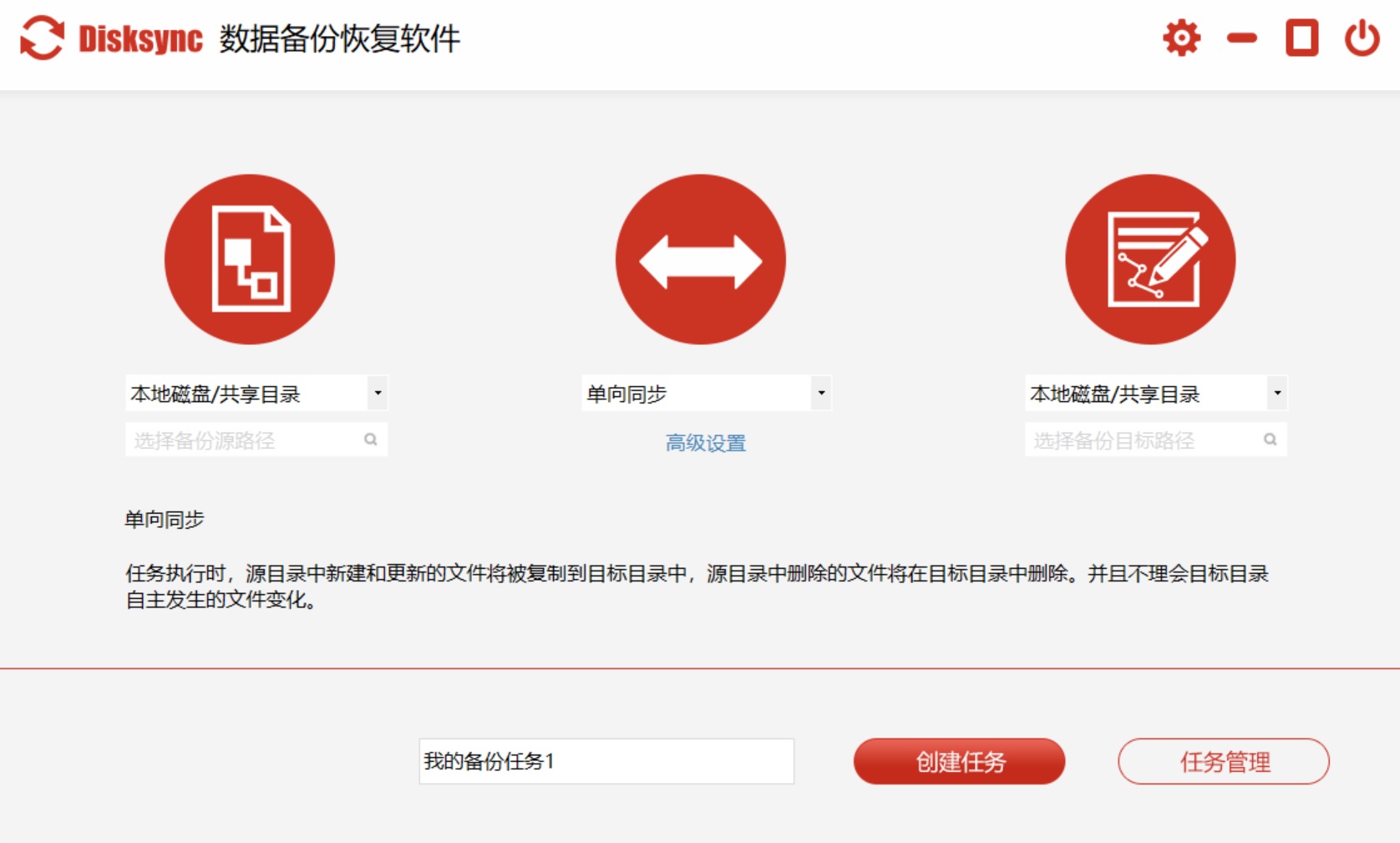
Disksync 堪称一款强大又实用的数据同步与备份利器,它拥有一系列出色的功能,能为用户的数据管理提供全方位的便利。该软件提供了多种同步模式,包括单向同步、双向同步和实时同步。
单向同步就像一个忠诚的“搬运工”,能将源盘的数据精准复制到目标盘,确保目标盘的数据与源盘如出一辙;双向同步则如同一个智能的“协调者”,让两个磁盘的数据始终保持一致,无论哪边的数据有了更新,都会自动相互同步;而实时同步更是厉害,就像一个反应迅速的“卫士”,能在文件发生变化的瞬间完成同步操作,大大提高了数据的及时性和准确性。此外,它还会对同步过程进行详细的日志记录,方便用户随时查看和追溯同步情况。
适用场景
对于个人用户而言,如果你有多块硬盘用于存放不同类型的数据,使用 Disksync 就能确保数据在不同硬盘之间实现可靠的备份和同步,有效避免因硬盘故障而导致的数据丢失风险。对于那些需要经常在不同设备间切换使用的用户,比如在电脑和移动硬盘之间同步数据,Disksync 也能大显身手。
操作步骤
安装完成后打开 Disksync 软件,在软件主界面中,点击“添加任务”按钮。
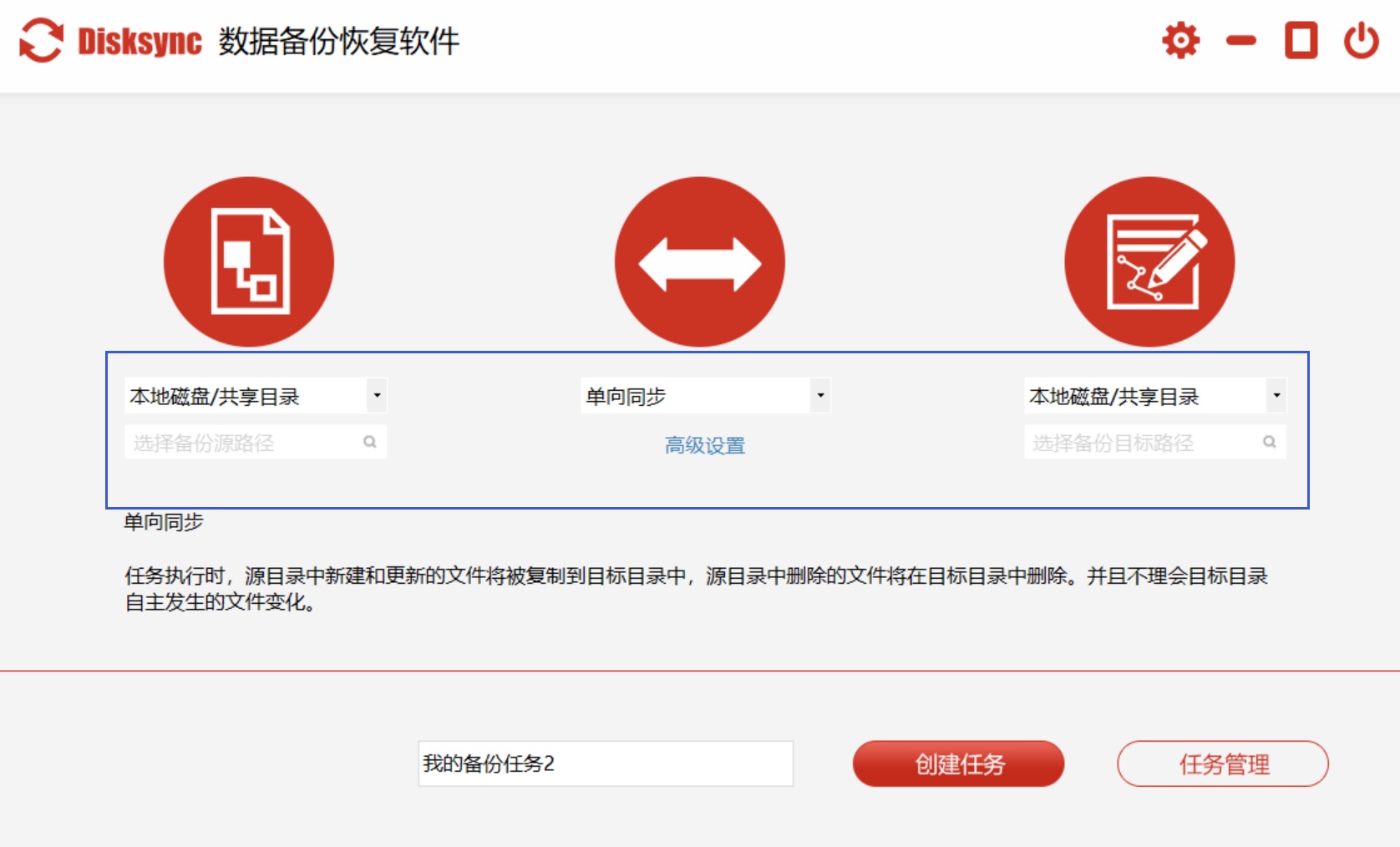
设置源盘和目标盘,源盘就是你存放需要备份数据的磁盘,目标盘则是用于存储备份数据的磁盘。
根据需求选择合适的同步模式,如果只是单纯地进行数据备份,建议选择单向同步;如果希望源盘和目标盘的数据时刻保持一致,那就选择双向同步。
可以自行设置同步的时间间隔,比如每天、每周或者每月进行一次同步。
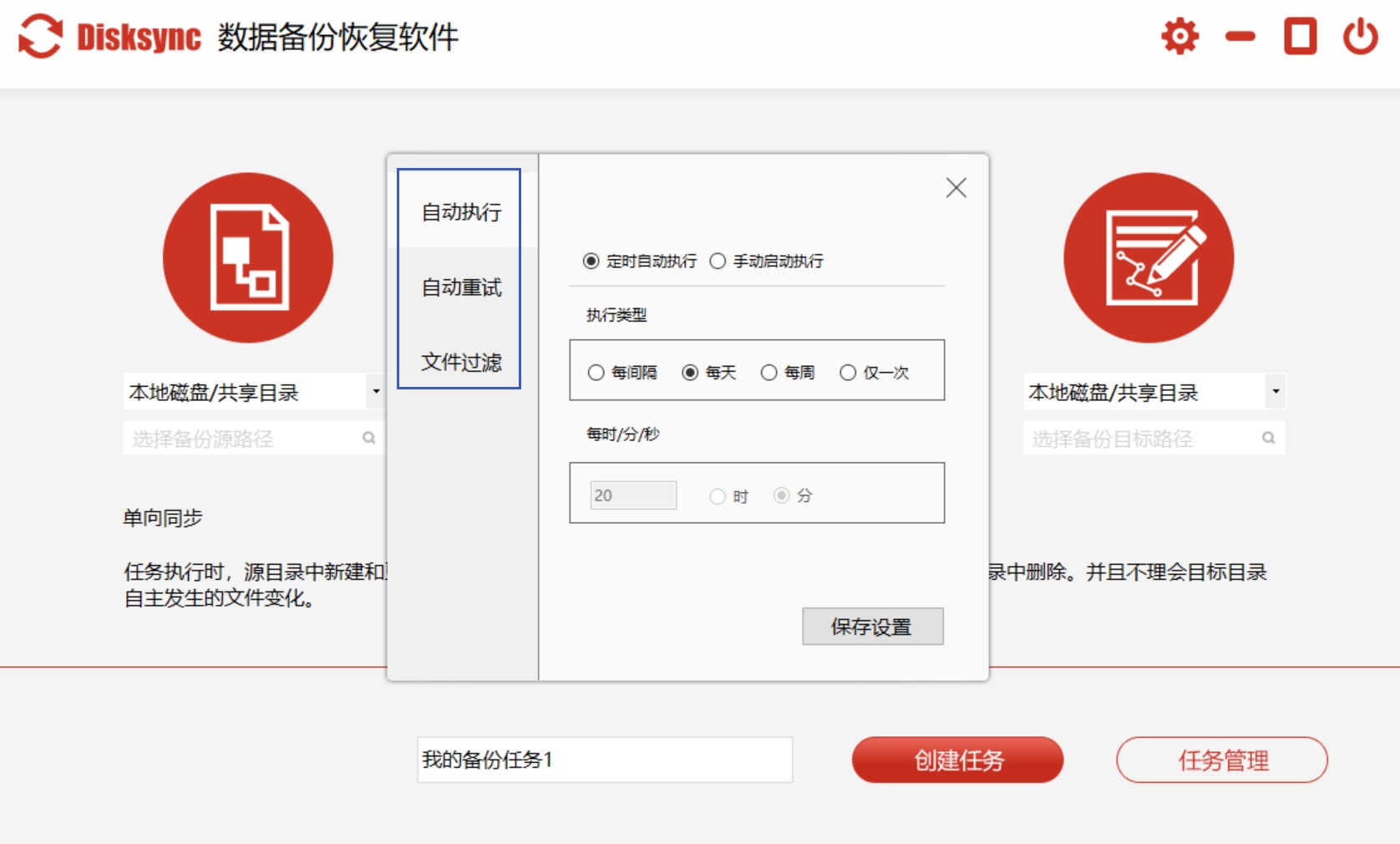
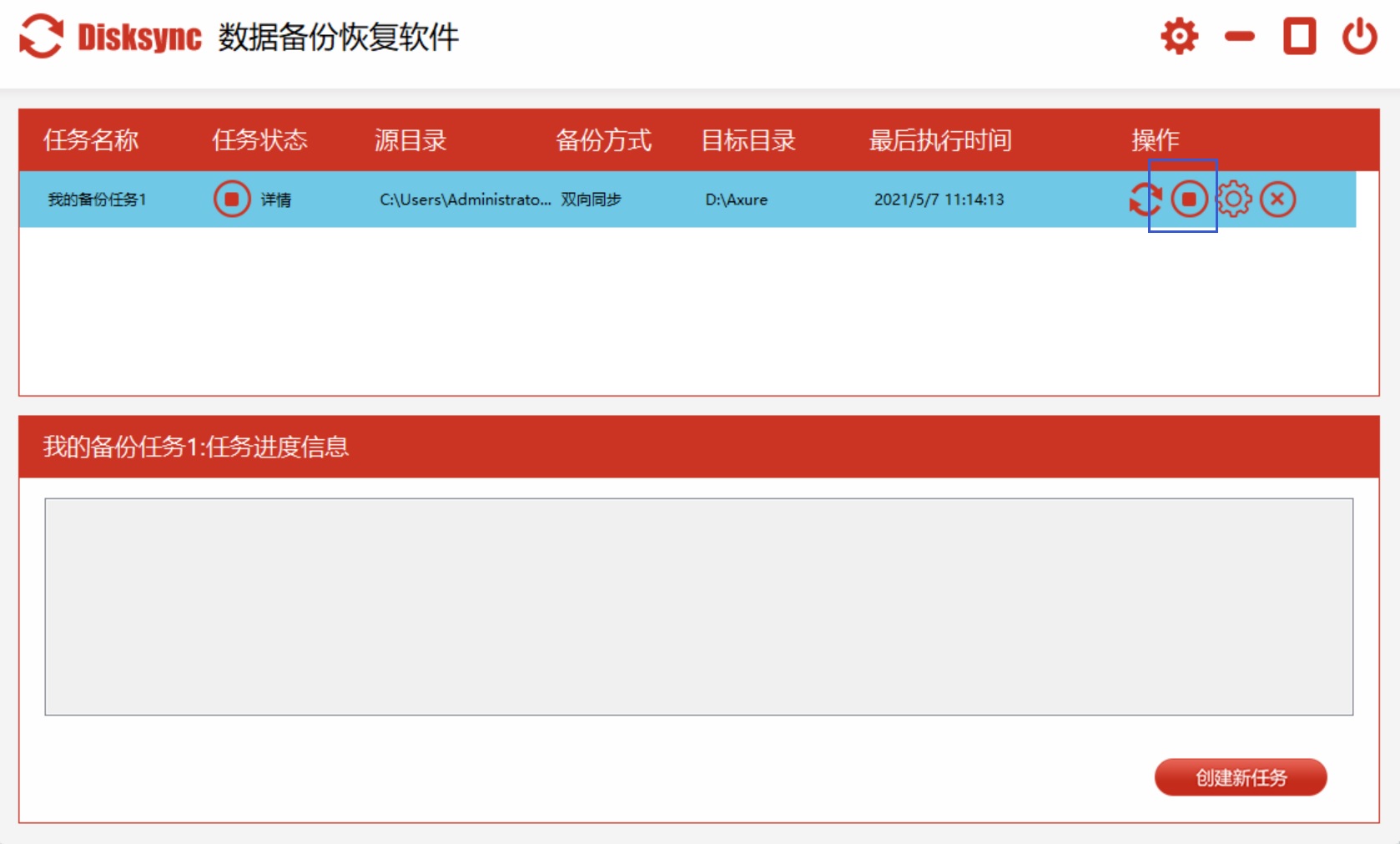
设置完成后,点击“开始同步”按钮,软件就会立即开始对数据进行备份操作。
在同步过程中,你可以随时查看同步的进度和状态。如果同步过程中出现问题,软件会及时给出相应的提示信息,你可以根据提示进行处理。
方法二:善用系统自带备份功能
功能介绍
Windows 10 自带的备份和还原功能就像是系统的“贴心小管家”,能帮助用户备份系统、文件和设置。通过它,你可以创建系统映像,当系统出现问题时,就可以利用这个系统映像进行还原,让系统恢复到之前正常的状态,你也可以备份指定的文件和文件夹,为重要数据加上一层“保护罩”。
适用场景
这个功能适用于那些需要备份系统和重要文件的用户,特别是担心系统崩溃后数据丢失的情况。有了它,就相当于给系统和数据上了一份“保险”。
操作方法
打开“控制面板”,搜索并选择“备份和还原(Windows 7)”。
在“备份和还原”窗口中,点击“设置备份”。
选择备份文件的保存位置,可以是外部硬盘、网络位置等。
选择要备份的内容,可以是系统映像、个人文件等。
点击“保存设置并运行备份”,系统将开始有条不紊地备份数据。
方法三:巧用文件历史记录功能
功能亮点
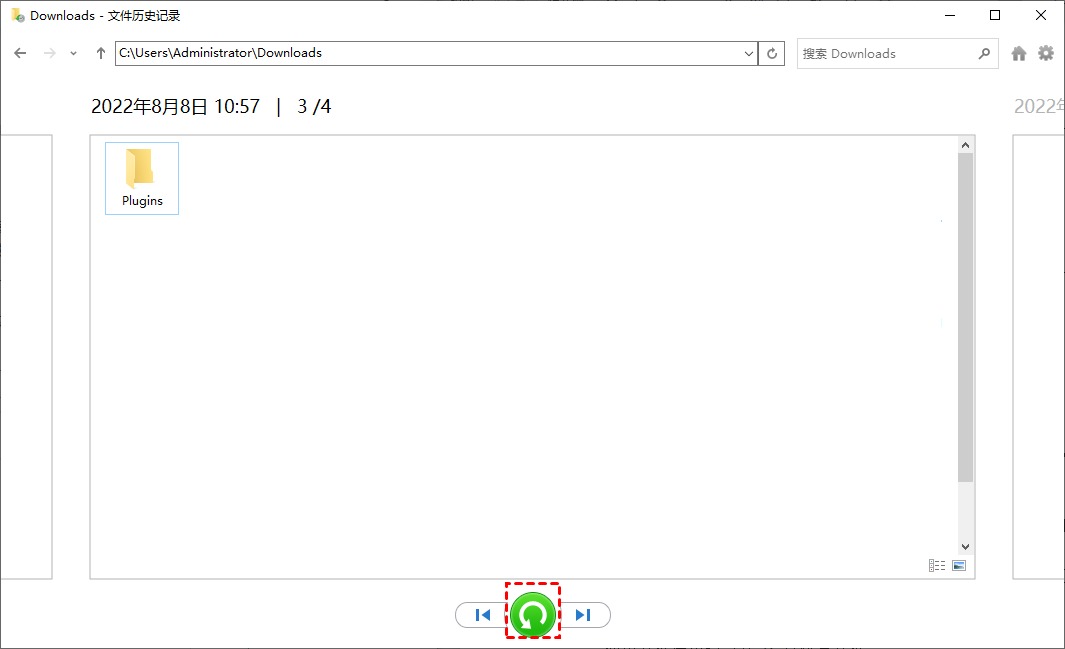
文件历史记录功能就像一个“时间胶囊”,可以自动备份用户指定文件夹中的文件。它会定期保存文件的副本,当文件被修改或删除时,你可以轻松地将文件恢复到之前的版本,就像让时光倒流一样。
适用场景
这个功能非常适用于需要备份个人文件的用户,比如文档、照片、视频等。它能为你的个人数据提供一个安全的“避风港”。
操作步骤
打开“控制面板”,搜索并选择“文件历史记录”。
点击“选择驱动器”,选择用于备份的外部硬盘或其他存储设备。
点击“启用”,文件历史记录功能将开始自动备份指定文件夹中的文件,就像一个不知疲倦的“守护者”,默默守护着你的数据。
如果需要恢复文件,可以在“文件历史记录”窗口中选择要恢复的文件,点击“恢复”按钮。
方法四:外部硬盘手动备份
功能介绍
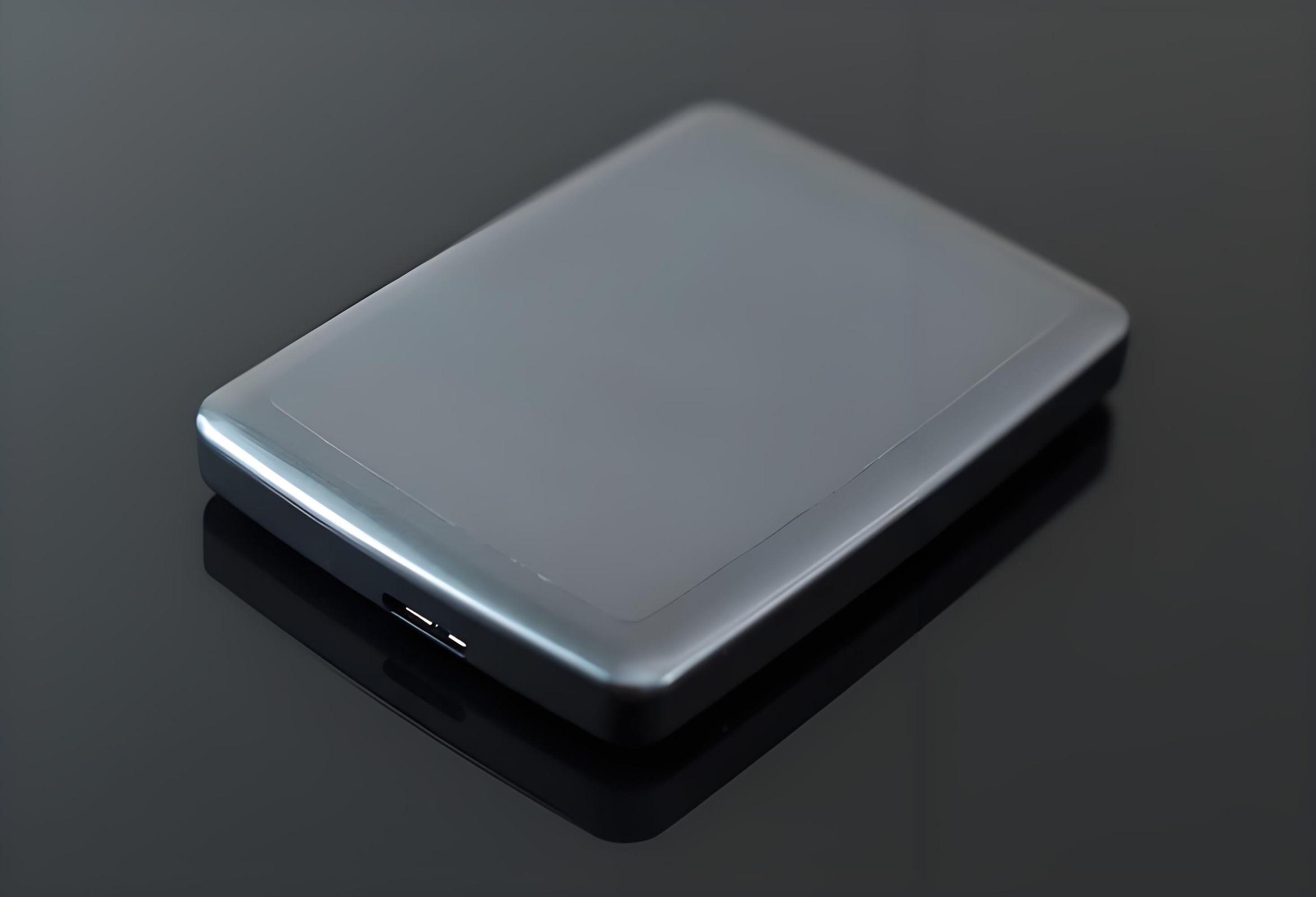
将重要的数据复制到外部硬盘,这是一种简单直接的备份方法,就像把珍贵的物品从一个箱子搬到另一个更安全的箱子里。这种方法可以让你灵活选择备份的文件和文件夹,并且可以随时访问备份的数据。不过,要是数据量比较大,可能会出现遗漏某些文件的情况。
适用场景
适用于需要备份大量数据的用户,比如电影、音乐等。外部硬盘就像一个大容量的“仓库”,能装下你海量的数据。
操作步骤
将外部硬盘连接到电脑上。
打开“此电脑”,找到要备份的文件和文件夹。
右键点击文件或文件夹,选择“复制”。
打开外部硬盘的文件夹,右键点击空白处,选择“粘贴”即可。
方法五:闪存驱动器备份
功能亮点
USB 闪存驱动器就像一个小巧便携的“数据口袋”,体积小巧、携带方便,非常适合用于备份一些重要的小文件,如文档、图片等。
适用场景
适用于需要临时备份少量数据的用户,比如出差、旅行等场景。在这些情况下,USB 闪存驱动器可以让你随时随地携带重要数据。
操作步骤
将 USB 闪存驱动器插入电脑的 USB 接口,打开“此电脑”,找到要备份的文件和文件夹。
右键点击文件或文件夹,选择“复制”。
打开 USB 闪存驱动器的文件夹,右键点击空白处,选择“粘贴”按钮即可。

方法六:创建系统映像功能
功能介绍
创建系统映像就像是给整个系统拍了一张“快照”,可以备份整个系统,包括操作系统、应用程序、设置等。当系统出现问题时,你可以使用这个系统映像进行还原,让系统恢复到备份时的状态,就像给系统按下了“重启键”。
适用场景
适用于需要备份整个系统的用户,特别是在进行系统升级、安装新软件之前。提前创建系统映像,能让你在系统出现问题时更加从容地应对。
操作步骤
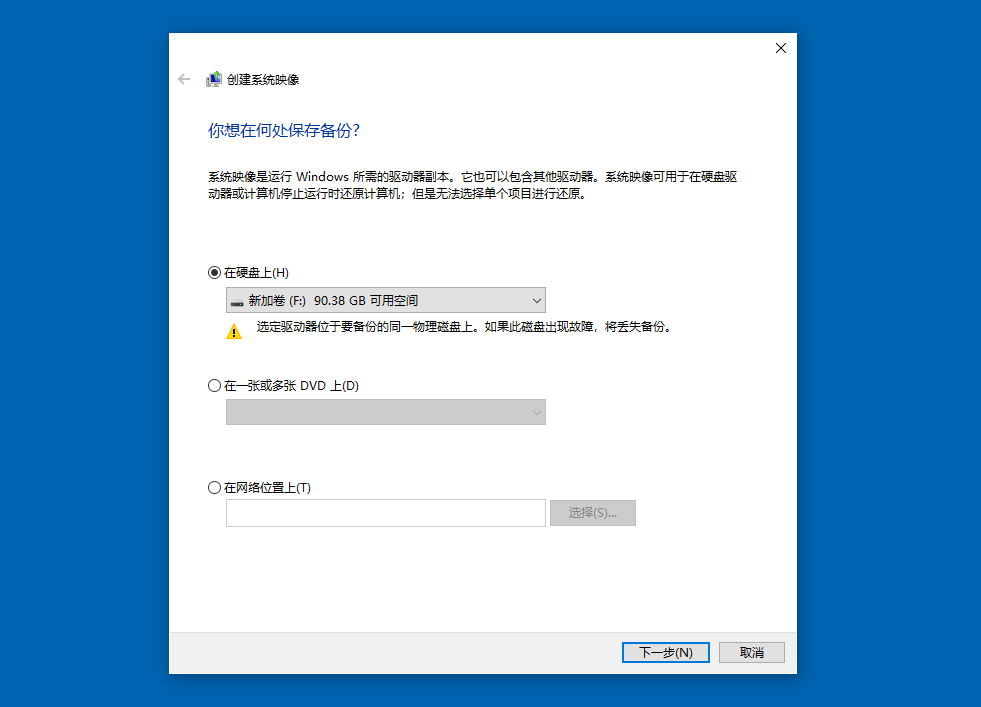
打开“控制面板”,搜索并选择“恢复”。
在“恢复”窗口中,点击“创建系统映像”功能。
选择备份文件的保存位置,可以是外部硬盘、DVD 等。
选择要备份的驱动器,一般选择系统驱动器。
点击“开始备份”,系统将开始认真细致地创建系统映像。
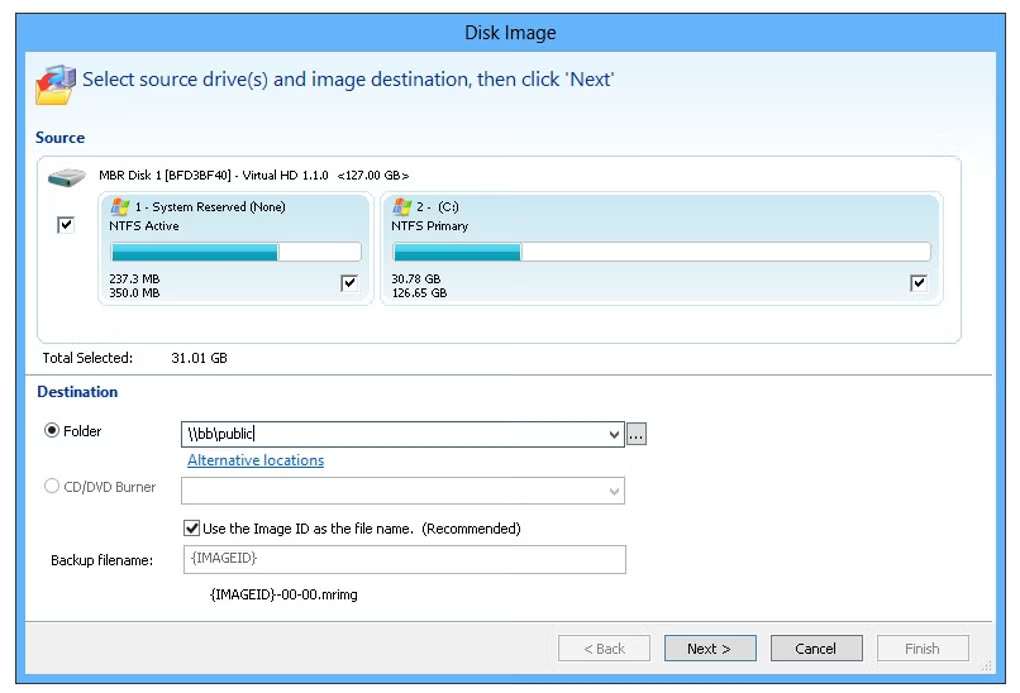
方法七:选用同类备份软件
功能亮点
Macrium Reflect Free 是一款免费的第三方备份软件,它就像一个功能强大的“数据卫士”,可以创建系统映像、备份文件和文件夹,并且支持增量备份和差异备份。增量备份就像一个“精明的管家”,只备份自上次备份以来发生变化的文件,这样可以节省备份时间和存储空间;差异备份则备份自上次完整备份以来发生变化的文件,能让备份更加精准高效。
适用场景
适用于需要更高级备份功能的用户,比如需要定期备份、进行增量备份等。它能满足你对数据备份更高层次的需求。
操作步骤
打开 Macrium Reflect Free 软件,点击“备份”选项卡。
选择要备份的源文件和目标位置,并选择备份类型,如完整备份、增量备份等。
确认好之后点击“开始备份”,软件将迅速开始备份数据。
方法八:系统同步执行选项
功能介绍:Windows 备份和同步功能可以将文件同步到其他设备上,如平板电脑、手机等。它可以确保数据在不同设备上保持一致,并且可以在需要时随时访问。
适用场景:适用于需要在不同设备之间同步数据的用户,如经常使用多设备办公的用户。
操作方法:
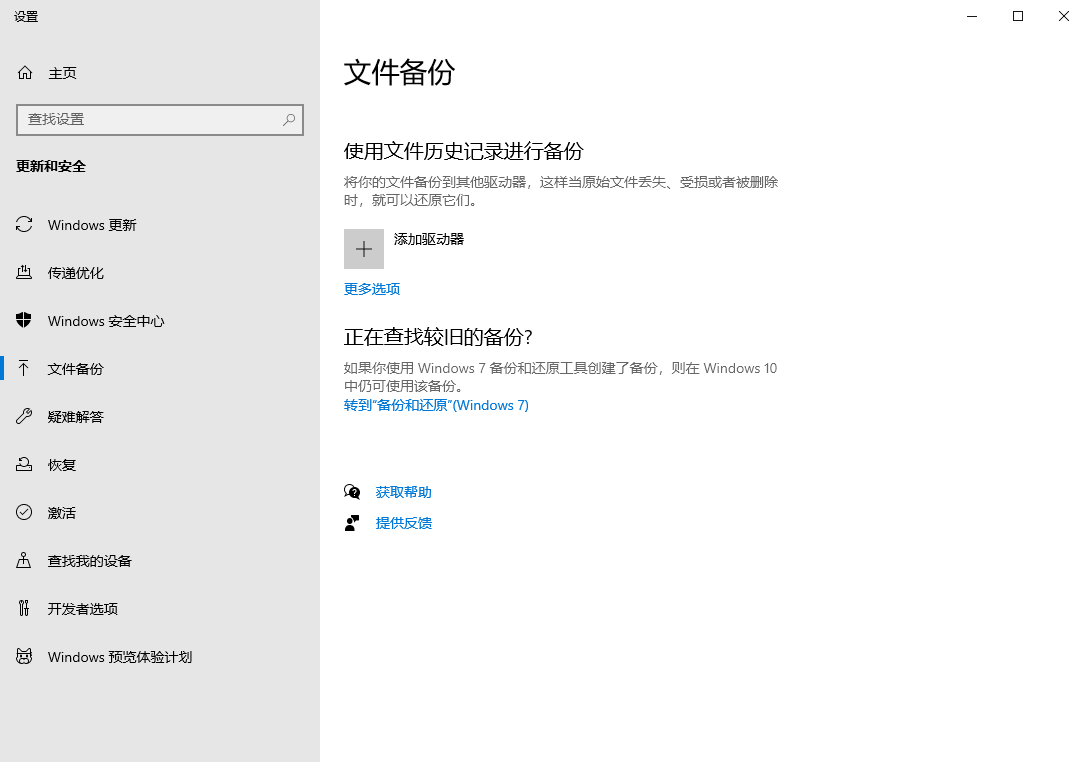
打开“设置”,选择“更新和安全”。
在“更新和安全”窗口中,选择“备份”。
点击“添加驱动器”,选择要同步的外部硬盘或其他存储设备。
选择要同步的文件夹,点击“开始同步”按钮即可。

数据是我们数字生活的宝贵财富,对 Win10 系统上的数据进行备份是保障数据安全的关键举措。上述介绍的 8 种备份方法各有特点,无论是系统自带的便捷功能,还是第三方软件的强大支持,都能满足不同用户在不同场景下的备份需求。对于新手来说,这些方法简单易懂,按照步骤操作就能轻松完成数据备份。希望大家能够重视数据备份,定期对自己的重要数据进行备份,这样在面对各种意外情况时,我们才能更加从容不迫,确保自己的数据安全无虞,让数字生活更加稳定和安心。温馨提示:如果您在使用 Disksync 这款软件的时候遇到问题,请及时与我们联系,祝您将 Win 10上的数据进行备份操作成功。

