
 备份电脑资料有什么好办法?下面九个好用的备份方法,操作简单质量高!
在当今这个数字化飞速发展的时代,电脑早已深度融入我们的生活与工作,成为了必不可少的得力助手。我们的电脑里,宛如一座宝藏库,存放着大量珍贵无比的资料。这里有我们在工作多年中精心积累的重要文档,它们见证了我们的职业成长与奋斗历程;还有记录着生活中点点滴滴美好瞬间的照片和视频,每一张照片、每一段视频都承载着我们的回忆与情感;更有在学习过程中辛苦收集的各类资料,是我们知识储备的重要源泉。
然而,电脑并非无坚不摧的堡垒。硬件故障就像一颗隐藏的定时炸弹,随时可能毫无预兆地爆发,让我们的资料面临丢失的风险;病毒侵袭如同看不见的敌人,悄悄潜入电脑系统,肆意破坏我们的数据;人为误操作也可能在不经意间发生,一个错误的删除指令,就可能让辛苦积攒的资料付诸东流。一旦资料丢失,带来的损失往往是难以估量的,可能会影响工作进度、毁掉珍贵回忆,甚至对学习成果造成不可挽回的影响。所以,为电脑资料做好备份,就像为我们的数字财富修筑一座坚固的堡垒,是一项刻不容缓的重要任务。那么,究竟有哪些行之有效的资料备份办法呢?别着急,下面就为你详细介绍九种操作简单且质量高的备份方法。

方法一:专业备份软件助力
功能剖析
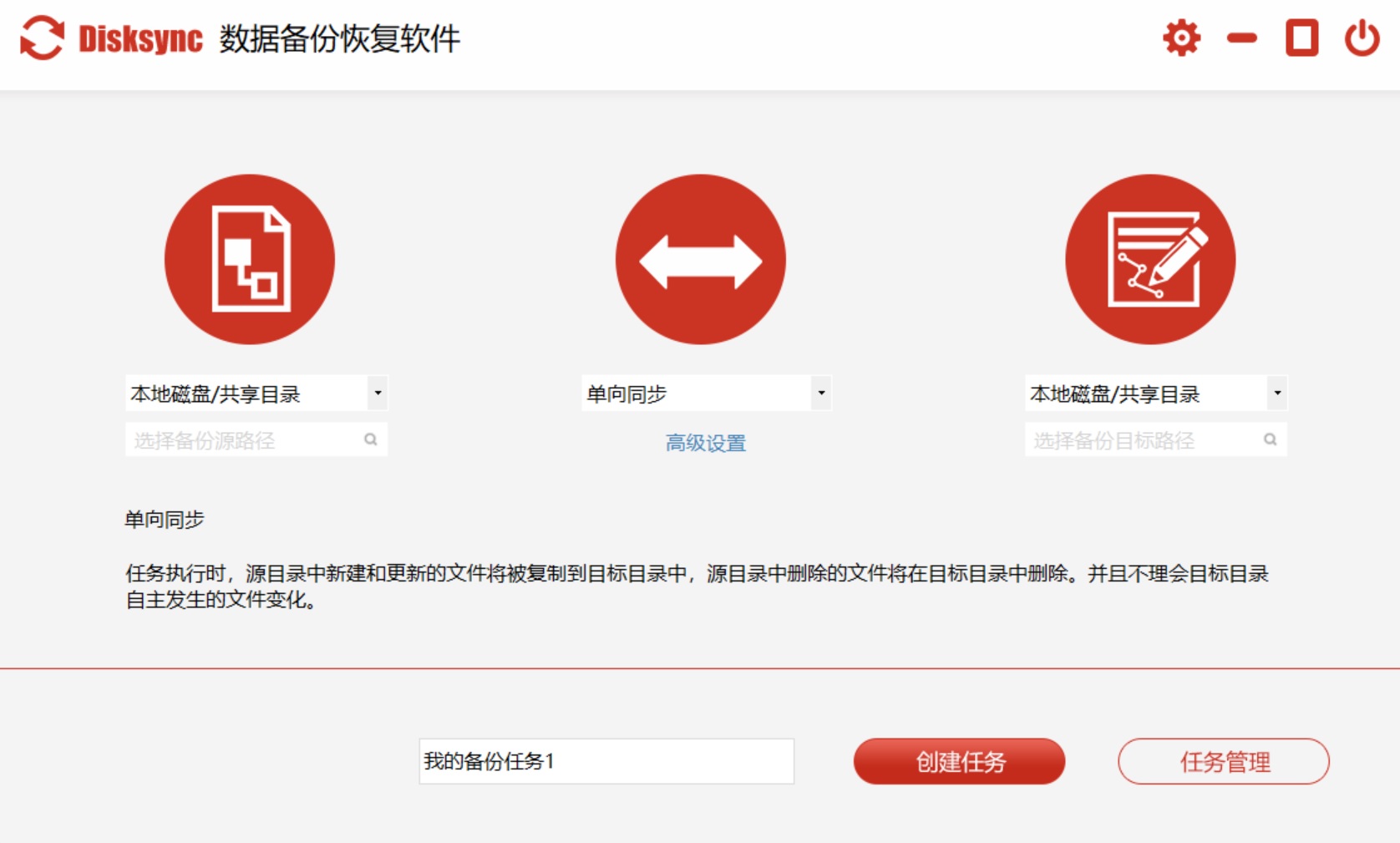
Disksync 软件堪称数据备份与同步领域的一把利器,在数据管理的舞台上扮演着关键角色。它提供了多种灵活多样的备份模式,其中包括全量备份、增量备份和差异备份等。全量备份就像是给指定的数据来了一次“大搬家”,会对所有数据进行完整复制,确保数据的全面性和完整性,让你没有任何遗漏的担忧。增量备份则更加“精打细算”,它只备份自上次备份以来发生变化的数据,这样既能节省时间,又能节省存储空间,避免了不必要的资源浪费。差异备份备份的是自上次全量备份后发生变化的数据,这种方式在数据恢复时更为便捷高效。此外,该软件还拥有智能同步功能,就像一个不知疲倦的小卫士,能实时监测源文件夹和目标文件夹的数据变化,并自动进行同步,始终保证数据的一致性。
适用场景
对于广大个人用户来说,Disksync 软件是备份电脑中重要文件的绝佳选择。无论是记录生活点滴的照片、充满欢乐回忆的视频,还是工作学习中不可或缺的文档,都能通过它得到妥善的保护,防止因电脑故障、病毒攻击或误删除等意外情况导致数据丢失。在数据迁移方面,它也能大显身手,将数据从一个存储设备快速、准确地迁移到另一个设备上,为你的数据转移提供了极大的便利。
操作指南
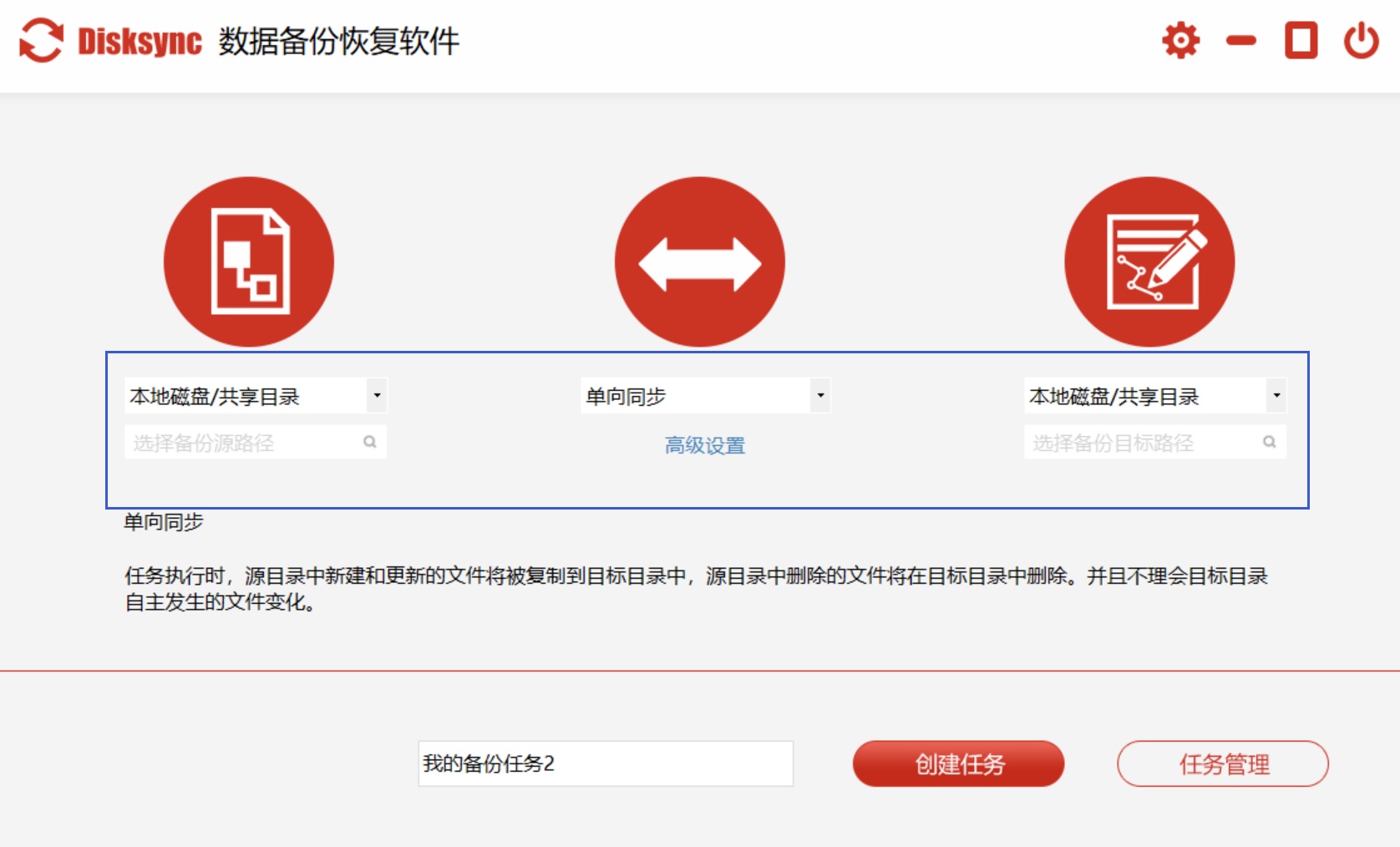
首先,打开 Disksync 软件。安装完成后,映入眼帘的是简洁直观的软件界面,在这个界面中设置源文件夹和目标文件夹。源文件夹就是你需要备份的电脑资料所在的“老家”,而目标文件夹则是备份数据要安身的“新家”,它可以是本地硬盘、外部存储设备,也可以是网络共享文件夹,选择十分灵活。、
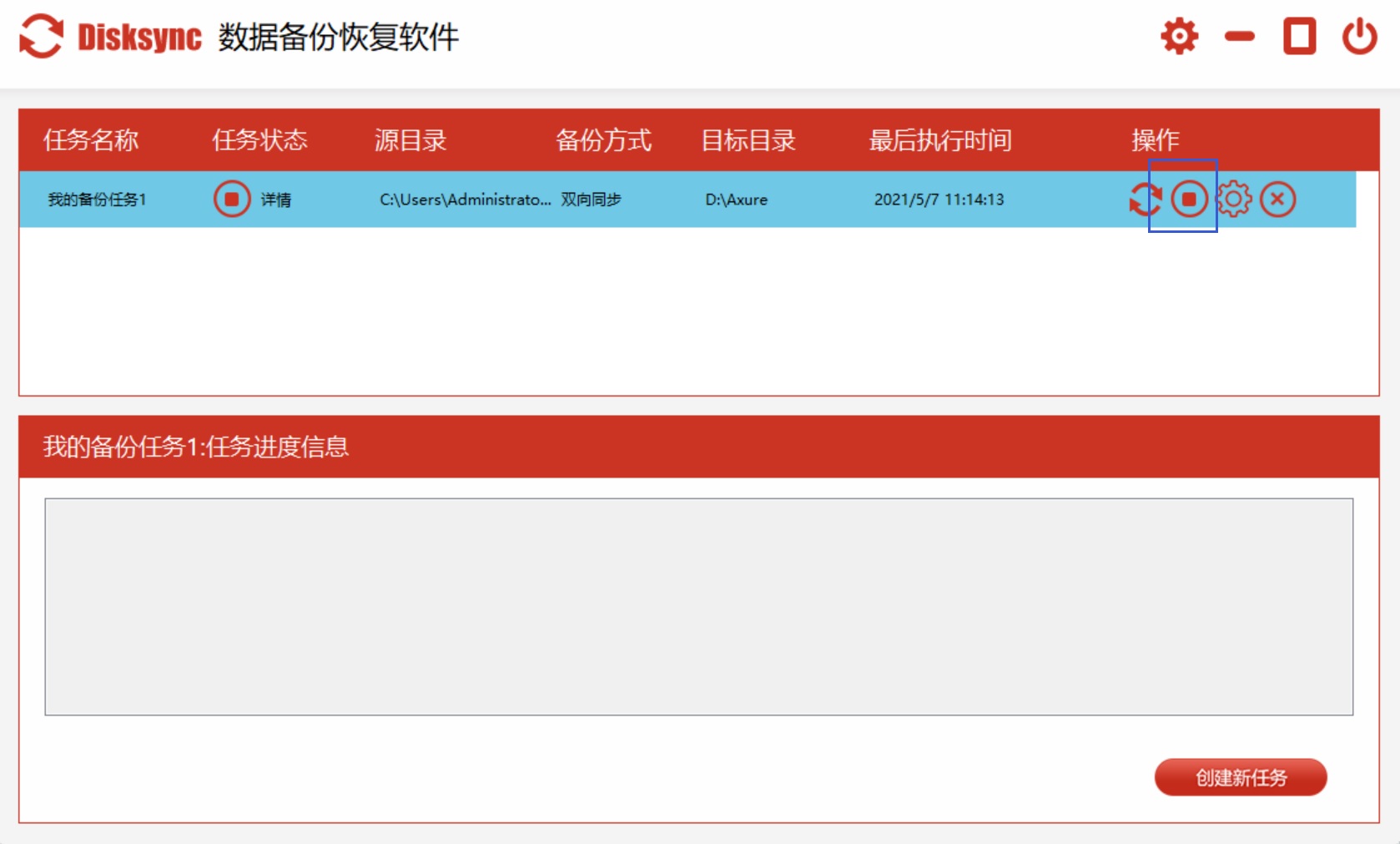
接着,根据自己的实际需求和数据量大小,选择合适的备份模式,比如全量备份、增量备份或差异备份。之后,你还可以根据自己的时间安排,选择按天、周、月等时间间隔进行定期备份,或者设置为实时备份,这样就能确保数据得到及时更新,始终处于安全的状态。最后,点击“开始备份”按钮,软件就会像一位专业的搬运工,自动开始备份过程。在备份过程中,你可以随时查看备份进度和状态,心里踏实又放心。
方法二:巧用文件历史记录功能
功能亮点
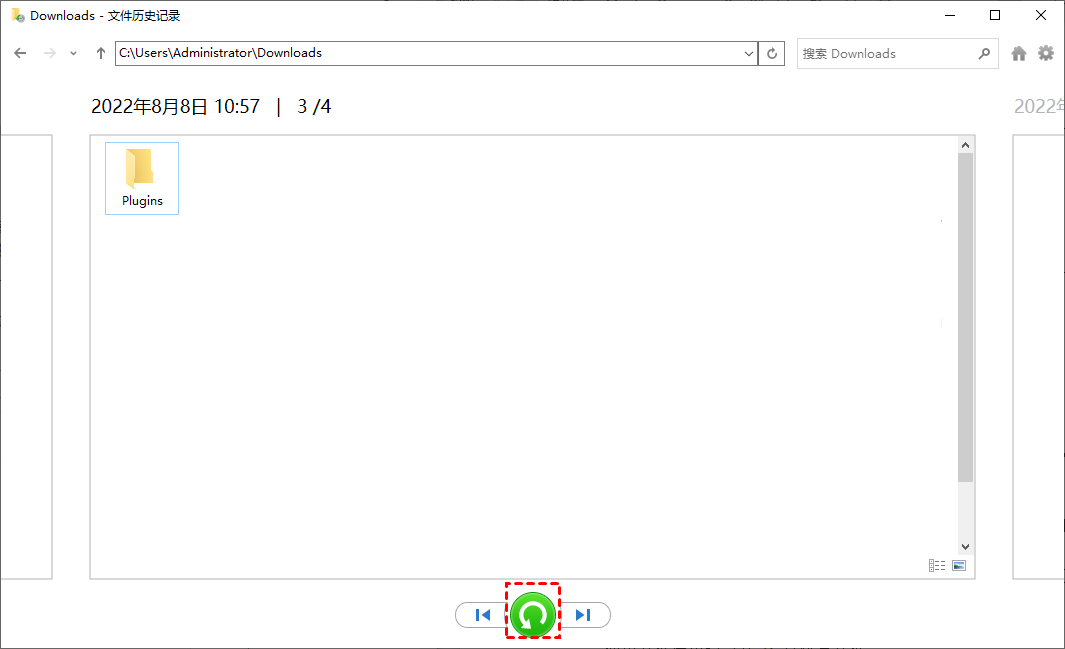
Windows 自带的文件历史记录功能就像是一个细心的档案管理员,允许用户自动备份文件和文件夹。它会按照你自定义的时间间隔,定期对指定的文件夹进行备份,就像给文件们拍“快照”一样,记录下它们在不同时间的状态。而且,它还有一个强大的本事,就是可以让你恢复到文件的任意历史版本。这意味着,如果不小心误删除了某个文件,或者文件因为各种原因被损坏了,都能轻松找回之前的版本,就像让时间倒流一样神奇。
适用场景
这个功能非常适合个人用户对日常使用的文档、图片等资料进行备份。特别是那些经常对文件进行修改,需要保留不同版本的用户,就好比作家在创作过程中会不断修改稿件,设计师会反复调整设计稿,使用文件历史记录功能就能方便地保存每个阶段的版本,方便随时回顾和比较。
操作步骤
第一步,连接一个外部存储设备,比如移动硬盘,到电脑上,就像给电脑接上了一个“数据仓库”。然后打开“控制面板”,在搜索框中输入“文件历史记录”并选择它。在弹出的“文件历史记录”窗口中,点击“选择驱动器”,从列表中选择你连接的外部存储设备,为备份数据找好“新家”。确认无误后,点击“开启”按钮,文件历史记录功能就会开始自动工作,默默地为你的文件保驾护航。如果你还想进一步定制备份设置,可以点击“高级设置”,在这里自定义备份的时间间隔和保存版本的数量,让备份更加符合你的个性化需求。
方法三:系统映像备份保安全
功能揭秘
系统映像备份就像是给整个系统盘拍了一张“全身照”,它会创建一个包含操作系统、应用程序、设置和所有文件的镜像。当系统遭遇严重故障,比如突然无法启动,仿佛陷入了“沉睡”状态时,就可以使用这个系统映像进行还原,让系统就像被施了魔法一样,恢复到备份时的状态,重新“苏醒”过来正常工作。
适用场景
这种备份方式适用于需要对整个系统进行全面保护的情况。特别是在进行系统升级、安装新软件或者进行硬件更改之前,先进行系统映像备份,就像给系统穿上了一层“保护铠甲”,以防出现意外问题后无法恢复。比如说,在升级操作系统时,可能会遇到兼容性问题导致系统崩溃,这时有了系统映像备份,就能迅速将系统恢复到升级前的稳定状态。
操作方法
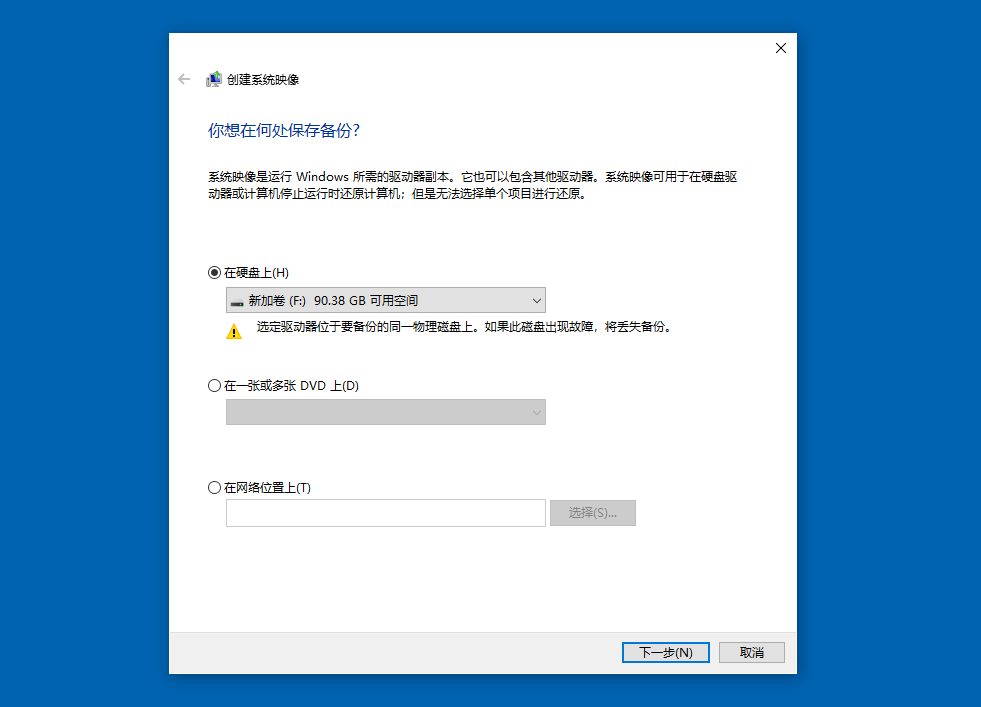
打开“控制面板”,在搜索框中输入“恢复”并选择它。进入“恢复”窗口后,点击“创建系统映像”选项。接下来,需要手动选择备份的存储位置,这个位置可以是外部硬盘、网络位置或者 DVD 光盘,根据自己的实际情况进行选择。然后,选择要备份的驱动器,通常就是系统盘,它就像系统的“心脏”,包含了所有重要的数据和程序。选好后点击“下一步”,确认备份设置无误后,点击“开始备份”按钮,系统就会开始为你创建系统映像备份,这个过程可能需要一些时间,请耐心等待。
方法四:Acronis True Image 全方位备份
功能特色
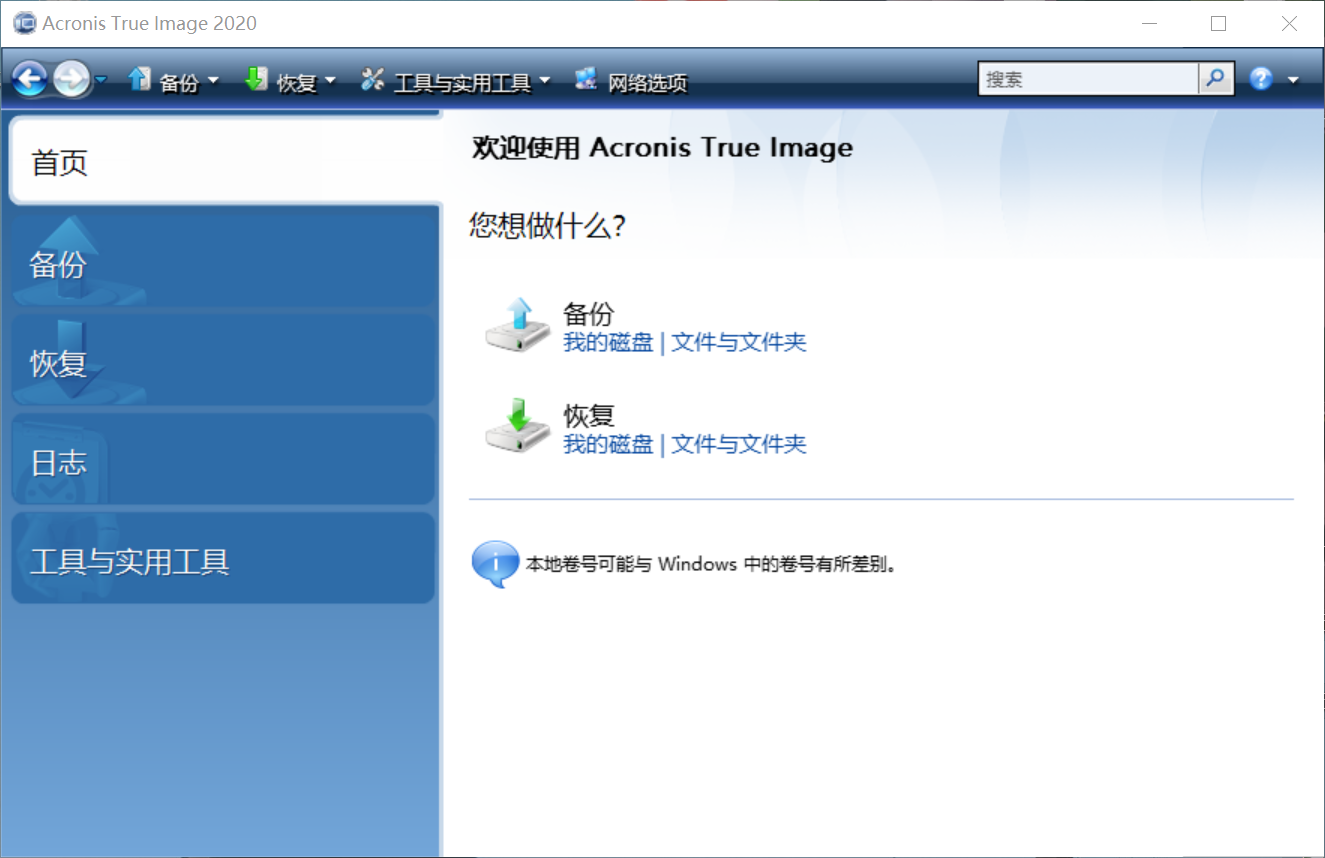
Acronis True Image 是一款功能极为强大的备份软件,它就像一个全能的“数据保镖”,可以对系统、磁盘、分区、文件和文件夹进行全面备份。它支持增量备份和差异备份这两种高效的备份方式,能够在保证数据安全的同时,最大程度地节省备份时间和存储空间,避免了资源的浪费。而且,它还具备数据加密功能,就像给备份数据加上了一把坚固的“锁”,保障备份数据的安全性,让你的数据在备份过程中不会被泄露或篡改。
适用场景
对于企业用户和对数据备份要求较高的个人用户来说,Acronis True Image 是一个绝佳的选择。无论是企业中重要的业务数据,还是个人用户多台电脑上的重要资料,它都能够轻松胜任备份工作,为你的数据提供全方位的保护。
操作流程
打开 Acronis True Image 软件,在主界面中点击“备份”选项。然后,根据自己的需求选择要备份的内容,可以是整个磁盘,就像把整个“数据王国”都打包备份;也可以是特定分区、文件或文件夹,进行有针对性的备份。接着,选择备份的目标位置,比如外部硬盘、NAS 等,为备份数据找好合适的“归宿”。之后,设置备份计划,你可以根据实际情况选择每天、每周或每月备份一次,让备份工作按照你的节奏有序进行。最后,点击“开始备份”按钮,软件就会按照你设置的参数开始进行备份,让你的数据得到及时、有效的保护。
方法五:磁盘映像备份软件
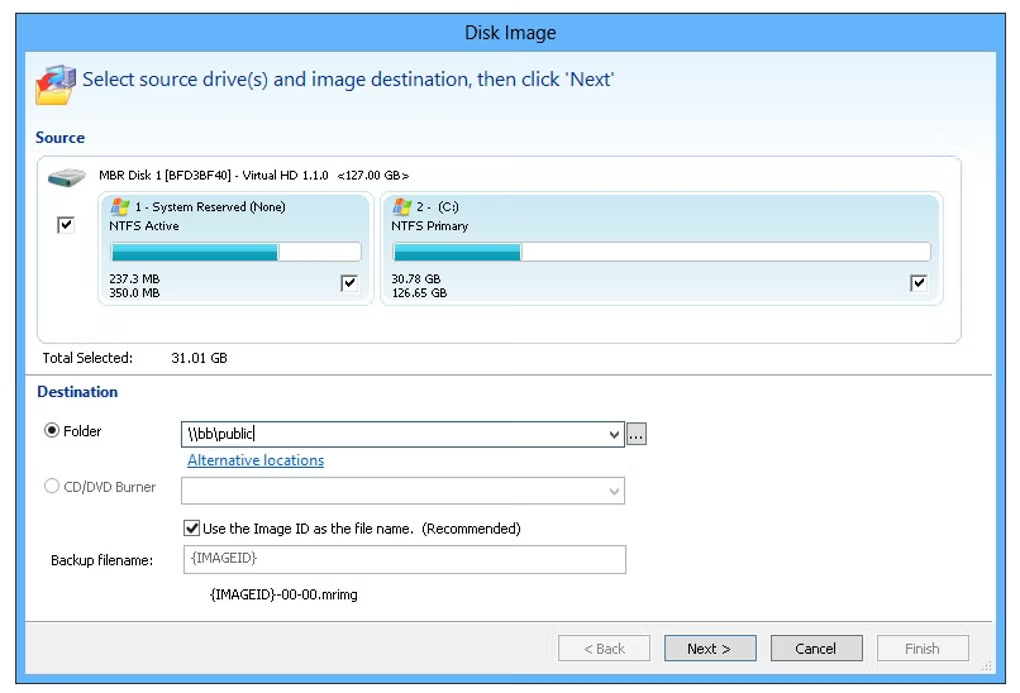
功能介绍:Macrium Reflect 是一款专业的磁盘映像和备份软件,它可以快速创建系统和数据的备份映像。支持多种备份模式,包括完整备份、增量备份和差异备份,并且可以在不影响系统正常运行的情况下进行备份。
适用场景:适用于需要对系统和数据进行快速备份和恢复的用户。特别是在紧急情况下,能够快速恢复系统和数据,减少停机时间。
操作方法:打开 Macrium Reflect 软件,点击“备份”选项,并选择要备份的源磁盘或分区。然后,选择备份的目标位置,如外部硬盘等外接设备,可以选择备份模式(完整备份、增量备份或差异备份)。点击“开始备份”按钮,软件将开始备份过程。
方法六:运用其它同类工具
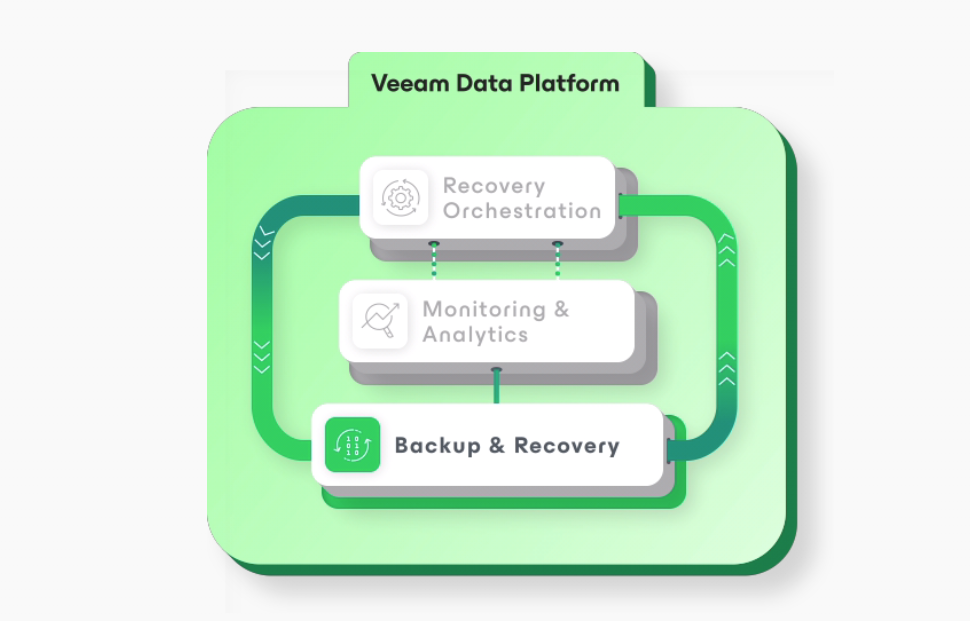
功能介绍:Veeam Agent for Windows 是一款专为 Windows 系统设计的备份软件,它可以对系统、文件和文件夹进行备份。支持增量备份和合成全量备份,能够有效减少备份时间和存储空间。同时,它还提供了直观的用户界面,操作简单方便。
适用场景:适用于中小企业和个人用户对Windows系统和数据的备份。可以实现对多台电脑的集中管理和备份。
操作方法:打开软件,点击“创建备份任务”,选择要备份的内容,可以是系统、文件或文件夹。然后,选择备份的目标位置,如外部硬盘或网络共享文件夹。之后设置备份计划,如每天、每周或每月备份一次。确认无误后,点击“完成”按钮,软件将按照设置进行备份。
方法七:使用命令行工具
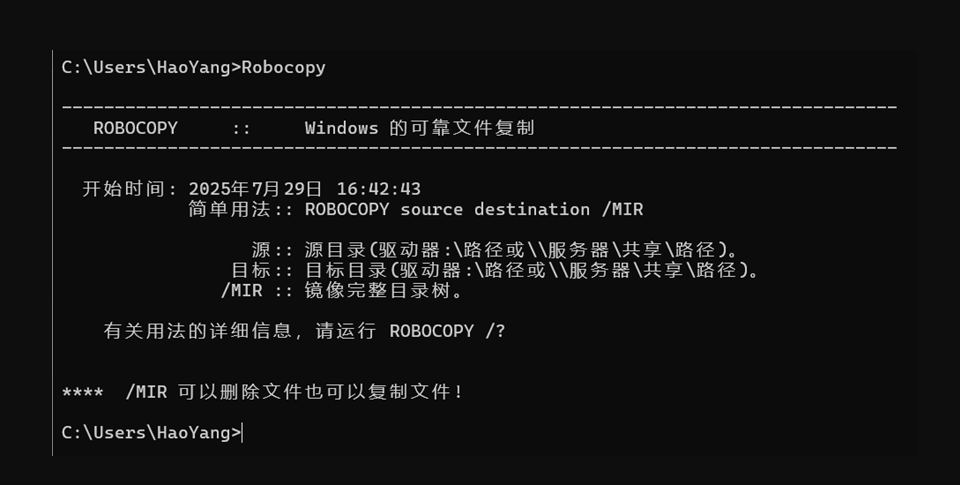
功能介绍:Robocopy 是 Windows 系统自带的命令行工具,用于复制文件和文件夹。它具有强大的功能,支持多线程复制、增量复制、文件过滤等,并且可以根据文件的修改时间、大小等条件进行选择性复制。
适用场景:适用于对命令行操作熟悉的用户,需要对大量文件和文件夹进行快速备份的情况,例如:将一个大型文件夹备份到外部硬盘。
操作方法:打开命令提示符(以管理员身份运行),使用Robocopy命令进行备份,例如“robocopy C:Source D:Backup /E /ZB /COPYALL /R:3 /W:5”。然后按下回车键,命令将开始执行进行文件备份。
方法八:使用克隆软件克隆
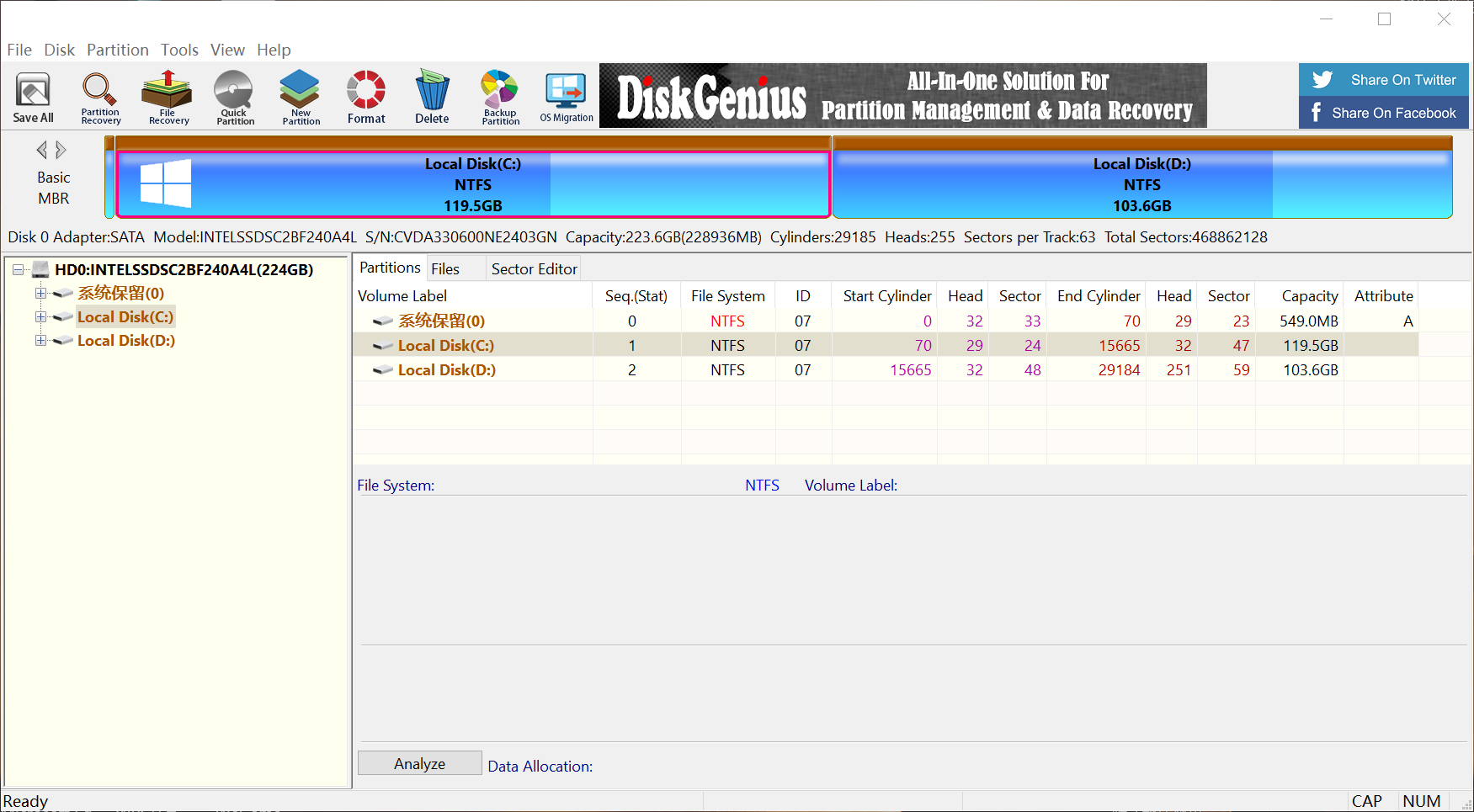
功能介绍:除了上面介绍的七个方法以外,当前市面上的很多硬盘克隆软件,也可以将一个硬盘的内容完整地复制到另一个硬盘上,包括操作系统、应用程序和所有数据。克隆后的硬盘可以直接替换原硬盘使用,实现系统和数据的快速迁移。
适用场景:适用于更换硬盘、升级硬盘或者需要创建一个与原硬盘完全相同的副本的情况。
操作方法:选择一款硬盘克隆软件,如 DiskGenius 等,连接目标硬盘到电脑。然后,打开硬盘克隆软件,选择“克隆硬盘”功能,并选择源硬盘和目标硬盘。之后,根据需要选择克隆方式,如按扇区克隆或按文件系统克隆。确认好之后,点击“开始克隆”按钮,软件将开始克隆过程。
方法九:外置硬盘手动备份
功能介绍:外置硬盘手动备份是一种最简单直接的备份方法,将重要的文件和文件夹复制到外置硬盘中。可以根据自己的需求选择备份的内容和时间。
适用场景:适用于对备份要求不高,只是偶尔进行备份的用户。例如,个人用户定期备份自己的照片、文档等资料。
操作方法:连接外置硬盘到电脑,并打开“此电脑”,找到要备份的文件和文件夹。然后,右键点击文件或文件夹,选择“复制”按钮。之后,打开外置硬盘,右键点击空白处,选择“粘贴”按钮即可。
数据是我们在数字世界的宝贵财富,备份电脑资料就是为这份财富加上一把坚实的锁。上述介绍的九种备份方法,各有其独特的优势和适用场景。无论是使用系统自带的功能,享受便捷的操作;还是借助专业的备份软件,获得更强大的备份能力;亦或是采用手动备份的方式,灵活掌控备份内容,你都能从中找到适合自己的备份方案。最后,也是希望大家能够重视电脑资料的备份工作,定期进行备份操作。只有这样当意外来临时,我们才能稳如泰山,不用担心资料丢失带来的困扰。温馨提示:如果您在使用 Disksync 这款软件的时候遇到问题,请及时与我们联系,祝您备份电脑资料操作成功。

