
数据同步备份恢复软件
Disksync软件使用教程
针对各行业业务特性,打造个性化行业解决方案,为用户提供一站式的产品与服务。
 轻量级的文件同步备份软件disksync,让你告别手工拷贝
平常对于重要的文件进行备份,可以使用Windows的自带的备份软件进行排程的设置进行相关的备份。这样的备份也有一些不便之处。备份的文件为压缩包的形式。存在权限方面的限制,并且不方便打开。
disksync数据自动备份软件作为基于Windows的一款免费轻量级软件,操作界面简洁,便于使用。可以使用它进行自定义设置,让用户告别繁重的文件拷贝工作。让重要的文件备份变得轻松。下面来体验disksync软件的功能。进入disksync官方网站,下载相关的安装文件。下载都是免费可以体验的。

完成安装后,开启disksync软件进行相关的备份设置。在软件的首页中对“需要备份文件的目录”、“文件备份的传输方式”、“保存备份文件的目录”进行设置。简单的来说,大家想要实现文件备份,就需要对其一一进行设置。
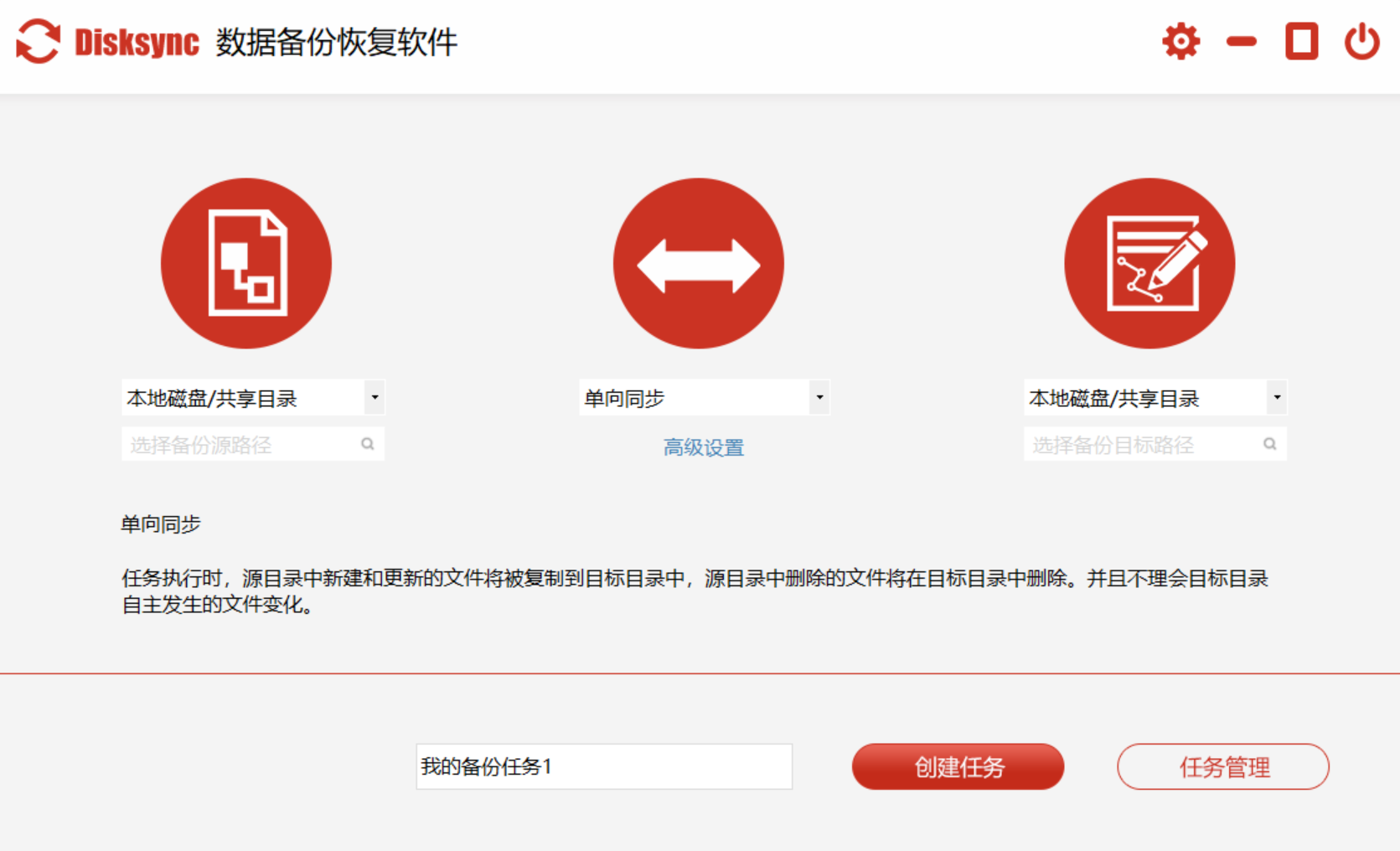
为了能够让大家准确的了解备份的方法,这里就以“需要备份文件的目录”的设置为例。首先,我们点击勾选框中文件所在位置类别。当前Disksync中有四种类别,有“本地磁盘、FTP目录、SFTP目录、百度网盘”。如果您需要备份的文件是在现在操作的设备上,可以直接选择“本地磁盘”。
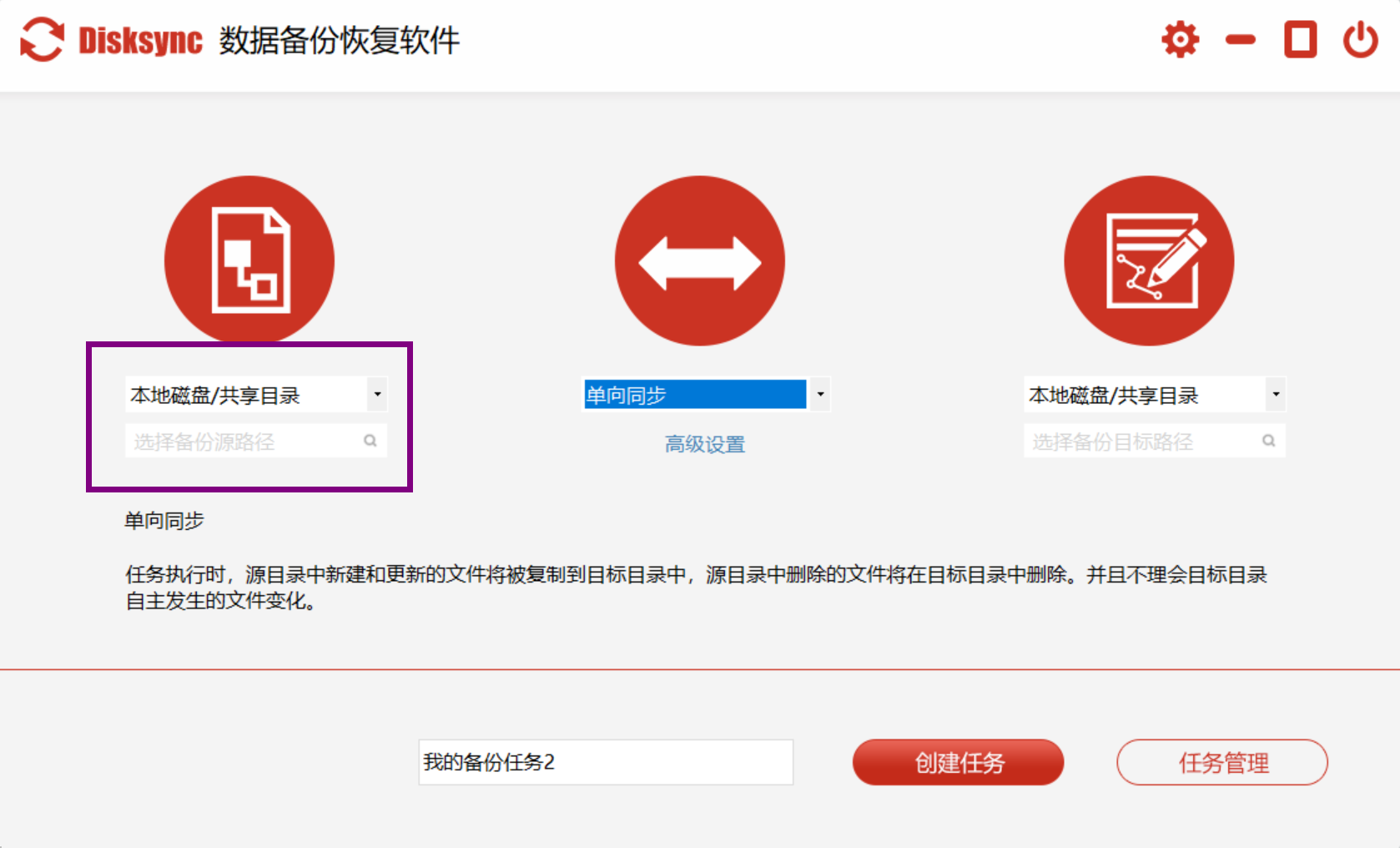
然后,点击类似搜索框的“问号”,选择更详细的文件位置。这里提醒大家,全部设置好之后,我们首先要确保各项设置没有任何的遗漏,尤其是对于“保存备份文件的目录”空间大小要充足。确认没有遗漏之后,点击“创建任务”,并“开始备份”就可以对文件进行备份了。
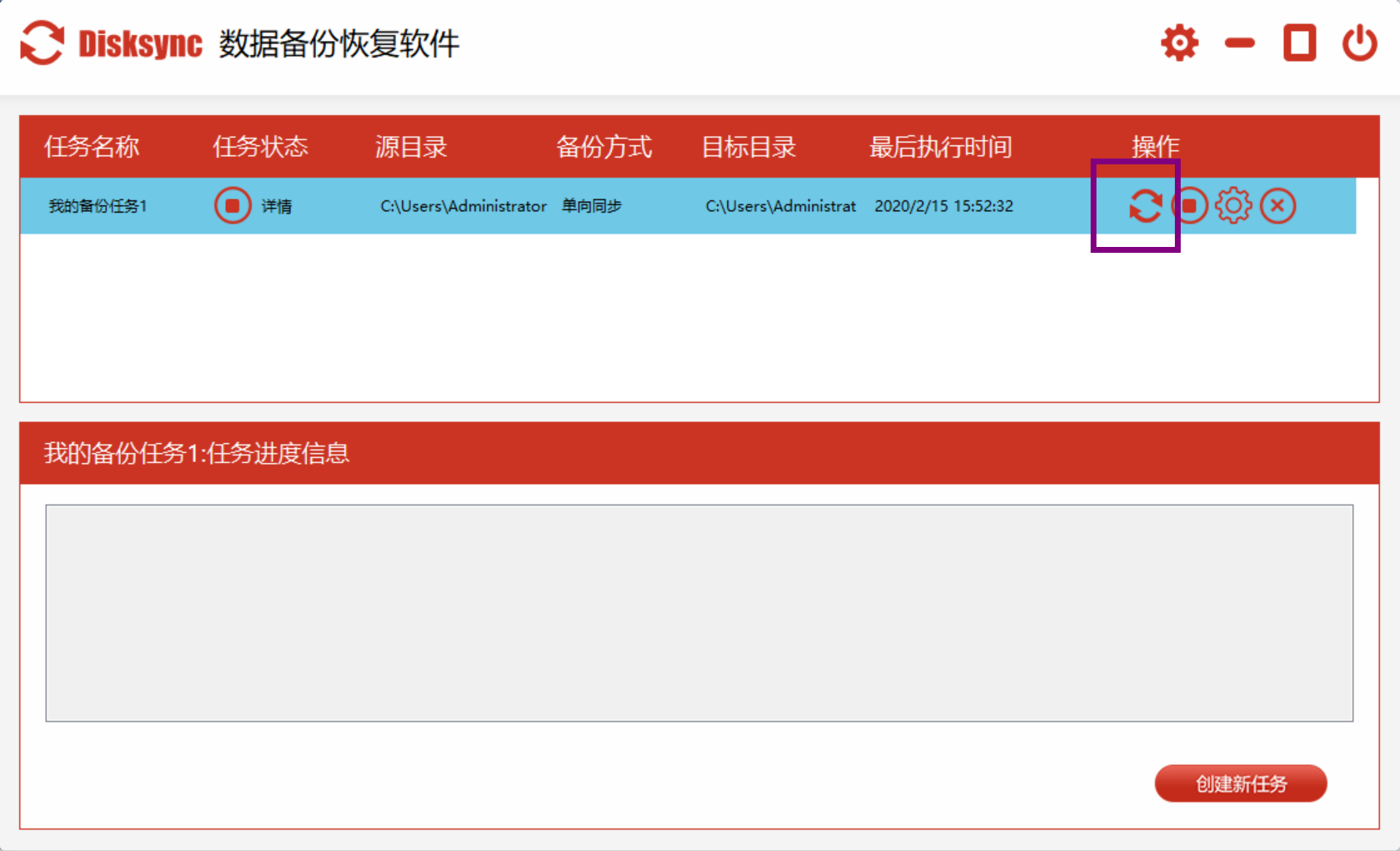
以上就是为大家分享的两款备份软件了,总体来说:Disksync这款软件不仅仅可以实现文件的备份,如果您在下次使用的时候,只需要点击“任务管理”就可以接续上次的操作进行操作。最后,大家对于文件备份还有其它的疑问,可以在下方留言一起讨论哦。

