
数据同步备份恢复软件
Disksync软件使用教程
针对各行业业务特性,打造个性化行业解决方案,为用户提供一站式的产品与服务。
 Disksync软件如何进行本地数据备份?
本地磁盘文件的备份是最常见的,通常情况下我们会进行手动备份,但长时间这样的操作你会发现我们经常会忘记备份,毕竟不是每次都能这么即使的备份的,一旦出现这样的情况时再恰逢未备份的数据出现了丢失的情况,这就很尴尬了,想要恢复实在是不那么容易,此刻如果有一款工具可以帮助我们进行同步备份就太好了。
而数据备份恢复软件的出现解救了我们操作中的弊端,可以帮助我们实时备份,按照需求在规定的时间内完成指定文件的备份操作,这对于大多数人来说是极其方便的,由此Disksync数据备份软件的出现受到了很多人的欢迎。
这款软件整体操作分三步进行,所以对于很多人来说既是你是第一次使用也不会产生软件使用上的困扰。
本地数据备份,简单三步。
第一步:选择 “本地磁盘”源目录文件(所要备份的文件)。
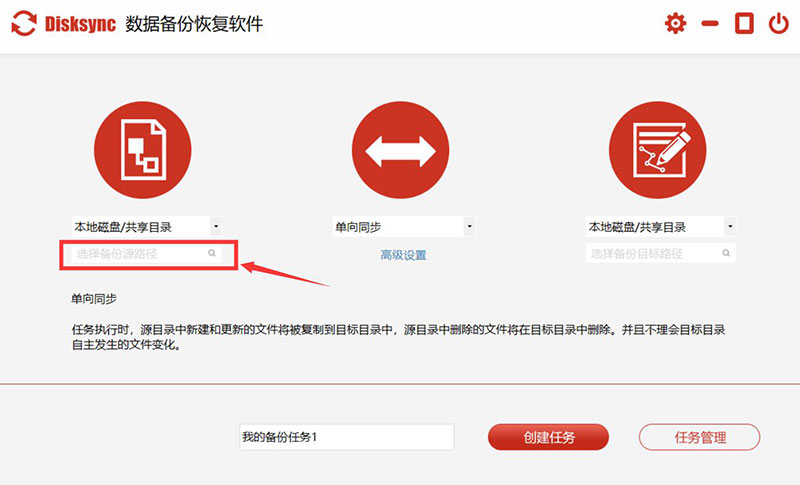
图1:选择源目录
第二步:选择想要备份的方式,默认为“单向同步”备份,8种方式任你选择。同时在高级设置里面还可以设置一定定时备份的时间。
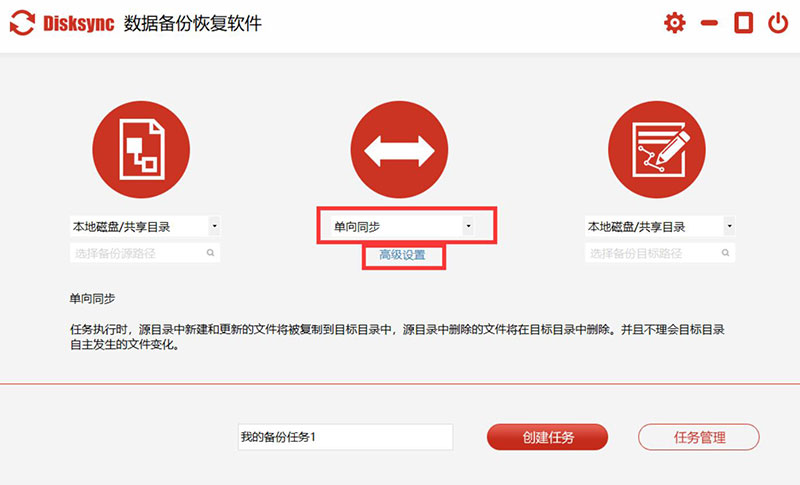
图2:选择备份方式
第三步:选择所要存放的目标目录。
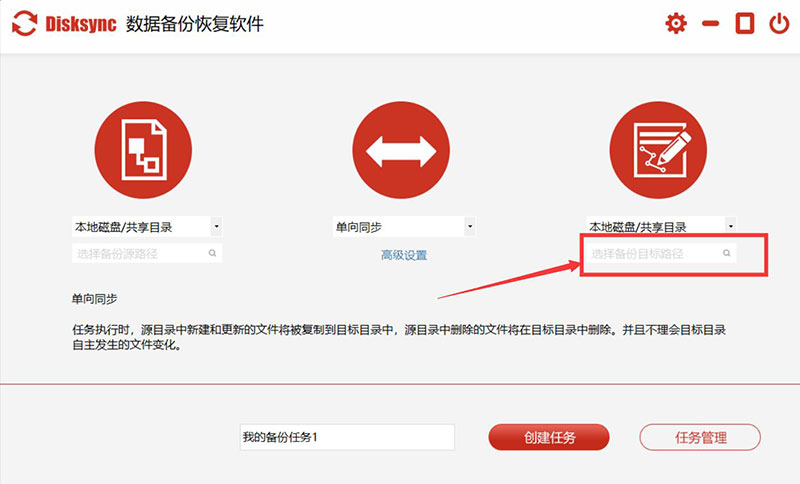
图3:选择目标目录
以上三步就已经完成了设置操作,接下来只需轻轻点击一下创建任务,执行操作就开始自动进行了。
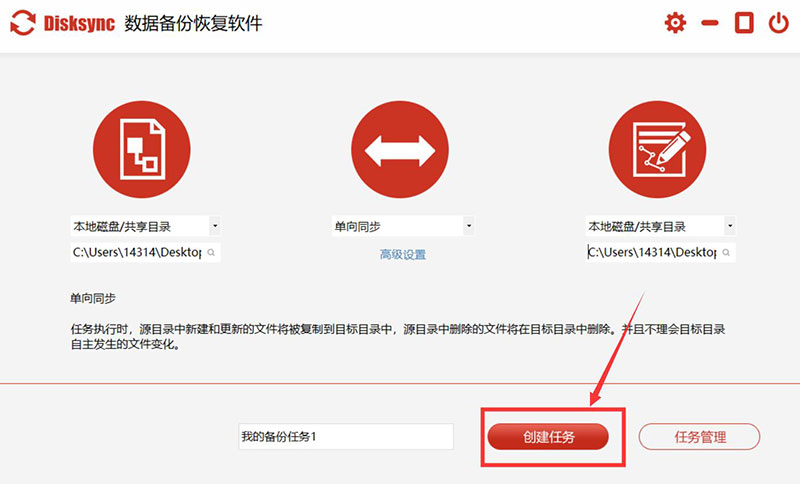
图4:创建任务
同时,执行操作创建成功之后,在任务管理中我们可以看到所有创建的任务,可根据需求随时停止操作。
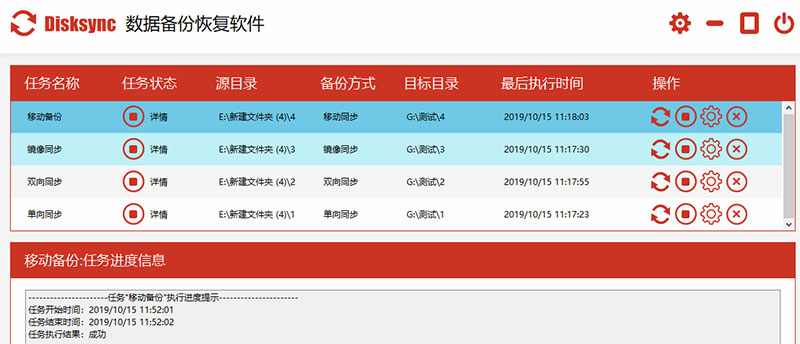
图5:任务管理表
这样的备份方式你觉得如何呢?你也可以进行尝试。
想要使用这款软件的朋友可以在官网中进行Disksync免费下载,尝试使用这款软件,或许它就是你心仪的工具,帮你在工作中防止数据文件丢失的情况。

