
 怎么备份硬盘上的重要文件?介绍九种可以尝试的备份方法
在当今数字化浪潮席卷的时代,硬盘宛如一座数据的宝库,承载着我们生活与工作的点点滴滴。重要的商务合同、珍贵的家庭照片、精心创作的设计作品、多年积累的学术研究资料……这些数据如同璀璨的明珠,每一颗都蕴含着不可估量的价值。然而,数据的安全却时刻面临着诸多威胁。硬盘可能因硬件老化而突然故障,恶意软件和病毒如同潜伏的猎手,随时可能侵袭并破坏数据,而一个不经意的误操作,也可能让辛苦积累的成果瞬间消失。
面对如此复杂多变的数据风险,备份硬盘上的重要文件就成为了保障数据安全的关键防线。但对于许多人来说,可能并不清楚有哪些有效的备份方法。别担心,接下来将为你详细介绍九种可以尝试的备份方法,让你能够轻松守护自己的数据财富。

方法一:借助 Disksync 软件
Disksync,一款功能强大的数据备份软件,它为用户提供了便捷、高效且安全的数据保护方案。在当今数字化时代,数据的重要性不言而喻,而Disksync正是满足人们备份需求的得力。目前,Disksync 以其出色的功能、广泛的适用性和简便的操作方法,成为了众多用户备份硬盘重要文件的首选工具。它为人们的数据安全保驾护航,让数据备份变得轻松无忧。无论是个人还是企业,都能借助 Disksync 的力量,守护好自己宝贵的数据资产。
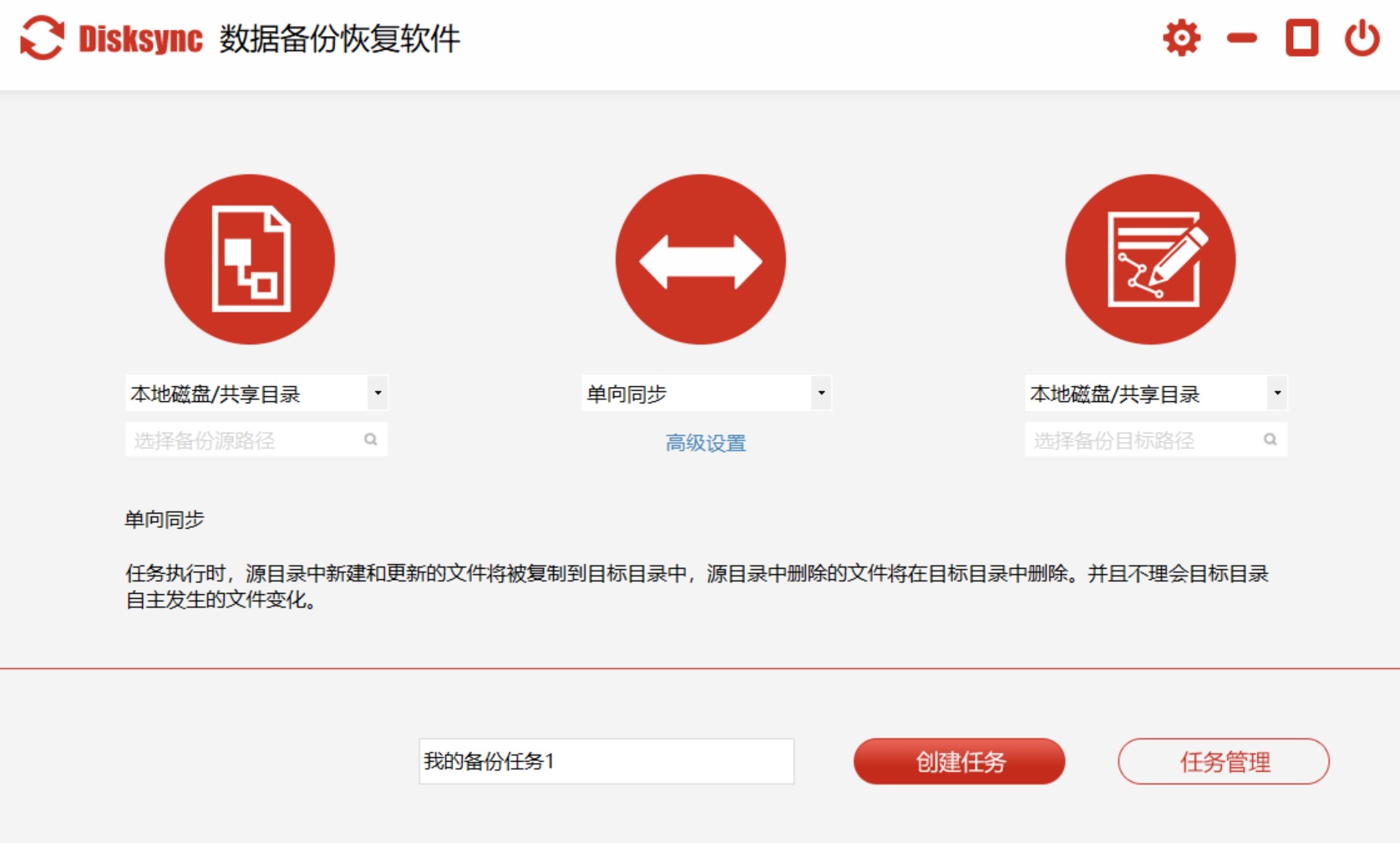
适用人群:对于个人用户来说,无论是存储着珍贵照片、视频的普通电脑,还是存放着重要工作文档的办公笔记本,Disksync 都能确保数据的安全备份。它可以帮助个人轻松应对电脑故障、病毒攻击等意外情况,避免数据丢失带来的损失。对于企业用户而言,数据更是企业的核心资产。
Disksync 能够满足企业大规模数据备份的需求,保障业务的连续性。比如,企业的财务数据、客户信息等关键数据,通过 Disksync 备份后,可在需要时迅速恢复,确保企业运营不受影响。对于摄影师、设计师等创意工作者,他们的作品数据价值极高,Disksync 能为他们提供可靠的备份保障,防止因设备损坏或数据丢失而导致心血付诸东流。
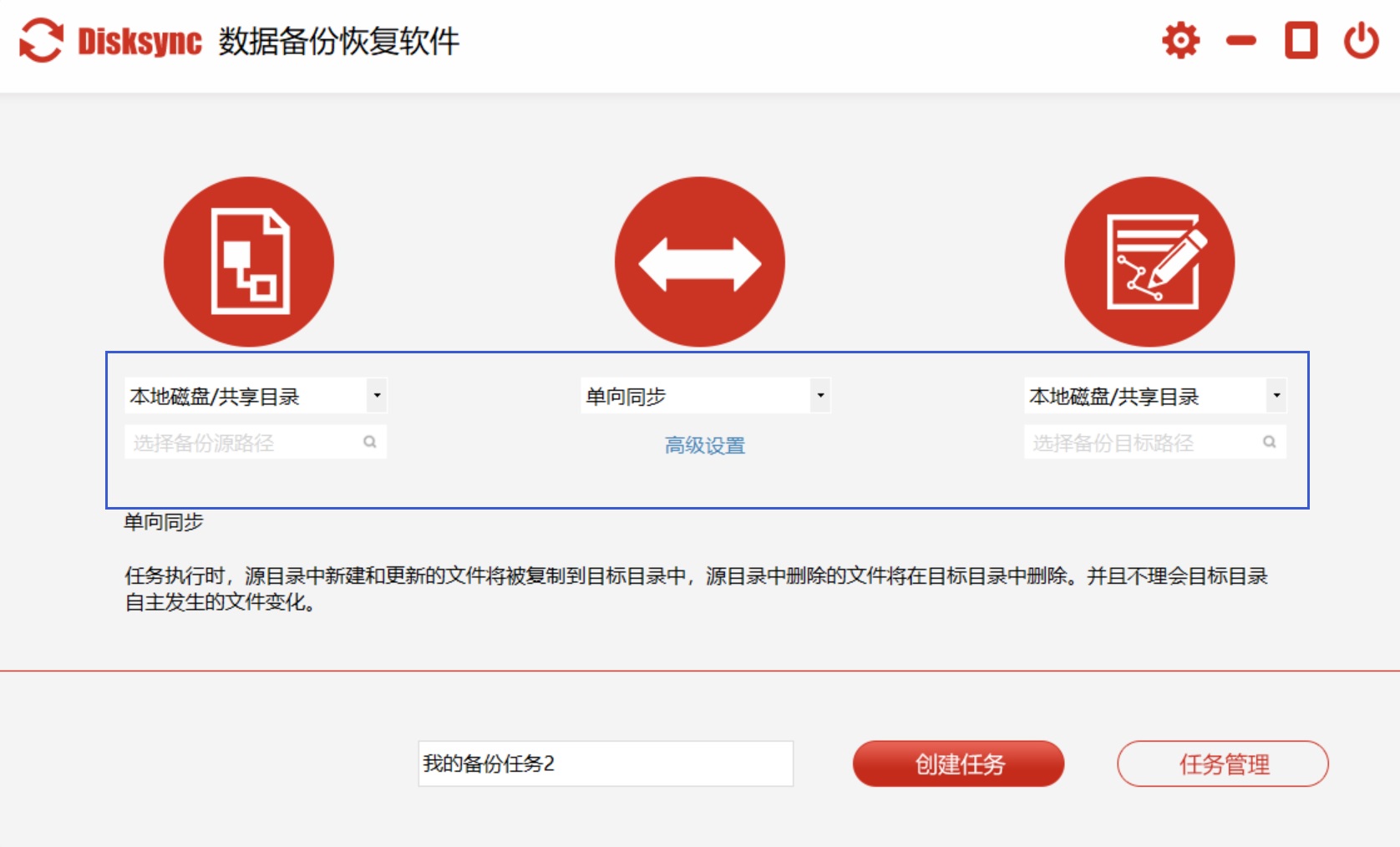
操作方法:
1、打开 Disksync 软件,你会看到简洁明了的界面。在界面中,找到“新建任务”选项。
2、点击“新建任务”后,会弹出任务设置窗口。在这里,你需要进行几个关键设置。
3、第一步,选择源文件路径,即你要备份的硬盘上的重要文件所在位置,可以通过手动输入路径或者点击浏览按钮来准确选择。
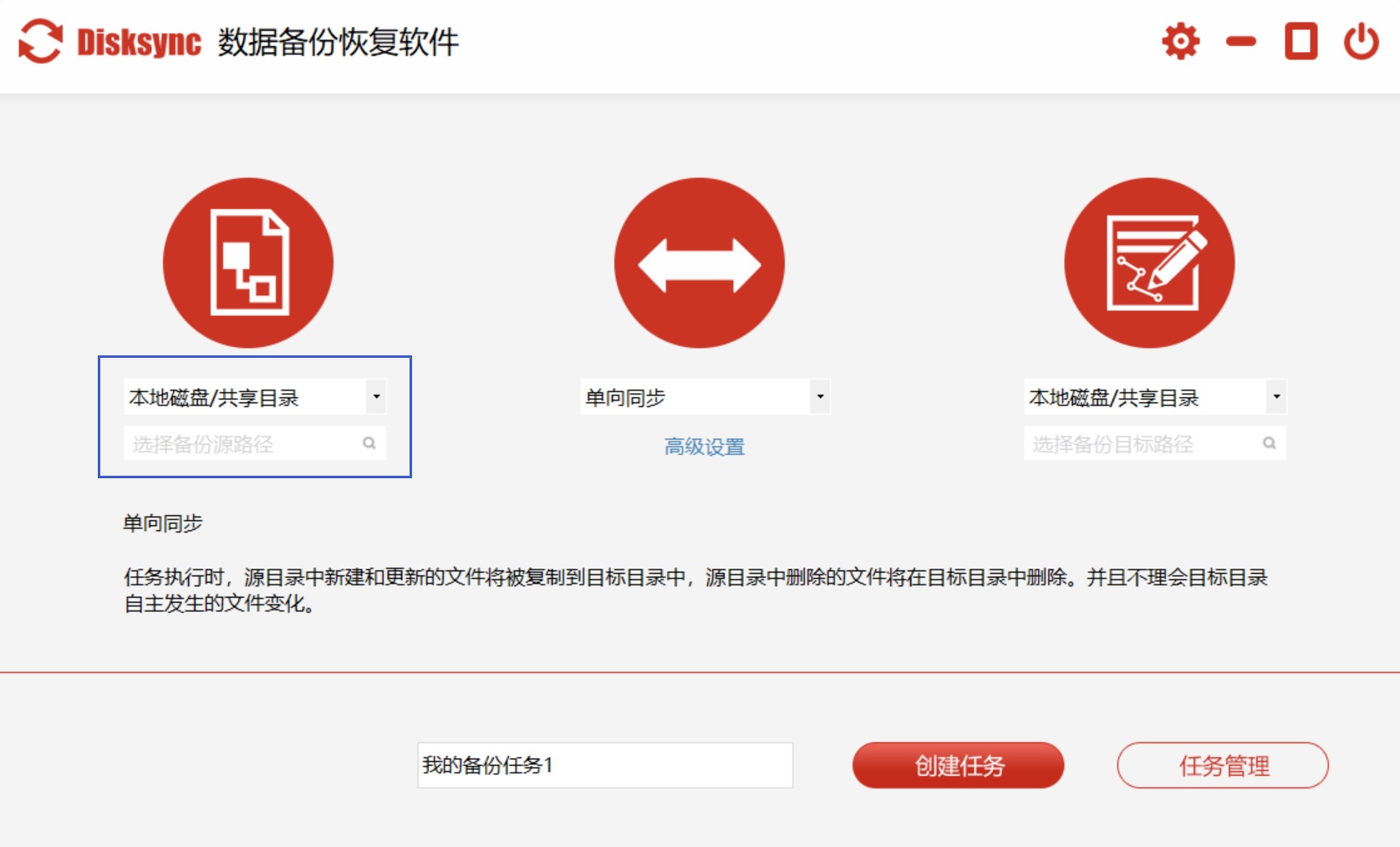
4、第二步,设置目标文件路径,这是备份文件将要存储的地方。你可以选择外部硬盘、其他分区或者网络存储等位置。
5、第三步,根据自己的需求设置备份模式。Disksync 提供了多种备份模式,如实时备份、定时备份等。如果选择实时备份,软件会在文件发生变化时立即进行备份。
6、设置好这些关键参数后,点击“确定”保存任务设置。
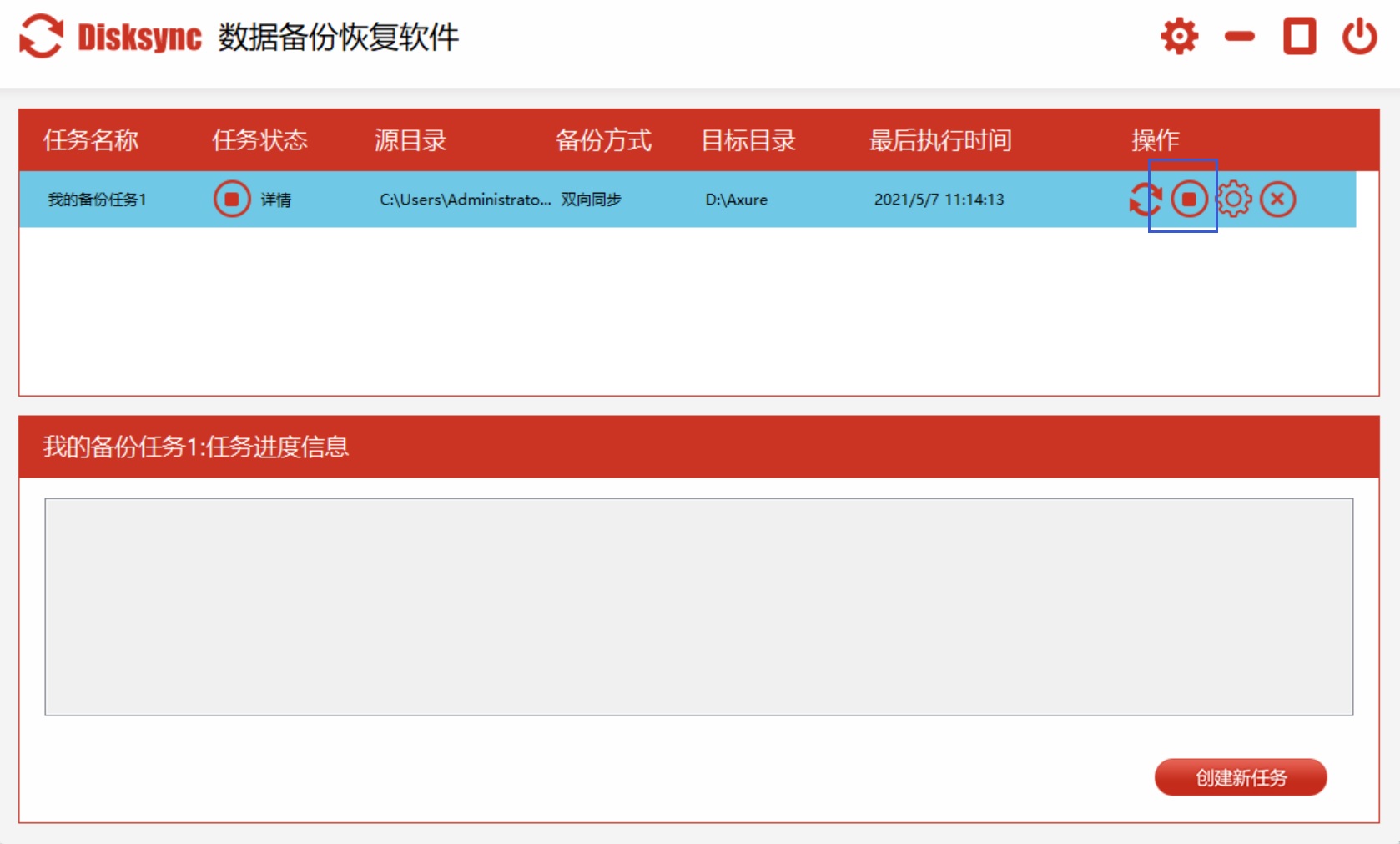
7、接下来,只需点击“开始任务”按钮,Disksync 就会自动开始备份硬盘上的重要文件。
方法二:系统备份和还原功能
引言介绍:Windows 操作系统自带了备份和还原功能,这是微软为方便用户保护数据而设计的基础工具。它与系统深度集成,无需额外下载第三方软件,对于普通用户来说,是一种简单且可靠的备份方式。该功能可以帮助用户备份文件、文件夹以及整个系统,确保在数据丢失或系统出现问题时能够快速恢复。
适用人群:适用于普通的 Windows 用户,尤其是那些对电脑操作不太熟悉,希望使用系统内置功能完成备份的人群。比如家庭用户备份个人照片、文档,学生备份学习资料等。
操作方法:
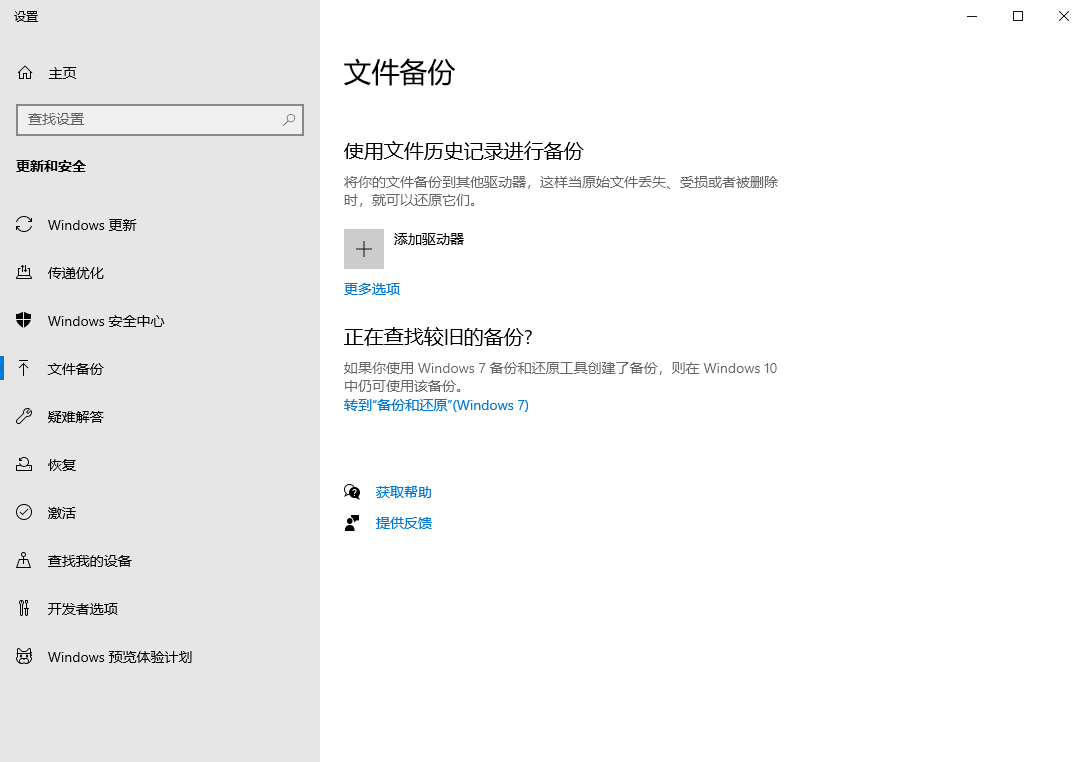
1、打开“控制面板”,在搜索框中输入“备份和还原”,然后点击打开“备份和还原(Windows 7)”功能。
2、若首次使用,点击“设置备份”。选择备份文件的存储位置,可以是外部硬盘、网络位置等。
3、选择要备份的内容,你可以选择让系统自动选择需要备份的重要文件,也可以自定义选择特定的文件夹。
4、设置完成后,点击“保存设置并运行备份”,系统将开始备份过程。
方法三:利用 Mac 时间机器
引言介绍:Mac 时间机器,是苹果公司为 Mac 系统打造的一款强大且易用的备份工具。它具有自动化的特点,能够按照用户设定的时间间隔自动备份数据。而且,它可以让用户轻松恢复到之前的任意时间点,就像时光倒流一样,为用户提供了极大的便利。
适用人群:适合所有 Mac 用户,无论是普通消费者备份个人生活数据,还是创意工作者备份设计稿、视频素材等,都能从时间机器中受益。
操作方法:
1、连接一个外部存储设备(如移动硬盘)到 Mac 设备。
2、打开“系统偏好设置”,点击“时间机器”工具。
3、选择刚刚连接的外部存储设备作为备份磁盘,时间机器会自动开始初始备份。之后,它会按照设定的时间间隔自动进行备份。
4、在需要恢复数据时,点击菜单栏中的时间机器图标,进入时间机器界面,使用左右箭头选择不同的时间点,找到你需要恢复的文件或文件夹,然后点击“恢复”即可。

方法四:使用移动硬盘手动复制
引言介绍:手动复制文件到移动硬盘是一种最传统、最直接的备份方法。它不需要复杂的软件和技术,只需要有一个足够容量的移动硬盘,就可以将重要文件从硬盘复制到移动硬盘中。
适用人群:适合所有用户,尤其是那些对数据备份要求不高,只是偶尔进行备份的人群。比如临时备份一些重要的工作文件,方便在不同设备间传输。
操作方法:
1、将移动硬盘连接到电脑。
2、打开电脑硬盘中存储重要文件的文件夹,选中需要备份的文件或文件夹。
3、右键点击选中的内容,选择“复制”。
4、打开移动硬盘的相应文件夹,右键点击空白处,选择“粘贴”,等待复制完成即可。
方法五:通过云存储服务备份
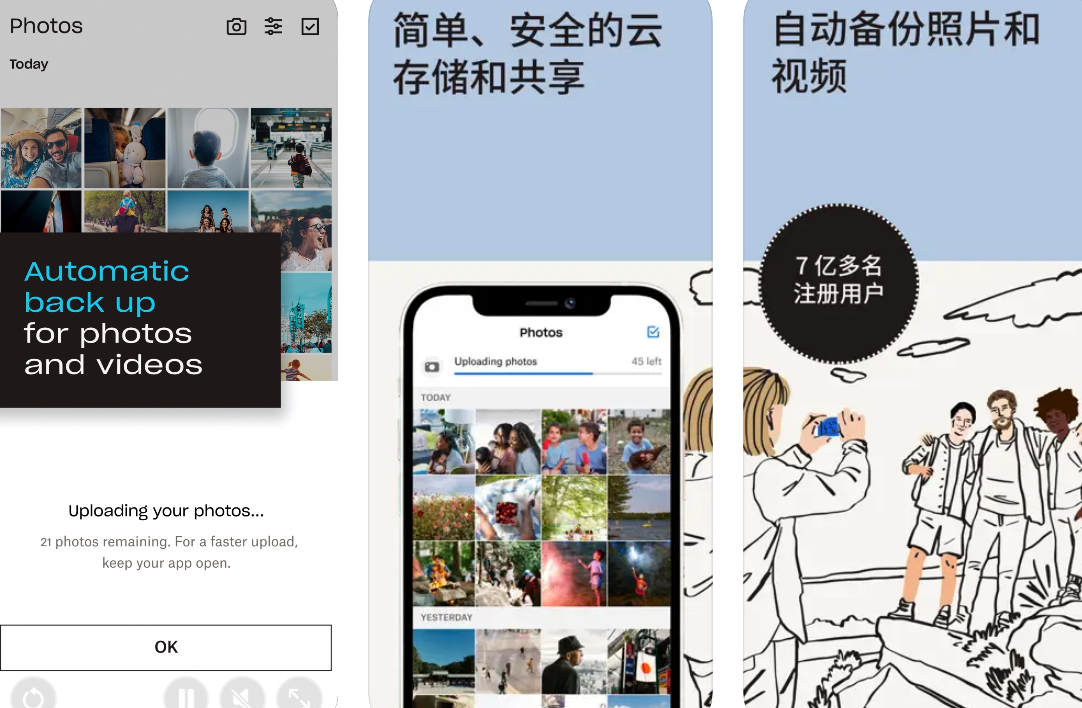
引言介绍:云存储服务是近年来兴起的一种备份方式,它将数据存储在云端服务器上,用户可以通过互联网随时随地访问和管理自己的数据。云存储具有安全性高、可靠性强、可扩展性好等优点,能够为用户提供便捷的数据备份和存储解决方案。
适用人群:适合经常需要在不同设备间同步数据,并且对数据安全有较高要求的用户。比如商务人士备份工作文档,方便在出差时随时查看;摄影师备份照片,以便在不同电脑上进行后期处理。
操作方法:
1、选择一家可靠的云存储服务提供商,如百度网盘、腾讯微云、阿里云盘等,并注册账号。
2、下载并安装该云存储服务的客户端软件到电脑上。
3、打开客户端软件,并且登录账号。
4、在客户端软件中找到上传文件的功能,选择需要备份的文件或文件夹,点击上传按钮,等待上传完成。
5、之后,你可以在任何设备上通过登录云存储账号访问这些备份文件。
方法六:使用 NAS 网络附属存储
引言介绍:NAS 是一种专门用于数据存储和共享的设备,它可以连接到家庭或企业网络,为多个用户提供数据存储和访问服务。NAS 具有大容量、高可靠性、易于管理等优点,适合需要集中存储和共享数据的场景。
适用人群:适用于家庭用户共享家庭照片、视频等数据,以及小型企业存储和管理重要业务文件。比如一个大家庭可以通过 NAS 存储和分享家庭活动的照片和视频;小型公司可以用 NAS 存储员工的工作文档和项目资料。
操作方法:
1、购买一台 NAS 设备,并按照说明书进行硬件连接和初始化设置。
2、在电脑上安装 NAS 管理软件,通过该软件登录 NAS 设备。
3、在 NAS 设备上创建共享文件夹。
4、打开电脑上的资源管理器,找到 NAS 设备的共享文件夹,将需要备份的文件或文件夹复制到该共享文件夹中即可。

方法七:使用 Acronis True Image 备份软件
引言介绍:Acronis True Image 是一款功能强大的专业备份软件,它不仅可以备份文件和文件夹,还能进行系统克隆、磁盘映像备份等操作。该软件采用了先进的技术,能够确保备份过程快速、稳定,并且可以在不同的硬件环境中进行恢复。
适用人群:适合对数据安全有较高要求的企业用户和个人用户,如企业管理人员、数据分析师、技术爱好者等。他们可能需要对大量的数据进行备份和管理,并且希望拥有强大的恢复功能。
操作方法:
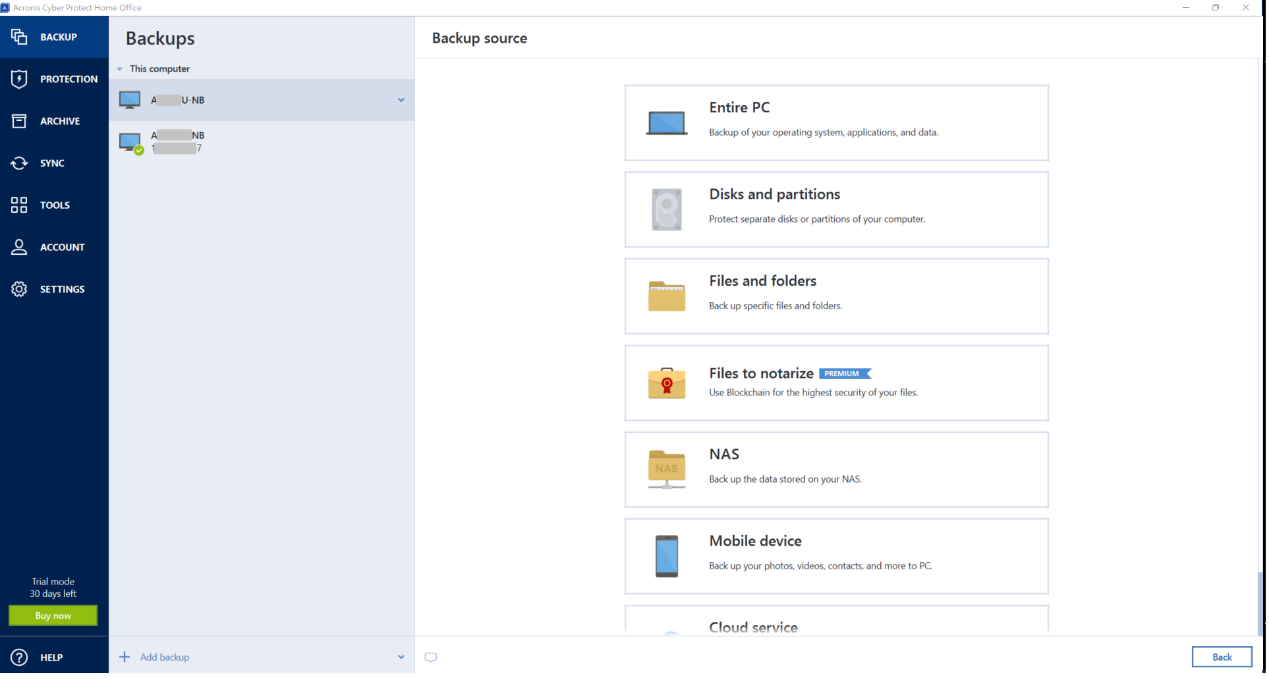
1、打开软件后,点击“备份”选项,选择要备份的内容,可以是整个磁盘、特定分区、文件或文件夹。
2、选择备份存储位置,可以是外部硬盘、网络存储或云端。
3、设置好备份计划,如每天、每周或每月备份一次。
4、最后,点击“开始备份”,软件将按照你的设置进行备份操作。
方法八:采取光盘刻录备份
引言介绍:光盘刻录备份是一种相对传统的备份方式,它将数据刻录到光盘上进行长期保存。光盘具有存储稳定、不易受外界环境影响等优点,适合对数据进行长期归档保存。
适用人群:适合需要长期保存重要数据,并且对数据安全性要求较高的用户,比如企业保存重要的历史档案、个人保存珍贵的家庭影像资料等。
操作方法:
1、准备一张空白的光盘(如 CD-R、DVD-R 等)和一台光盘刻录机。
2、打开电脑上的刻录软件(如 Nero 等),在刻录软件中选择“刻录数据光盘”选项。
3、将需要备份的文件或文件夹添加到刻录列表中。
4、根据自己的需求,设置刻录参数,如刻录速度等。
5、点击“开始刻录”按钮,等待刻录完成即可。
方法九:使用 FTP 服务器备份
引言介绍:FTP(文件传输协议)服务器,是一种用于在网络上传输和存储文件的服务器。通过 FTP 服务器,用户可以将重要文件上传到服务器进行备份,并且可以通过互联网随时随地访问和管理这些文件。
适用人群:适合需要在不同地点之间传输和备份数据的用户,如远程办公人员备份工作文件,跨国企业分支机构之间共享和备份数据等。
操作方法:
1、找到一个可靠的 FTP 服务器提供商,获取服务器的地址、用户名和密码。
2、下载并安装 FTP 客户端软件(如 FileZilla 等)。
3、打开 FTP 客户端软件,输入服务器地址、用户名和密码,点击“连接”按钮。
4、连接成功后,在客户端软件中找到本地硬盘上需要备份的文件或文件夹,将其拖放到 FTP 服务器的相应文件夹中,即可完成上传备份。
数据是我们在数字世界中辛勤耕耘的收获,保护好这些数据就是保护我们的心血与回忆。上述介绍的九种备份方法,各有其独特的优势和适用场景,无论是传统的移动硬盘复制、光盘刻录,还是现代的云存储、NAS 存储,亦或是借助专业软件和系统自带功能进行备份,都为我们提供了多样化的选择。
你可以根据自己的实际需求、数据量大小、预算以及对技术的掌握程度,灵活挑选最适合自己的备份方式。同时,要养成定期备份的良好习惯,设置合理的备份周期,确保数据的及时性和完整性。只有这样,当意外来临时,我们才能从容应对,让重要的数据得以安然无恙,继续陪伴我们在数字化的道路上前行,创造更多美好的回忆和价值。温馨提示:如果您在使用 Disksync 这款软件的时候遇到问题,请及时与我们联系,祝您备份硬盘上的重要文件操作成功。