
 Windows下数据怎么自动定时备份?分享七种高效、简单备份方式
在日常的工作与学习进程中,数据已经成为个人和企业的核心资产。从至关重要的工作文档、珍贵的照片视频,到关键的业务数据,每一份信息都蕴藏着巨大的价值。然而,Windows 系统下的数据时刻面临着诸多风险。硬盘故障就像一颗隐藏的定时炸弹,随时可能让数据消失得无影无踪;病毒与恶意软件如同狡猾的小偷,在不知不觉中窃取或破坏数据;人为的误删除、误操作,也如同一场毫无预兆的意外,让辛苦积攒的数据瞬间化为乌有。
为了守护这些宝贵的数据,自动定时备份成为了不可或缺的手段。它宛如一位忠诚的守护者,在我们毫无察觉的时候,默默地把数据复制到安全的地方,确保在遭遇意外时能够迅速恢复数据。但面对众多的备份方式,很多人常常感到困惑,不知该如何抉择。接下来,小编就为大家分享七种高效、简便的备份方式。

方法一:使用专业备份软件
功能说明:
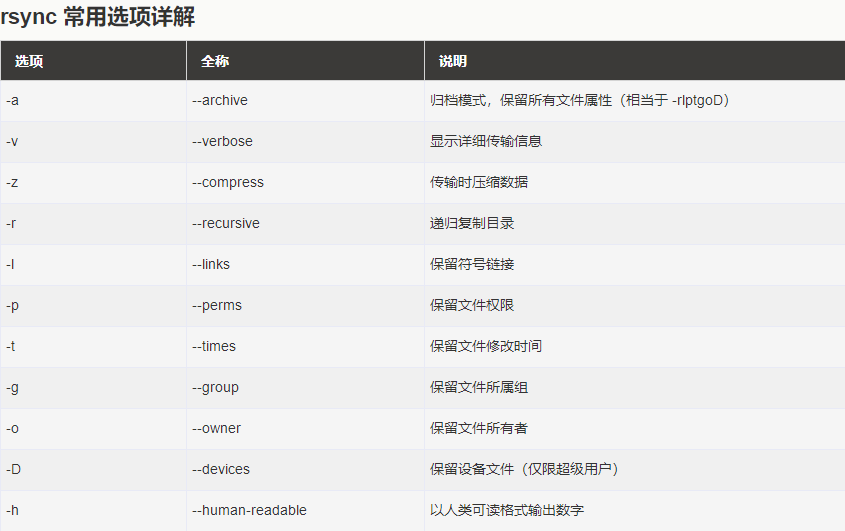
Disksync 是一款功能强大且易于操作的数据备份软件,它支持多种备份模式,包括完整备份、增量备份和差异备份。完整备份会复制指定源中的所有文件和文件夹,保证数据的完整性;增量备份仅备份自上次备份以来发生变化的文件,能有效节省时间和存储空间;差异备份则备份自上次完整备份后有变动的文件。这种多样化的备份模式能够满足不同用户的需求。
适用场景:对于个人用户来说,它可以帮助备份电脑中的重要资料,如家庭照片、视频、工作文档等,防止因硬盘故障、病毒感染或误删除等原因导致数据丢失。对于企业用户,Disksync 能够对公司办公设备上的业务数据、财务报表、客户信息等进行定期备份,保障企业数据的安全性和连续性。在遭遇自然灾害、网络攻击等意外情况时,能够快速恢复数据,减少企业损失。
操作方法:
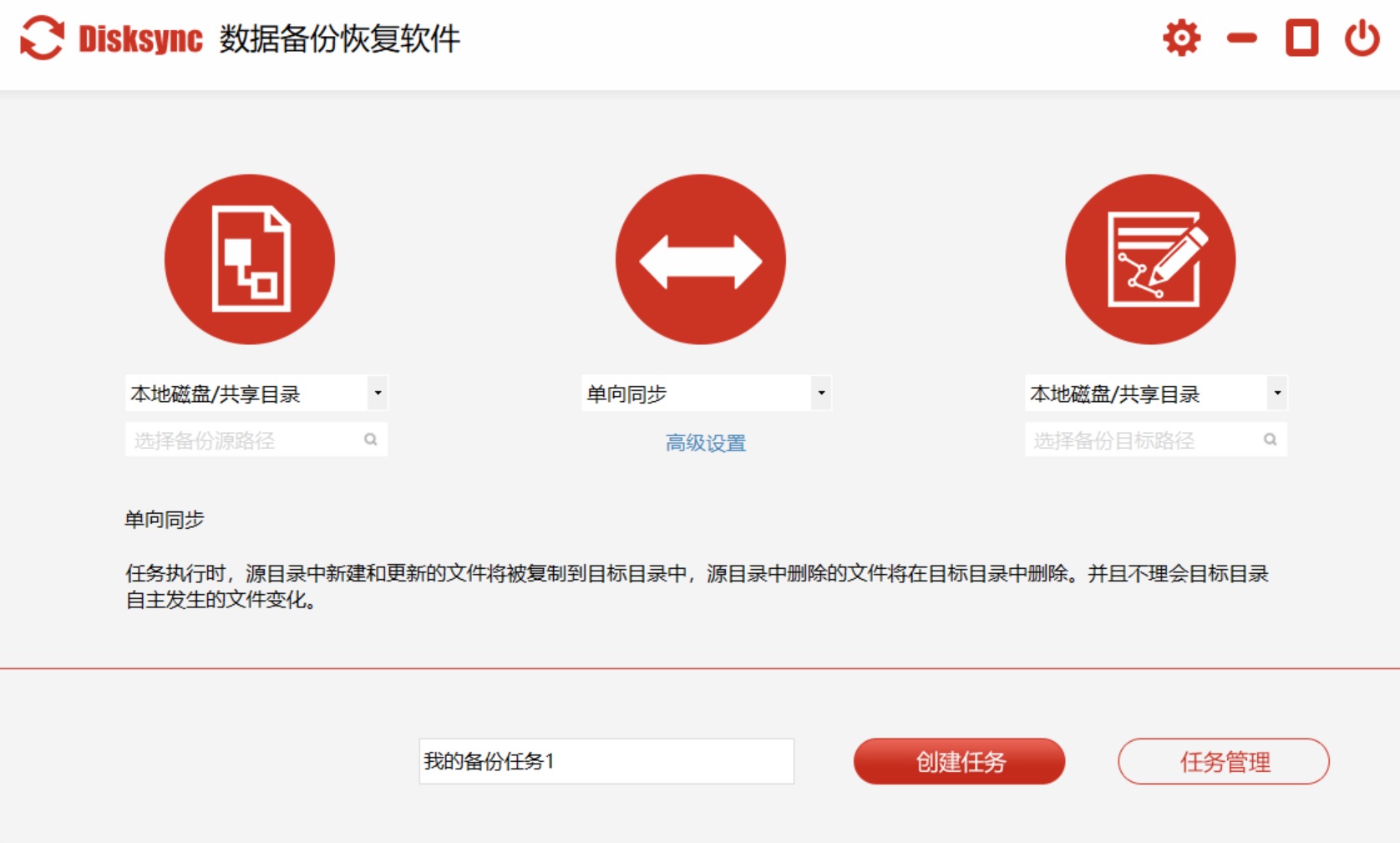
打开软件界面,点击“添加任务”按钮,进入任务设置页面。
在“源目录”中选择需要备份的文件夹或磁盘,可通过浏览按钮进行选择。
在“目标目录”中选择备份数据的存储位置,同样可通过浏览按钮指定。
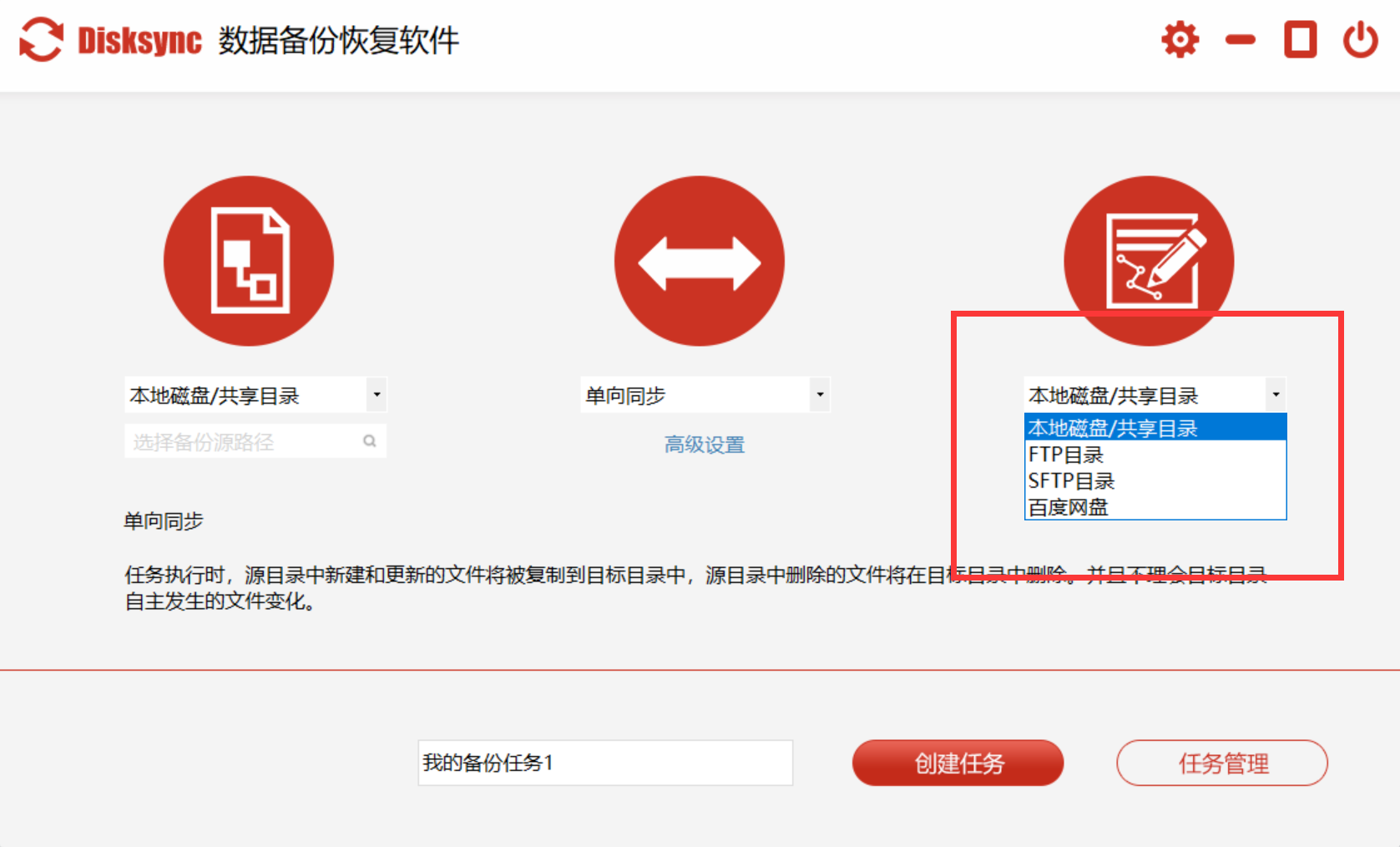
根据自身需求选择完整备份、增量备份或差异备份。
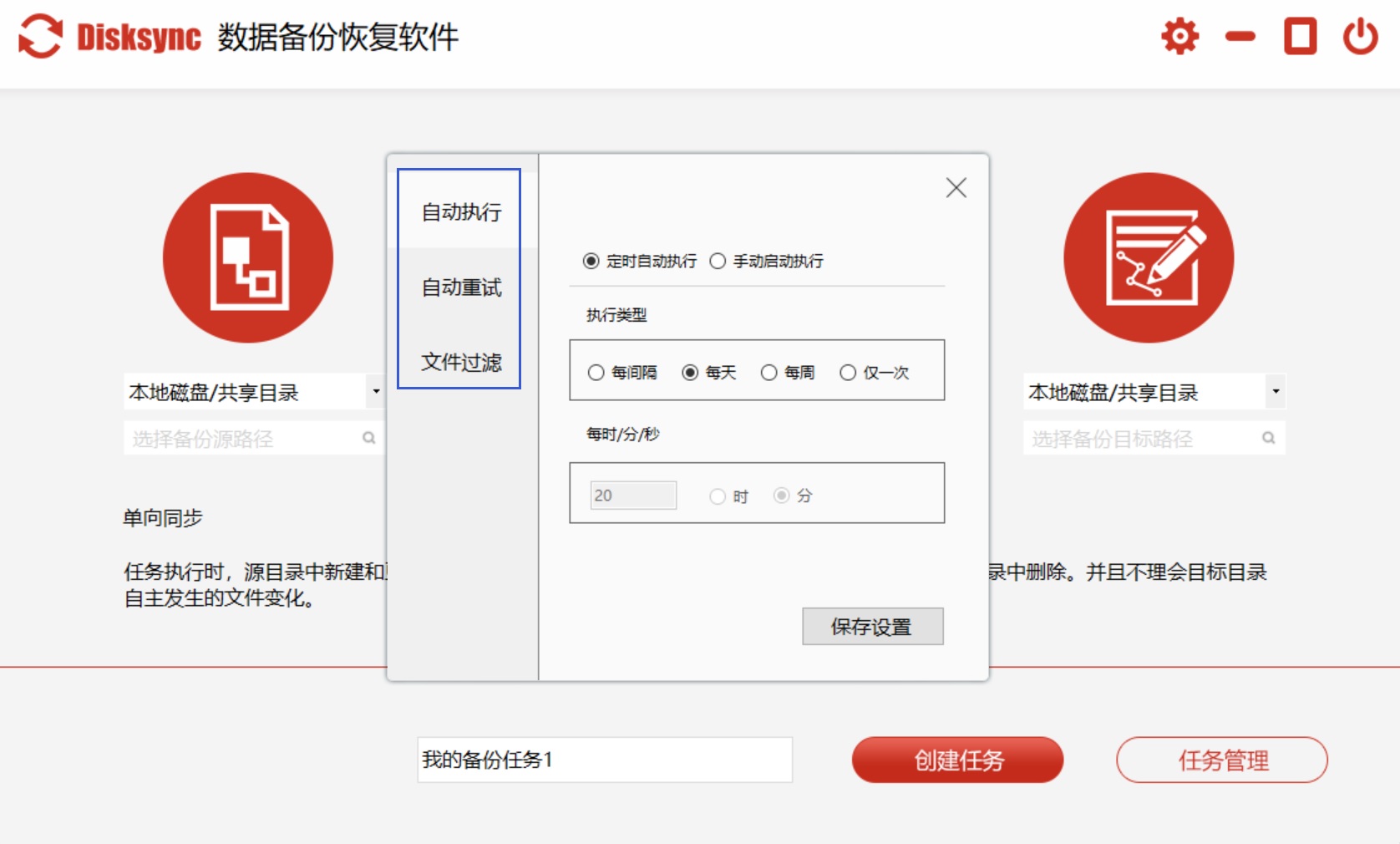
设置备份时间。点击“定时设置”按钮,在弹出的窗口中可选择每天、每周、每月等不同的定时方式,并设置具体的备份时间。
设置完成后,点击“确定”保存设置。
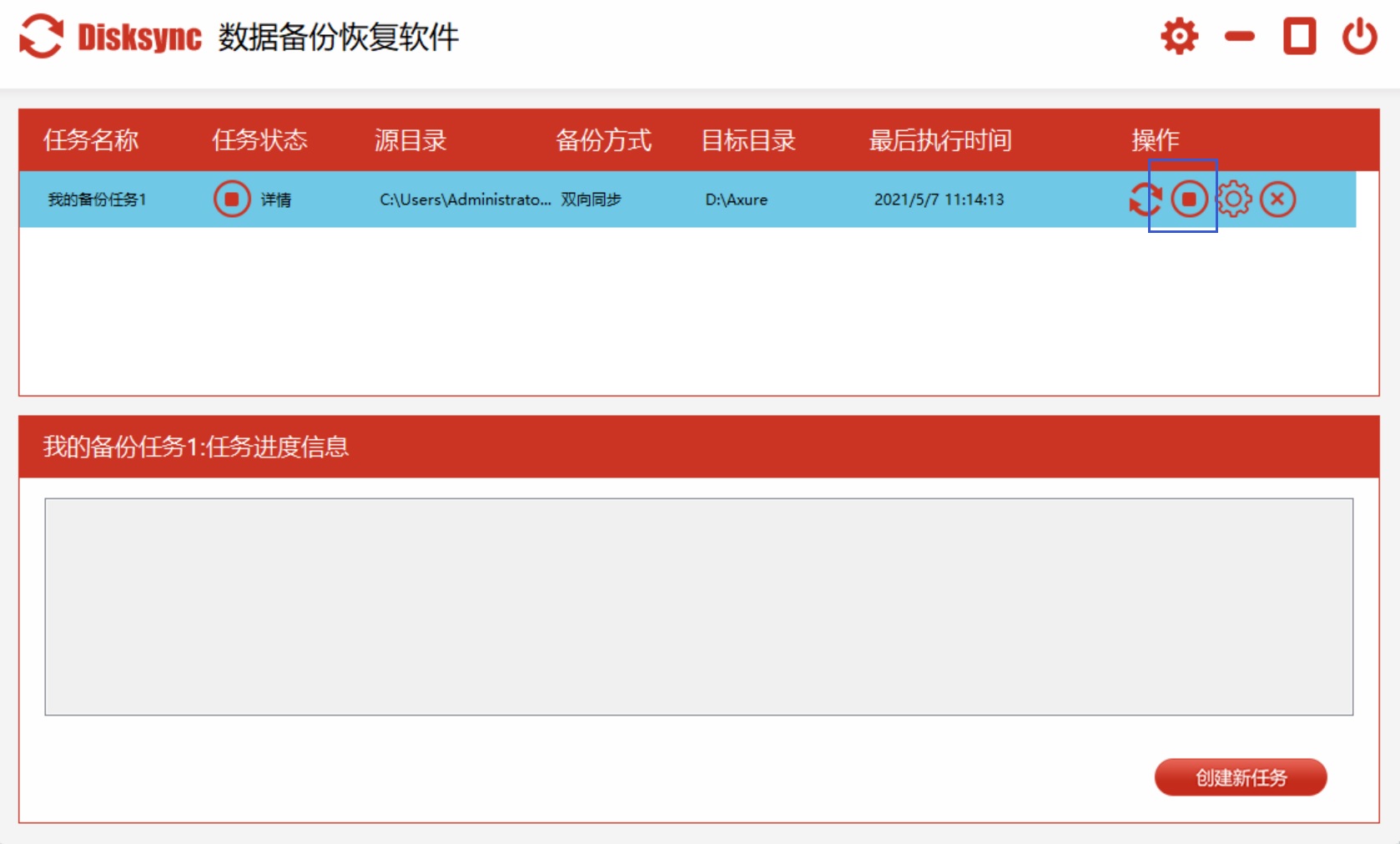
在任务列表中找到刚刚创建的备份任务,点击“开始备份”按钮,软件会立即进行一次备份操作。
之后,软件会按照设置的时间自动进行定时备份。在备份过程中,用户可在软件界面查看备份进度和状态。
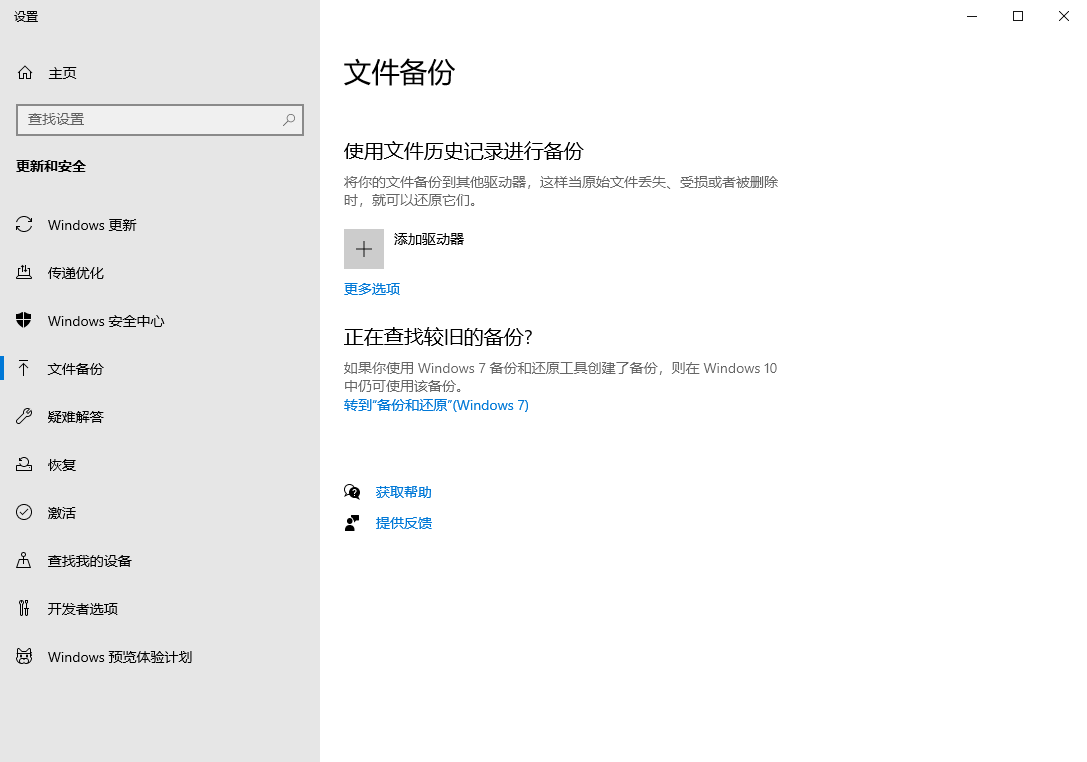
方法二:利用系统内置备份功能
功能说明:
全面保护:可以备份系统映像、文件和文件夹,确保整个系统和重要数据都能得到保护。
定时灵活:支持设置备份的时间间隔,如每天、每周或每月进行一次备份,实现自动定时备份。
恢复便捷:当数据丢失或系统出现问题时,可以通过备份文件快速恢复。 适用人群:适合普通用户,尤其是对电脑操作不太熟练的用户。Windows 自带的备份与还原功能操作简单,无需额外安装软件。
操作方法:
打开“控制面板”,搜索并选择“备份和还原(Windows 7)”。
点击“设置备份”,选择备份文件的保存位置,可以是外部硬盘、网络位置等。
选择要备份的内容,可以让 Windows 自动选择,也可以自定义选择需要备份的文件和文件夹。
设置备份的时间间隔,如每天、每周或每月。
点击“保存设置并运行备份”,Windows 将开始进行首次备份,并按照设置的时间间隔自动进行后续备份。
方法三:借助任务计划处理脚本
功能说明:
高度定制:通过编写批处理脚本,可以对备份过程进行精确控制,如选择特定的文件和文件夹进行备份,设置备份的压缩方式等。
定时多样:任务计划程序可以设置非常灵活的定时任务,如每天的特定时间、每周的特定日期等。
资源占用低:批处理脚本运行时占用系统资源较少,不会对电脑的正常使用造成太大影响。
适用人群:适合有一定计算机基础的用户,能够编写简单的批处理脚本。这种方法可以根据自己的需求进行个性化设置,满足不同的备份要求。 操作方法:
编写批处理脚本,例如:以下脚本可以将指定文件夹中的文件备份到另一个文件夹中:
BATCH
1
2
@echo off
xcopy "C:UsersYourUsernameDocuments" "D:BackupDocuments" /E /H /Y
其中,C:UsersYourUsernameDocuments 是需要备份的文件夹路径,D:BackupDocuments 是备份文件的保存路径。 2. 打开“任务计划程序”,可通过在开始菜单中搜索“任务计划程序”来打开。
在任务计划程序中,点击“创建任务”。
在“常规”选项卡中,为任务命名,并选择任务的运行权限。
在“触发器”选项卡中,点击“新建”,设置任务的触发时间,如每天的特定时间、每周的特定日期等。
在“操作”选项卡中,点击“新建”,选择“启动程序”,并在“程序或脚本”中输入批处理脚本的路径。
点击“确定”保存任务设置。任务计划程序将按照设置的时间自动运行批处理脚本,完成数据备份。
方法四:使用 Robocopy 命令行工具
功能说明:
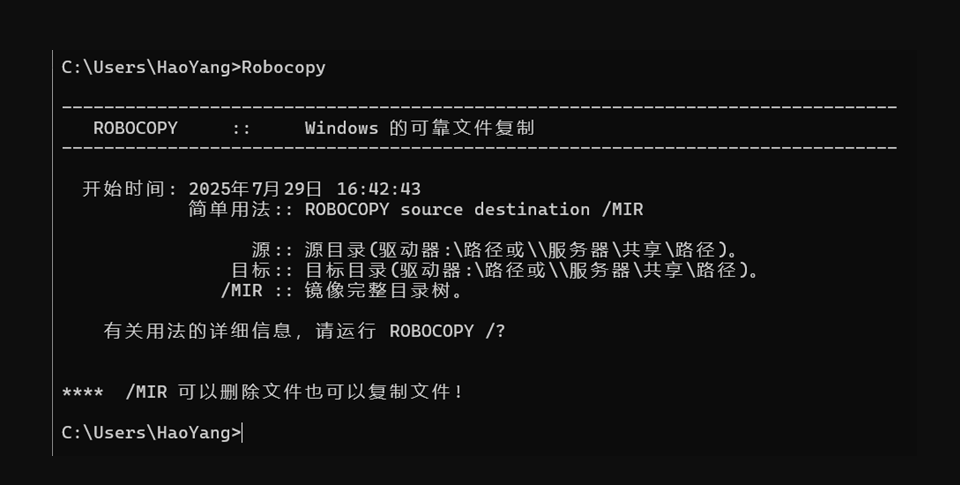
强大复制:Robocopy 是 Windows 系统自带的命令行工具,具有强大的文件复制功能,可以复制大文件、文件夹及其子文件夹。
错误处理:在复制过程中,如果出现错误,Robocopy 可以自动重试,确保数据的完整性。
日志详细:可以生成详细的日志文件,记录复制过程中的信息,方便用户查看和排查问题。 适用人群:适合对命令行操作比较熟悉的用户,通过 Robocopy 命令行工具,可以实现高效、精确的备份。 操作方法:
打开命令提示符,可通过在开始菜单中搜索“命令提示符”来打开。
使用 Robocopy 命令进行备份,例如:以下命令可以将指定文件夹中的文件备份到另一个文件夹中:
BATCH
1
robocopy "C:UsersYourUsernameDocuments" "D:BackupDocuments" /E /ZB /LOG:"D:Backupbackup.log"
其中,C:UsersYourUsernameDocuments 是需要备份的文件夹路径,D:BackupDocuments 是备份文件的保存路径。
为了实现自动定时备份,可以结合任务计划程序。按照前面介绍的任务计划程序的操作方法,创建一个定时任务,在“操作”选项卡中输入 Robocopy 命令。
方法五:运用专业系统备份工具
功能说明:
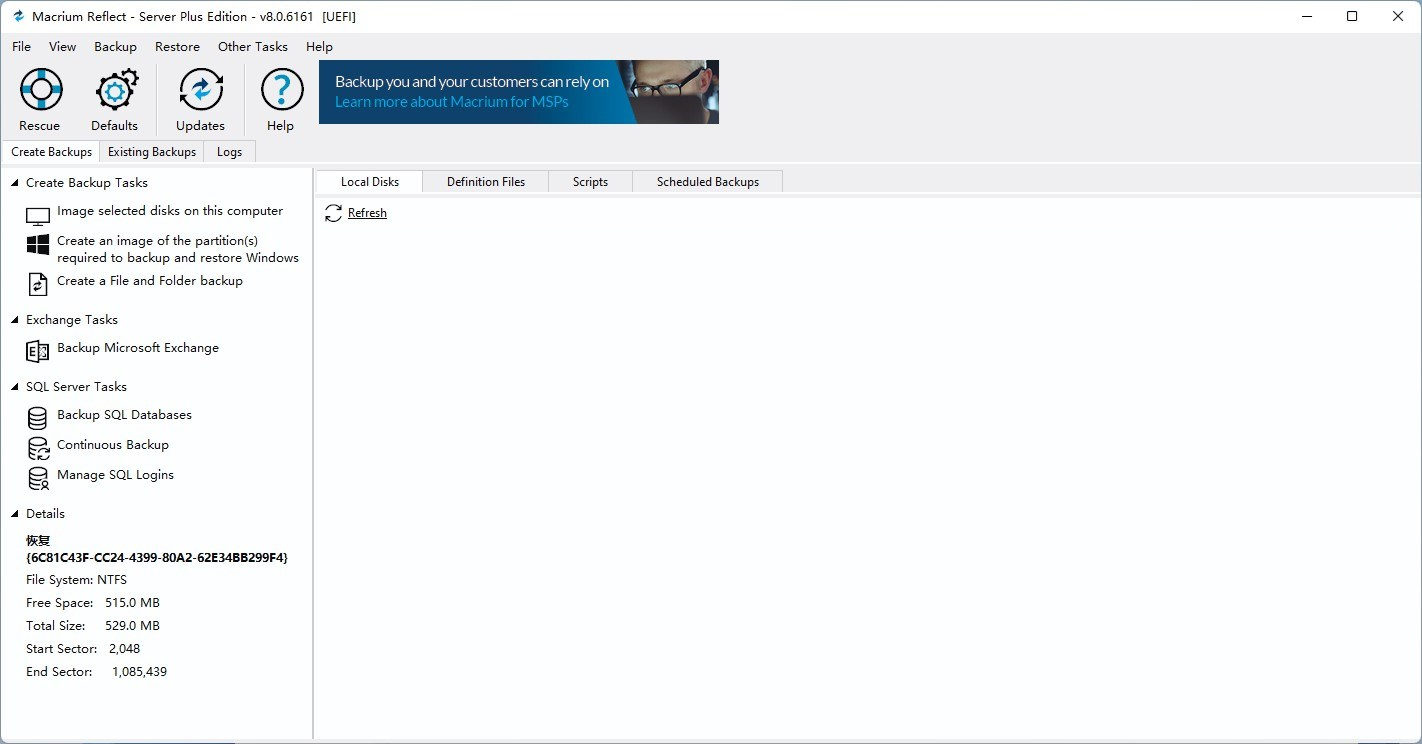
系统完整备份:可以创建系统的完整映像备份,包括操作系统、应用程序、文件和设置等。在系统出现问题时,可以通过恢复系统映像快速恢复到备份时的状态。
定时备份灵活:支持设置定时备份任务,如每天、每周或每月进行一次备份。
增量备份高效:可以进行增量备份,只备份自上次备份以来发生变化的数据,节省备份时间和存储空间。 适用人群:适合对系统备份有较高要求的用户,尤其是需要快速恢复系统的用户。该软件可以提供全面、可靠的系统备份解决方案。 操作方法:
打开 Macrium Reflect Free 软件后,点击“备份”选项卡。
在“源”中选择需要备份的内容,可以选择整个磁盘、分区或特定的文件夹。
在“目标”中选择备份文件的保存位置,可以是外部硬盘、网络位置等。
点击“选项”,可以设置备份的时间间隔、增量备份等选项。
点击“开始备份”,软件将开始进行备份。备份完成后,软件将按照设置的时间间隔自动进行后续备份。
方法六:选择同类备份软件
功能说明:
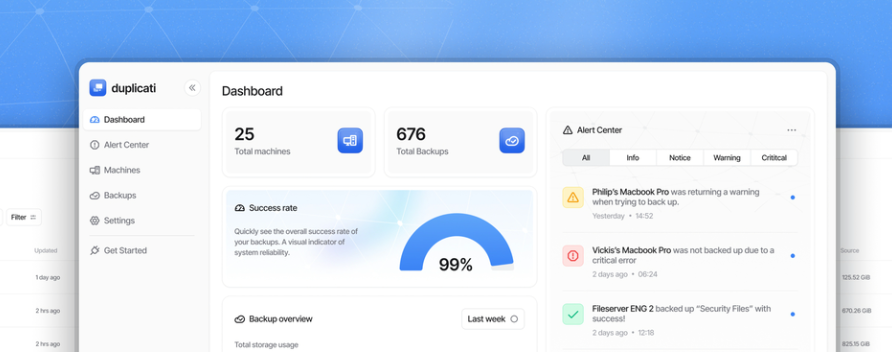
1、备份模式:Duplicati 支持文件备份、分区备份、系统备份等多种备份模式,可以满足不同用户的备份需求。
2、任务调度:可以设置定时备份任务,如每天、每周或每月进行一次备份。还支持任务调度,如在电脑空闲时自动进行备份。
3、数据恢复:当数据丢失或系统出现问题时,可以通过 Duplicati 进行快速恢复。
适用人群:适合普通用户和中小企业用户,Duplicati 操作简单、功能丰富,可以为用户提供全面的数据备份和恢复解决方案。
操作方法:
1、打开 Duplicati 软件后,选择需要的备份模式,如“文件备份”、“分区备份”或“系统备份”。
2、在“源”中选择需要备份的内容,在“目标”中选择备份文件的保存位置。
3、点击“计划任务”,设置备份的时间间隔,如每天、每周或每月。
4、点击“开始备份”,软件将开始进行备份。备份完成后,软件将按照设置的时间间隔自动进行后续备份。
方法七:尝试其它备份软件
功能说明:
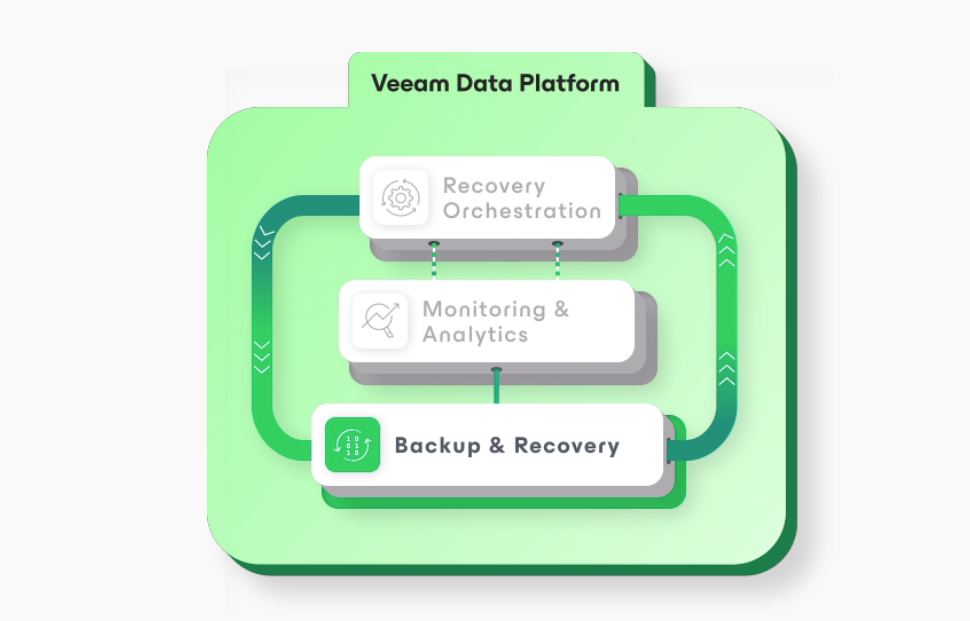
1、企业级备份:Veeam Agent for Microsoft Windows 是一款专业的企业级备份软件,提供了强大的备份和恢复功能。
2、虚拟机备份:支持对虚拟机进行备份,确保虚拟机中的数据安全。
3、自动化备份:可以设置自动化备份任务,实现自动定时备份。
适用人群:适合企业用户和对数据备份有较高要求的用户,Veeam Agent for Microsoft Windows 可以提供可靠、高效的企业级备份解决方案。
操作方法:
1、打开 Veeam Agent for Microsoft Windows 软件后,点击“备份”选项卡。
2、在“源”中选择需要备份的内容,可以选择整个磁盘、分区或特定的文件夹。
3、在“目标”中选择备份文件的保存位置,可以是外部硬盘、网络位置等。
4、点击“计划”,设置备份的时间间隔,如每天、每周或每月。
5、点击“开始备份”,软件就会开始执行自动定时备份的操作了。
通过以上对七种 Windows 下数据自动定时备份方式的详细介绍,我们可以看到:每一种方式都有其独特的优势和适用场景。无论是 Windows 自带的备份与还原功能的便捷易用,还是任务计划程序结合批处理脚本的高度自定义;无论是 Robocopy 命令行工具的强大复制能力,还是各类专业备份软件的全面功能,都能满足不同用户的多样化需求。
在选择备份方式时,你可以根据自己的计算机操作水平、数据重要程度以及备份需求来做出合适的决策。对于普通用户来说,简单易用的 Windows 自带功能或免费的备份软件可能是不错的选择;而对于有一定技术基础和更高备份要求的用户,命令行工具或企业级备份软件则能提供更强大的支持。
最后,提醒大家注意:数据备份并非一劳永逸的事情,我们需要定期检查备份的有效性,确保在关键时刻能够顺利恢复数据。另外,也是希望大家能够重视数据备份,选择适合自己的方式,为数据安全筑起一道坚实的防线,让你的数据在 Windows 系统下始终得到妥善的保护,不再为数据丢失而担忧。温馨提示:如果您在使用 Disksync 这款软件的时候遇到问题,请及时与我们联系,祝您数据自动定时备份操作成功。

