
 电脑里的重要文件怎么备份?以下是倾心整理的8个方法,数据备份执行很轻松!
在当今数字化浪潮席卷的时代,电脑已然成为我们生活和工作中如影随形、至关重要的工具。我们在电脑的“小天地”里,存储了海量的重要文件,它们或是工作中呕心沥血完成的重要文档,或是记录着生活美好瞬间的珍贵照片视频,又或是精心雕琢的设计方案,亦或是多年如一日积累下来的学习资料。然而,电脑并非坚不可摧的堡垒,硬件故障如同隐藏的定时炸弹,病毒侵袭好似无孔不入的幽灵,误操作则宛如突如其来的意外,这些因素都可能让我们辛苦保存的重要文件瞬间消失,给我们带来难以估量的损失。所以,学会如何备份电脑里的重要文件,就如同为我们的数据加上一把坚固的锁,显得尤为重要。接下来,为大家精心整理了 8 个简单易上手的数据备份方法,让数据备份不再是难题。
方法一:专业备份软件助力
特点
Disksync 软件就像是数据备份领域的“超级战士”,拥有高效的作战能力。它运用先进的算法,能够在极短的时间内快速扫描并精准识别文件的变化。在备份过程中,它只对发生改变的部分进行传输和存储,这就好比只搬运有变动的货物,大大节省了时间和磁盘空间。和传统备份方式相比,其备份速度犹如坐上了火箭,有显著的提升,让用户无需再忍受漫长的等待。
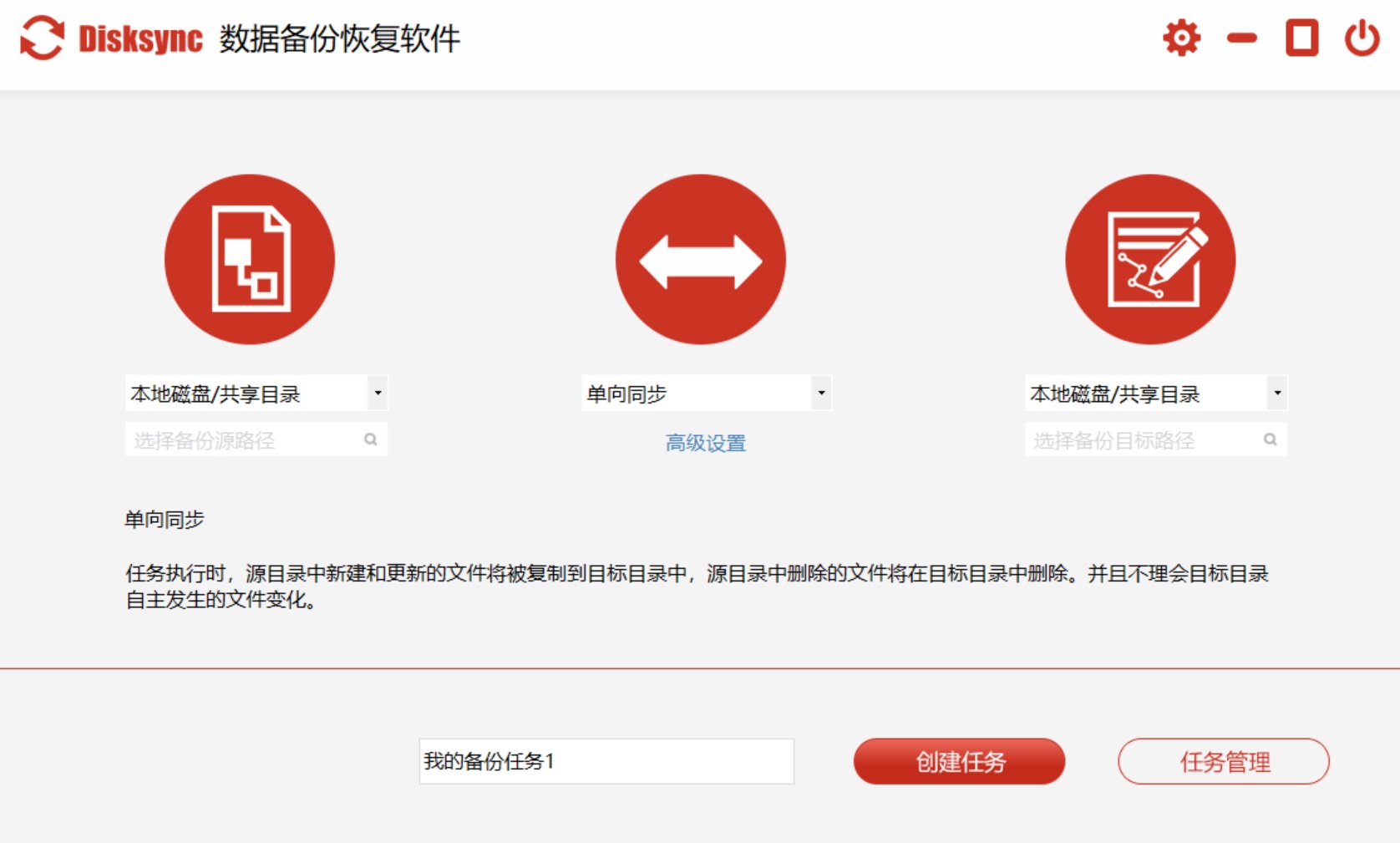
这款软件还具备强大的灵活性,就像一个能适应各种环境的“多面手”。它支持定时备份、实时备份和手动备份等多种备份模式。用户可以根据自己的实际需求和使用习惯自由选择。定时备份就像是一个准时的闹钟,用户可以设置特定的时间点或时间间隔,软件会自动执行备份任务,确保数据能定期更新;实时备份则如同一个时刻紧盯数据的卫士,在文件发生改动的瞬间就自动进行备份,最大程度保障数据的实时性;手动备份则给予用户更多的自主控制权,让用户在需要时随时发起备份操作。总之,Disksync 软件凭借其高效、灵活、安全等诸多优点,为用户提供了便捷、可靠的数据备份解决方案,让用户能够轻松守护电脑里的重要文件。
操作方法
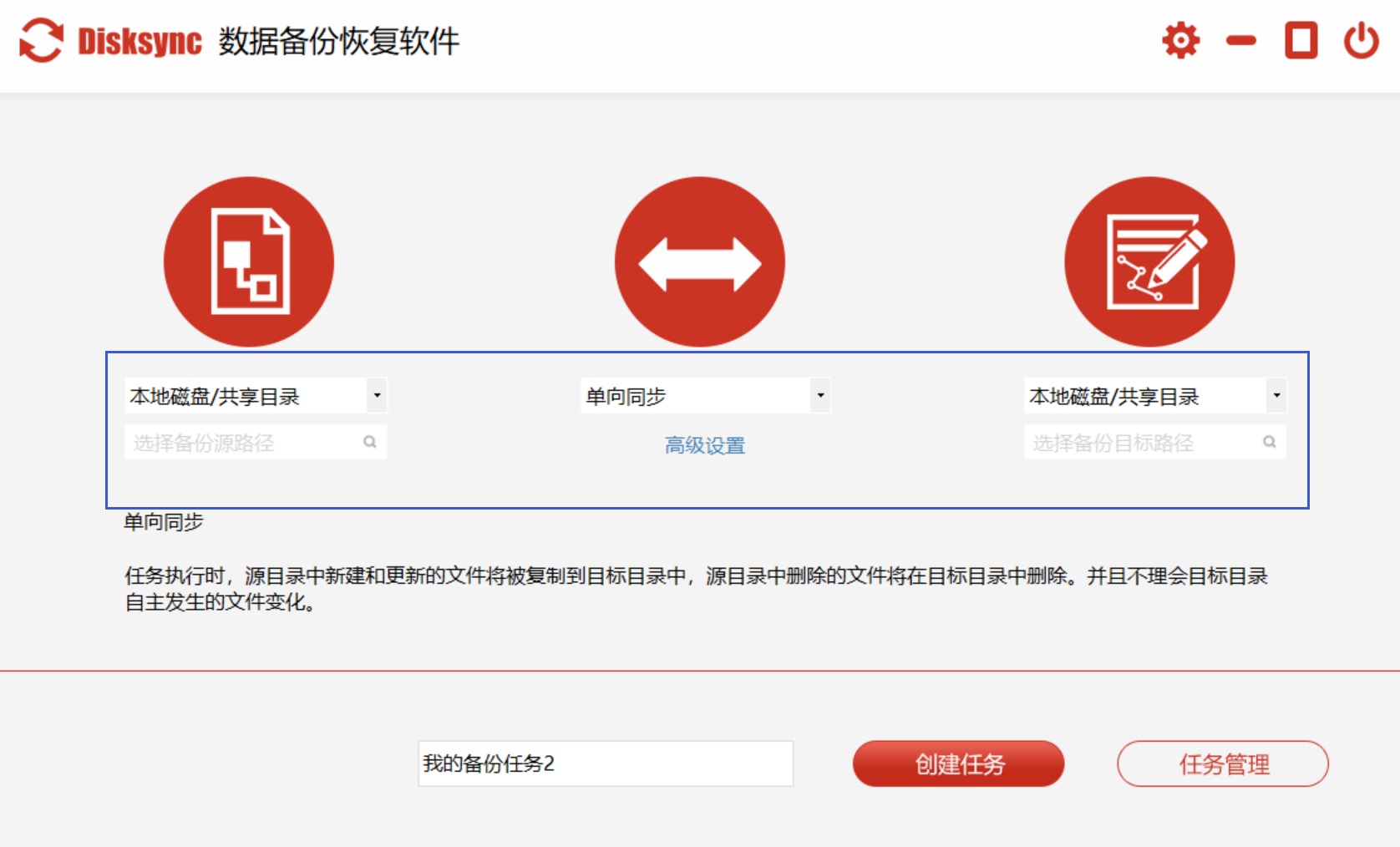
首先,打开 Disksync 软件。如果还未安装,需先从正规渠道获取并安装。在软件主界面中,找到并点击“添加任务”按钮,接着选择要备份的文件或文件夹。你可以通过浏览文件夹的方式,精准挑选电脑中需要备份的重要文件,比如文档、照片、视频等。
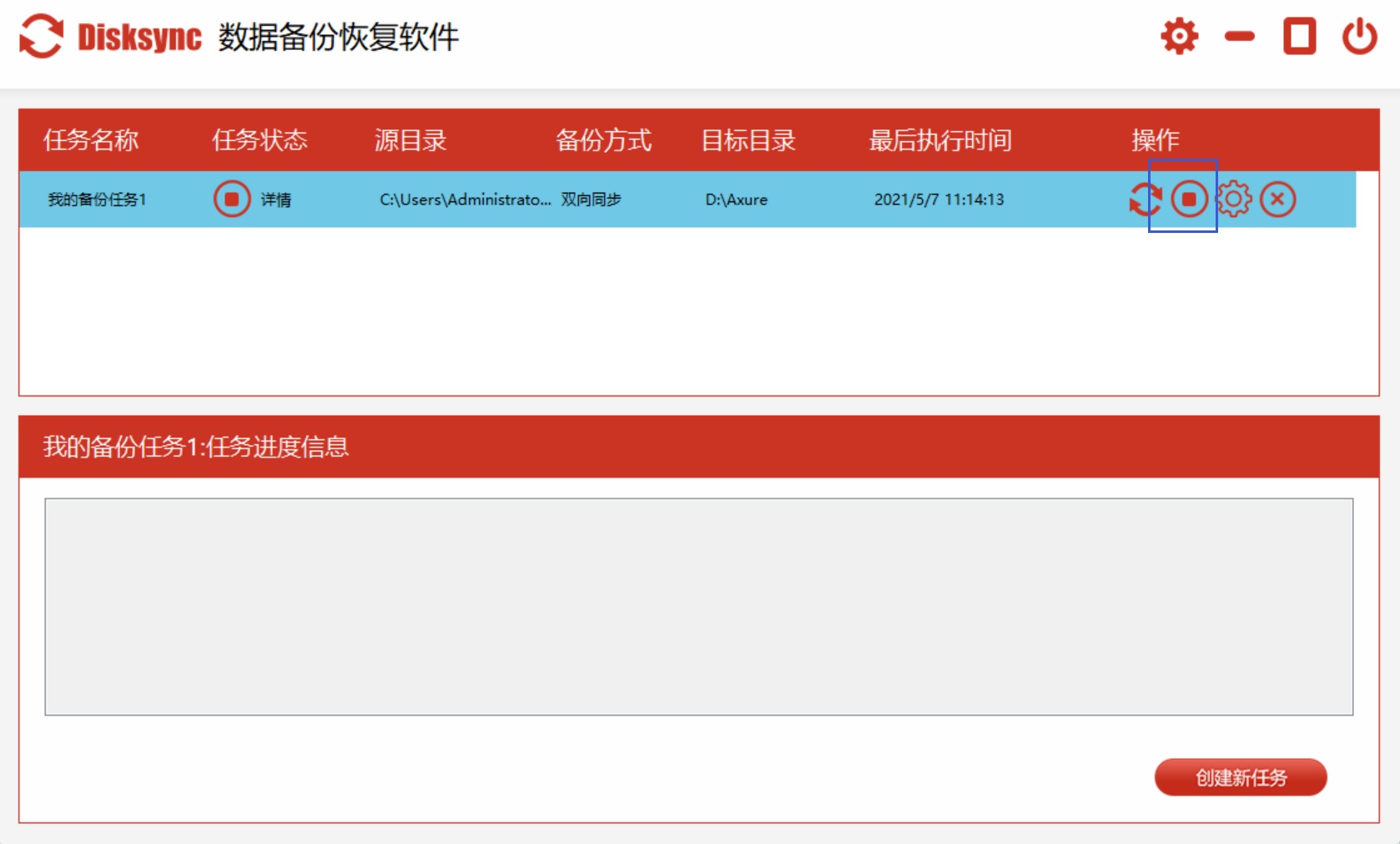
然后,指定备份的目标位置,这个位置可以是外部硬盘、移动存储设备,也可以是其他合适的存储位置。设置好备份模式,如果选择定时备份,就在软件中设置具体的备份时间和频率。完成上述设置后,点击“开始备份”按钮,软件就会立刻对选定的文件进行备份操作。在备份过程中,用户可以实时查看备份进度和状态。备份完成后,就能在指定的目标位置找到备份好的文件。
方法二:外部硬盘备份
特点
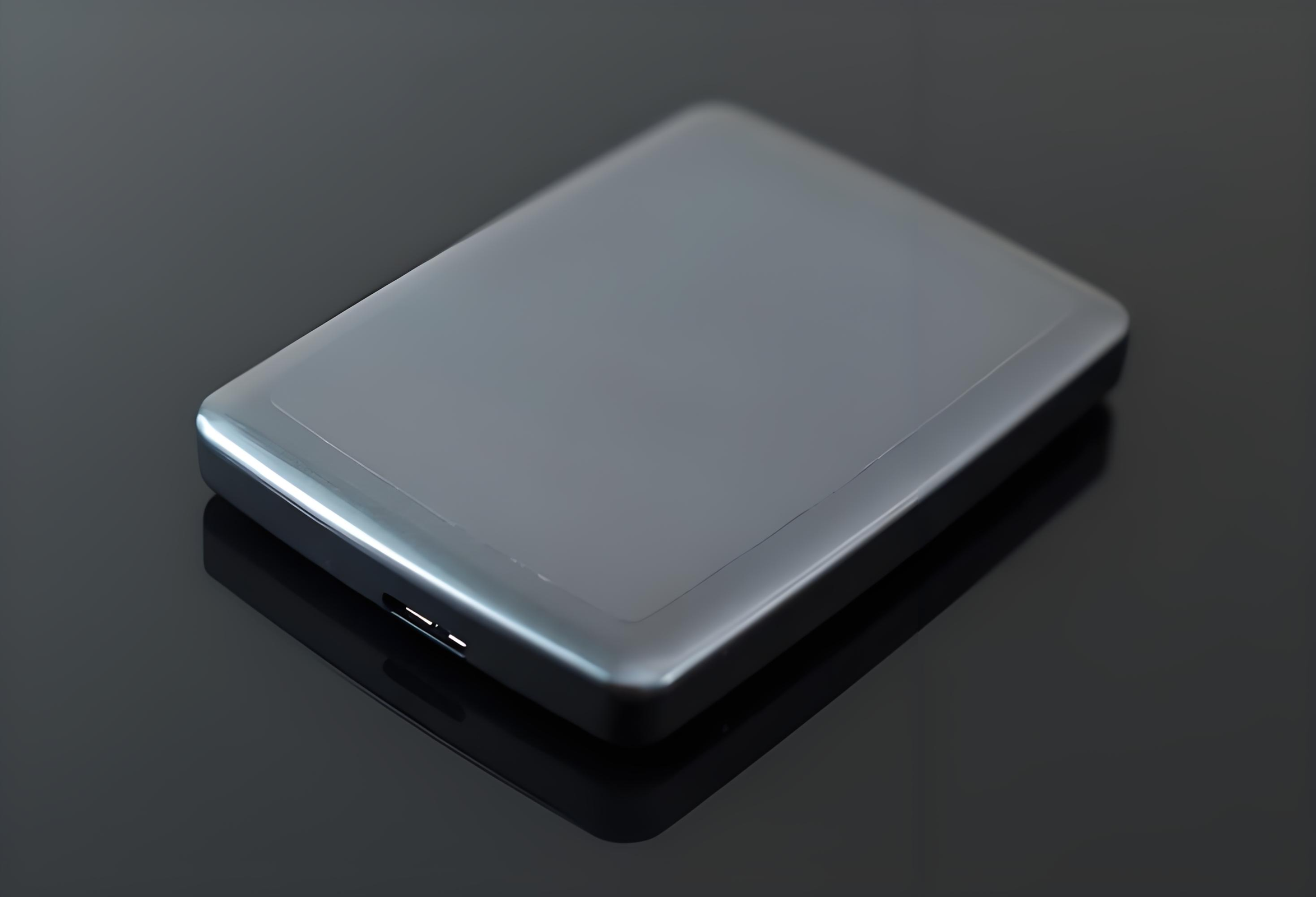
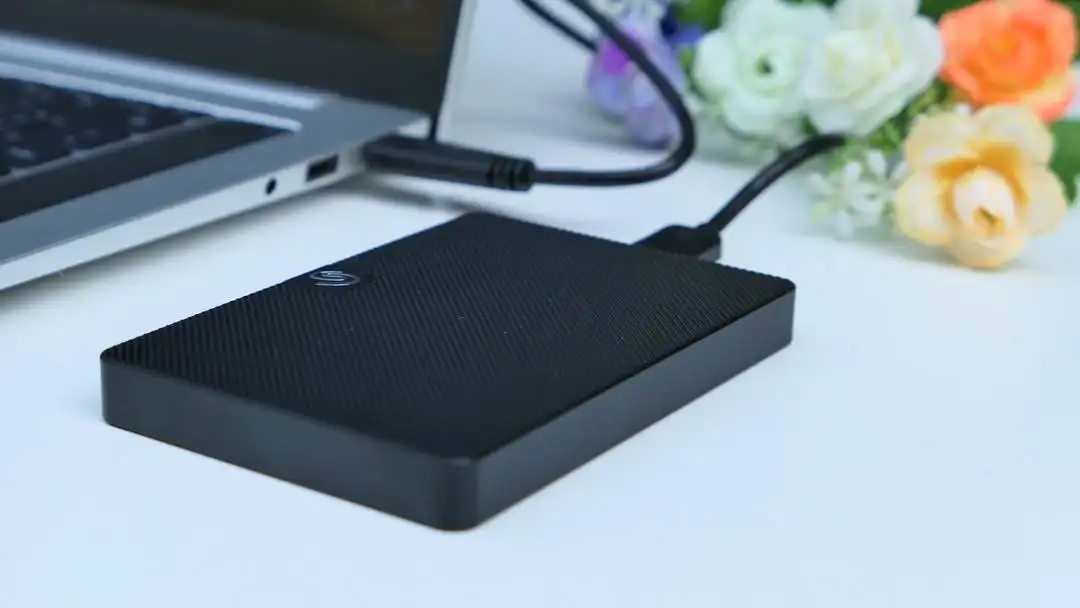
外部硬盘就像是一个大容量的“移动仓库”,以其大容量、高速度和便于携带的特点,成为电脑文件备份的热门选择。它拥有巨大的存储空间,可以轻松容纳大量的数据,无论是高清电影、大型游戏,还是海量的办公文件,都能在这里找到容身之所。而且,它的读写速度相当快,能在短时间内完成大量数据的备份,就像一个高效的搬运工,节省了用户的时间和精力。同时,外部硬盘可以方便地与不同的电脑连接,实现数据的自由转移和共享,就如同一个通用的“数据桥梁”。
操作方法
首先,将外部硬盘通过 USB 接口连接到电脑上。这时,电脑会自动识别外部硬盘,在“此电脑”中就能看到对应的硬盘图标。然后,打开需要备份的文件所在的文件夹,选中要备份的文件或文件夹,用鼠标右键点击,在弹出的菜单中选择“复制”。接着,打开外部硬盘的文件夹,在空白处点击鼠标右键,选择“粘贴”,只需耐心等待文件复制完成即可。
方法三:USB 闪存驱动器备份
特点
USB 闪存驱动器,也就是我们熟悉的 U 盘,就像一个小巧玲珑的“数据精灵”,具有小巧便携、即插即用的优点。它体积微小,可以轻松放在口袋或钥匙链上,方便用户随时随地携带。而且,使用起来极其简单,只要将它插入电脑的 USB 接口,就可以立即进行数据的读写操作,就像给电脑插上了一个便捷的“数据翅膀”。不过,U 盘的容量相对较小,一般适合备份一些体积较小但比较重要的文件,如重要的文档、少量的照片等。
操作方法
先把 U 盘插入电脑的 USB 接口,电脑会自动检测到 U 盘并为其分配盘符。打开“此电脑”,找到 U 盘的图标。然后,选中需要备份的文件,按下“Ctrl + C”组合键进行复制,再打开 U 盘的文件夹,按下“Ctrl + V”组合键进行粘贴,文件就会被顺利备份到 U 盘中。
方法四:云端存储服务备份
特点
云存储服务就像是一个安全可靠的“云端数据城堡”,提供了便捷、安全且可远程访问的数据存储方式。用户无需担心硬件设备的空间限制和损坏问题,只要有网络连接,就可以随时随地像打开自己的宝库一样访问和管理自己的备份数据。许多云存储服务还配备了强大的安全保障机制,如数据加密、多因素认证等,就像给数据城堡加上了层层坚固的防线,确保用户数据的安全。此外,云存储服务通常还支持多设备同步,方便用户在不同的设备上查看和使用备份数据,就像数据可以在不同设备间自由穿梭一样。
操作方法
首先,选择一家可靠的云存储服务提供商,如百度网盘、腾讯微云、谷歌云端硬盘等,并在其官方网站或应用商店下载对应的客户端软件。安装完成后,打开软件并注册账号、登录。在软件界面中,找到“上传”按钮,点击后选择需要备份的文件或文件夹,耐心等待上传完成即可。有些云存储服务也支持通过网页端直接上传文件,用户只需登录网页版账号,按照提示进行操作就行。
方法五:光盘刻录备份
特点
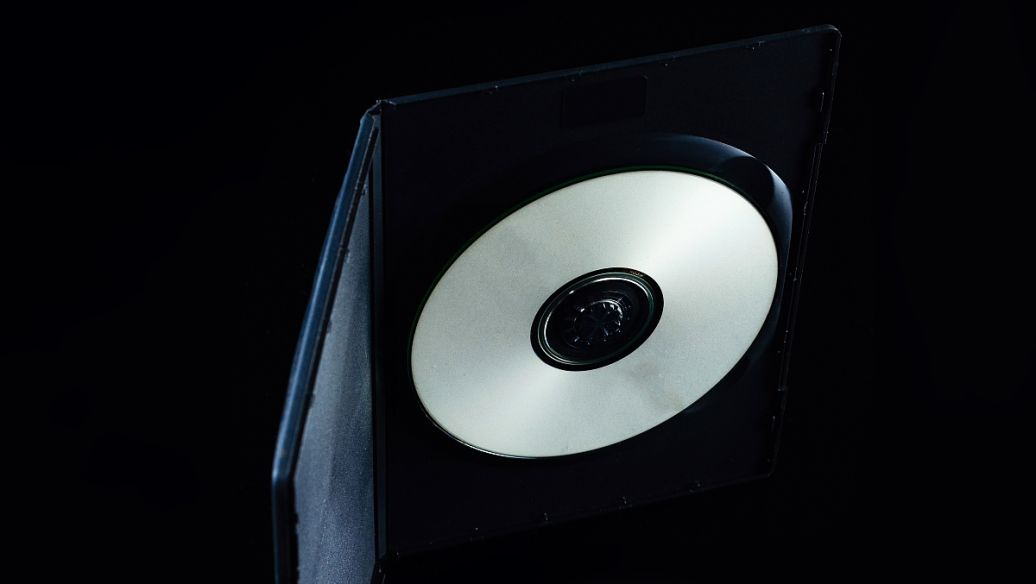
光盘备份就像是一个稳定的“时间胶囊”,具有相对稳定和持久的特点,适合长期保存一些重要的数据。光盘不受电力供应、磁场干扰等因素的影响,只要保存得当,就可以像封存珍贵记忆一样保存较长的时间。而且,光盘是一种独立的存储介质,不需要额外的电源和网络支持,方便在不同的设备上读取,就像一本随时可以翻开阅读的书籍。不过,光盘的容量有限,一般 CD 光盘的容量在 700 MB 左右,DVD 光盘的容量在 4.7 GB 左右,适合备份一些重要但体积不太大的文件。
操作方法
准备一张可写入的光盘(CD - R 或 DVD - R)和光盘刻录机,并将光盘插入刻录机。打开电脑上的光盘刻录软件,如 Nero 等。在刻录软件中,选择“创建数据光盘”选项,然后把需要备份的文件添加到刻录列表中。设置好刻录的速度和光盘标签等信息后,点击“刻录”按钮,耐心等待刻录过程完成。
方法六:网络共享文件夹备份
特点
在局域网环境中,使用网络共享文件夹进行备份就像是搭建了一个便捷的“数据共享桥梁”,可以方便地实现多台电脑之间的数据共享和备份。用户可以将重要的文件备份到局域网内的其他电脑或服务器的共享文件夹中,这样既可以保证数据的安全,又可以方便其他授权用户访问和使用这些数据。而且,网络共享文件夹的备份速度相对较快,因为它是通过局域网进行数据传输的,就像在一条专属的高速通道上运输数据。
操作方法
在局域网中,首先要确保需要共享文件夹的电脑已经开启了文件共享功能。在要共享的文件夹上点击鼠标右键,选择“属性”,在弹出的属性窗口中切换到“共享”选项卡,点击“共享”按钮,选择要共享的用户和权限,然后点击“确定”完成共享设置。在需要备份文件的电脑上,打开“网络”,找到共享文件夹所在的电脑,双击打开共享文件夹。选中要备份的文件,复制并粘贴到共享文件夹中即可。
方法七:系统自带备份工具
特点
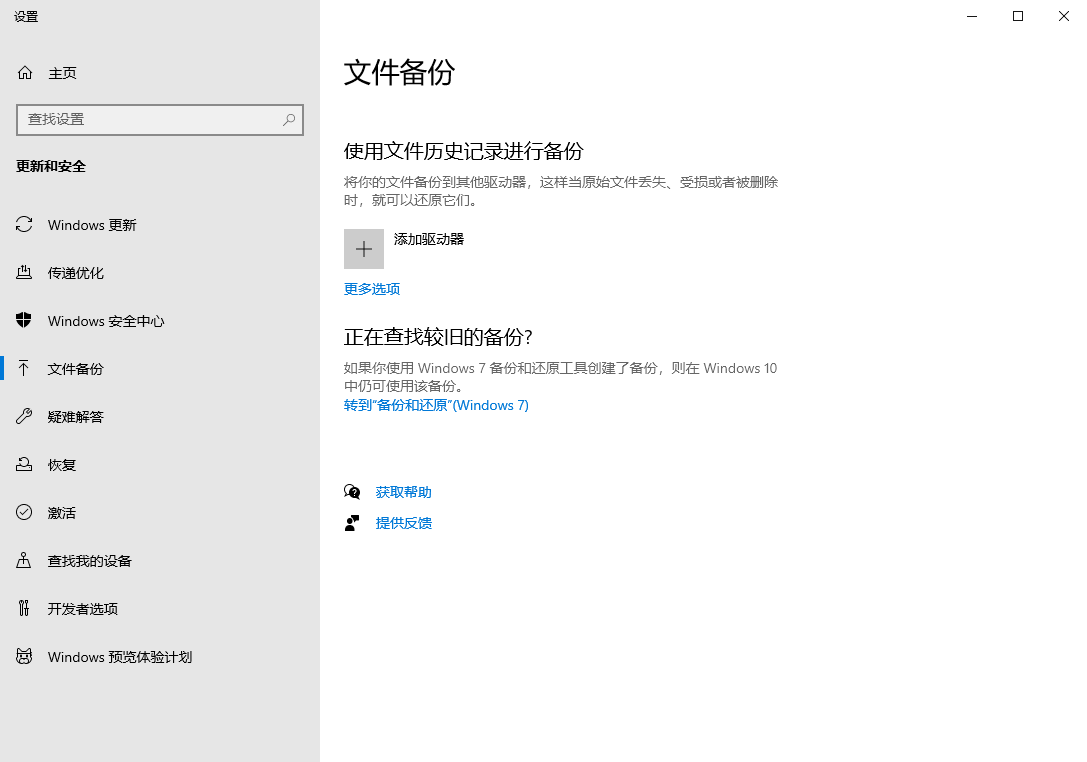
大多数操作系统都自带了备份工具,如 Windows 系统的“文件历史记录”和“备份和还原”功能,macOS 系统的“时间机器”。这些工具使用方便,无需额外安装其他软件,而且与操作系统紧密集成,能很好地适应系统环境。它们可以定期自动备份文件,确保用户的数据始终得到及时的保护。
操作方法
以Windows系统的“文件历史记录”为例,首先插入一个外部存储设备(如外部硬盘)作为备份目标。打开“控制面板”,找到“文件历史记录”选项并打开,在窗口中点击“选择驱动器”,选择之前插入的外部存储设备。然后,点击“开启”按钮,“文件历史记录”会自动开始备份电脑中的重要文件。用户还可以通过“排除文件夹”选项,设置不需要备份的文件夹。
方法八:移动硬盘阵列备份
特点
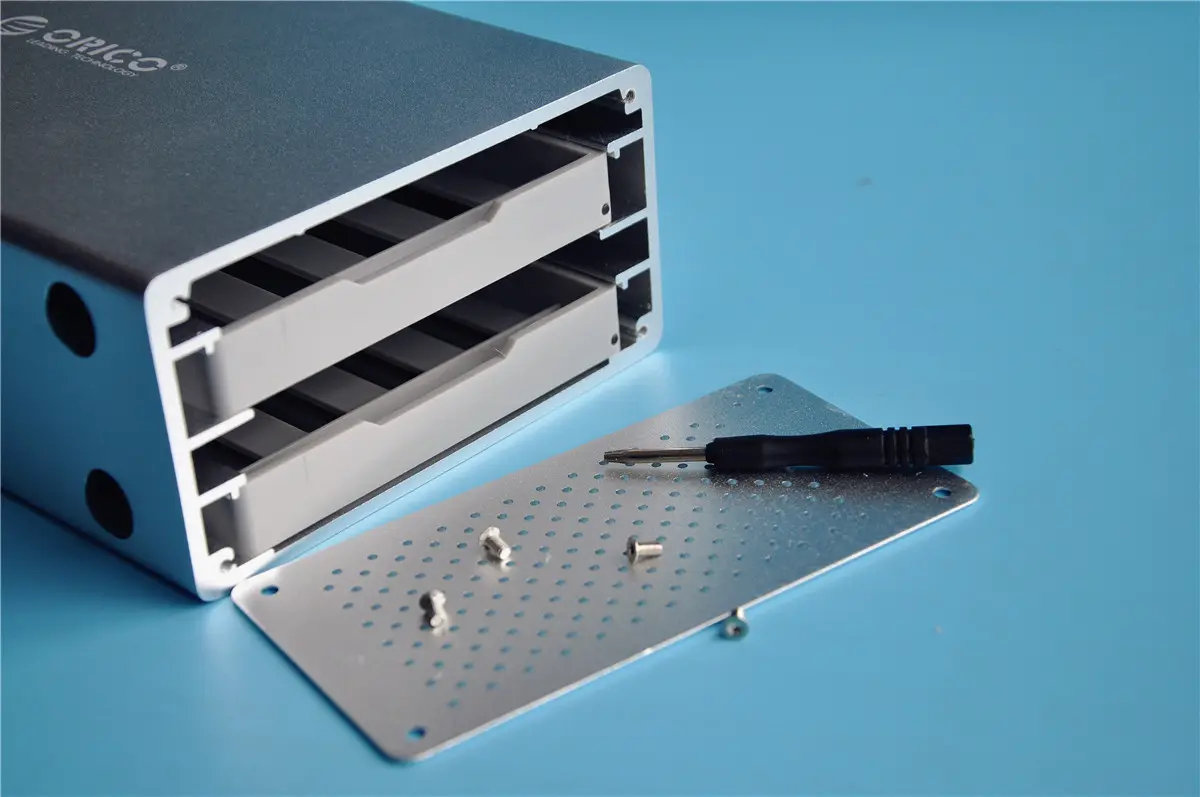
移动硬盘阵列是将多个移动硬盘组合在一起,通过特定的技术实现数据的冗余备份和提高存储容量。它可以提供更高的数据安全性和可靠性,即使其中一个硬盘出现故障,其他硬盘仍然可以保证数据的完整性。同时,移动硬盘阵列可以通过RAID(独立磁盘冗余阵列)技术提高数据的读写速度,适合对数据安全和读写性能要求较高的用户。
操作方法
首先,选择合适的移动硬盘阵列盒和多个移动硬盘。将移动硬盘安装到阵列盒中,按照阵列盒的说明书进行连接和设置。然后,根据需要选择 RAID 模式,如 RAID 0、RAID 1、RAID 5 等。不同的 RAID 模式具有不同的特点和功能,用户可以根据自己的需求进行选择。设置完成后,将移动硬盘阵列通过 USB 接口连接到电脑上,就可以像使用普通移动硬盘一样进行数据的备份和管理了。
通过上述 8 种备份方法,我们可以看到,无论是使用外部硬盘、USB 闪存驱动器等传统存储设备,还是借助云存储服务、系统自带备份工具等新兴方式,都能为我们的重要文件提供可靠的保护。每一种方法都有其独特的特点和适用场景,我们可以根据文件的重要程度、数量大小以及个人的实际需求来灵活选择。在日常使用电脑的过程中,养成定期备份重要文件的好习惯,就如同给我们的数据上了一道坚实的保险,让我们不再为文件丢失而担忧。从此,我们可以更加安心地使用电脑,专注于工作和生活,享受数字化带来的便利。温馨提示:如果您在使用 Disksync 这款软件的时候遇到问题,请及时与我们联系,祝您电脑里的重要文件备份操作成功。

