
 电脑文件如何定时备份?分享9个执行方法,小白也能快速上手!
在数字化时代,电脑里存储着我们大量的重要文件,如珍贵的照片、重要的工作文档、精心编写的代码等。然而,电脑故障、病毒侵袭、人为误操作等因素都可能导致这些文件丢失,给我们带来难以估量的损失。因此,定期备份电脑文件就显得尤为重要。那么,电脑文件如何定时备份呢?为了帮助广大电脑用户,尤其是电脑操作不太熟练的小白们能够轻松实现文件的定时备份,下面将分享 9 种简单易上手的执行方法,让你的数据安全得到全方位的保障。

方法一:借助专业备份程序——Disksync
特色说明
Disksync 软件优势显著。它采用先进的同步算法,能快速准确地识别文件的变化,只对有变动的部分进行同步和备份,极大地节省了时间和存储空间。比如,对一个大型文档进行少量修改时,软件仅备份修改的部分,而非整个文件。其稳定性出色,在数据传输过程中,能有效避免数据丢失和损坏,确保备份的完整性。
即便网络不稳定,也会自动重试,保障备份任务顺利完成。而且,它支持多种文件系统和存储设备,无论是本地硬盘、移动硬盘,还是网络存储,都能轻松适配,满足不同用户的多样化需求。
操作方法
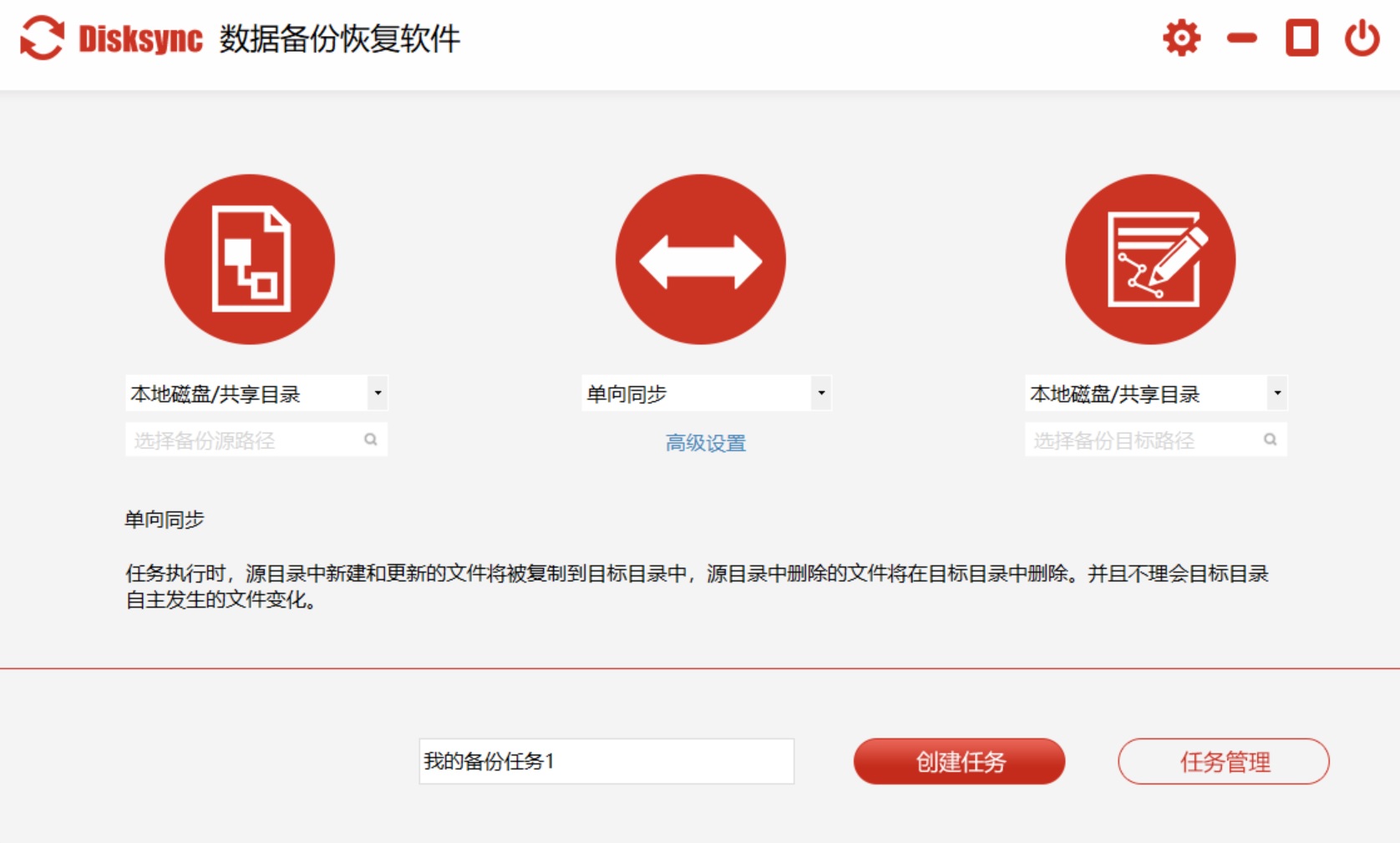
打开 Disksync 软件,在主界面点击“创建任务”按钮。
在弹出的任务设置窗口中,选择源文件夹,可手动输入路径或点击“浏览”按钮选取要备份的电脑文件所在文件夹。
选择目标文件夹,即备份文件的存放位置,可选择本地硬盘分区或外部存储设备。
设置好源文件夹和目标文件夹后,进行同步模式设置。软件提供多种同步模式,如单向同步、双向同步等,若仅用于备份电脑文件,建议选择单向同步。
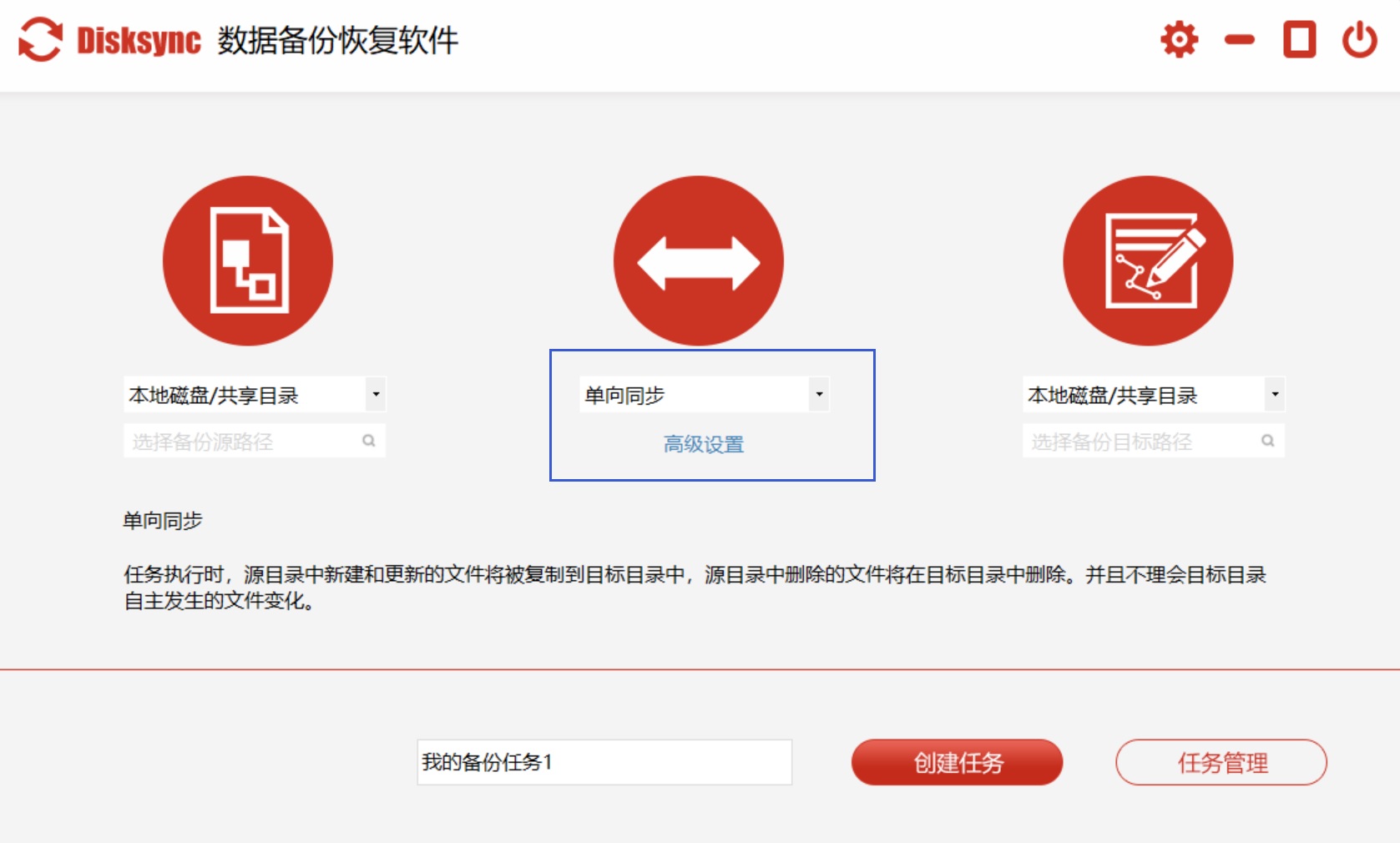
点击“计划”选项卡,设置备份的时间间隔,如每天、每周或每月备份一次,也可设置具体时间点。设置完成后,点击“确定”保存任务设置。
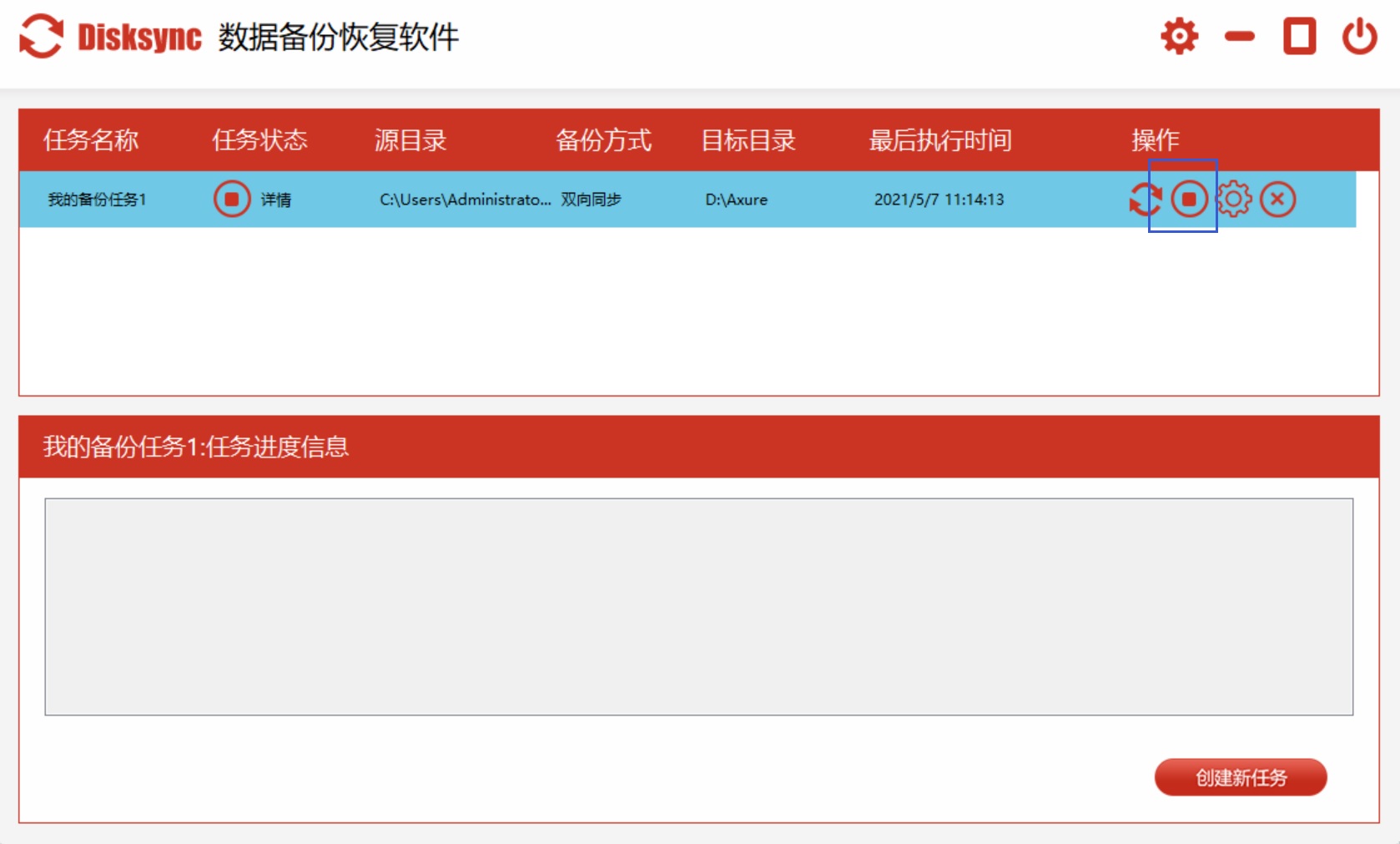
在主界面找到刚创建的任务,点击“开始”按钮,软件便会按设置的时间和方式开始备份文件。还能在软件中查看备份任务的执行状态和历史记录,确保备份工作正常进行。
方法二:利用文件历史记录功能
特色说明
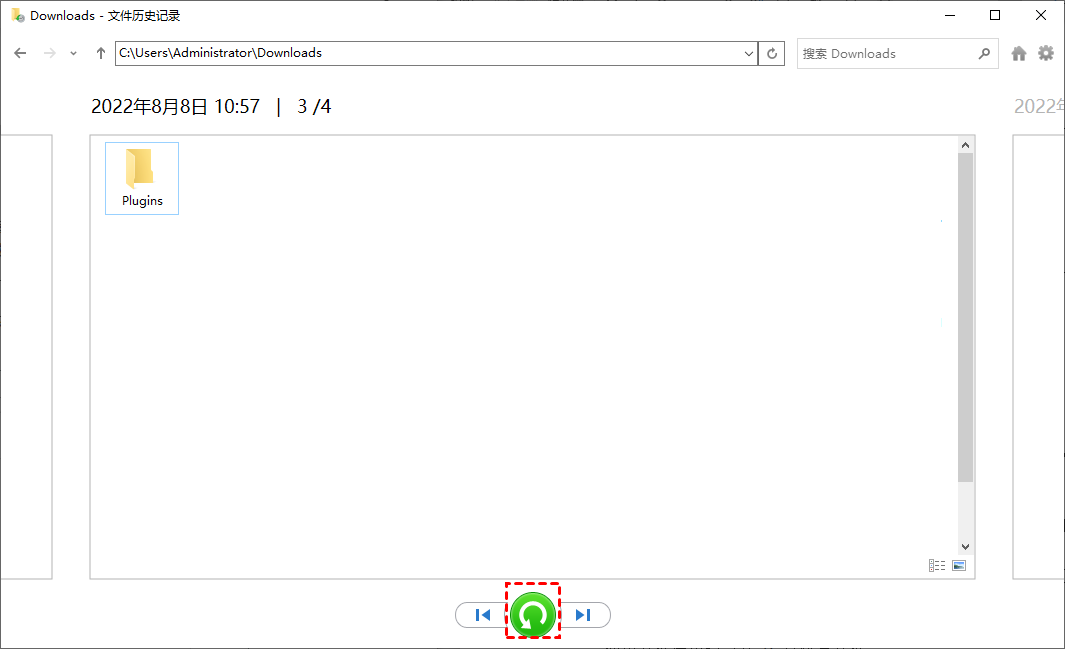
这是 Windows 系统自带的功能,操作简单。它能自动备份用户文件夹(如文档、图片、音乐等)中的文件,并且在遇到问题时,可以将文件恢复到之前任意时间点的版本。
操作方法
将外部存储设备(如移动硬盘)连接到电脑,打开“控制面板”,搜索并选择“文件历史记录”功能。
在“文件历史记录”窗口中,选择外部存储设备作为备份驱动器。
开启“自动备份”开关,系统默认每小时进行一次备份。若想自定义,可点击“更改高级设置”,设置备份时间间隔、保存版本数量等参数。
方法三:通过计划程序创建任务
特色说明
任务计划程序是 Windows 系统强大的自动化工具,可根据用户设定的时间和条件自动执行备份任务。用户能灵活定制备份的时间、频率和备份内容。
操作方法
打开“任务计划程序”(可通过搜索栏找到),在窗口中点击“创建任务”。
在“常规”选项卡中,为任务命名并设置其他相关信息。
切换到“触发器”选项卡,点击“新建”,设置备份任务的触发时间,如每天、每周等。
在“操作”选项卡中,点击“新建”,选择“启动程序”,在“程序或脚本”框中输入备份脚本或程序的路径(例如使用 robocopy 命令进行文件复制)。
点击“确定”保存任务设置即可。

方法四:使用 Mac 自带时间机器
特色说明
时间机器是 macOS 系统自带的备份工具,会自动备份整个系统和用户文件,还可通过时间轴方便地恢复到任意时间点的文件版本。它备份速度快,占用存储空间少,因为只处理有变动的数据。例如日常工作中,每天可能只有部分文件被修改,使用增量备份可大大缩短备份时间和减少存储需求。
操作方法
将外部存储设备(如移动硬盘)连接到 Mac 电脑,打开“系统偏好设置”,点击“时间机器”。
选择外部存储设备作为备份磁盘,系统会提示确认。
开启时间机器,系统会自动开始备份,之后按一定时间间隔进行定期备份。

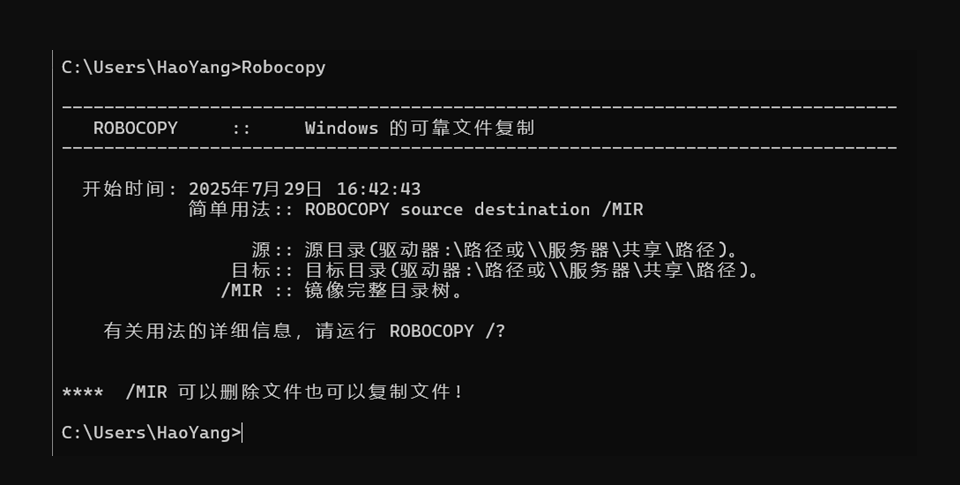
方法五:选择命令行定时备份——Robocopy
特色说明
Robocopy 是 Windows 系统功能强大的文件复制命令,可实现文件的增量备份,只复制有变化的文件,节省备份时间和存储空间。它支持对指定的文件、文件夹或整个磁盘进行全面复制,确保所有数据都被备份,适合首次备份或需要完整数据副本的场景,能保证数据的完整性和一致性。
操作方法
打开“命令提示符”(以管理员身份运行),使用以下命令格式进行备份: robocopy "源文件夹路径" "目标文件夹路径" /MIR /ZB /R:3 /W:10 /MIR 表示镜像复制,确保目标文件夹与源文件夹内容一致;/ZB 表示在复制过程中若文件被占用,会尝试以备份模式复制;/R:3 设置重试次数为 3 次;/W:10 设置每次重试的等待时间为 10 秒。
为实现定时备份,可结合任务计划程序。在任务计划程序中创建任务,将上述 robocopy 命令作为启动程序添加到任务中,并设置好触发时间。
方法六:尝试免费备份软件——FreeFileSync
特色说明
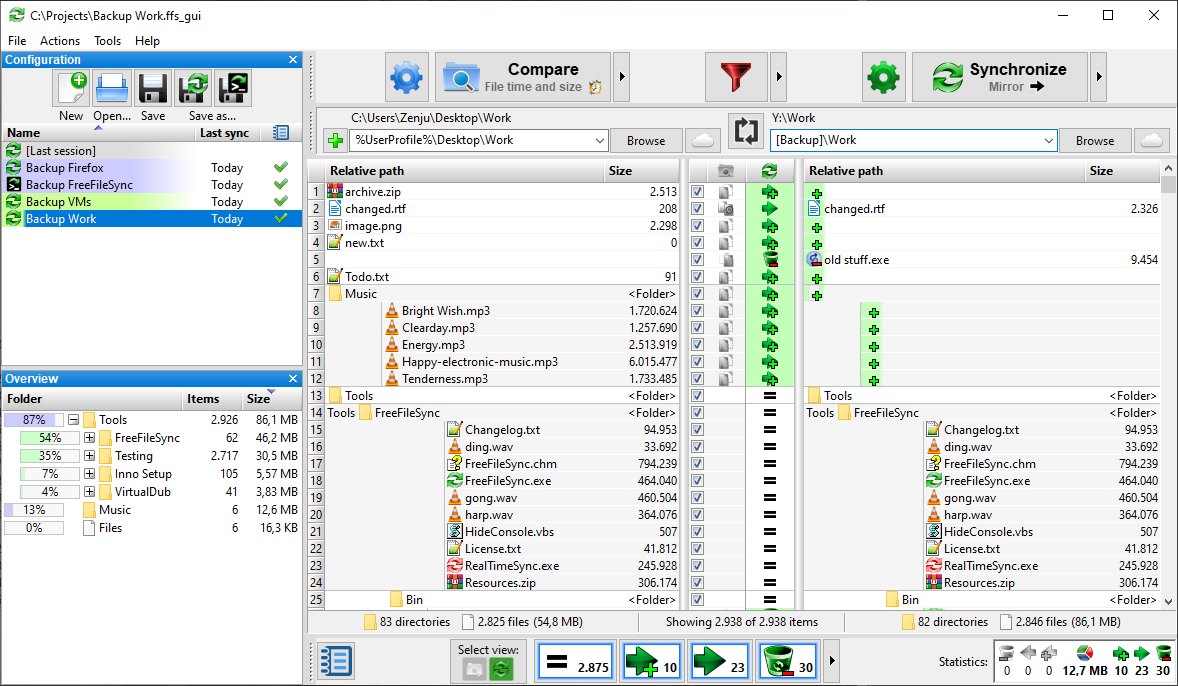
FreeFileSync 是免费的文件同步和备份工具,界面直观,支持多种同步模式,如单向同步、双向同步等。它能实时监控文件变化,并自动进行备份操作。
操作方法
打开软件,点击“新建”,选择“文件夹比较”功能。
在“源文件夹”和“目标文件夹”中分别选择要备份的文件夹和备份存储位置。
选择同步模式,如“单向同步(从源到目标)”。
点击“比较”按钮,软件会分析源文件夹和目标文件夹的差异。
点击“同步”按钮,开始备份文件。若要实现定时备份,可在软件中设置任务计划,选择备份的时间间隔。
方法七:使用其它同类备份工具——SyncBackFree
特色说明
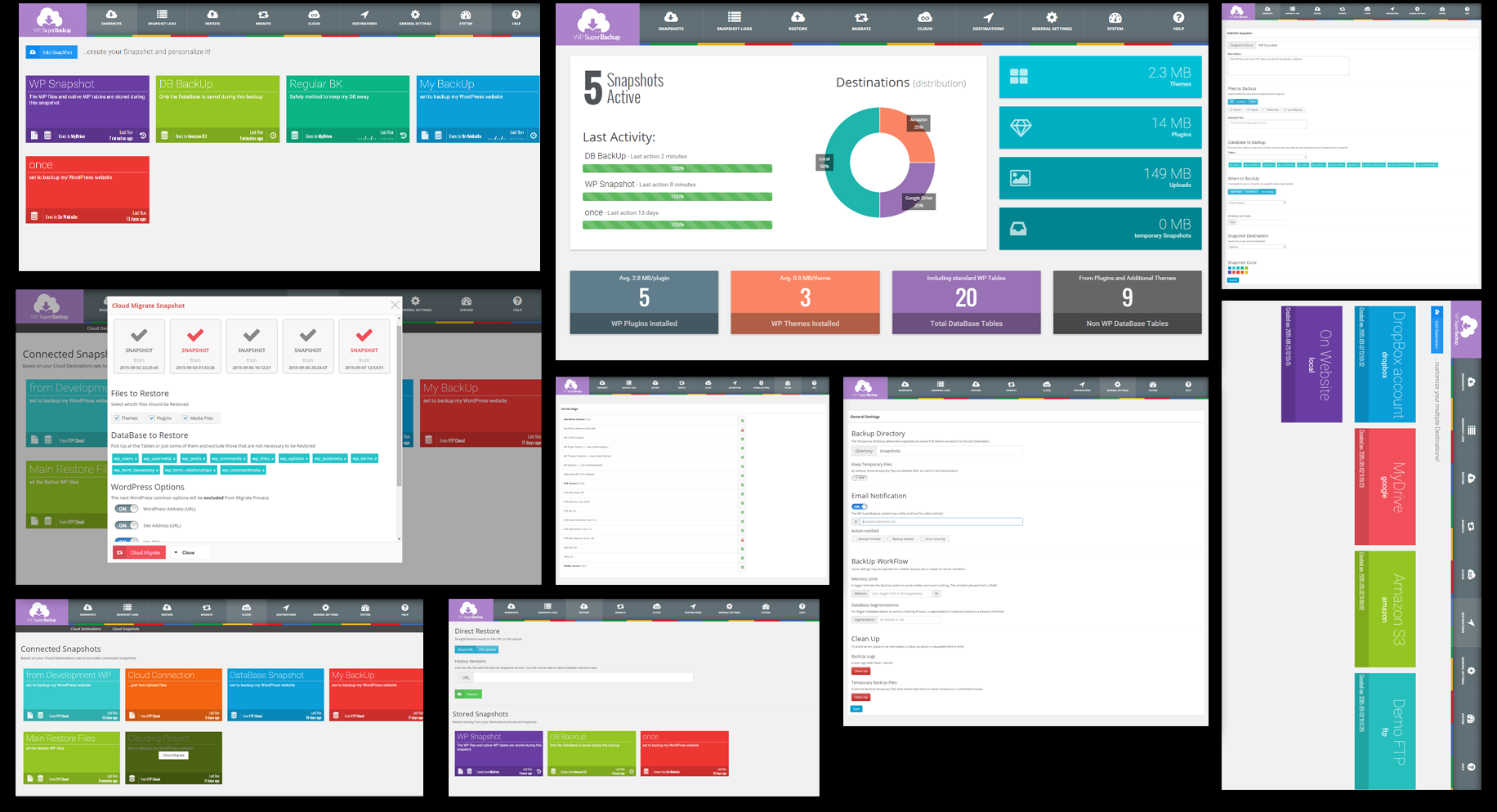
SyncBackFree 是功能丰富的文件备份和同步软件,支持多种备份方式,如完整备份、增量备份等。它可以设置详细的备份规则和条件,并且提供直观的图形界面。能将数据备份到本地硬盘、外部移动硬盘、USB 闪存驱动器等,方便用户快速访问备份数据或将数据保存在自己可控范围内。
操作方法
打开 SyncBackFree 软件,点击“新建配置文件”菜单。
在“源”选项卡中选择要备份的文件或文件夹,并在“目标”选项卡中选择备份的存储位置。
在“任务”选项卡中选择备份方式,如“完整备份”或“增量备份”。
在“计划”选项卡中设置备份的时间和频率,确认后点击“保存”并运行备份任务。
方法八:运用多功能备份软件——Backup4all
特色说明
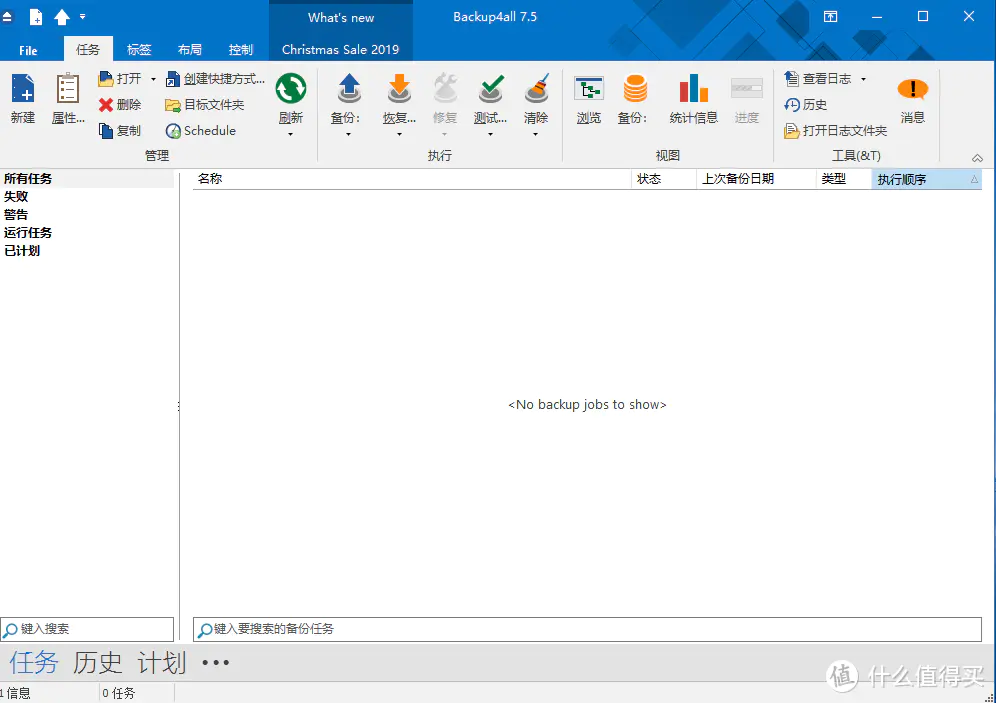
Backup4all 是专业的备份软件,提供丰富的备份选项和功能,如文件过滤、压缩备份等。操作相对简单,适合小白用户。用户可根据文件扩展名选择备份特定类型的文件,如只备份图片文件(如 .jpg、.png)、文档文件(如 .doc、.pdf)等,有助于减少备份的数据量,提高备份效率。
操作方法
打开 Backup4all 软件,点击“新建备份任务”菜单。
在“源”选项中选择要备份的文件或文件夹,在“目标”选项中选择备份的存储位置。
设置备份的压缩级别、加密等选项,在“计划”选项中设置备份的时间和频率。
设置好后,点击“保存”并开始备份任务。
方法九:使用 Linux 命令完成
特色说明:rsync 是 Linux 系统中常用的文件同步和备份工具,它可以高效地复制和同步文件,支持增量备份,并且可以通过网络进行远程备份。而在使用的过程中,可以设置备份文件的大小范围,只备份大于或小于某个指定大小的文件。这在处理大量小文件或者大文件时非常有用,可以根据实际需求进行灵活调整。
操作方法:
打开终端,使用以下命令格式进行备份:
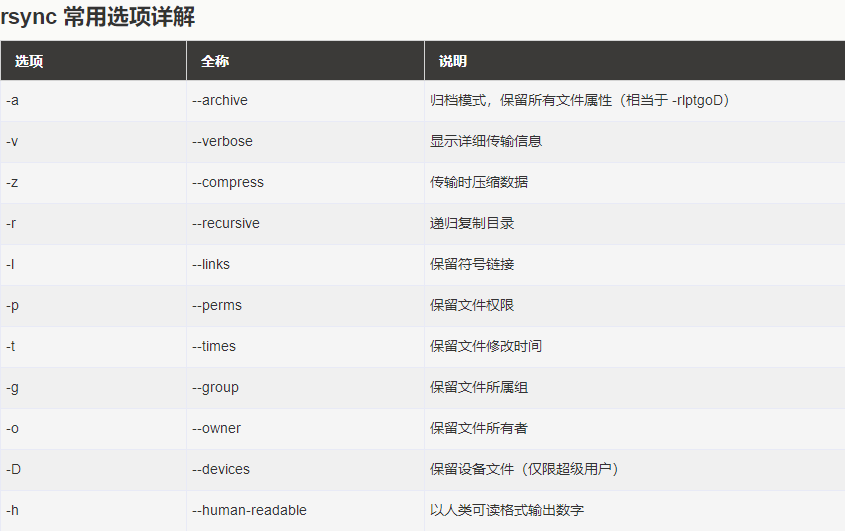
rsync -avz --delete "源文件夹路径" "目标文件夹路径"
-a:归档模式,保留文件的权限、时间等属性。
-v:详细输出备份过程。
-z:压缩传输数据,节省带宽。
--delete:确保目标文件夹与源文件夹内容一致,删除目标文件夹中多余的文件。
为了实现定时备份,可以使用 cron 任务。编辑 crontab 文件(使用命令 crontab -e),添加类似以下的内容:
0 2 rsync -avz --delete "源文件夹路径" "目标文件夹路径"
3、上述命令表示每天凌晨 2 点执行一次备份任务。
以上就是为大家分享的 9 种电脑文件定时备份的方法,每一种方法都有其独特的优势和适用场景,不管你是使用 Windows 系统、Mac 系统还是 Linux 系统,都能从中找到适合自己的备份方式。对于小白用户来说,这些方法操作简单,只要按照步骤逐步进行,就能快速上手。要知道,定期备份电脑文件是一项未雨绸缪的工作,它能在关键时刻保护你的重要数据,让你不再为文件丢失而担忧。现在就行动起来,选择一种适合你的备份方法,为你的数据安全保驾护航吧!温馨提示:如果您在使用 Disksync 这款软件的时候遇到问题,请及时与我们联系,祝您电脑文件定时备份操作成功。

