
 备份电脑文件该用什么方法?介绍9个不同的备份方法,您值得拥有!
在当今数字化飞速发展的时代,电脑早已深度融入我们的生活与工作,成为不可或缺的得力助手。而电脑里存储的文件,更是凝聚着我们的心血、承载着重要资料以及珍贵回忆。然而,电脑硬件突发故障、病毒恶意侵袭、人为的误操作等诸多因素,都如同潜藏的“危险分子”,随时可能导致文件丢失,给我们造成难以估量的损失。所以,学会科学、有效的电脑文件备份方法就显得尤为重要。别担心,下面将为大家介绍9种不同的备份方法,让您的数据稳稳地得到安全保障,这些方法值得您深入了解并运用!

方法一:采用外部硬盘备份
功能特点:外部硬盘犹如一个大容量的“数据仓库”,通常具备庞大的存储容量。无论是文档、绚丽的图片、精彩的视频,还是体积较大的软件,都能毫无压力地轻松存储。和网络存储相比,外部硬盘的数据是实实在在存储在本地的,就像有了一道坚固的防线,不受网络安全问题的干扰,大大减少了数据被窃取或泄露的风险。而且它的便利性极高,方便携带,您可以随时把备份的数据转移到其他电脑上使用,就像带着一个“移动的数据宝库”。
操作方法:
先购买一个容量适合自己需求的外部硬盘,然后通过USB接口把它和电脑连接起来,就像给电脑接上了一个“数据伙伴”。
打开“此电脑”,快速找到外部硬盘对应的盘符,这就像是找到了“宝藏入口”。
选中你想要备份的文件或者文件夹,接着右键点击,从菜单中选择“复制”选项,仿佛给数据复制了一份“分身”。
打开外部硬盘的盘符,在空白的地方右键点击,选择“粘贴”,之后就只需耐心等待复制完成,就像等待种子生根发芽一样。

方法二:利用U盘设备备份
功能特点:U盘设备就像一个小巧玲珑的“数据精灵”,体积小巧得超乎想象,携带起来极为方便,您可以随时随地进行文件备份和转移操作,不受时间和空间的限制。它的使用也非常简单,不需要进行复杂的设置,只要把U盘插入电脑,就像给电脑插上了一个“便捷钥匙”,马上就能使用。同时,它的价格相对比较亲民,对于备份一些小容量的重要文件来说,是个经济实惠的选择。
操作方法:
将U盘插入电脑的USB接口,然后打开“此电脑”,迅速找到U盘对应的盘符,如同在众多选项中精准定位目标。
选中要备份的文件或文件夹,右键点击,选择“复制”菜单,为数据开启“复制之旅”。
打开U盘的盘符,在空白处右键点击选择“粘贴”,这样就顺利完成了备份,仿佛把数据安全地送到了“新家”。

方法三:借助专业软件辅助备份
功能特点:Disksync数据备份软件就像一位专业的数据“管家”,拥有众多令人眼前一亮的功能特色。它具备灵活多变的备份模式,支持全量备份、增量备份和差异备份这三种强大的方式。全量备份能够对指定的文件和文件夹进行彻头彻尾的完整备份,就像给数据来了一次“全面体检”,确保数据的全面性;增量备份则只对自上次备份以来发生变化的数据进行备份,大大节省了备份时间和存储空间,就像只关注有变化的“小细节”;差异备份则备份自上次全量备份以来发生变化的数据,在保证数据完整性的同时提高了备份效率,如同找到了一种高效的“查漏补缺”方法。
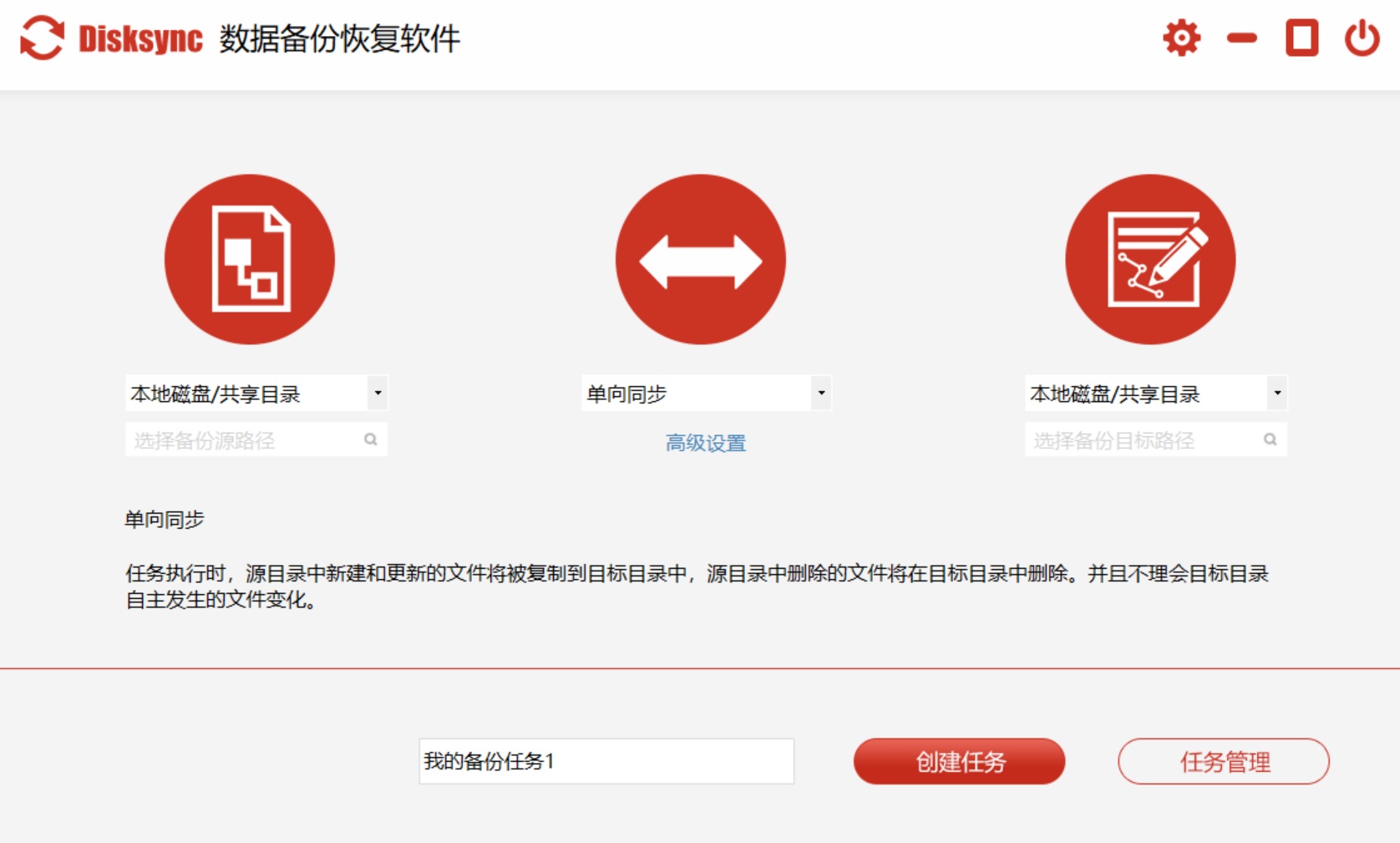
这种多样化的备份模式能够精准满足不同用户在不同场景下的备份需求,就像为不同的用户量身定制了专属方案。 另外,Disksync数据备份软件具有高度的自动化特性。用户可以根据自己的实际需求,灵活设置备份任务的执行时间,比如每天、每周或者每月进行一次备份,软件就会像一个不知疲倦的“小助手”,按照设定的时间自动执行备份操作,无需用户手动干预。这对于那些工作异常繁忙、容易忘记手动备份的用户来说,简直就是福音,能够确保数据及时、定期地得到备份,就像给数据上了一个“定时保险”。
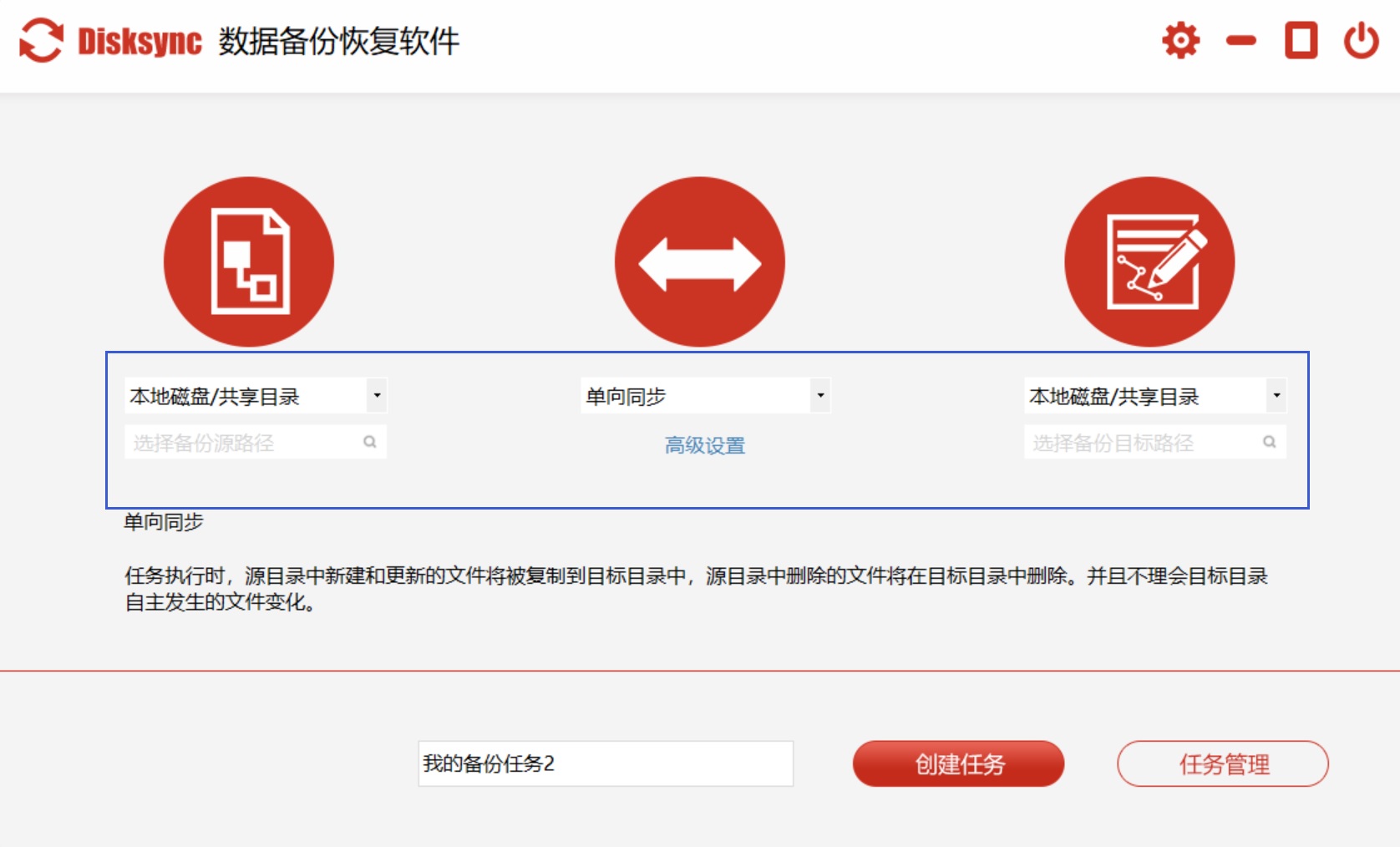
此外,该软件的操作界面简洁直观,就像一本简单易懂的说明书,即使是没有专业技术背景的普通用户也能轻松上手。在备份过程中,用户可以实时查看备份进度和状态,清楚了解备份的详细情况,就像在监控一场数据的“运输之旅”。软件还提供了详细的日志记录,方便用户随时查看备份历史和相关信息,如同为数据备份留下了一本“详细日记”。当需要恢复数据时,用户可以根据备份时间和备份内容进行选择性恢复,快速将数据恢复到指定的位置,就像在“时光隧道”中精准找回需要的数据。而且,软件还支持在不同的操作系统和存储设备之间进行数据恢复,具有良好的兼容性,就像一个万能的“数据桥梁”。
操作方法:
打开Disksync数据备份软件,在主界面中点击“新建任务”按钮,开启数据备份的“新征程”。
在弹出的对话框中,仔细选择备份的源文件和目标存储位置。源文件既可以是单个文件、文件夹,也可以是整个磁盘;目标存储位置可以是本地硬盘、外部移动硬盘、网络存储设备等,就像为数据选择一个合适的“新家”。
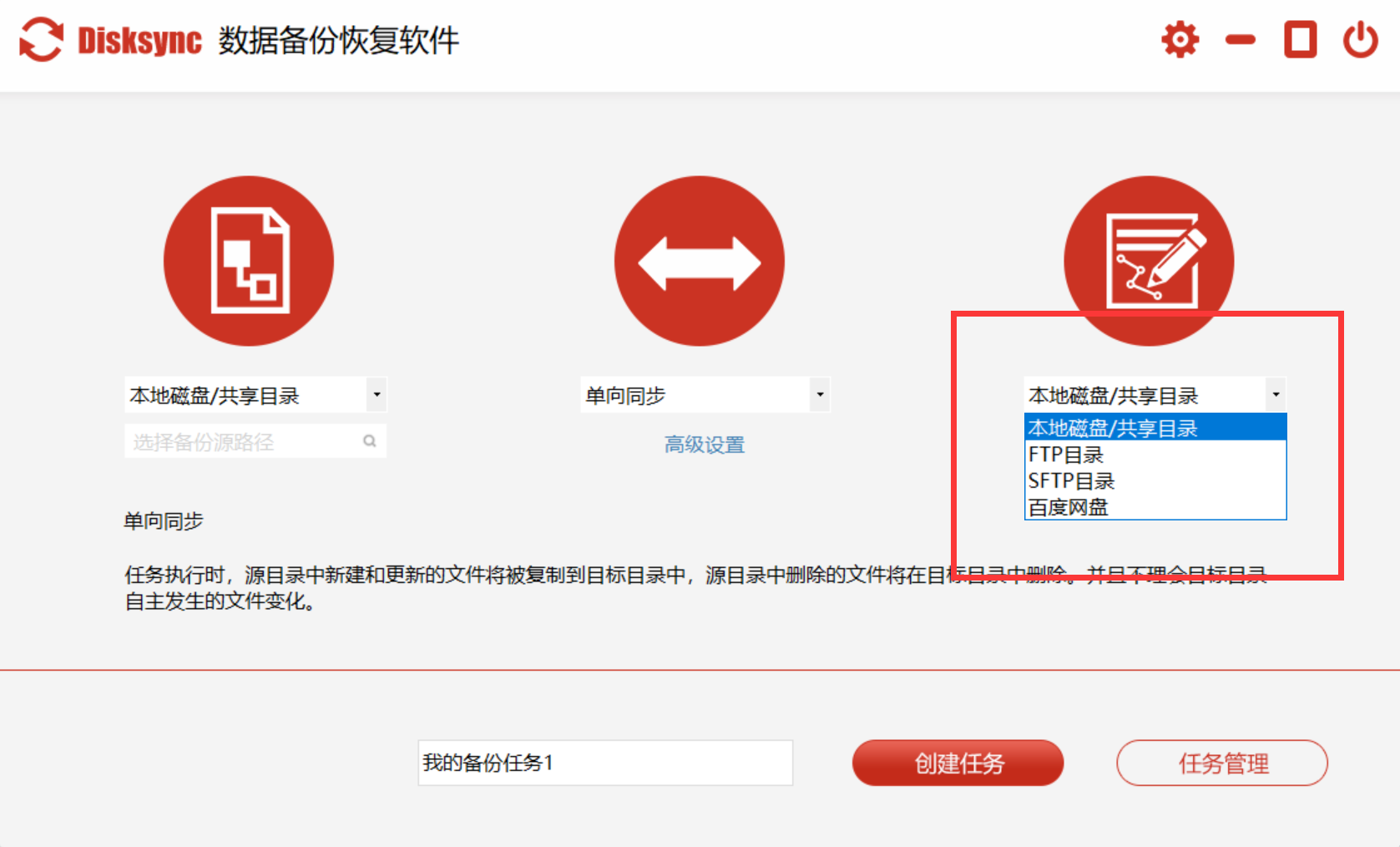
根据自己的实际需求选择备份模式,如全量备份、增量备份或差异备份,并合理设置备份任务的执行时间,为数据备份制定一份“精准计划”。
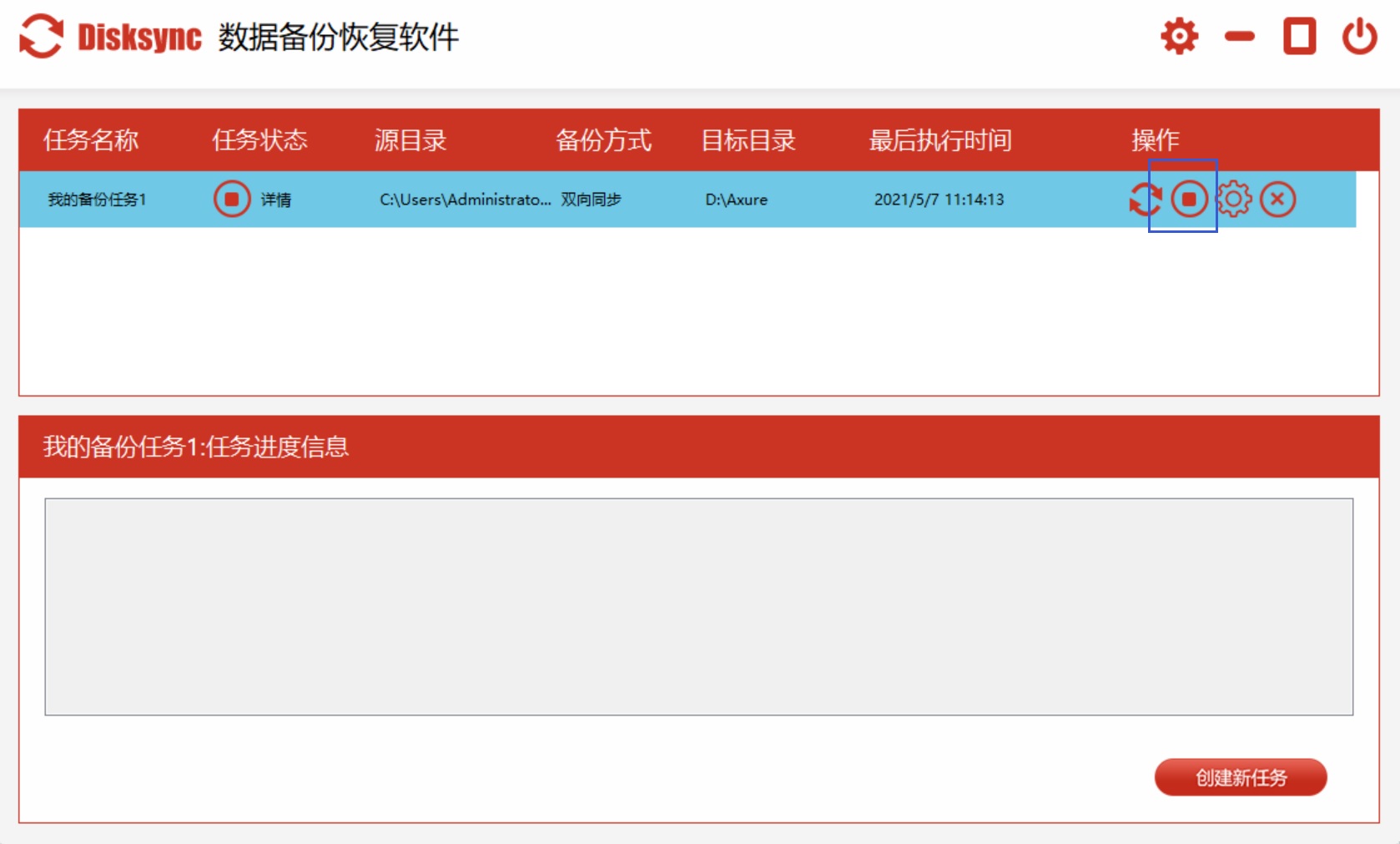
点击“开始备份”按钮,软件就会立刻开始执行备份操作。在备份过程中,用户可以根据实际情况随时暂停、继续或取消备份任务,就像掌控一场数据的“舞蹈节奏”。
方法四:运用光盘刻录备份
功能特点:光盘就像一个坚固的“数据保险箱”,它的数据存储时间非常长,不容易受到外界因素的干扰,特别适合长期保存重要文件,就像把珍贵的宝藏深埋在安全的地方。一旦数据刻录到光盘上,就如同被“封印”一般,无法被轻易修改或删除,有力地保证了数据的安全性。同时,使用光盘进行备份不需要连接网络,就像拥有一个独立的“数据小世界”,可以独立保存数据。
操作方法:
提前准备好一张空白光盘(可以是CD或DVD)和光盘刻录机,这就像为数据刻录准备好了“工具套装”。
选中要备份的文件或文件夹,右键点击,选择“发送到”,然后再选择光盘刻录机,如同为数据安排了一趟“刻录之旅”。
打开刻录软件(比如Windows自带的刻录功能或者Nero等第三方软件),就像启动了数据刻录的“发动机”。
在刻录软件中认真设置刻录参数,如刻录速度、刻录格式等,设置好后点击“开始刻录”按钮,接着耐心等待刻录完成,仿佛在等待一件珍贵的艺术品诞生。

方法五:使用系统自带功能
功能特点:这种方法与Windows系统紧密结合,就像身体和器官一样配合默契,操作起来十分方便,不需要额外安装其他软件,就像自带了一个“便捷工具箱”。目前,它可以灵活设置备份的时间间隔,轻松实现定期自动备份,能够确保数据的及时性和完整性,就像给数据安排了一个“定时守护天使”。除了备份文件之外,它还可以备份整个系统,在系统出现问题的时候能够进行恢复,就像为系统准备了一个“急救包”。
操作方法:
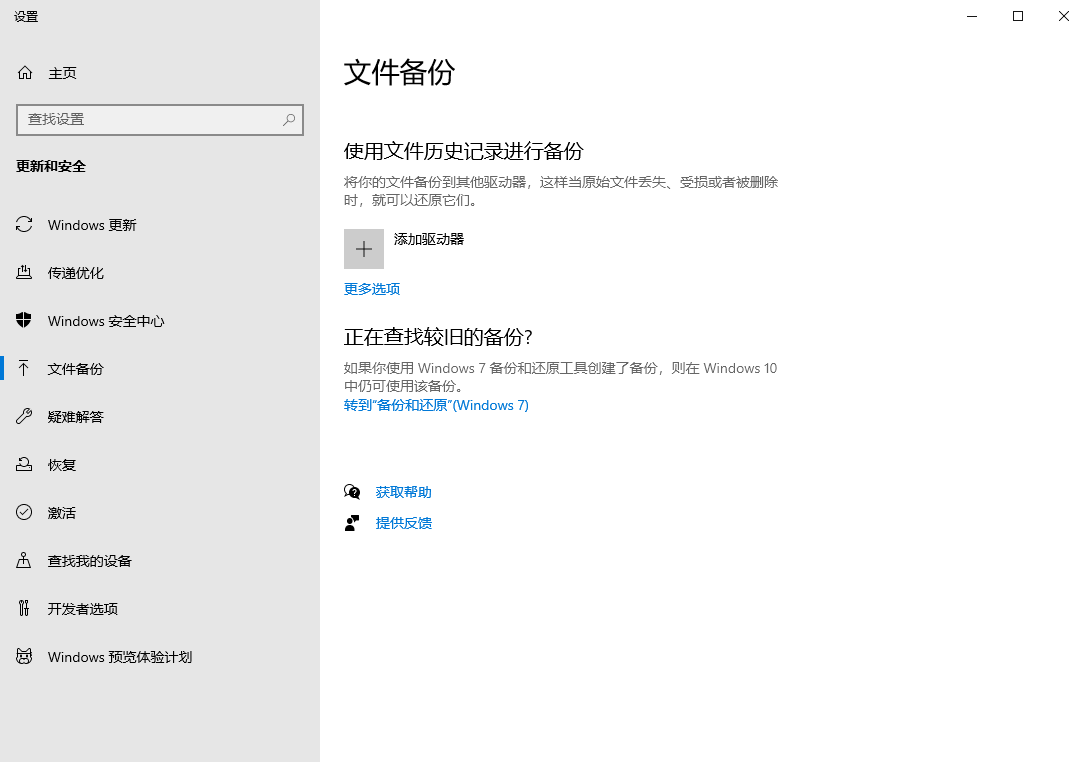
打开“控制面板”,选择“备份和还原(Windows 7)”(不同版本的Windows系统可能名称会稍有不同),这就像在系统中找到了“备份入口”。
点击“设置备份”,慎重选择备份文件的存储位置(比如外部硬盘),为数据找一个安全的“栖息之所”。
仔细选择要备份的内容,可以选择备份所有文件、自定义备份某些文件夹或者创建系统镜像,就像为数据挑选合适的“保护范围”。
设置备份的时间间隔,比如每天、每周或者每月备份一次,设置好后点击“保存设置并运行备份”,然后耐心等待备份完成,就像等待一场精心策划的行动圆满结束。
方法六:选择时间机器工具
功能特点:Time Machine 会自动定期备份 Mac 上的文件,无需用户手动干预,确保数据的实时更新。目前,该方法可以轻松恢复到任意备份时间点的文件,就像在时间轴上穿梭一样。同时,通过简洁直观的界面,用户可以方便地查看和恢复备份的文件。
操作方法:
连接一个外部存储设备(如外部硬盘)到 Mac 上,打开“系统偏好设置”,点击“Time Machine”工具。
点击“选择磁盘”,选择用于备份的外部存储设备。
开启 Time Machine 备份功能,Mac 会自动开始备份文件。
如果需要恢复文件,点击菜单栏中的 Time Machine 图标,进入 Time Machine 界面,使用前后箭头浏览不同的备份时间点,找到要恢复的文件并点击“恢复”。

方法七:借助其它备份工具
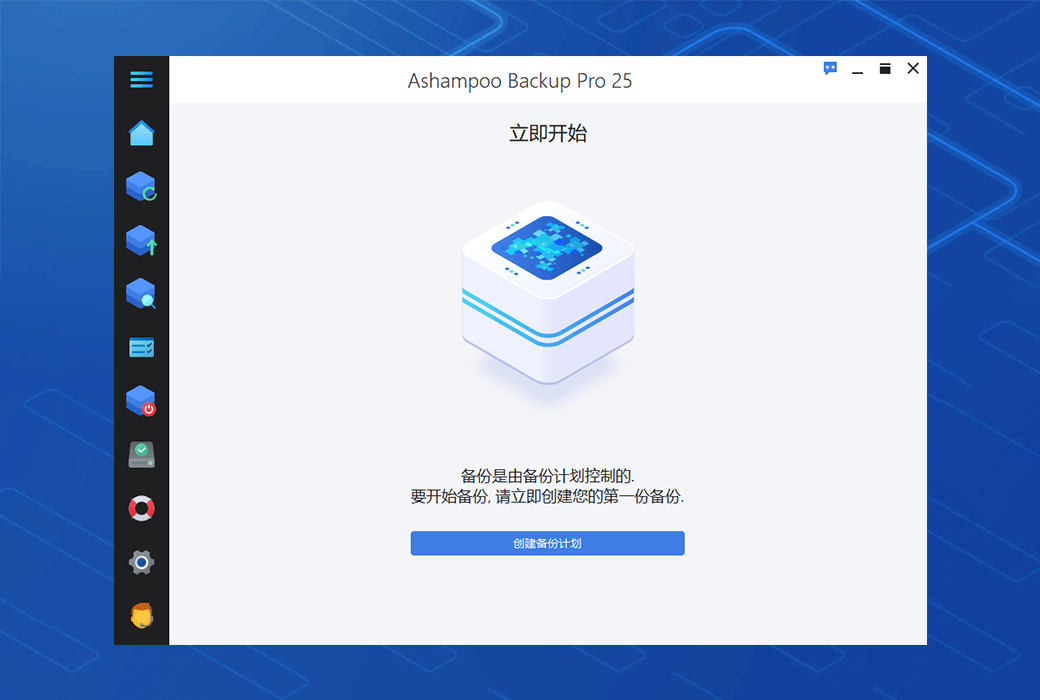
功能特点:Ashampoo Backup 可以根据用户的需求选择备份特定的文件或文件夹,也可以进行全盘备份。目前,它不仅可以备份文件,还具备数据恢复功能,在文件丢失时可以尝试恢复。同时,它还支持多种存储设备,可以将备份数据存储到外部硬盘、U 盘等多种存储设备中。
操作方法:
打开 Ashampoo Backup 软件,选择“备份”功能。
选择要备份的内容,如文件、文件夹、磁盘等。
选择备份的目标位置,如外部硬盘、U 盘等。
设置备份的时间间隔和备份模式(如增量备份、差异备份等),点击“开始备份”按钮,等待备份完成。
方法八:运用云端存储服务
功能特点:该方法可以在不同的设备上访问和管理备份的数据,方便随时随地使用。目前,云存储服务提供商通常采用了多种安全措施,如数据加密、备份冗余等,保障数据的安全。另外,通过它您无需额外硬件:不需要购买外部存储设备,节省了硬件成本。
操作方法:
注册并登录云存储服务提供商的账号,如华为云、阿里云等。
下载并安装云存储客户端软件,打开客户端软件并登录账号。
将要备份的文件或文件夹拖放到客户端软件的备份区域。
等待文件上传完成,即可轻松完成备份。

方法九:NAS 网络附属存储
功能特点:该方法可以将多个设备的数据集中存储在 NAS 中,方便管理和共享。目前,它支持多个用户同时访问和使用存储在 NAS 中的数据,适合家庭或小型企业使用。而在使用时,可以通过添加硬盘来扩展存储容量,满足不断增长的数据存储需求。
操作方法:
购买一台 NAS 设备,并将其连接到家庭网络中。
按照 NAS 设备的说明书进行设置,包括创建用户账号、设置共享文件夹等。
在电脑上打开“网络”,找到 NAS 设备的共享文件夹。
将要备份的文件或文件夹复制到 NAS 设备的共享文件夹中,即可快速完成备份。

以上就是为大家详细介绍的 9 种不同的电脑文件备份方法,每一种方法都有其独特的优势和适用场景,您可以根据自己的需求、设备情况和预算来选择最适合自己的备份方式。而定期备份电脑文件,就像是给您的数据加上了一层坚固的保护罩,让您在面对各种意外情况时都能从容应对,不用担心文件丢失带来的困扰。最后,建议您赶紧行动起来,为您的重要文件做好备份吧!温馨提示:如果您在使用 Disksync 这款软件的时候遇到问题,请及时与我们联系,祝您备份电脑文件操作成功。

