
 数据备份难不难?推荐八个数据备份方式,小白也能学会!
不少人一听到“数据备份”,脑海里立马就蹦出“好麻烦”“会不会很复杂”这样的念头。可实际上,真正操作起来,大部分方法只需动动鼠标或者点点屏幕就能完成。所以,本期就从最简单、几乎不用动脑的方法讲起,一直到稍微进阶一些的方案,总共八个方法,还都附带具体操作步骤,保证你照着做一遍就能学会。

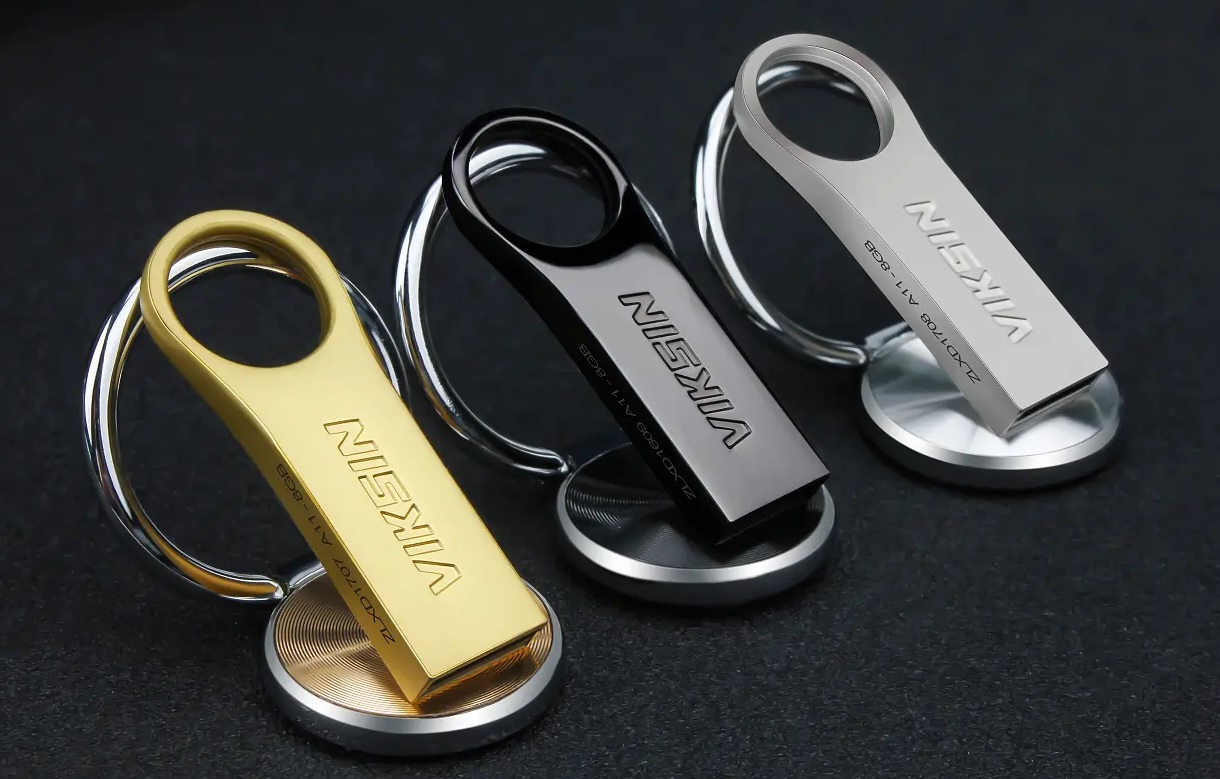
方法一:用 U 盘或移动硬盘手动复制
这种方法最为原始,但也十分可靠。它既不需要联网,也不用安装任何软件,一切都由你自己掌控,特别适合备份少量重要文件,像文档、照片之类的。不过它的缺点是需要手动操作,没办法自动定时备份。
具体操作步骤如下:
把 U 盘或移动硬盘插到电脑的 USB 接口上。
等系统识别设备,一般会弹出文件夹窗口,如果没弹出,就打开“此电脑”,然后双击对应的盘符。
找到你想要备份的文件或文件夹,选中后右键点击,选择“复制”。
进入 U 盘或移动硬盘的窗口,在空白处右键点击,选择“粘贴”。
等待文件传输完成。完成后,右键点击 U 盘图标,选择“安全弹出硬件”,再把 U 盘拔出。
方法二:使用专业备份软件辅助完成
在进行数据备份时,有时会有一些特殊要求,比如需要在固定时间执行备份。这时候,就需要专业备份软件来帮忙了。这里推荐你试试“Disksync”软件。它的操作界面简洁明了,就算是没有专业技术背景的普通用户,也能轻松上手。
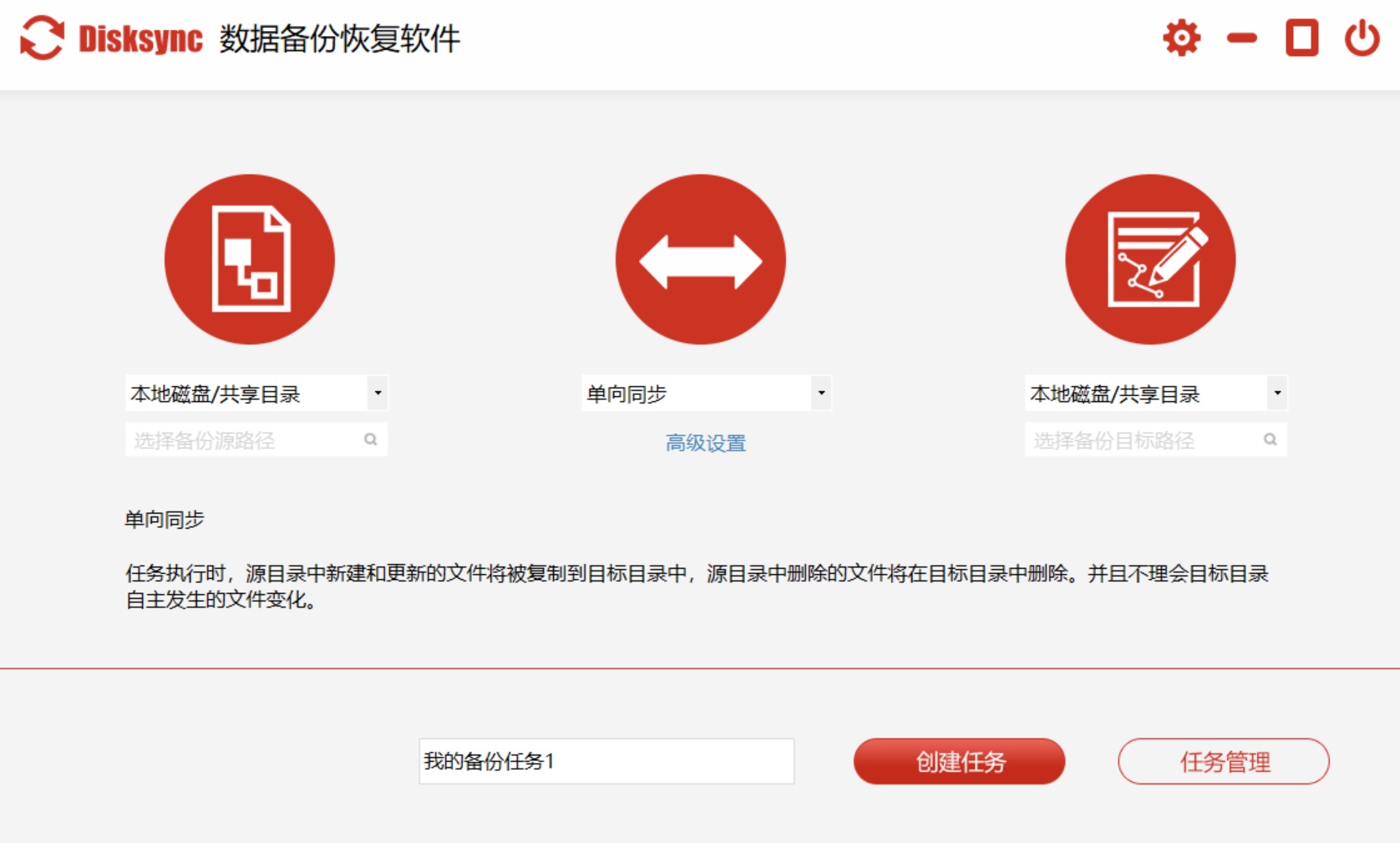
所有备份设置选项都清晰地展示在界面上,用户只要按照提示进行简单操作,就能完成备份任务的配置。而且,软件还提供了详细的帮助文档和教程,进一步降低了使用门槛。同时,它支持多种备份模式,包括实时备份、定时备份和手动备份。实时备份功能可以在数据发生变化的瞬间就进行备份,确保数据的及时性和完整性,非常适合对数据更新频率要求较高的场景。
具体操作步骤如下:
打开 Disksync 软件,在主界面中选择“新建任务”选项。
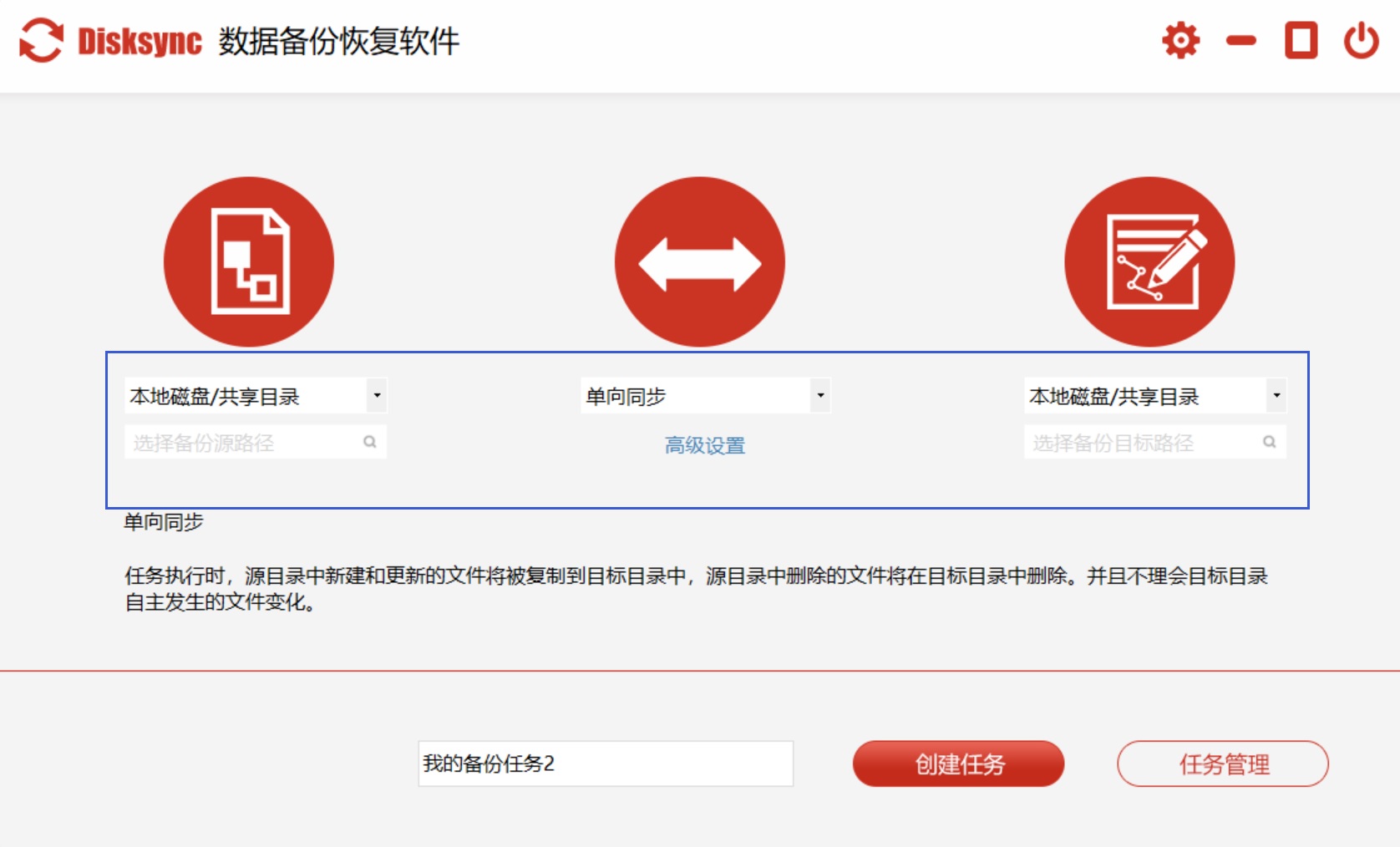
在弹出的窗口里,设置备份源和目标位置。备份源可以是本地硬盘、外部存储设备或者网络共享文件夹等,目标位置就是存放备份数据的地方。
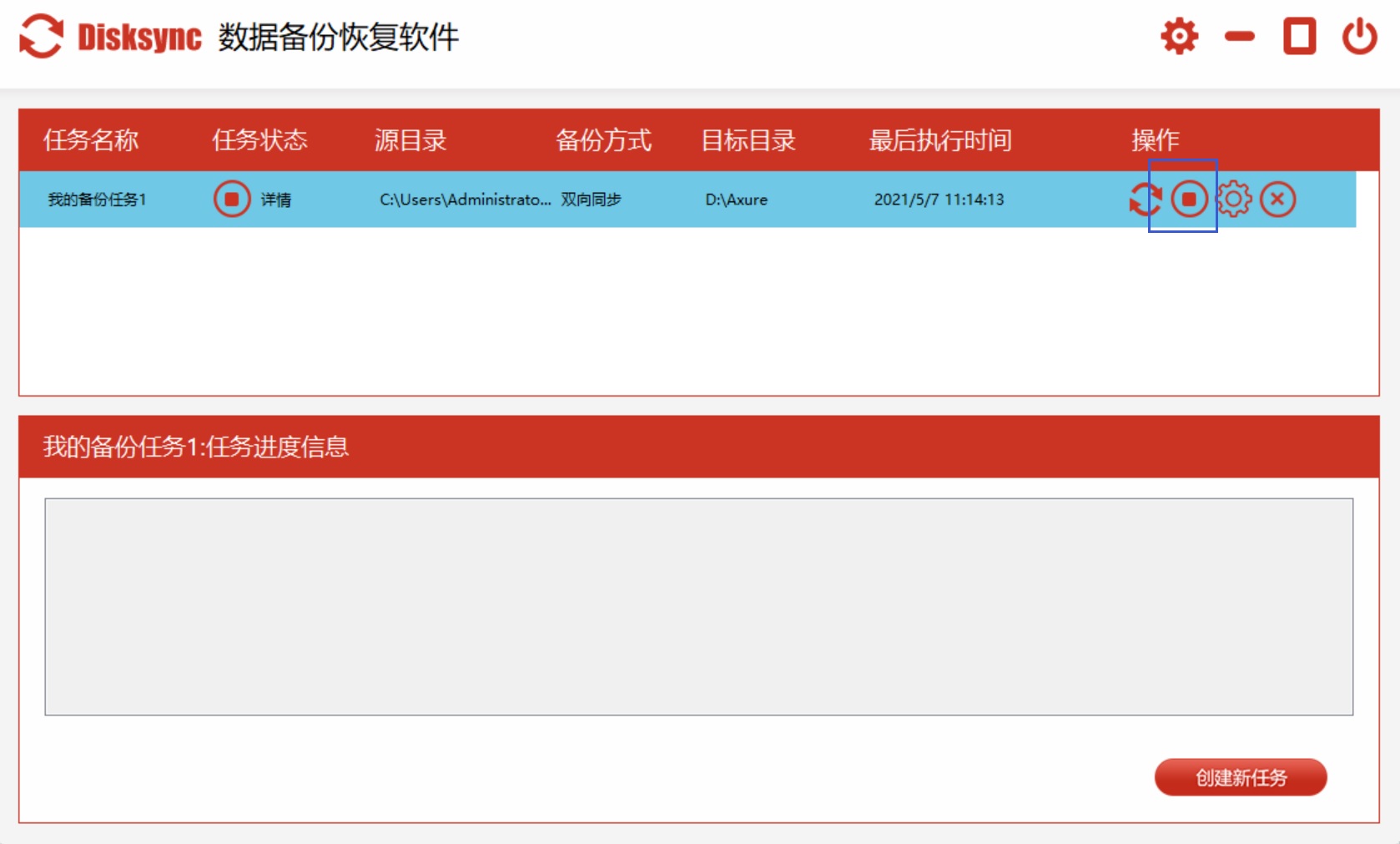
选择备份模式,根据自己的需求选择实时备份、定时备份或者手动备份。如果选择定时备份,还需要设置具体的备份时间。
点击“开始备份”按钮,软件就会开始执行备份任务。在备份过程中,用户可以随时查看备份进度和状态。
方法三:使用系统文件历史记录功能
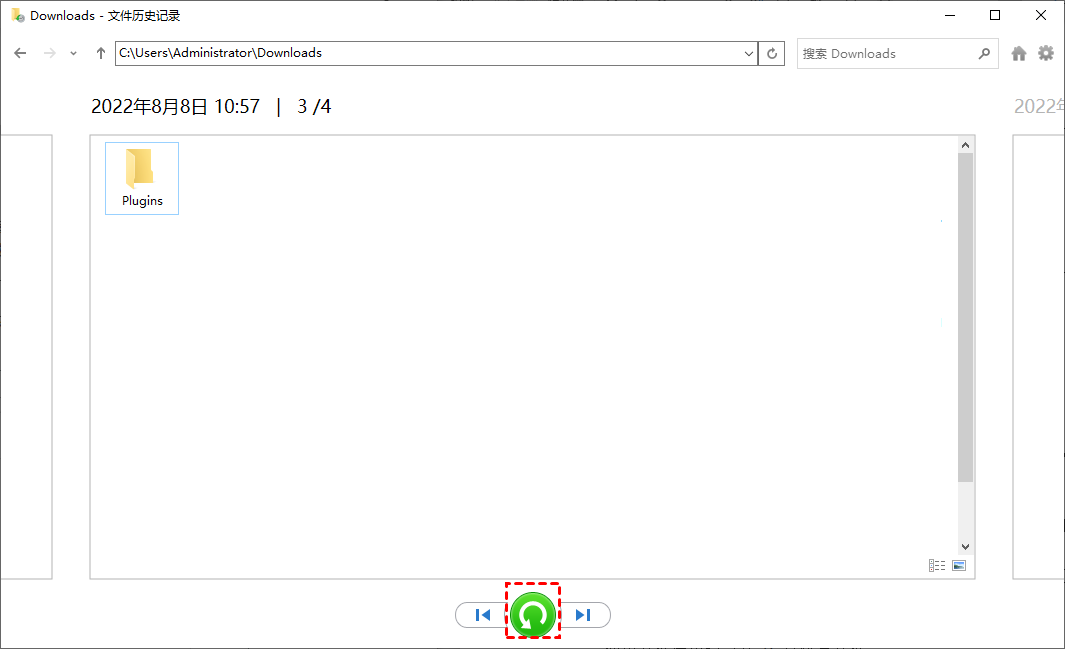
这是 Windows 系统的内置功能,不需要第三方软件。它能自动定时备份指定文件夹的多个版本,要是不小心修改或删除了文件,能轻松找回,特别适合备份桌面、文档、图片等常用位置。
具体操作步骤如下:
把 U 盘或移动硬盘连接到电脑上(建议使用大容量外置硬盘)。
点击“开始”菜单,输入“文件历史记录”,然后打开它。
在窗口左侧确认已选择你的 U 盘或硬盘,然后点击“启用”按钮。
系统会自动开始备份默认库(文档、图片、音乐、视频、桌面)。你也可以点击左侧“选择驱动器”更换备份盘,或者点击“排除文件夹”添加不想备份的内容。
以后每次连接该硬盘,系统都会自动进行增量备份,你随时可以从右侧“还原个人文件”中找回历史版本。
方法四:选择移动相册备份手机照片
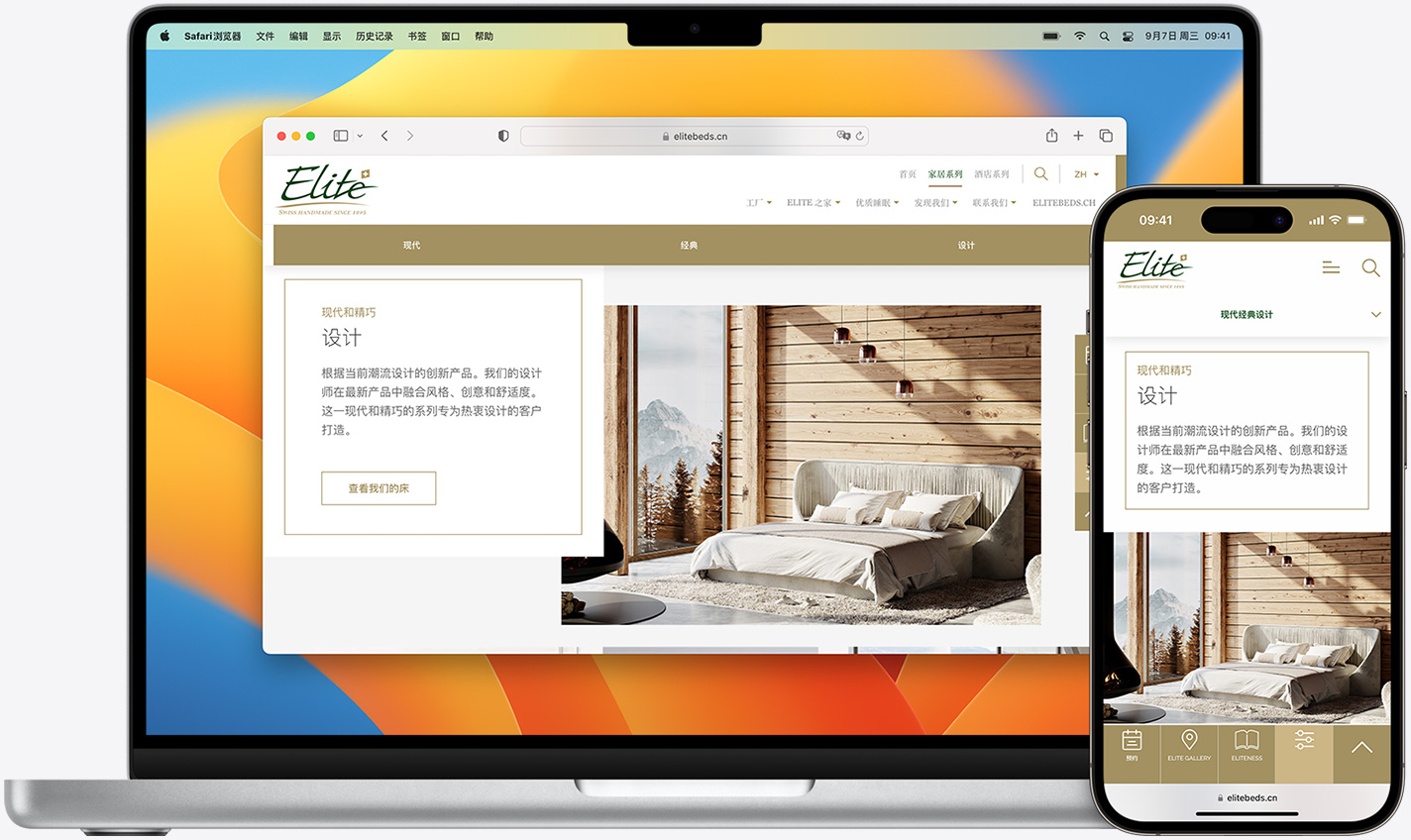
这是专门针对手机照片、视频的云备份方案。只要手机连着 Wi - Fi 并且接通电源,照片就会自动上传到云端,就算手机丢失或损坏,照片也不会丢失。不过要注意,免费版的容量有限,其中 iCloud 提供 5GB,Google 相册提供 15GB。
具体操作步骤(以 iPhone iCloud 为例)如下:
打开手机“设置”,点击顶部你的名字。
点击“iCloud”工具,然后选择点击“照片”选项。
打开“iCloud 照片”开关(或“同步此 iPhone”)。
等手机连接 Wi - Fi 并充电时,照片会自动上传,你可以在任意苹果设备上登录同一 Apple ID 查看。
方法五:使用网盘工具同步文件夹
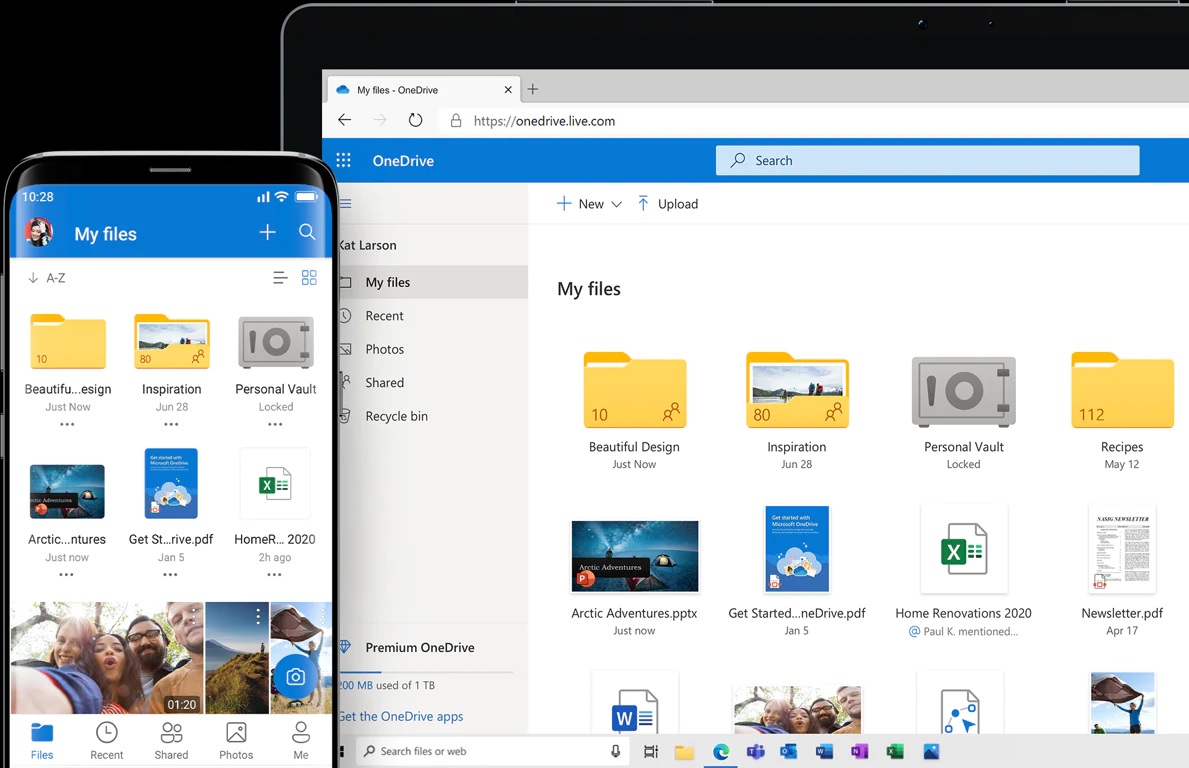
这个方法能让电脑里的某个文件夹与云端保持实时同步。你在本地修改文件,网盘会自动更新云端版本;在云端操作,本地也会同步变化。不用手动拖拽,很适合办公文档、项目资料的实时备份与协作。
具体操作步骤(以 OneDrive 为例)如下:
在电脑右下角任务栏找到 OneDrive 云朵图标,右键点击选择“设置”菜单。
在“账户”标签页点击“选择文件夹”,勾选你想同步备份的文件夹(如“文档”“桌面”等),然后点击“确定”。
你也可以在文件资源管理器里,把任意文件拖入“OneDrive”文件夹,它们会自动上传备份。
登录任何设备的 OneDrive 账号,都能看到同步的文件,修改后保存,云端也会自动更新。
方法六:使用网络存储即 NAS 备份
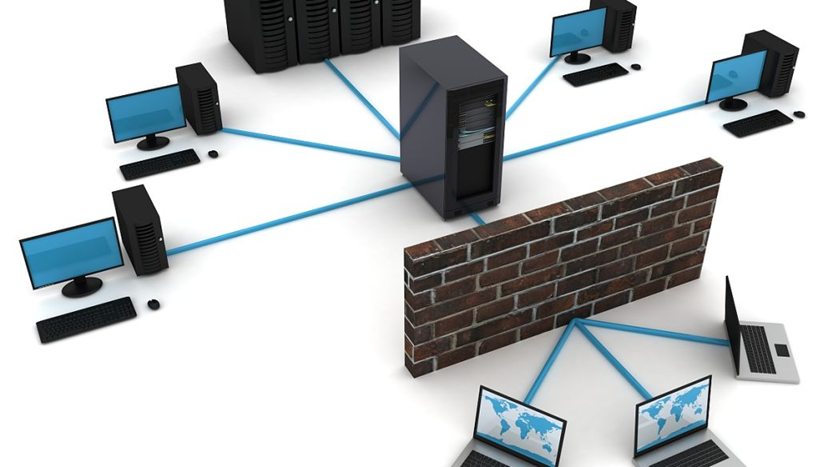
NAS(网络附加存储)本质上是一台小型的私有云服务器,连接到家里的路由器。它支持多设备(电脑、手机、平板)自动备份、远程访问、多版本管理,还能同步到公有云进行双重备份。适合有数据安全需求、多设备协作的家庭或小型团队。不过投资成本稍微高一些,但功能非常强大。
具体操作步骤如下:
按照说明书安装硬盘、连接网线和电源,完成系统初始化设置。
在电脑浏览器输入群晖 IP 地址,登录 DSM 管理系统,在套件中心搜索并安装“Hyper Backup”(备份套件)。
打开 Hyper Backup 工具,点击“ + ”号,选择“数据备份任务”。
选择备份目标(可以选 NAS 上的文件夹,或者插入 NAS 的 USB 硬盘)。
选择要备份的源文件夹(例如电脑共享文件夹)。
设置备份计划(比如每天凌晨 2 点自动备份),设置保留版本数(比如保留最近 14 天的版本)。
点击“应用”后,NAS 会根据调度自动执行备份。你也可以手动点击“立即备份”开始。
方法七:版本控制备份代码和文档
Git 不只是程序员的代码管理工具,还能用来备份任何文本类文件,像 Markdown 笔记、小说、配置文件等。它会记录每一次修改,能随时回退到任意历史版本,适合高频率修改、需要追溯的文件。配合 GitHub/Gitee 等平台,还能实现远程备份和协作。
具体操作步骤如下:
下载安装 GitHub Desktop,并登录你的 GitHub 账号。
点击左上角“File” > “New repository”,选择一个需要备份的文件夹。
在窗口右侧,能看到所有未提交的文件。在下方输入“Summary”描述,点击“Commit to main”选项。
点击顶部“Publish repository”,选择公开或私有,然后点击“Publish repository”工具。
以后每次修改文件后,打开 GitHub Desktop 会自动检测改动,你只需按第 5 步提交并点击“Push origin”,就完成了一次远程备份。
方法八:命令行脚本的自动化备份
这种方法可以让你完全掌握备份逻辑,你可以编写自定义脚本(如批处理 .bat 或 PowerShell 脚本),实现一键启动、定时任务、排除特定格式等精细化操作。它适合熟悉命令行的用户,不过初学者也可以把它理解为复制粘贴一条命令就能自动完成备份。
具体操作步骤(以 Windows 为例,写一个 .bat 批处理脚本)如下:
在任意位置新建一个文本文档,重命名为“备份脚本.bat”(注意后缀名要改成 .bat)。
右键点击该文件,选择“编辑”(或者用记事本打开)。
输入相应的内容后,点击“开始执行”按钮就能轻松解决问题。
数据备份这件事,其实远没有想象中那么可怕。只要你勇敢迈出第一步,从最顺手的方式开始,比如插个 U 盘复制粘贴,或者用手机自带的云备份,那你就已经成功一大半了。很多时候,我们觉得备份难,主要是被那些复杂的术语和高级功能给吓退了。但看完今天这八个方法,从“无脑拖拽”到“一键自动”,你会发现,它本质上就是“复制粘贴”的操作!温馨提示:如果您在使用 Disksync 这款软件的时候遇到问题,请及时与我们联系,祝您数据备份操作成功。

