
 如何备份电脑硬盘里的数据?推荐8个备份方法,确保数据不丢失!
在日常工作和学习中,你是否遭遇过这样的崩溃瞬间:硬盘突然发出“咔咔”异响,系统蓝屏无法启动,或者遭遇病毒勒索,弹窗锁死所有文件……数据丢失往往在不经意间发生,千万别等事情发生了才追悔莫及。建议你现在就着手进行数据备份,以下为你介绍 8 种备份方法,从免费工具到专业方案,定能满足你的需求。

方法一:Disksync 专业软件
Disksync 的功能十分强大,它支持全量备份和增量备份等多种备份模式。全量备份可以一次性将整个硬盘的数据完整备份,确保数据的全面完整;增量备份则只备份自上次备份后有变化的数据,大大节省了备份时间和存储空间。用户能够根据自身需求和实际情况灵活选择备份方式,提高备份效率。
同时,它采用了先进的加密技术,对备份数据进行加密处理,保证数据在传输和存储过程中的安全性。即便备份数据的存储设备丢失或被盗,没有正确的加密密钥,数据也无法被读取和使用,为用户的数据安全提供了可靠保障。而且,Disksync 软件操作简便,其用户界面简洁直观,即使是没有专业技术知识的普通用户也能轻松上手,无需复杂的设置和操作步骤,就能快速完成数据备份任务。
操作步骤如下:
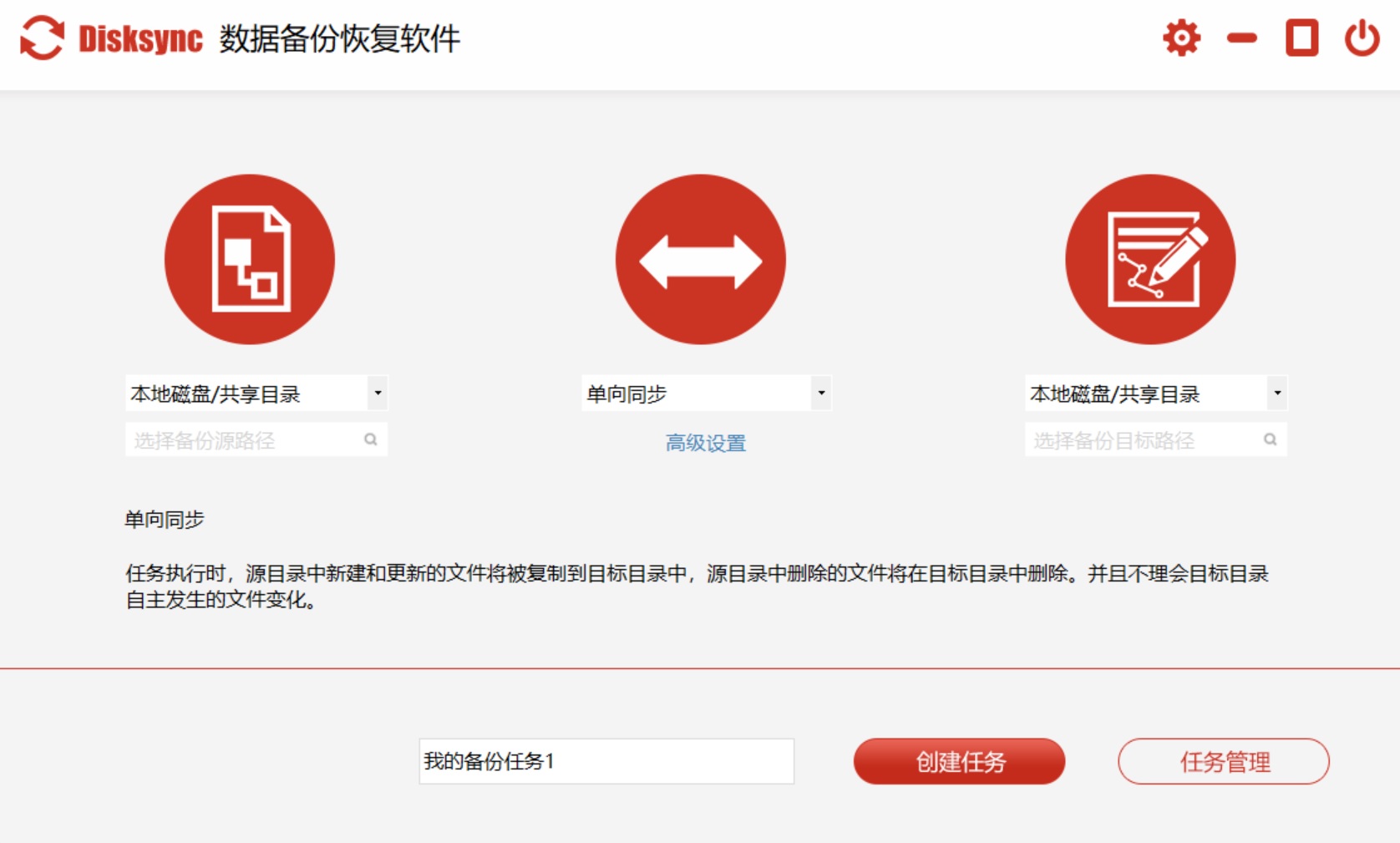
安装完成后,双击桌面上的程序图标,打开 Disksync 程序界面。
在程序界面中,选择要备份的电脑硬盘作为备份源,再选择外部硬盘、U盘等用于存储备份数据的设备作为备份目标。
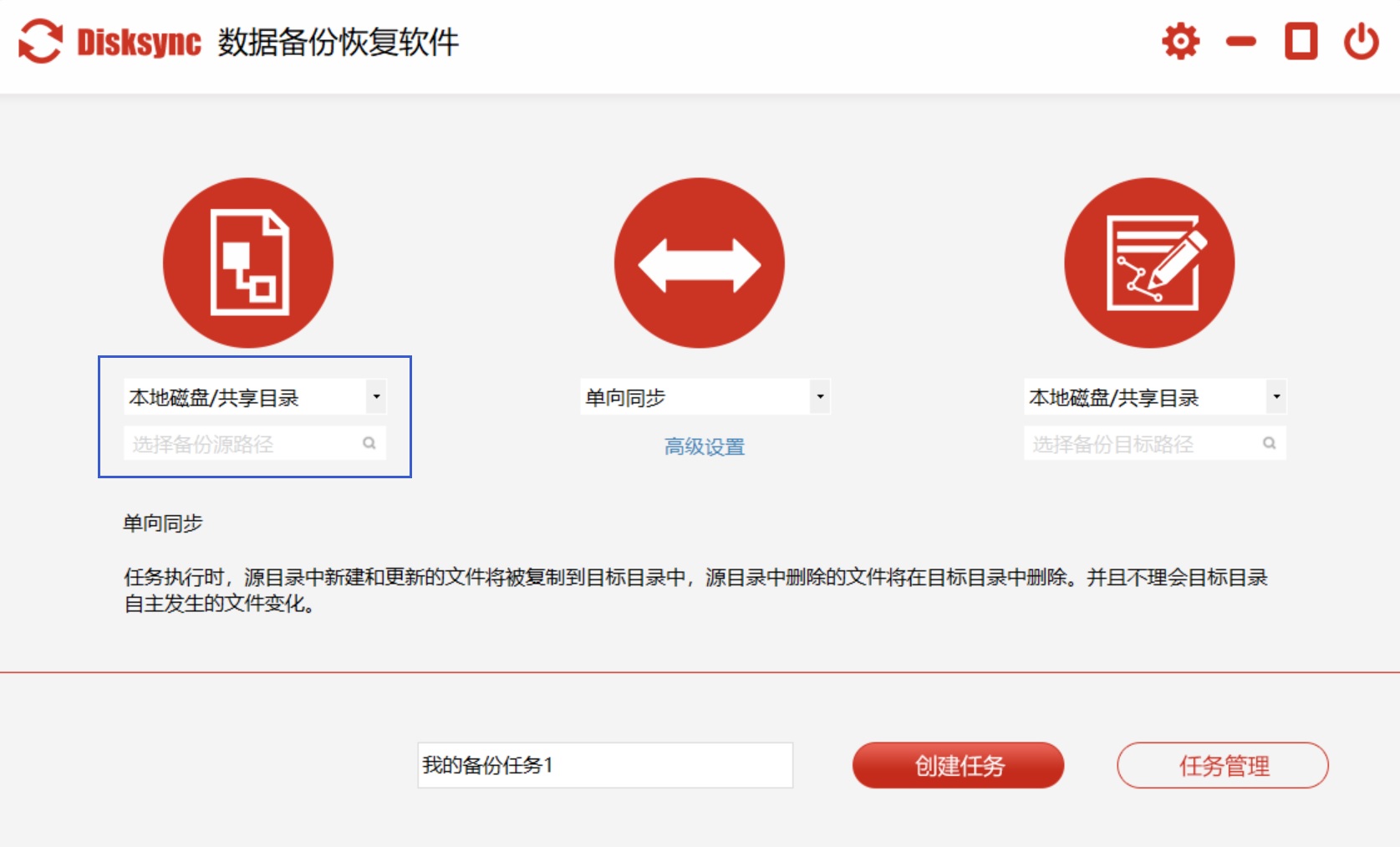
根据自身需求,选择全量备份或增量备份模式。
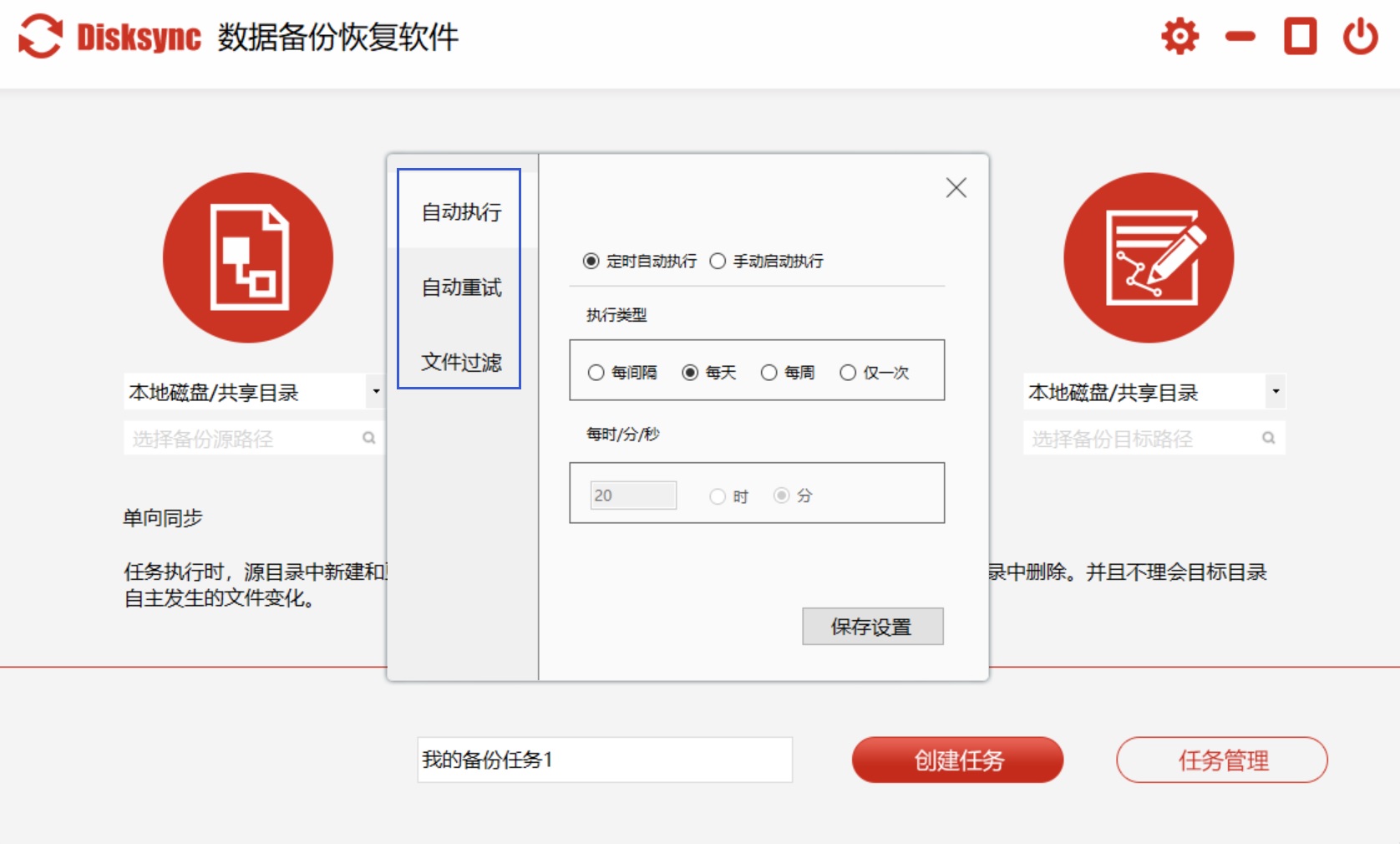
如果需要定期备份,可以设置备份的时间和频率,如每天、每周或每月备份一次。
完成上述设置后,点击“开始备份”按钮,Disksync 程序就会按照设置开始备份电脑硬盘的数据。备份过程中,程序会显示备份进度,用户可随时查看备份状态。
备份完成后,建议对备份数据进行验证,确保数据备份成功。可以通过打开备份存储设备,查看备份的数据是否完整、可用。
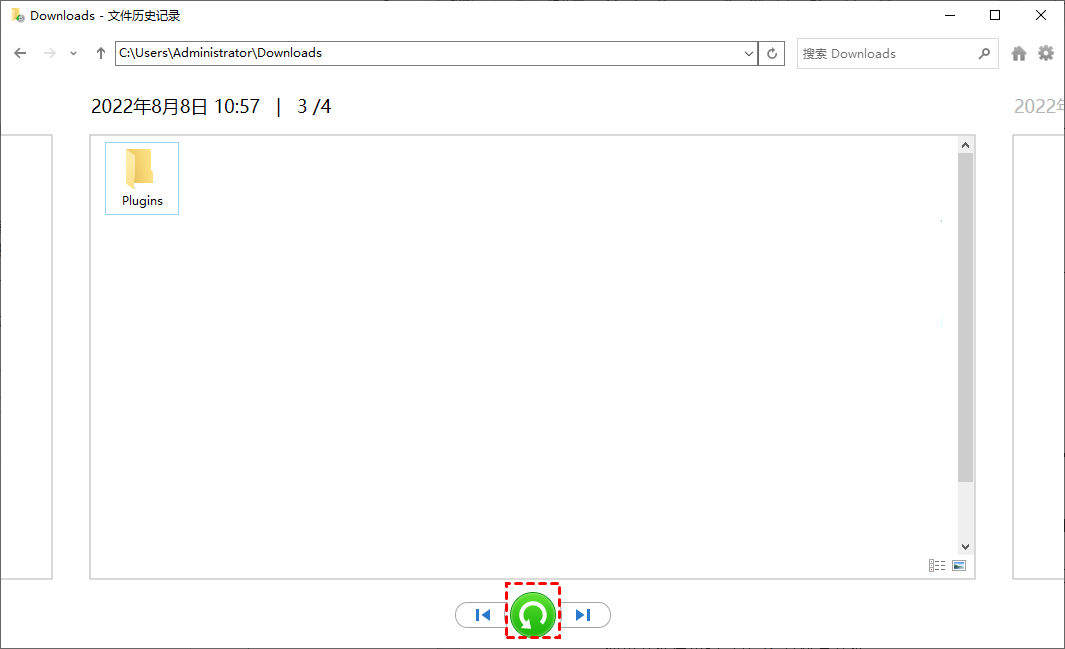
方法二:Windows 文件历史记录
微软内置的“文件历史记录”功能,能自动将重要文件备份到外接硬盘或网络位置,适用于 Windows 8/10/11 的用户。
操作步骤:
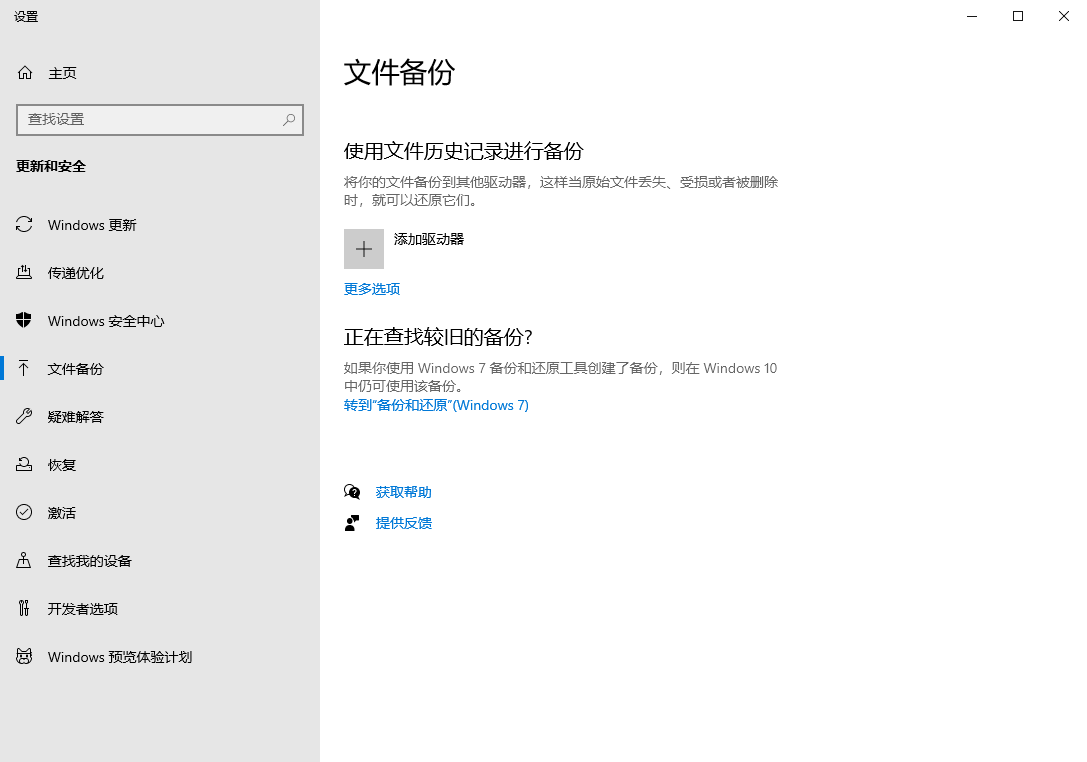
插入外接硬盘或 U 盘,打开“设置”里“更新和安全”中的“备份”功能。
点击“添加驱动器”,选择外接硬盘,并开启“自动备份我的文件”选项。
点击“更多选项”,可设置备份频率(建议每小时)和保留版本期限。
优点:免费、无需额外软件、自动运行。
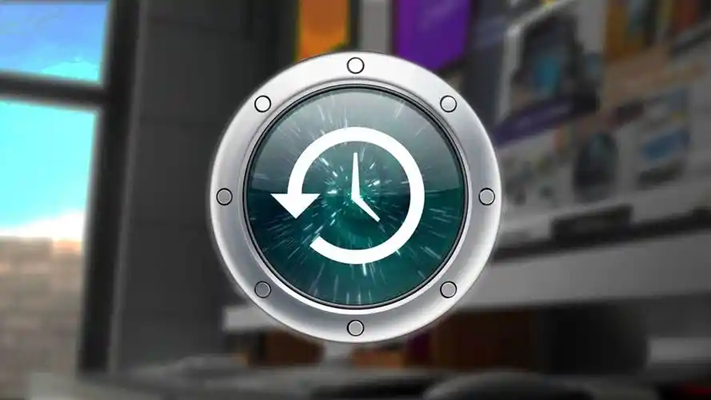
方法三:macOS 时间机器
苹果自带的时间机器(Time Machine)是非常出色的备份方案,完美集成于系统,适用于 Mac 系统的电脑用户。
操作步骤:
连接一块外接硬盘(APFS 或 Mac OS 扩展格式)。
系统会弹出提示“是否将此硬盘用作 Time Machine 备份盘”,点击“用作备份盘”选项。
如需手动设置,打开“系统偏好设置” → “时间机器” → “选择备份磁盘”菜单。
开启后,系统每小时自动备份一次。
优点:完全自动化、支持“时光倒流”式恢复、增量备份节省空间。
方法四:系统内置的备份与还原
这是 Windows 经典的“备份和还原”功能,可创建完整的系统镜像,适用于 Windows 7/10/11(部分版本已隐藏此功能)系统。
操作步骤:
打开“控制面板”菜单,选择“备份和还原(Windows 7)”功能。
点击“创建系统映像”,并选择保存位置(推荐外接硬盘)。
确认备份内容,点击“开始备份”按钮,等待镜像创建完成即可。
优点:支持完整的系统还原(包括操作系统、应用程序、设置)。
方法五:网盘同步备份
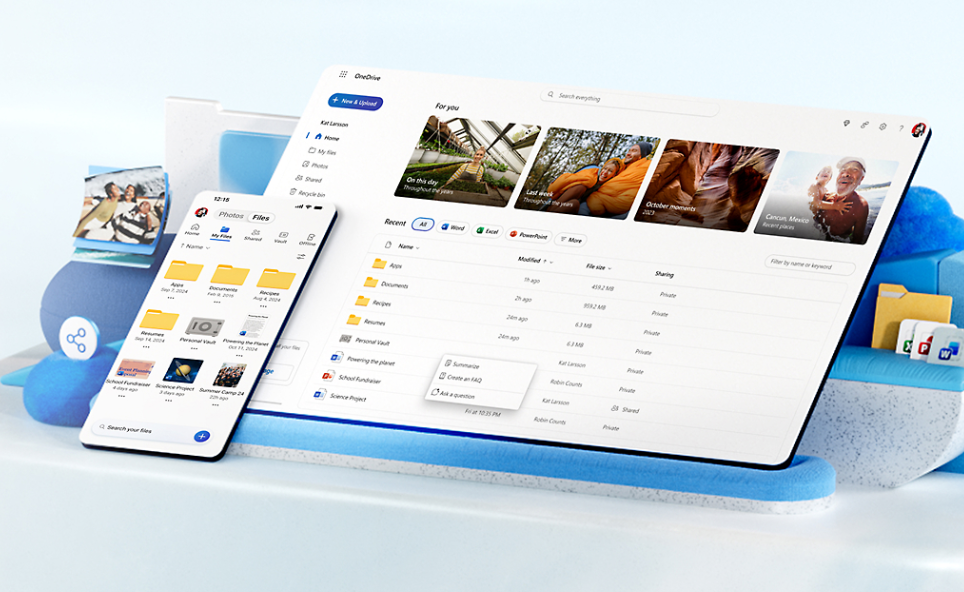
利用百度网盘、OneDrive、Google Drive 等云服务,可实现文件自动同步,适用于需要多设备同步、异地备份的用户。
操作步骤:
安装所选客户端,登录专属的个人账号。
开启“重要文件夹自动备份”功能(桌面、文档、图片),或手动将需要备份的文件拖入对应的文件夹。
安装手机客户端,随时查看和下载。
优点:无需额外硬件、文件可跨设备访问、部分支持历史版本。
方法六:NAS + 自动备份
网络附加存储(NAS)可当作私人云盘,配合 Synology Drive 或 QNAP Qsync 能实现全终端备份,适用于多台电脑、手机、平板均需备份的用户。
部署步骤:
购买一台入门级 NAS 设备,插入硬盘(建议两块组建 RAID 1 镜像保护)。
安装 Synology Drive 套件,并在电脑上安装 Synology Drive Client 工具,开启文件夹同步。
手机安装 Drive APP,就能实现自动备份相册和文件的效果。
优点:集中管理所有设备、RAID 冗余不惧单盘损坏、局域网速度快。

方法七:开启离线冷备份
“冷备份”是备份后断开连接、进行物理隔离的备份方式,能有效应对勒索病毒和电源浪涌,适用于重要文件需要最高安全等级的用户。
操作步骤:
准备两块移动硬盘,每月固定日期连接固定的硬盘设备。
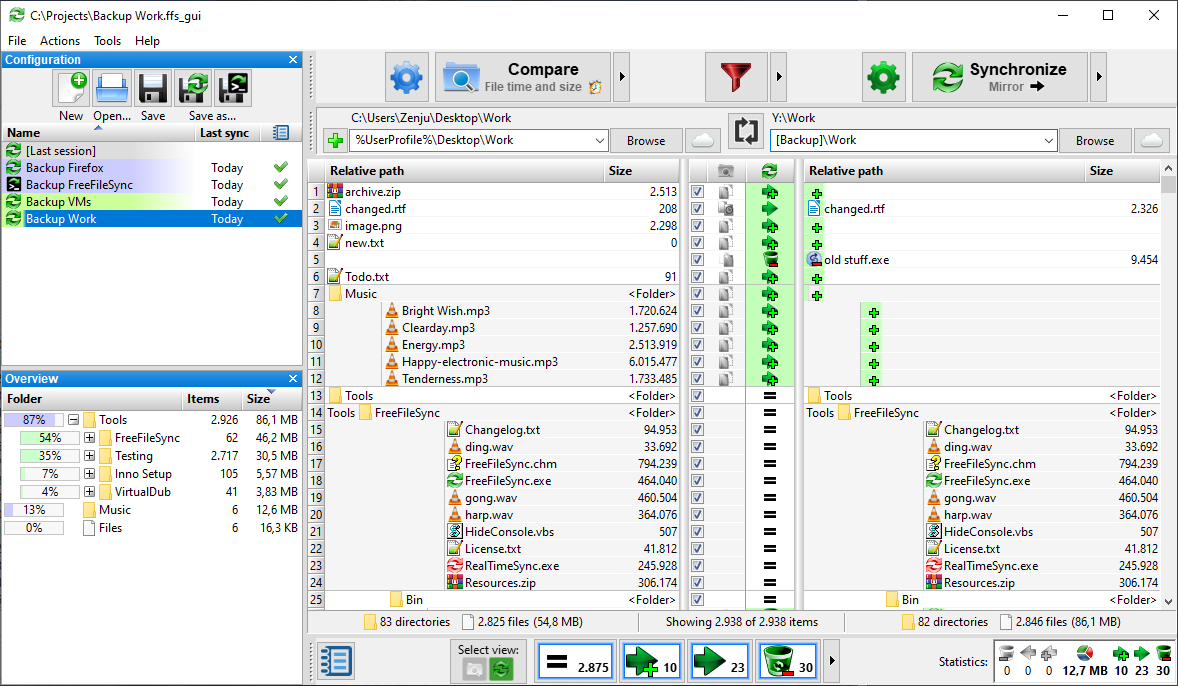
使用 FreeFileSync(免费)或 Disksync(专业)软件同步新文件即可。
优点:病毒无法攻击断开的硬盘、电磁干扰影响小、独立于网络存在。
方法八:光盘/磁带备份
对于需要保存 5 年、10 年甚至更久的数据,普通硬盘和 SSD 都存在引力消退风险,光盘或磁带是最稳妥的选择,适用于长期存档、法规要求保留证据的用户。
操作步骤:
购买一个适合的光盘设备和对应刻录机。
将重要文件打包成 ISO 镜像或 ZIP 压缩包,并使用 ImgBurn 等软件刻录到里面。
之后,将其放置于避光、干燥、恒温环境即可。
优点:理论保存 1000 年、不易受数据腐烂影响、一次写入永不篡改。
除了上述 8 种方法,在进行备份时,还需遵循备份的黄金法则——“3 - 2 - 1 原则”。 即 3 份数据(1 份原始文件 + 2 份备份);2 种存储介质(例如一块外接硬盘 + 一个云盘);1 份异地备份(放在不同房间,甚至不同城市)。
举个例子:你的毕业论文存放在笔记本电脑(原始),同时自动同步到 OneDrive(云备份),每周手动拷贝到外接硬盘(本地备份),硬盘存放在客厅的抽屉(与工作间隔离)。
常见问题解答
问题 1:备份和同步有什么区别? 回答:同步是双向操作,删除源文件也会删除云端的;备份是单向复制,源文件删除不影响备份副本。重要数据建议用备份,而非同步。
问题 2:固态硬盘(SSD)和机械硬盘(HDD)哪个更适合备份? 回答:HDD 更适合长期冷备份(便宜、数据可恢复),SSD 更适合热备份(速度快、抗震性好)。注意 SSD 长期断电存放仍有数据消退风险。
问题 3:备份频率多久一次合适? 回答:日常文件建议每天自动备份,系统镜像建议每月一次,个人重要文档(证件扫描等)建议备份后复制到两个不同介质。
总结:数据备份只需花费几分钟时间,却能避免未来可能数天的崩溃和无法挽回的损失。所以,建议你在日常使用电脑时,及时对重要内容进行备份。温馨提示:如果您在使用Disksync这款软件的时候遇到问题,请及时与我们联系,祝您备份电脑硬盘里的数据操作成功。

