
 怎么备份电脑上的文件?推荐七个实测高效的执行方法
在日常的工作和学习中,电脑里往往会存放大量重要文件。如果平时没有做好备份,一旦遇到手动误删、设备中毒等意外情况,这些文件就可能面临丢失的风险。那么,究竟该如何备份电脑上的文件呢?别担心,下面就来介绍七个实测高效的方法,供大家参考。

方法一、手动复制粘贴
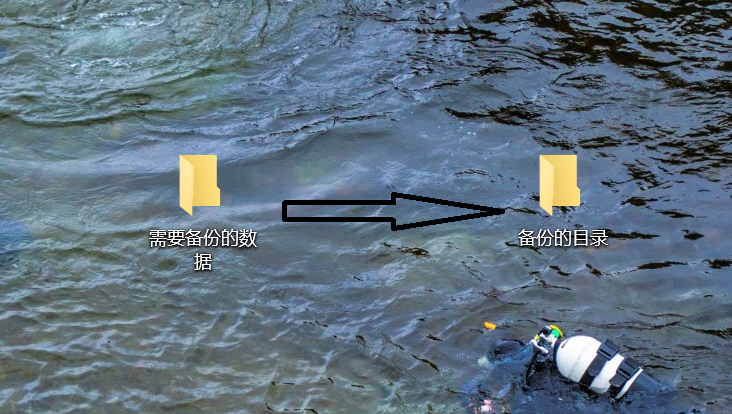
在没真正开始备份之前,很多人会觉得操作很复杂。其实,平时我们常用的“复制粘贴”功能就能轻松搞定。比如,你可以把重要的文档、照片、视频直接复制到移动硬盘或U盘里。这个方法虽然原始,但非常有效。它不需要任何软件,适合偶尔备份少量文件的用户。只需准备一个容量足够的U盘或移动硬盘,定期把“我的文档”、“桌面”、“下载”等文件夹里的重要内容复制过去就行。
方法二、使用专业备份软件
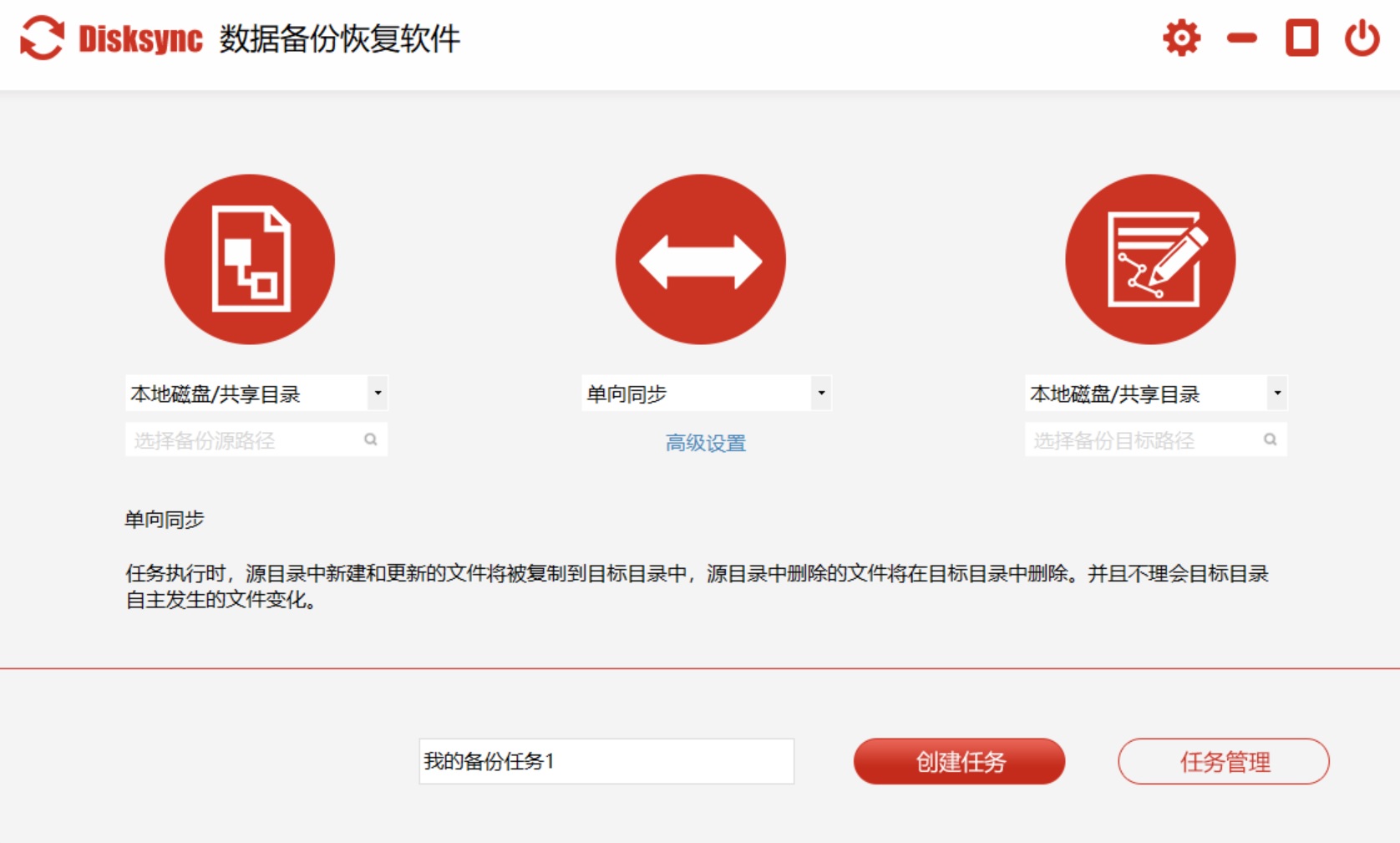
不过,纯手动复制有一个缺点,就是容易遗漏文件或忘记备份。因此,建议使用专业的数据备份软件来辅助,比如操作简单的“Disksync”。它支持全盘备份、增量备份和差异备份等多种方式,用户可以根据实际需求灵活选择。同时,还能自定义备份频率(如每周备份、每月备份),并保留备份任务以便下次直接套用。
具体操作步骤:
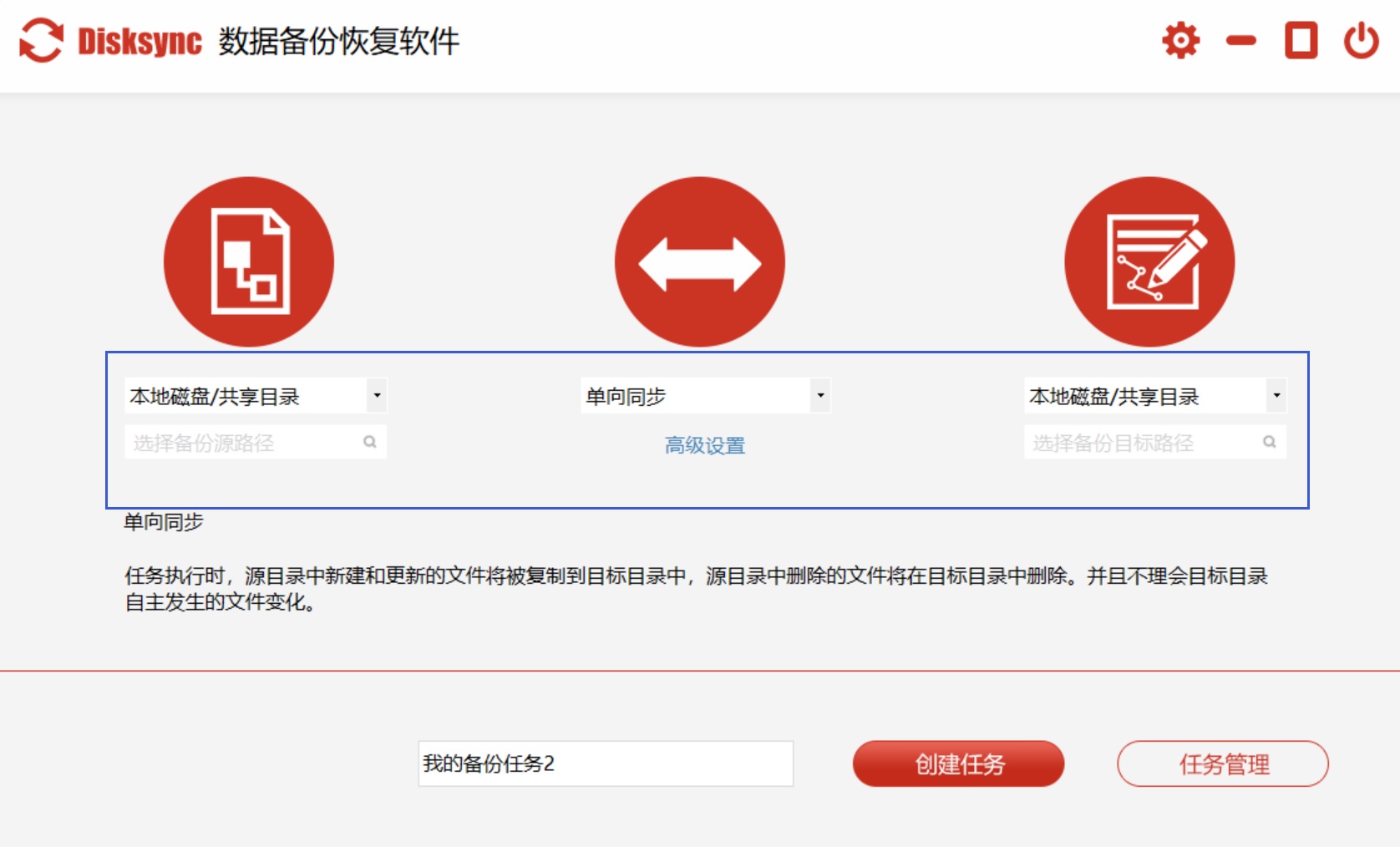
首先,安装并打开“Disksync”软件,新建一个自定义备份任务。在新建过程中,依次设置好需要备份的文件目录、传输方式以及备份文件的存储目录。任务创建完成后,可以在“高级设置”中开启自动备份功能,比如设定自动备份的起始时间。
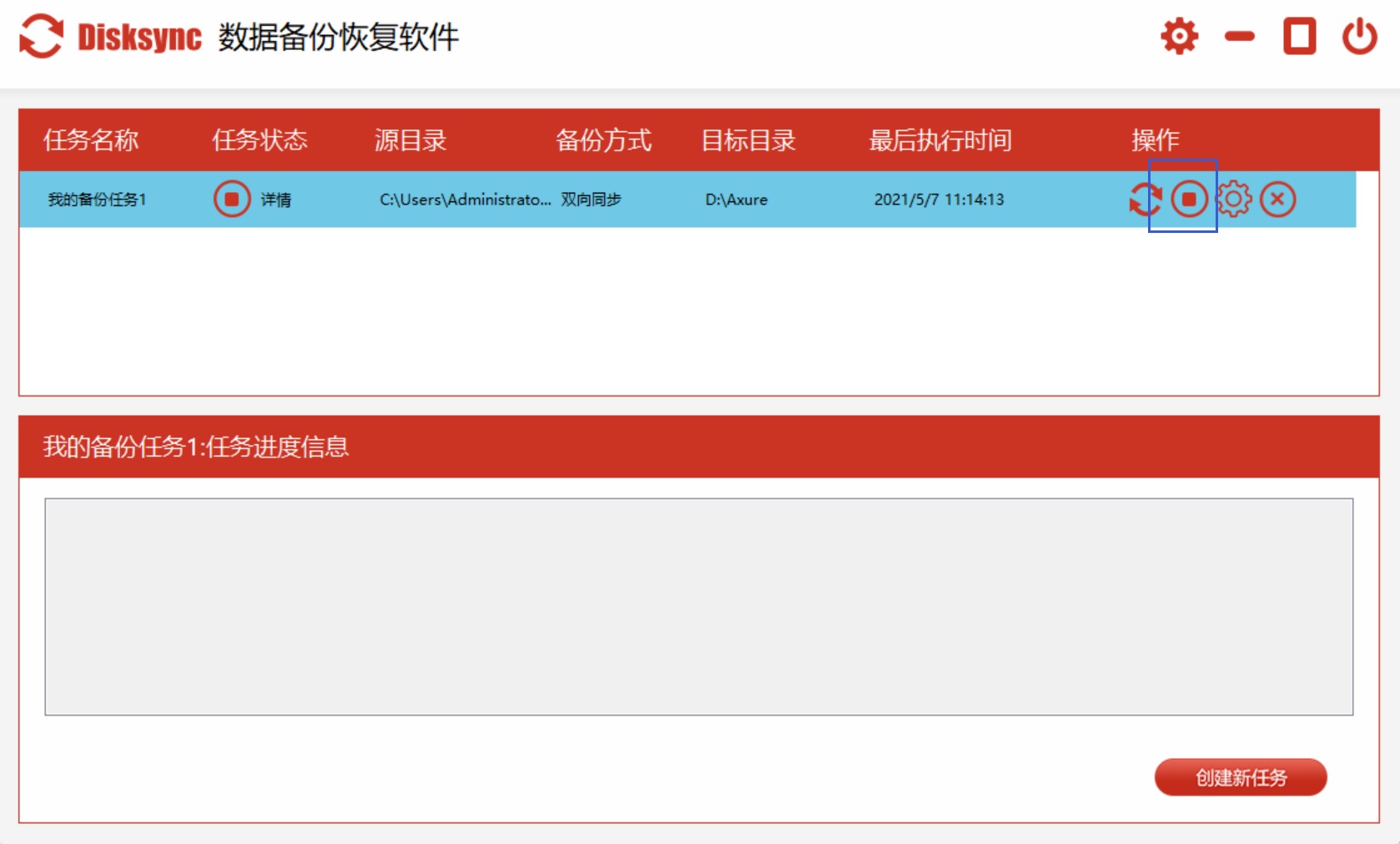
确认无误后,点击“开始备份”按钮即可。当界面提示“成功”后,建议手动检查一下是否有遗漏。另外,由于现在操作系统安全级别较高,设置文件目录时尽量缩小层级,避免执行失败。
方法三、使用系统文件历史记录
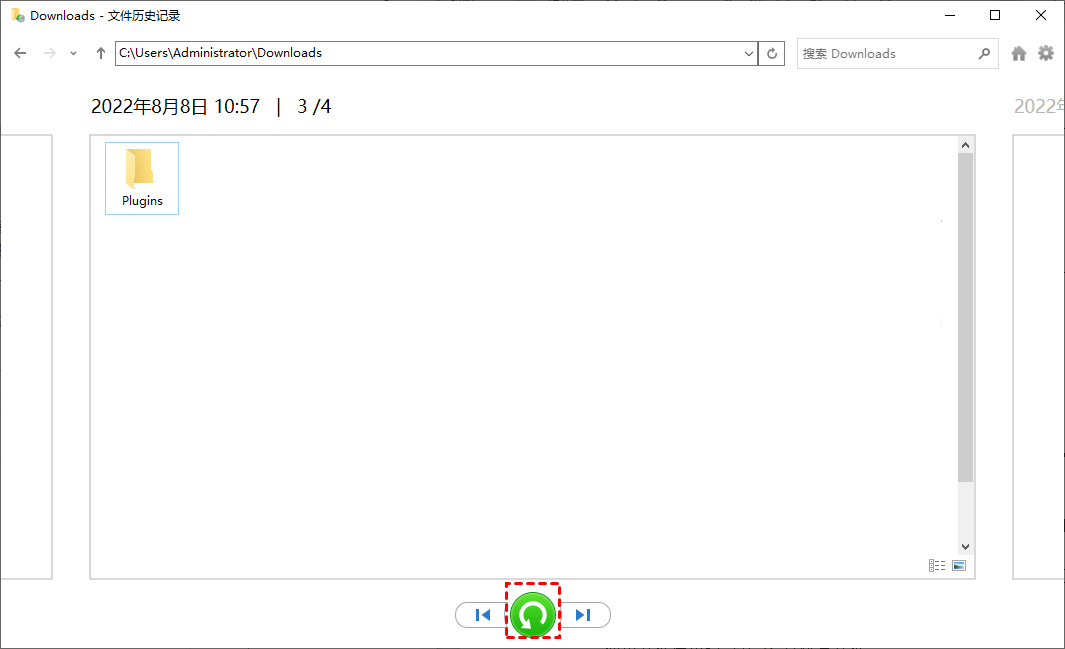
如果你正在寻找免费的备份方式,Windows系统自带的“文件历史记录”功能就很不错。在控制面板中打开该功能,并连接一个外接硬盘,系统就会每隔一小时自动备份库文件夹、桌面、联系人和收藏夹中的变化。以后如果不小心删了文件,或者想找回旧版本,可以轻松恢复。具体操作:点击“开始”菜单,搜索“备份设置”,进入“备份”选项,然后添加驱动器,选择你连接的外接硬盘,开启“自动备份我的文件”开关。设置完成后,系统就会每小时自动扫描变化并进行备份。
方法四、使用Mac时间机器工具
对于Mac用户来说,系统内置的“时间机器”工具可以完美解决备份问题。连接外置硬盘后,系统会主动询问是否将其用作时间机器备份盘,点击“用作备份存储盘”即可。随后,它会按照默认设置自动备份:每小时备份最近24小时内的更改,每天备份最近一个月的变动,每周备份各类旧文件。需要注意的是,时间机器只备份发生变化的文件块,所以效率很高。建议预留至少两倍于当前电脑硬盘容量的备份盘空间,以免出现备份失败的情况。

方法五、关注备份文件存储位置
在执行备份时,有些用户会担心备份文件的存储位置。其实,可选方案还是很多的。本地外接硬盘是比较稳妥的物理备份位置,选购时要注意硬盘转速需在7200转以上。如果选移动硬盘,尽量买USB 3.0接口的。另一个理想位置是云端备份:微软OneDrive提供5GB免费空间,适合备份Office文档;百度网盘新用户有2TB免费空间,但上传下载速度有限制;更专业的选择是Backblaze或Carbonite,它们提供无限容量且自动加密备份,每月只需几美元。

方法六、设置合适的备份频率
此外,数据备份的执行频率也需要留意。建议日常办公文档每天备份一次,比如在晚上下班前手动启动备份,或借助备份软件设定每天18点自动执行。对于设计图纸、财务报表等关键文件,建议开启实时同步功能,文件一保存就立即备份到云端或另一块硬盘。对于不常变动的安装包、电子书和旧项目资料,每月备份一次就足够了。需要注意的是,系统盘和整个电脑的镜像备份建议每三个月做一次,或者在安装大型软件、系统更新前手动创建还原点。

方法七、定期检查备份效果
除了以上六个方法,备份完成后还建议定期检查效果。硬盘连接不稳定或空间不足,是备份失败最常见的原因。如果忽略了这个步骤,所谓的“电脑文件备份”就可能白费功夫。那么,如何确认备份是否成功呢?不能只靠软件给出的“备份完成”提示,而是要做实际的恢复测试。比如,可以定期随机选取三个文件(一张照片、一个文档、一个程序配置),试着从备份中还原到另一个文件夹,然后打开检查内容是否完整。此外,还可以查看备份文件的大小和修改时间,正常情况下,外接硬盘中应该存有与源文件大小相同、时间稍晚一点的副本。

在平时,你最害怕丢失的是哪种电脑文件?是工作文档、家庭照片,还是游戏存档?欢迎在评论区分享你的备份习惯和经验。温馨提示:如果您在使用Disksync这款软件的时候遇到问题,请及时与我们联系,祝您备份电脑上的文件操作成功。

