
 电脑文件备份方法有哪些?带来八个实测行之有效的
在平时的工作和生活当中,备份电脑上的文件,是一种成本低廉但效果显著的数据保护措施,它可以在多种情况下保障我们的数据安全,从而避免后续很多不必要的麻烦和损失。那么,电脑文件备份方法有哪些呢?下面就为您带来八个实测行之有效的,一起来看下吧。

1、选择专门软件辅助
对于追求极致效率的办公族或IT从业者来说,专业备份软件会是比较好的选择。像“Disksync”这款功能丰富且操作简单的电脑文件备份软件,为广大用户提供了较为灵活的定时任务设置、增量备份和压缩加密功能,虽然需要一定的学习成本,但能应对更复杂的数据保护需求。同时,它还具有灵活的备份计划,包括差异备份、增量备份、全盘备份等,还支持自动备份,这能够节省存储空间,并确保数据备份的完整性和安全性。
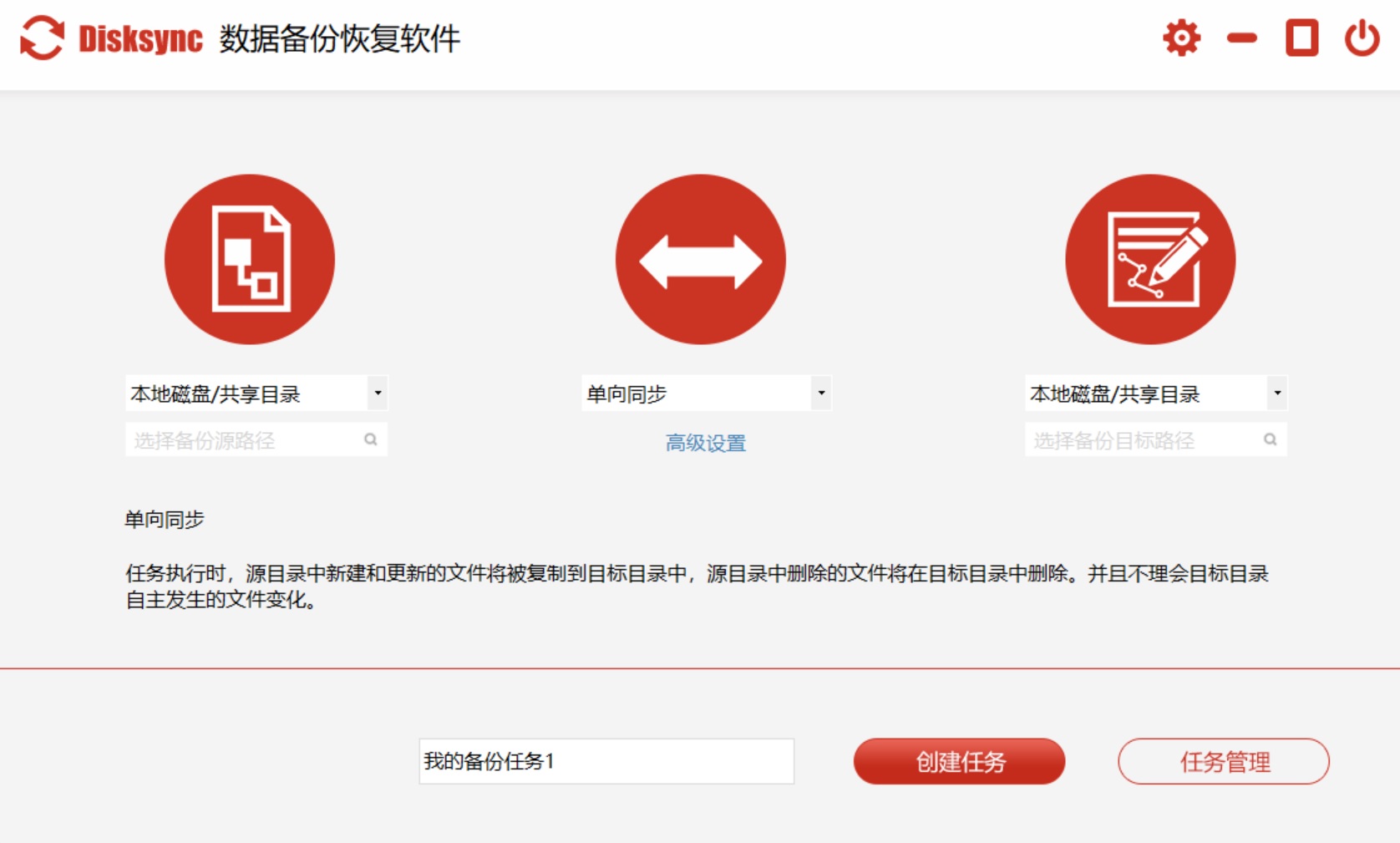
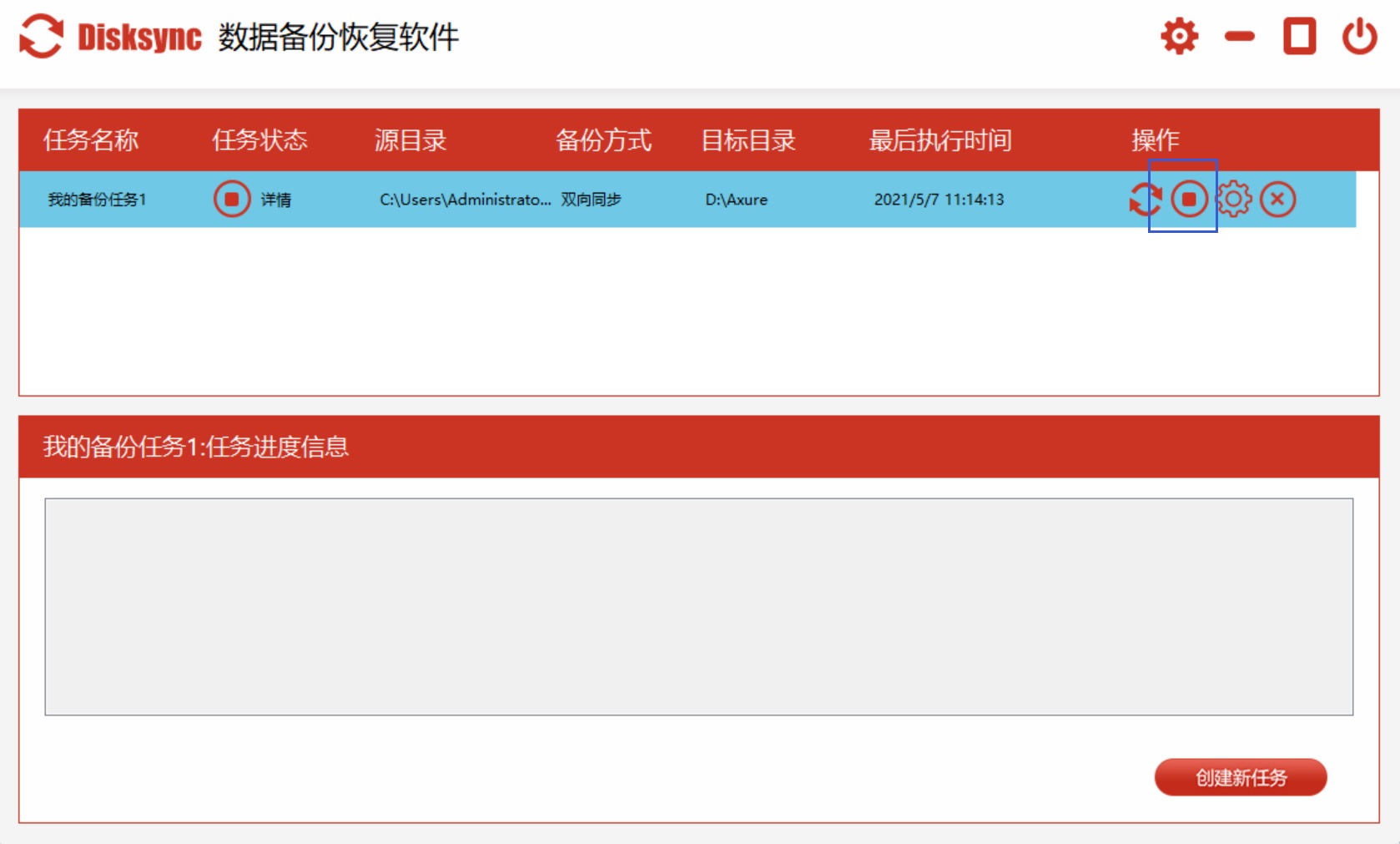
以下是“Disksync”进行电脑文件备份的步骤:首先,可以直接在设备运行自己所选的“Disksync”软件,手动新建一个备份文件的任务,也就是对文件的位置、传输的方式、存储的目录进行筛选。待人物新建好之后,可以直接跳转到人物管理的界面。
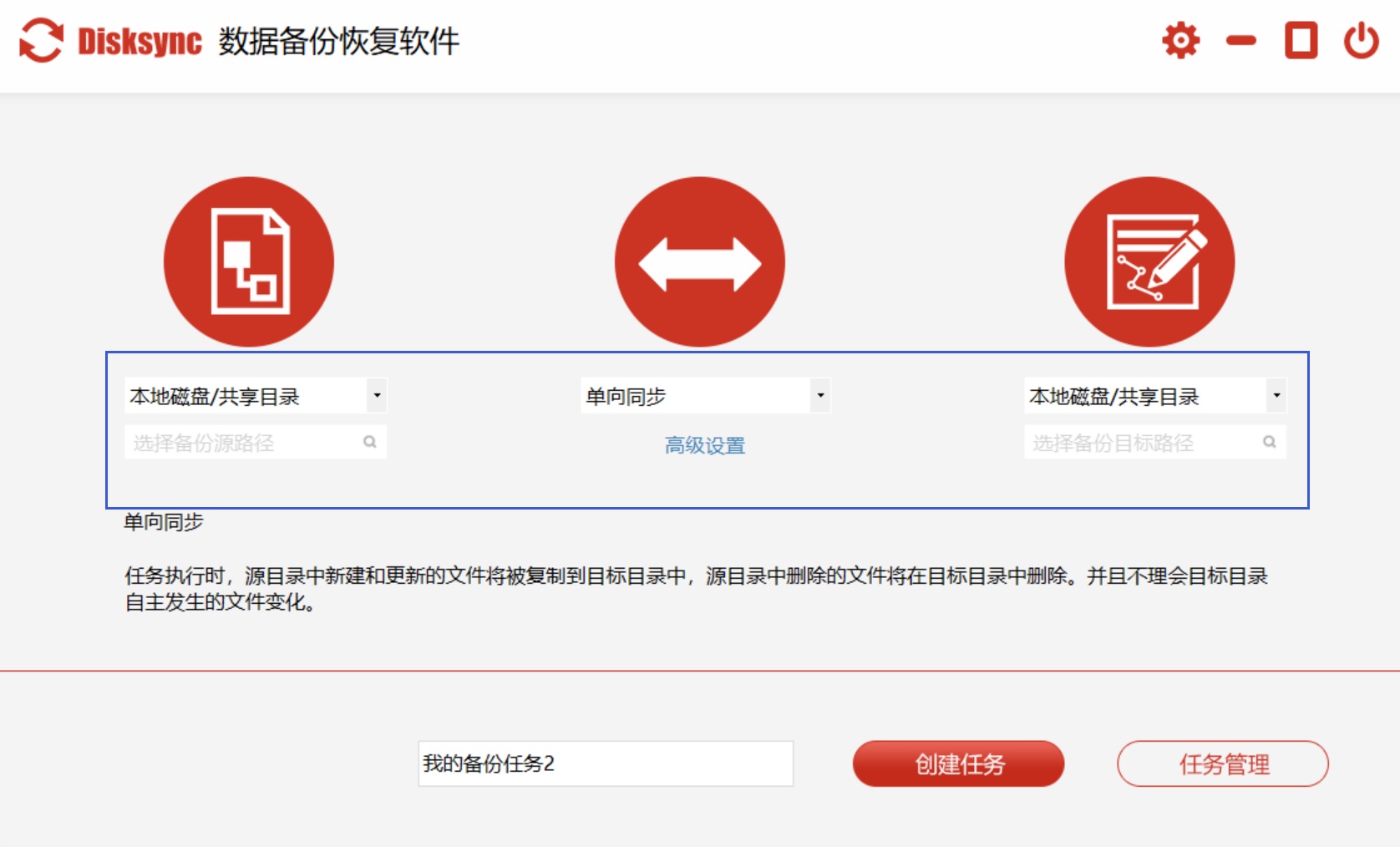
不过,建议您之前对于新建的任务起一个名字,例如:XXX年XXX月备份适宜等。确认各项操作全部完成之后,直接点击“开始备份”即可。当然了,如果说您想要实现电脑文件的定时备份,那么需要在设置传输方式的时候,在顶部“高级设置”中开启一下具体的属性选项,问题自然就迎刃而解了。
2、采用系统内置功能
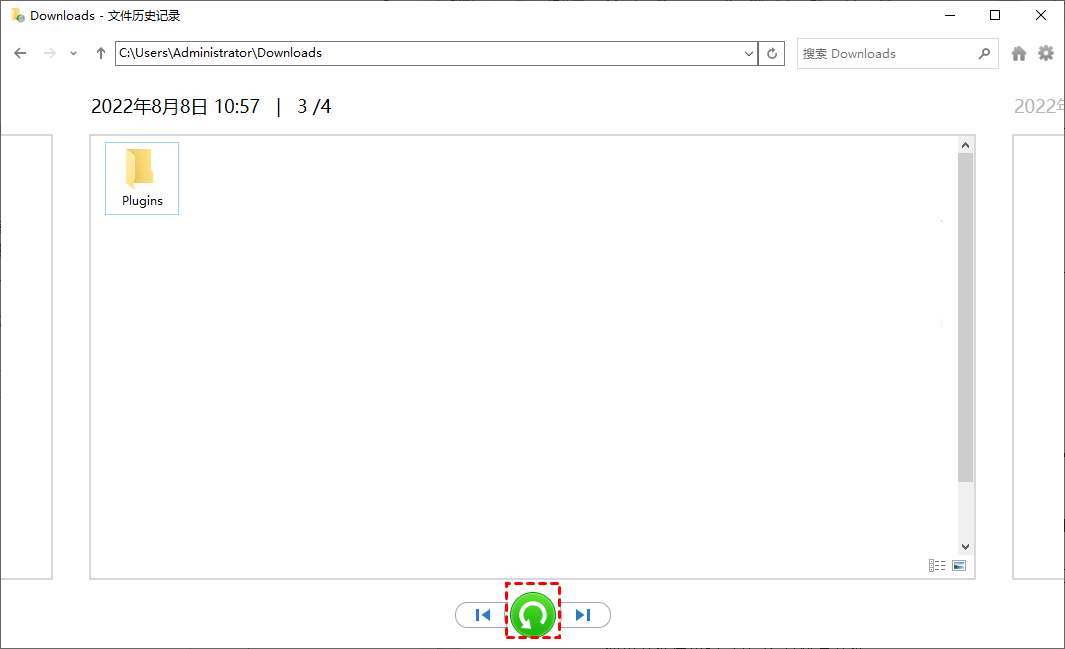
其次,对于大多数家庭用户来说,如果说您自身具备一些技能,那么Windows系统自带的“文件历史记录”功能就非常实用。只要插入一块外接硬盘,在系统设置中开启这个功能,它就能自动按小时备份你的文档、图片、桌面等重要文件夹。当你不小心误删文件或需要找回旧版本时,可以直接在文件资源管理器中浏览历史版本并一键恢复,完全免费且无缝集成在系统里。
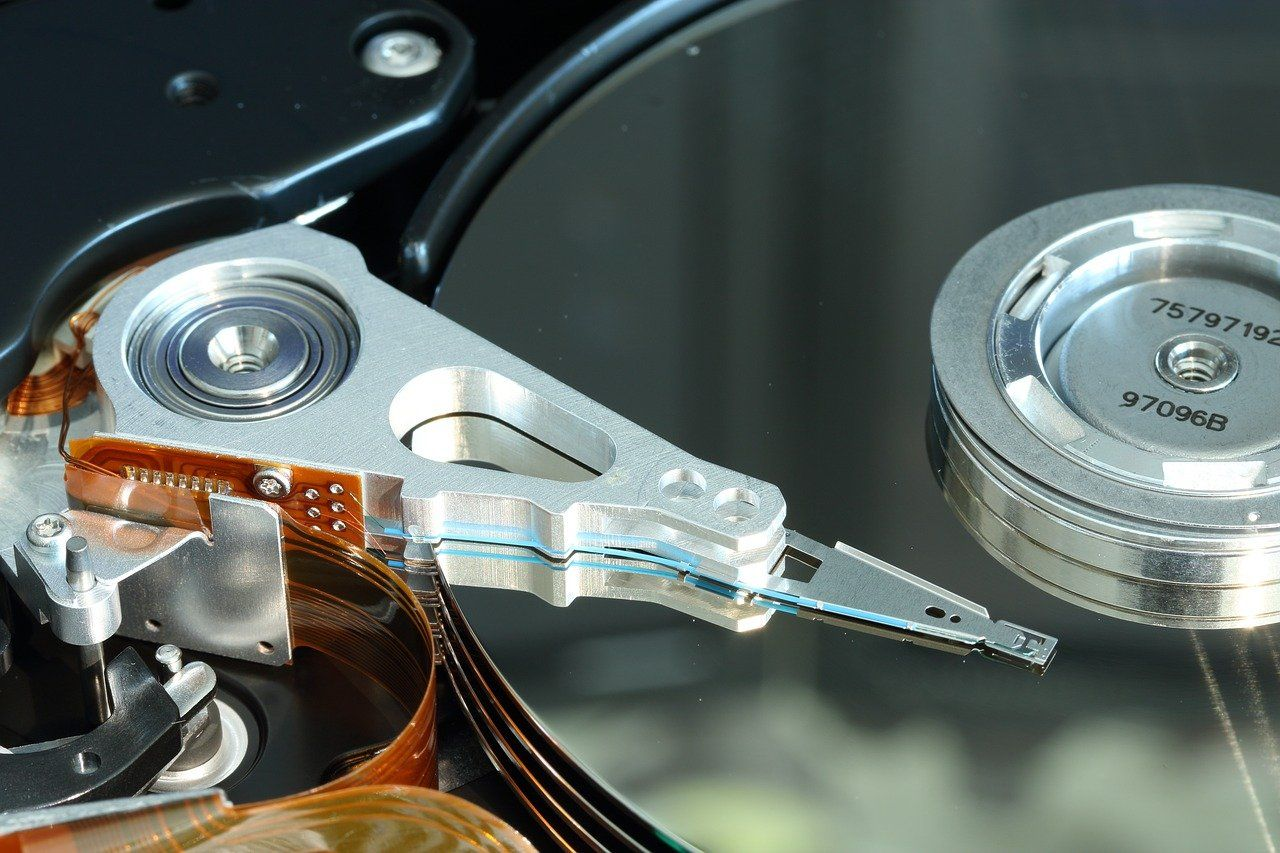
3、本地外接硬盘备份
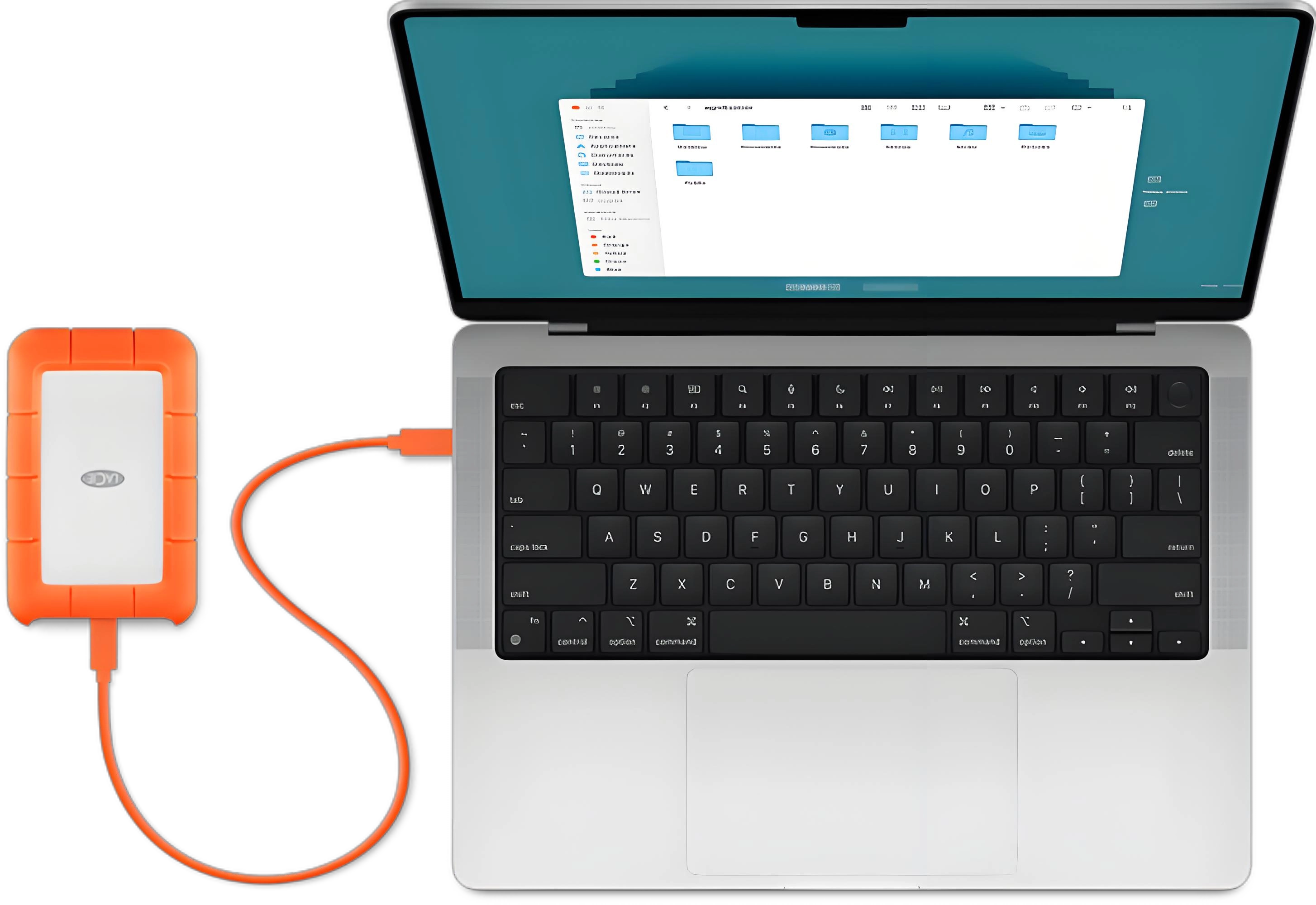
对于电脑文件较少的情况,您可以采取本地外接硬盘备份的方式来解决问题。目前,该方式的最大优势是速度快且不受网络限制。也就是说,您可以直接通过USB 3.0或雷电接口,备份几百GB的数据只需几十分钟。而通过这种方式,你完全掌握数据的物理安全,不需要担心云服务商的隐私问题。但缺点是硬件本身存在损坏风险,如果遭遇火灾、盗窃或同时损坏,所有备份都将化为乌有,因此本地备份常被看作是整体方案中的第一道防线。
4、云端存储备份服务
与本地外接硬盘备份方式不同的是,当前云端备份恰好弥补了本地备份的脆弱性,实现了数据的异地容灾。像百度网盘、阿里云盘以及国外的Backblaze等专业云备份服务,都提供了自动同步或连续备份功能。只要你的电脑联网,修改的文件就会在后台悄悄同步到云端,即使电脑被毁,数据也能从任何一台设备上恢复。不过,云备份的首次上传可能耗时数天,且长期使用需要支付订阅费用。

5、哪些文件优先备份
在绝大多数情况下,您得有这样一个认知,并不是所有的文件都需要优先进行备份的。其中,个人文档是重中之重,包括你的工作文档、毕业论文、家庭照片和视频等不可再生的资料。这些文件一旦丢失,无论花多少钱都难以挽回。建议将这些文件夹统一存放在“文档”、“图片”等标准库中,或者使用软链接将它们集中到一块独立的硬盘分区里,这样无论是手动复制还是设置自动备份规则都会非常方便。
6、制定合理备份频率
此外,对于备份频率的制定,也是当前比较重要的一环。现如今,对于每天都在修改的重要工作文档,采用“连续备份”或至少“每日备份”的策略最为稳妥。你可以设置备份软件在每天中午或下班后自动运行一次增量备份,这样即使当天的工作文件损坏,损失也不会超过24小时的工作量。另外,在条件允许的情况下,您也需要配合合适的版本管理功能,这样可以找回几天前修改过的内容。

7、备份内容怎么恢复
备份的目的就是在遇到问题后,能够快速采取恢复的手段。而您在恢复数据前,首先要明确你面临的是哪种问题。如果是单个文件误删或损坏,最简单的办法是直接进入备份文件夹找到对应文件的历史版本进行复制。使用Windows文件历史记录时,只需右键点击文件所在文件夹,选择“属性”中的“以前的版本”标签页,就能看到按时间排序的备份列表,找到需要的版本点击“还原”即可。如果是整个硬盘损坏或系统崩溃,则需要通过启动盘进入恢复环境。使用系统镜像工具时,你需要制作一个可启动的USB恢复盘。在启动过程中选择从U盘引导,进入工具界面后指定存放镜像文件的位置,就能执行全盘或分区的恢复操作。

8、做好备份安全防护
除了上面介绍的七个方法,备份数据的安全首先要防范加密勒索病毒的威胁。这类病毒会加密电脑中的所有文件,包括连接在电脑上的外接硬盘。因此,建议在备份完成后断开外接硬盘与电脑的物理连接,或者使用支持“只读模式”的备份设备。对于云端备份,选择提供文件历史版本和回滚功能的服务至关重要,这样即使云端文件被同步加密,你也能恢复到加密前的版本。

总的来说,备份电脑文件并不是一项复杂的任务。通过简单易懂的步骤,我们可以选择适合自己的备份工具及方式,确保数据的安全可靠。在数字化的世界里,备份不仅是一种技能,更是对自己重要数据的负责任态度。温馨提示:如果您在使用Disksync这款软件的时候遇到问题,请及时与我们联系,祝您电脑文件备份操作成功。

