
 Win10下数据备份,以下几个实用方法值试试
在Win10的操作系统下,数据安全是至关重要的,而掌握一种有效的备份方法,能够让我们在遇到各种意外情况时,并且在最大程度减少数据丢失带来的损失。因此,在今天的内容中,就为大家介绍几个值得适时的方法,感兴趣的话可以继续了解下。

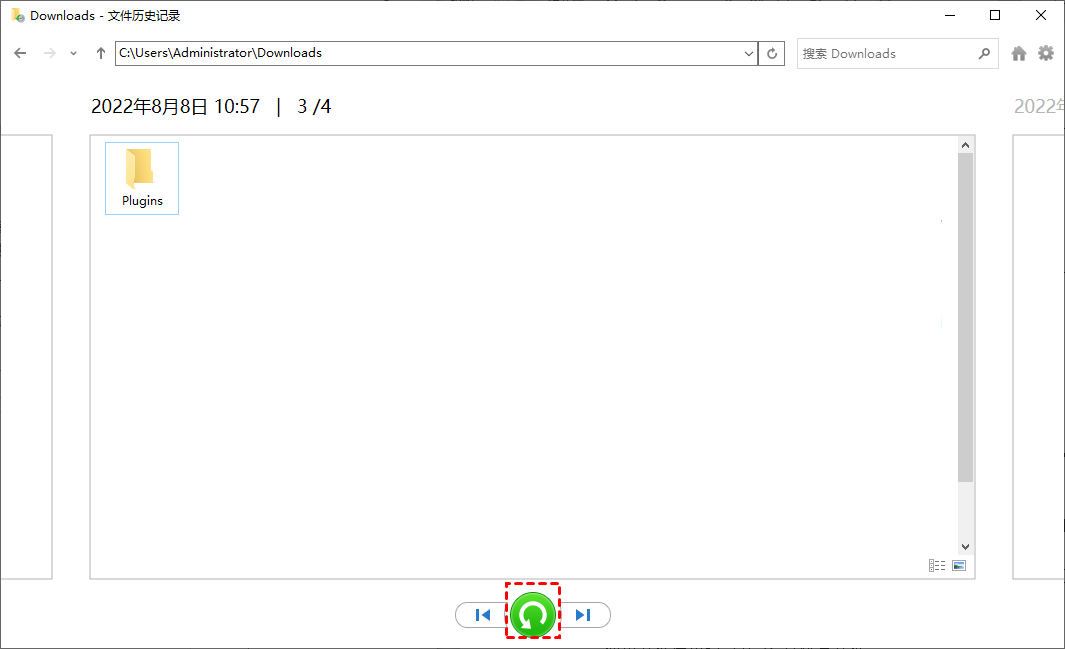
想要在Win10下完成数据备份,建议使用系统自带的文件历史记录功能,这是Win10为用户提供的一项便捷备份方式。在开启文件历史记录后,它会自动跟踪您指定文件夹中的文件变化,并在后台默默进行备份。目前这种方式的操作十分简单,只需打开“控制面板”,找到“文件历史记录”选项,按照提示选择要备份的驱动器和文件夹即可。而文件历史记录会以时间点为单位,记录文件的不同版本,您可以随时回溯到某个历史版本,恢复误删除或误修改的文件。而且它会持续运行,无需您手动频繁干预,为您的数据安全提供了长期稳定的保障。
其次,在Win10下执行数据备份,部分用户往往会有部分“特殊”要求,因此您还可以选择一些专业的软件来辅助完成。例如“Disksync”这款,该软件具备高速备份及丰富功能,帮助您以精细化的方式管理备份内容。此外,Disksync还支持备份到多种存储介质,甚至可以将备份文件上传到云端,实现更灵活的数据保护。例如,我们可以将重要的家庭照片备份到云端,无论何时何地,只要有网络,都能轻松访问。
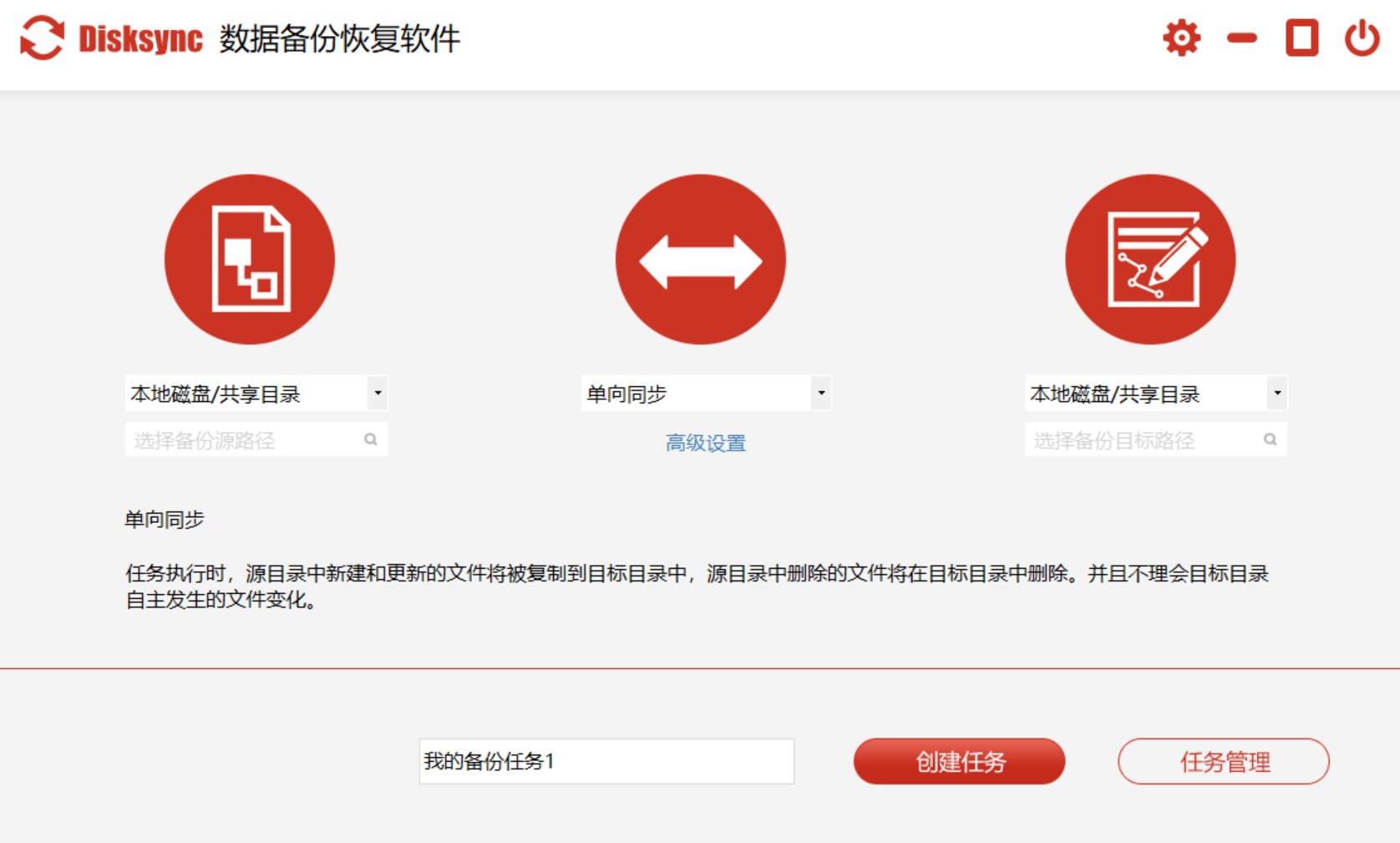
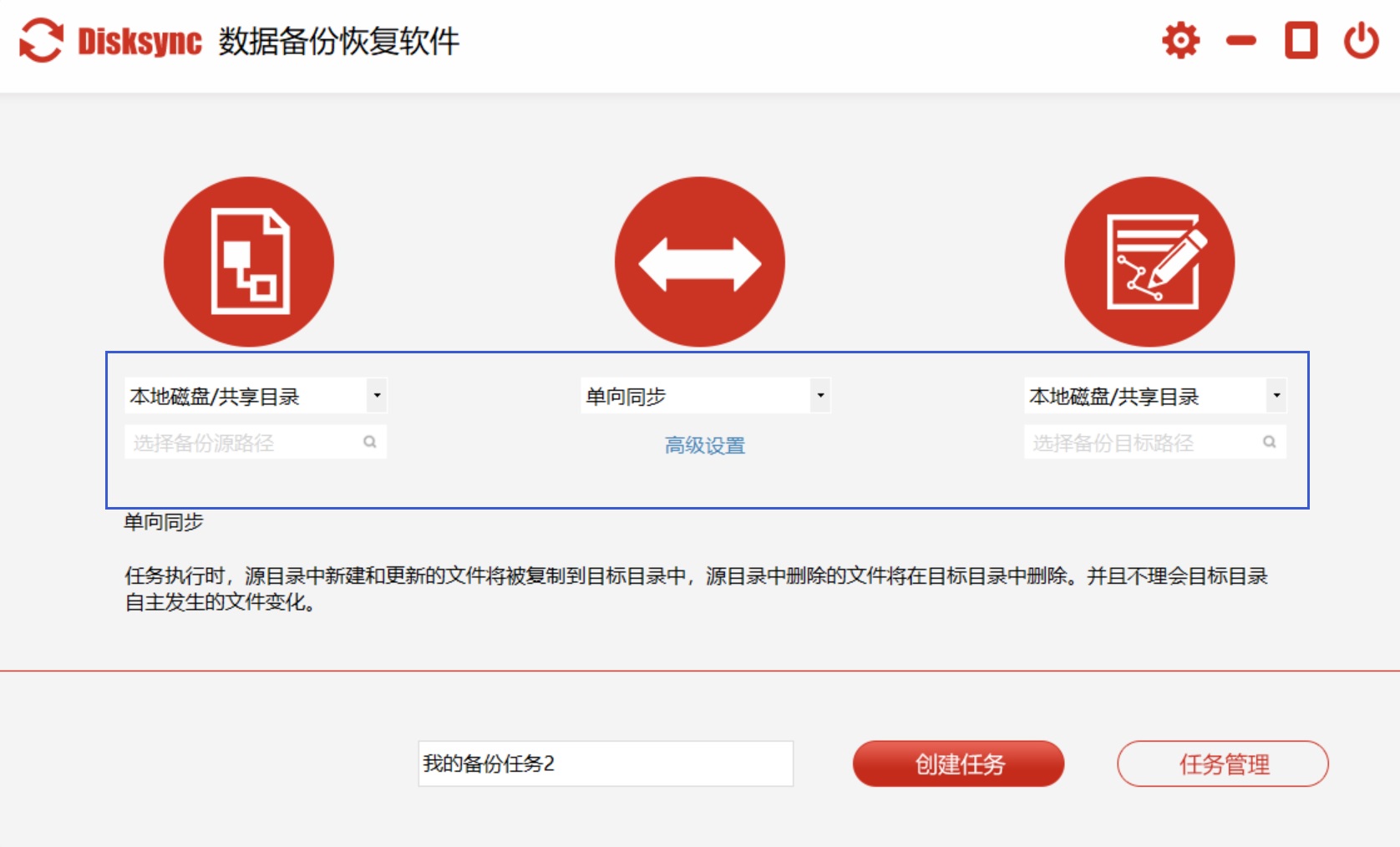
当然了,作为新手的你如果不知道怎么使用“Disksync”软件,还可以参考以下步骤:首先,您可以在Windows系统下直接运行“Disksync”软件,并新建一个备份的任务。需要在设置备份数据位置,也就是选择当前数据所在的位置等菜单。然后,进入到任务管理的界面,确认没有其它的操作需求,可以点击“开始备份”按钮,等待片刻以后即可查看具体的效果了。此外,新建的任务也不需要关闭,待后期再有类似的需求时,直接使用就可以了。
如果说当前需要备份的数据不多,您也可以利用外部存储设备进行备份,例如:移动硬盘或U盘等。目前,将重要数据定期复制到这些外部存储介质上,是一种简单直接且可靠的备份方式。在选择外部存储设备时,要注意其容量大小和质量。根据您的数据量需求,选择合适容量的移动硬盘或U盘,同时尽量挑选知名品牌,确保存储设备的稳定性和耐用性。备份时,将电脑中的重要文件和文件夹逐一复制到外部存储设备中,并妥善保存。建议定期更新备份内容,以保证数据的及时性和完整性。

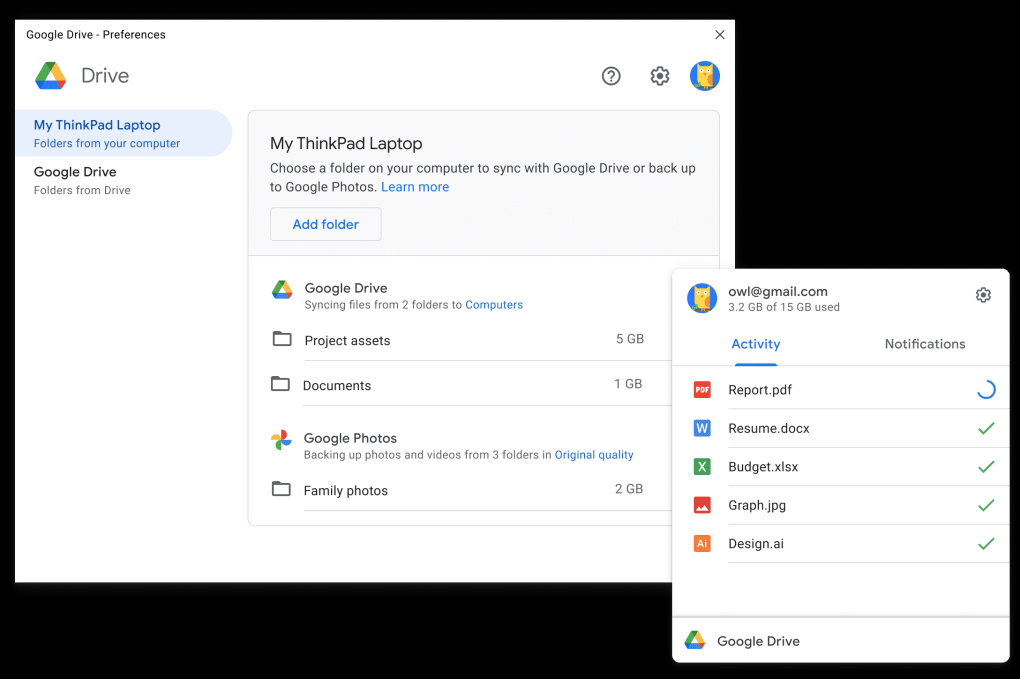
反之,如果需要备份的数据比较多,借助云存储服务进行备份也是不错的选择。现在有许多云存储提供商,如百度网盘、腾讯微云、阿里云盘等。这些云存储服务具有方便快捷、存储空间大、可随时随地访问等优点。您只需注册一个账号,安装相应的客户端软件或通过网页登录云盘,即可轻松将数据上传至云端进行备份。云存储服务通常提供一定的免费存储空间,基本能满足日常备份需求。如果您的数据量较大,还可以根据需要购买额外的存储空间。而且,云存储具备多平台访问功能,无论您是在电脑上、手机上还是平板上,只要有网络,都能随时查看和下载备份的数据,为您的数据管理带来极大便利。
对于一些特定类型的数据,如数据库文件、邮件等,可以使用专门的备份工具。例如,针对数据库,可以使用数据库管理系统自带的备份功能,按照其特定的操作流程进行备份。对于邮件数据,一些邮件客户端软件也提供了备份选项,您可以将邮件导出为特定格式的文件进行保存。这些专门的备份工具能够针对不同类型的数据进行优化备份,确保数据的准确性和可恢复性。
此外,关于备份频率此问题,并无标准之固定答案,全然取决于你自身数据产生之速率还有对于数据丢失耐受之程度等情况。就我个人来讲,针对正在开展进程中的项目文件,我设定了“文件历史记录”每一小时就进行一次备份。而针对整个系统的镜像备份而言,它的频率可要低许多,一般是在系统完成了重大更新或者安装了新的软件之后才会实施备份操作。

除了上面介绍的几个方法以外,有不少人进行备份时,只是选择将数据拷贝至一个移动硬盘当中,然而实际上如此操作存在着风险,移动硬盘会损坏,并且一旦出现损坏情况,数据便会全部丢失,我当下实施的办法是依照“3-2-1”备份原则,数据留存3份副本,运用2种不一样的存储介质,至少有1份放置于异地。详细来讲,我的计算机内部存有一份,一个速度较为快捷的、用于日常事务备份的外置固态硬盘之中有所保管,并且在家中放置着存在一个大容量 NAS 网络存储,这无异于如同处于另外一处本地的实体存在。

结语:在Win10系统下,通过上述这些实用的数据备份方法,可以为您的数据安全保驾护航。您可以根据自己的实际需求和数据特点,选择适合的备份方式,让重要数据得到妥善保护,避免因各种原因导致的数据丢失风险。温馨提示:如果您在使用Disksync这款软件的时候遇到问题,请及时与我们联系,祝您Win10下数据备份操作成功。

