
 怎么将U盘上的数据备份?分享八个简单且方便的方法
在数字化时代,数据的重要性不言而喻,U盘作为常见的数据存储设备,里面的数据可能包含着我们的工作成果、珍贵回忆等。为了防止因U盘损坏、丢失或其他意外情况导致数据丢失,将U盘上的数据进行备份是非常必要的操作。那么,怎么将U盘上的数据备份呢?请不要过于担心,下面就来分享八个简单且方便的方法,一起来看下吧。

分享1、了解备份意义
U盘携带方便,然而却是数据丢失风险高的设备,它物理结构脆弱,易因掉落、挤压或者进水而损坏。同时,U盘常在不同设备间插拔,这提升了感染电脑病毒与恶意软件的概率。之前,见过好多人因 U 盘突然无法读取而丢失重要数据,那份懊悔与无助给人深刻印象。除了物理方面出现损坏以及病毒带来威胁之外,U盘的丢失或者被盗同样是很常见的问题。尤其是那种存储着工作文件抑或是个人隐私数据的U盘,一旦出现丢失的情况便有可能造成严重的后果。但是,如果说您执行过备份的操作,那么想要去挽回损失,将会是很轻松的方式。

分享2、专业软件辅助
其次,随着技术不断进步,还得留意数据迁移,尽快把旧格式的备份转移至新的贮存介质上,以防鉴于技术被淘汰而无法进行读取。而如果说这些操作都采取手动操作方式执行,那么将会十分影响您的工作效率。因此,在此背景下,您可以选择一款专业的数据备份软件来辅助完成,例如“Disksync”这款。
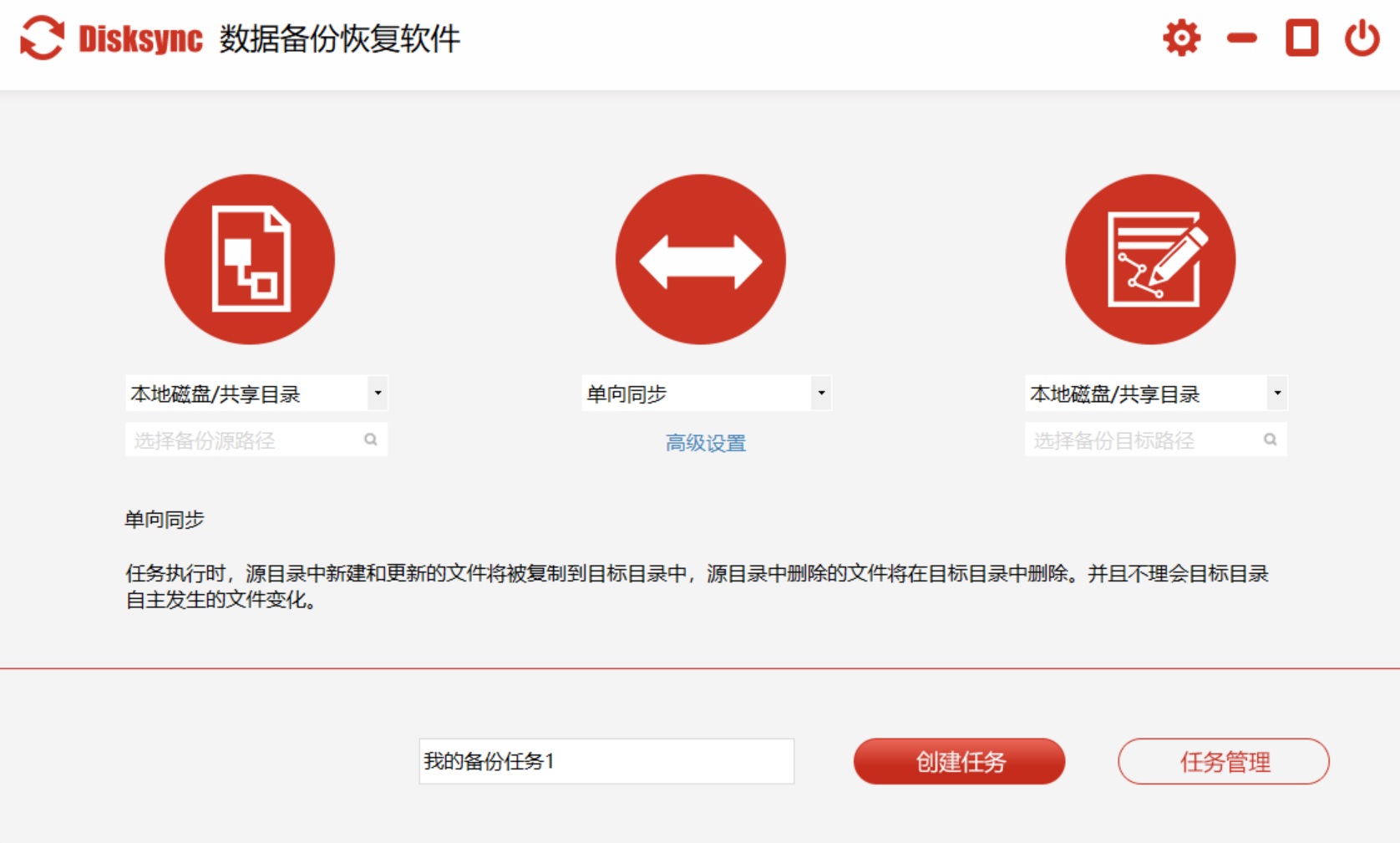
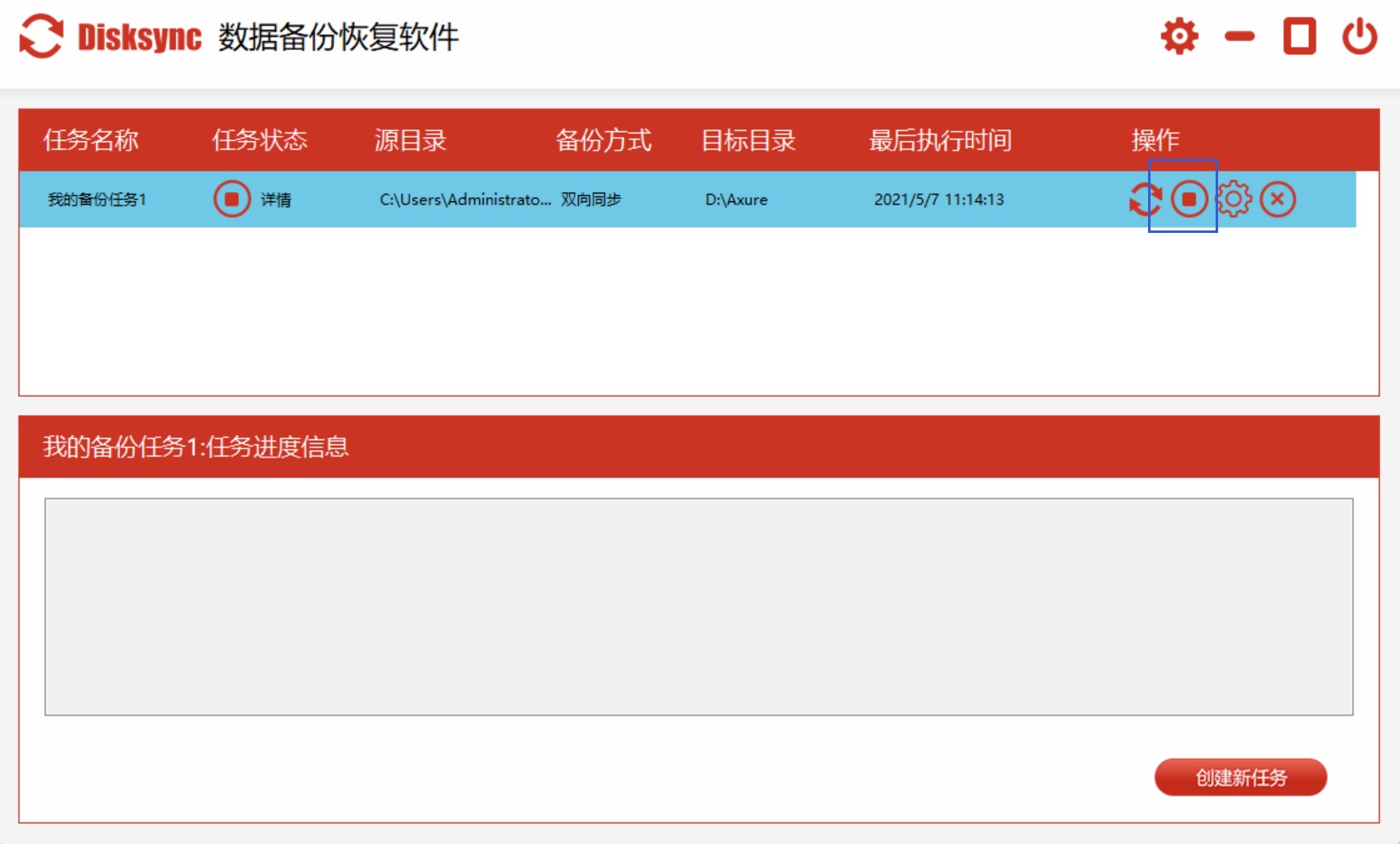
具体将U盘上数据备份的步骤:首先,需要将U盘连接到电脑上,并直接运行“Disksync”软件。然后,在主界面新建一个备份的任务,也就是对数据当前位置、软件传输方式、文件保存目录等进行设置。新建好之后,可以查看一下具体的设置,确认好直接点击右侧“开始备份”操作即可。当然了,目前能够选择的备份软件还有很多,您也可以根据自己的情况尝试。
分享3、选择外部硬盘
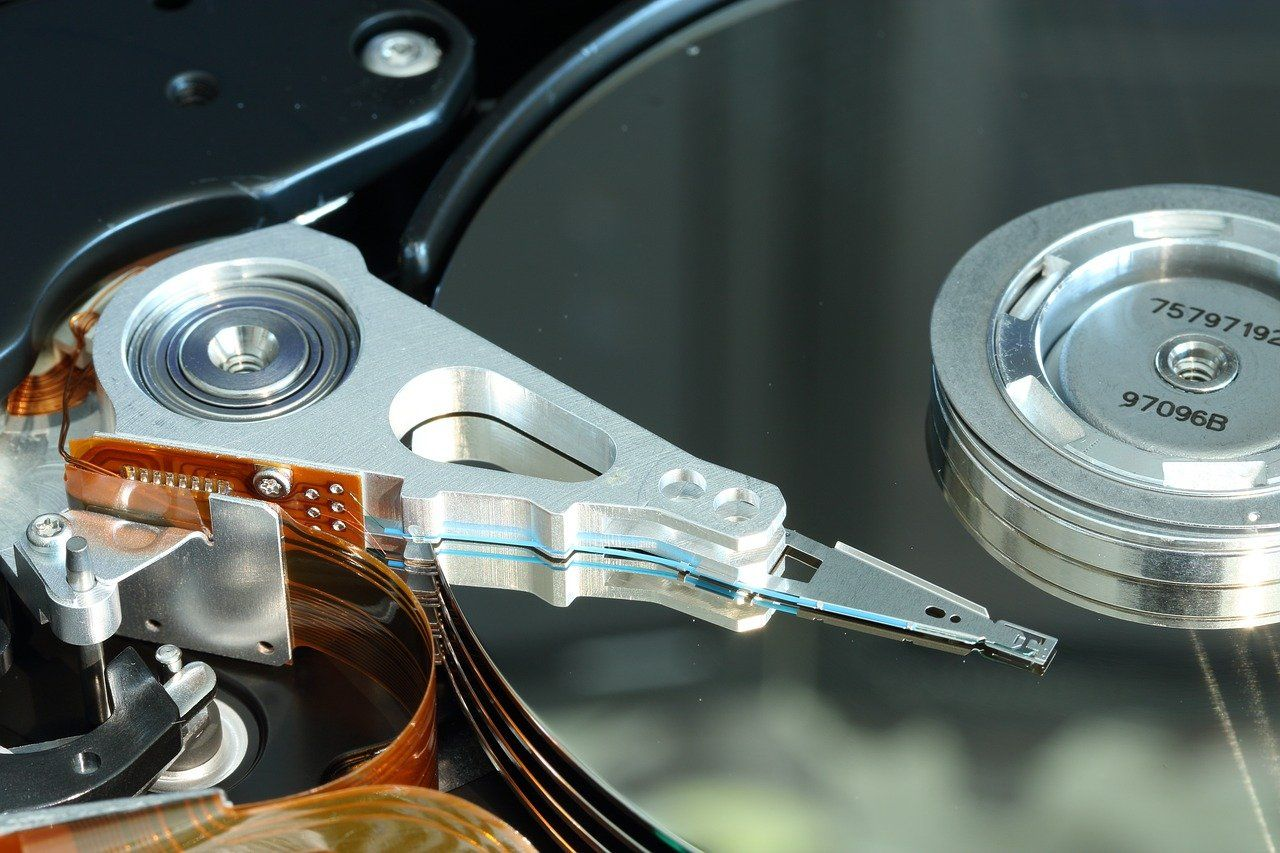
如果您需要备份的数据比较少,也可以直接选择外部硬盘来完成。目前它具有大容量的存储特点,能够轻松容纳U盘中的数据。操作步骤也较为简单,先将外部硬盘通过USB接口连接到电脑上,待电脑识别后,打开“此电脑”,找到U盘和外部硬盘的盘符。接着,打开U盘,选中要备份的数据文件,右键点击这些文件,在弹出的菜单中选择“复制”选项。然后,打开外部硬盘的相应存储文件夹,右键点击空白处,选择“粘贴”,等待数据传输完成即可。
分享4、使用云端存储
反之,如果需要备份的数据量比较多,云端存储方式也是一种便捷的备份方式。现在有许多云存储服务提供商,如百度网盘、腾讯微云等。使用云存储备份,不受物理空间的限制,只要有网络,随时随地都能访问备份的数据。以百度网盘为例,先在电脑上下载并安装百度网盘客户端,注册并登录自己的账号。将U盘连接到电脑后,打开百度网盘客户端,点击“上传”按钮,在弹出的窗口中找到U盘的盘符,选择要备份的数据文件,点击“确定”,系统就会自动将数据上传到云端

分享5、采取光盘刻录
对于一些老式用户来说,还可以使用光盘进行备份。对于一些重要且不经常更改的数据,如照片、文档等,这是一种比较可靠的长期存储介质。首先,您需要准备一张空白的可刻录光盘和刻录软件,之后将U盘连接到电脑,打开刻录软件,选择“刻录数据光盘”选项,然后将U盘中的数据文件添加到刻录列表中。设置好刻录参数后,将空白光盘放入光驱,点击“开始刻录”按钮,等待刻录完成即可。

分享6、系统内置功能
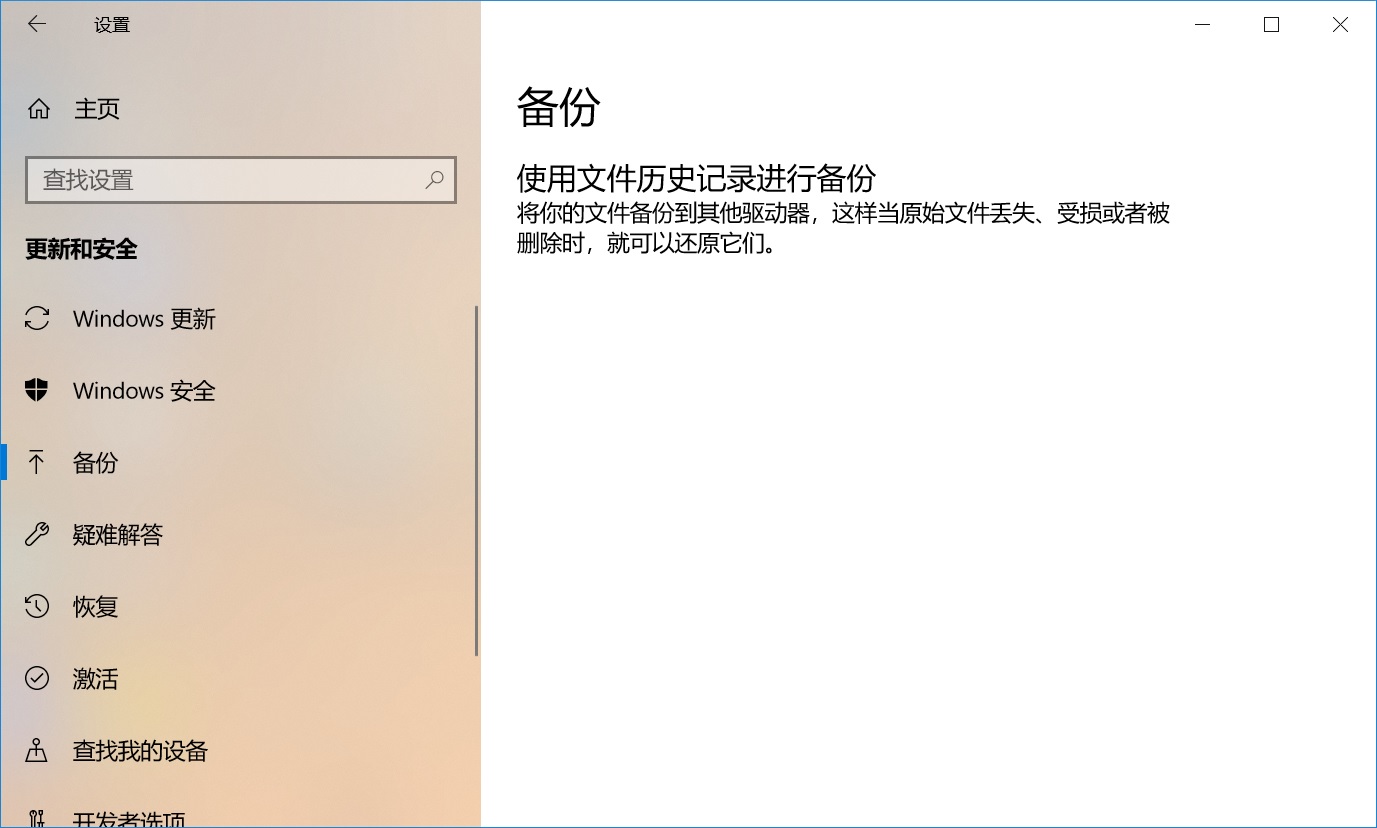
此外,随着用户需求量的增多,Windows系统给出了好些备份工具,文件历史记录功能能够自动备份指定的文件夹。在插入U盘之后,把它添加到备份源,系统便会依照设定频率自动去保存文件版本,如此就算误删了文件,也能够从历史记录里去恢复之前的版本。另外一种办法是借助“发送到”功能来直接进行复制,将U盘内容打开把文件全部选中后,用鼠标右键点击选择“发送到”目标文件夹,针对大文件来说,能够运用Robocopy命令行工具来完成。
分享7、关注备份时刻
数据安全性受备份时机的直接影响,这里提议在每次针对U盘 内容作出重要修改之后即刻进行备份。像完成工作项目、整理好照片或者更新学习资料后,均应当及时备份新增的或者变更的文件,如此能够保证备份版本是最新的。除了要适时进行备份之外,构建固定的备份周期同样是相当关键的,依据使用的频率状况,能够去设定每周或者每月当中特定的日期来开展完整备份,对于那些极为重要的文件而言,甚至是能够去考量进行实时同步的。

分享8、备份注意事项
除了上面分享的七个方法以外,备份之前一定要检查文件的完整性,要确保源文件不存在损坏的情况。尤其是在从旧的U盘转移数据之时,最好先进行病毒扫描,之后再进行备份,以此避免把感染了的文件扩散到别的设备上去。与此同时,要留意文件版本的管理,防止用旧版本去覆盖新版本。另外,必须在备份完成之后,核验数据是不是完整的。随机开启几个备份文件查看所含内容,证实备份成功。

综上所述,在遇到U盘数据备份的需求时,您应该根据自己的需求和实际情况选择合适的备份方法,同时做好定期对U盘上的数据进行备份,才能确保数据的安全和可恢复性。温馨提示:如果您在使用Disksync这款软件的时候遇到问题,请及时与我们联系,祝您将U盘上的数据备份操作成功。

