
 如何把电脑数据自动备份?分享七个建议立即学会的方法
在当今数字化时代,电脑中的数据对于我们来说至关重要,它们可能包含着工作文档、珍贵照片、重要等各类信息。然而,一旦数据丢失或损坏,将会给我们带来极大的损失。因此,学会如何把电脑数据自动备份是一项必备技能。那么,如何把电脑数据自动备份呢?请不要过于担心,下面就来分享七个建议立即学会的方法,一起来看下吧。

分享1、建议先行使用系统内置功能
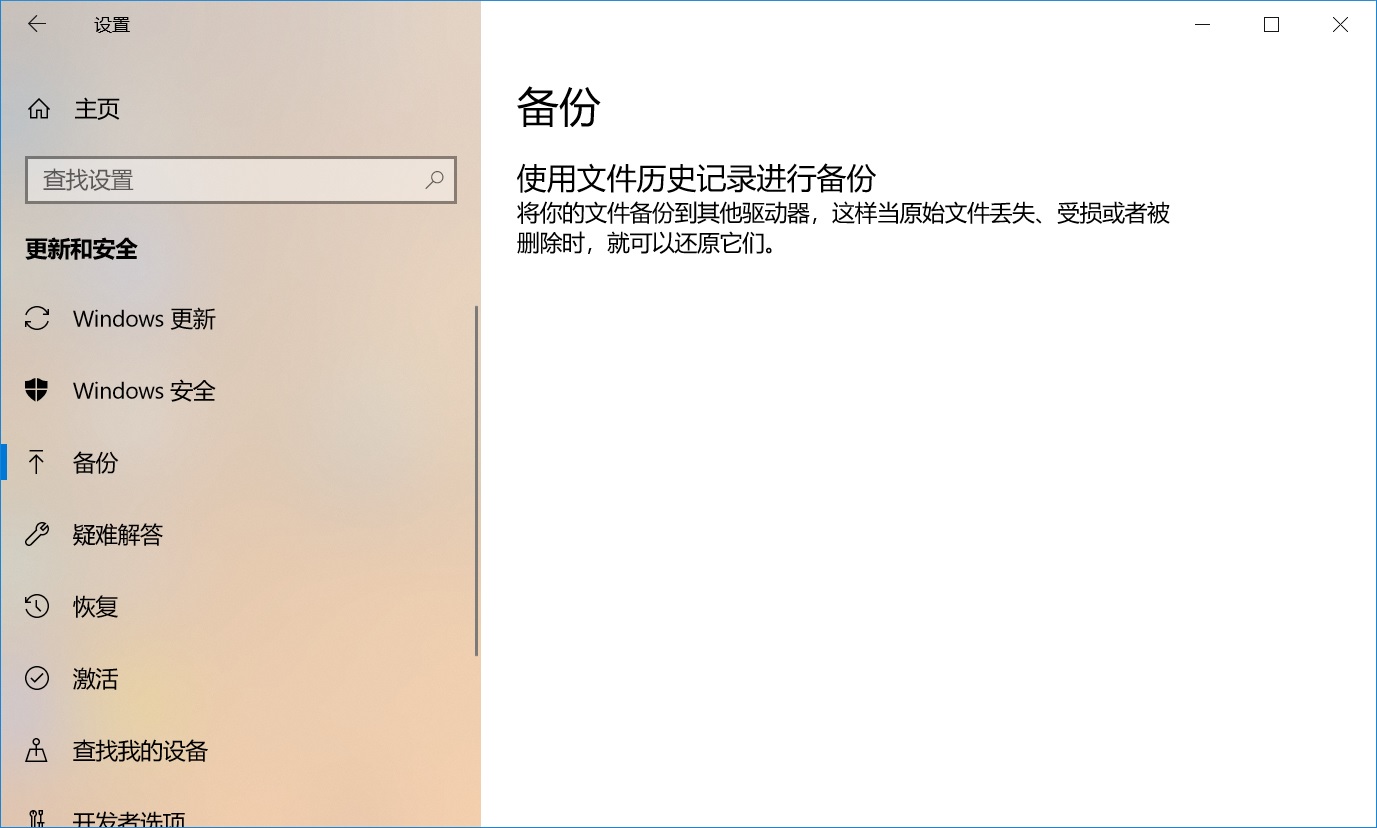
想要完成电脑数据自动备份的操作,我们要先行选择合适的备份工具。其中,操作系统自带的备份功能是一个不错的选择,比如Windows系统的文件历史记录和Mac系统的时间机器。它们操作相对简单,能够自动备份指定的文件夹或整个系统盘。以Windows系统为例,开启文件历史记录后,它会按照设定的时间间隔自动备份文件的更改,你可以轻松地在需要时恢复到之前的版本。
分享2、提升效率建议尝试专业软件
其次,因为电脑数据自动备份的操作,本身属于一种比较“专业”的需求,因此建议您尝试一些专业的软件来完成。例如“Disksync”这款,它能够帮助您实现实现全面、灵活的备份方案。而在使用的过程中,可以设置定时自动备份任务,并且能够选择备份到外部硬盘、网络存储设备等多种目标位置。
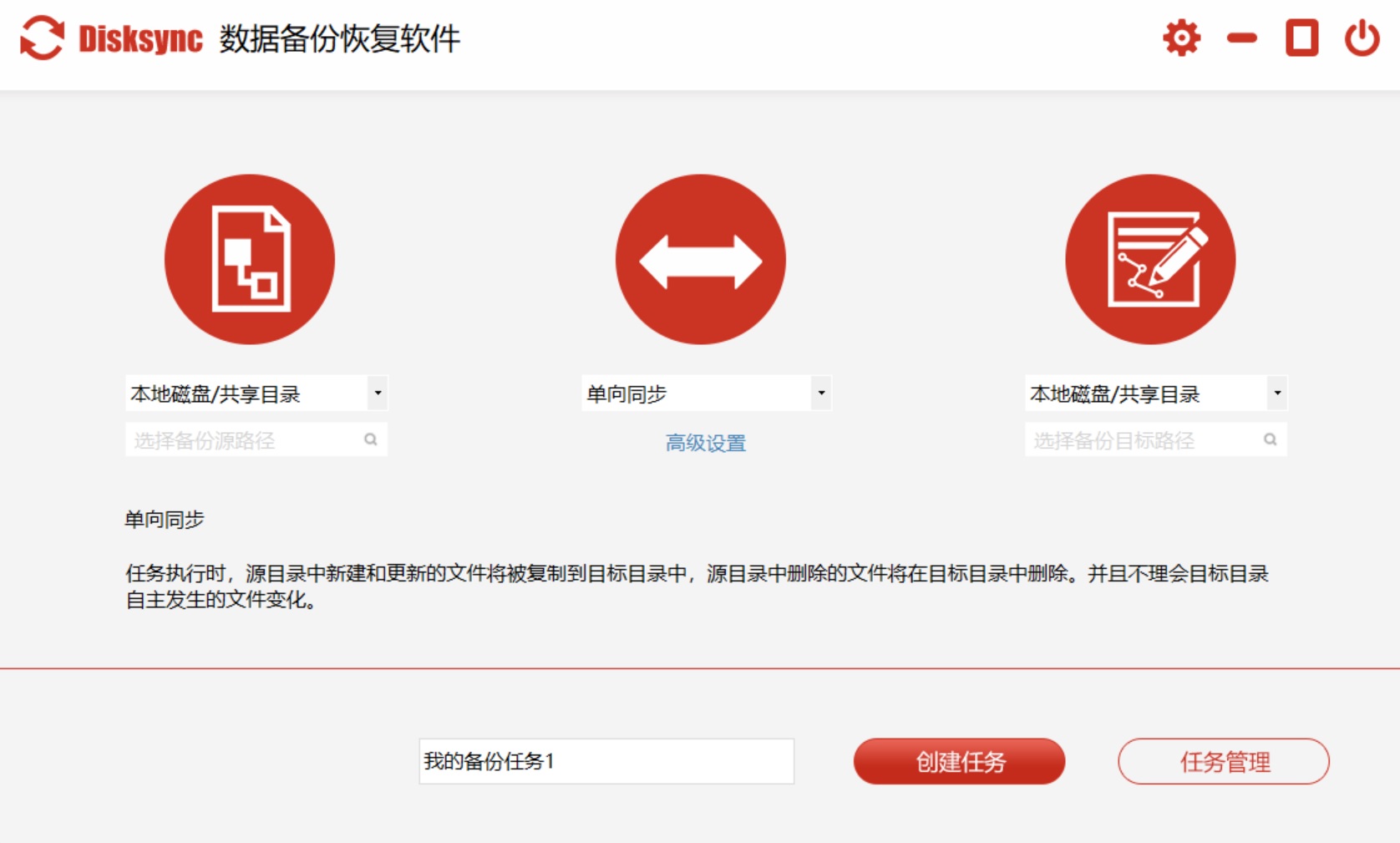
当然了,如果说您不知道Disksync这款软件的操作方式,可以查看一些如下的教程:首先,下载并安装“Disksync”该软件后,打开界面,点击“新建任务”菜单。在任务设置中,你可以选择源文件,即需要备份的数据所在位置;然后,需要自行指定备份数据的存储目标位置,如本地磁盘、外部存储设备或云存储。
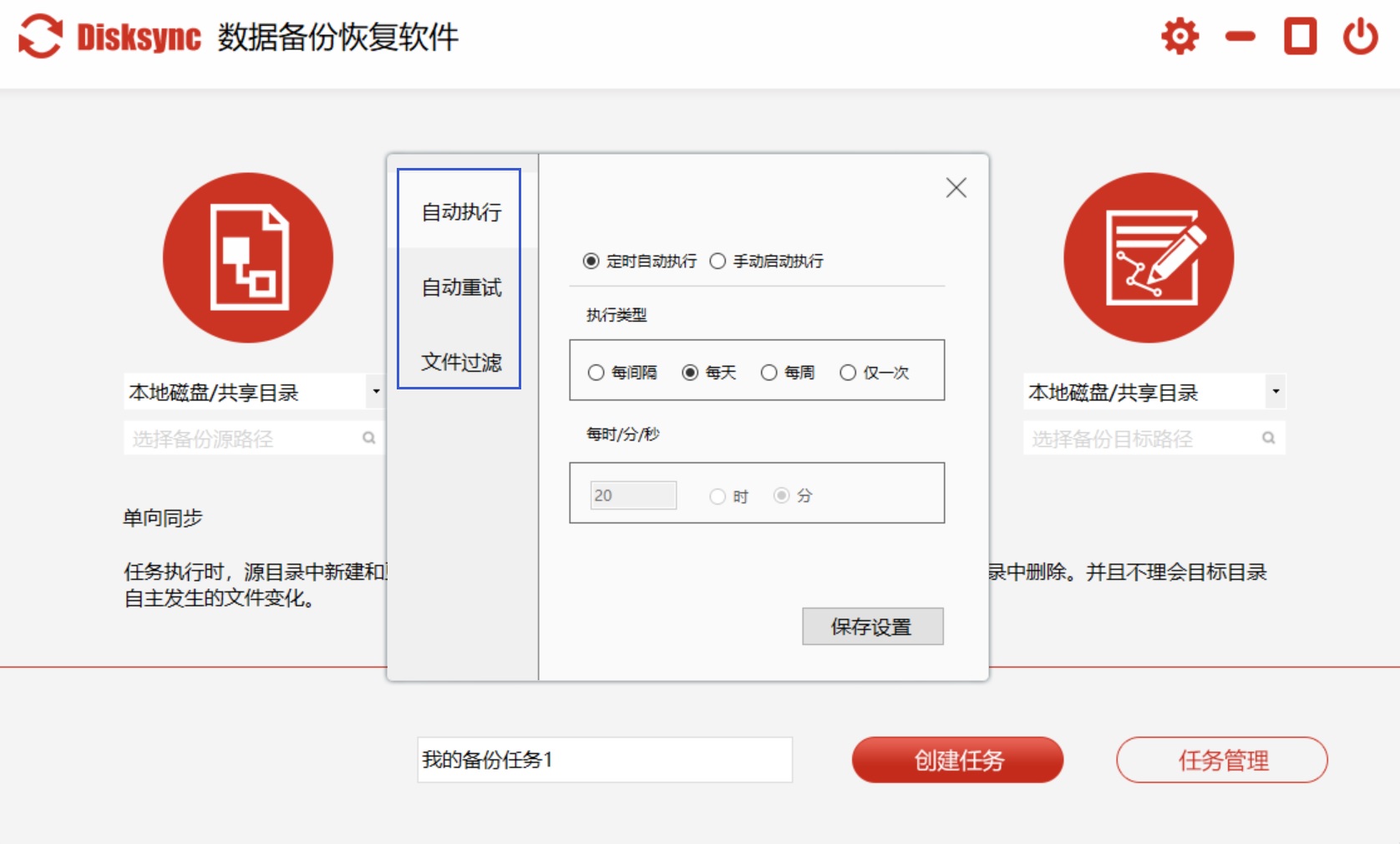
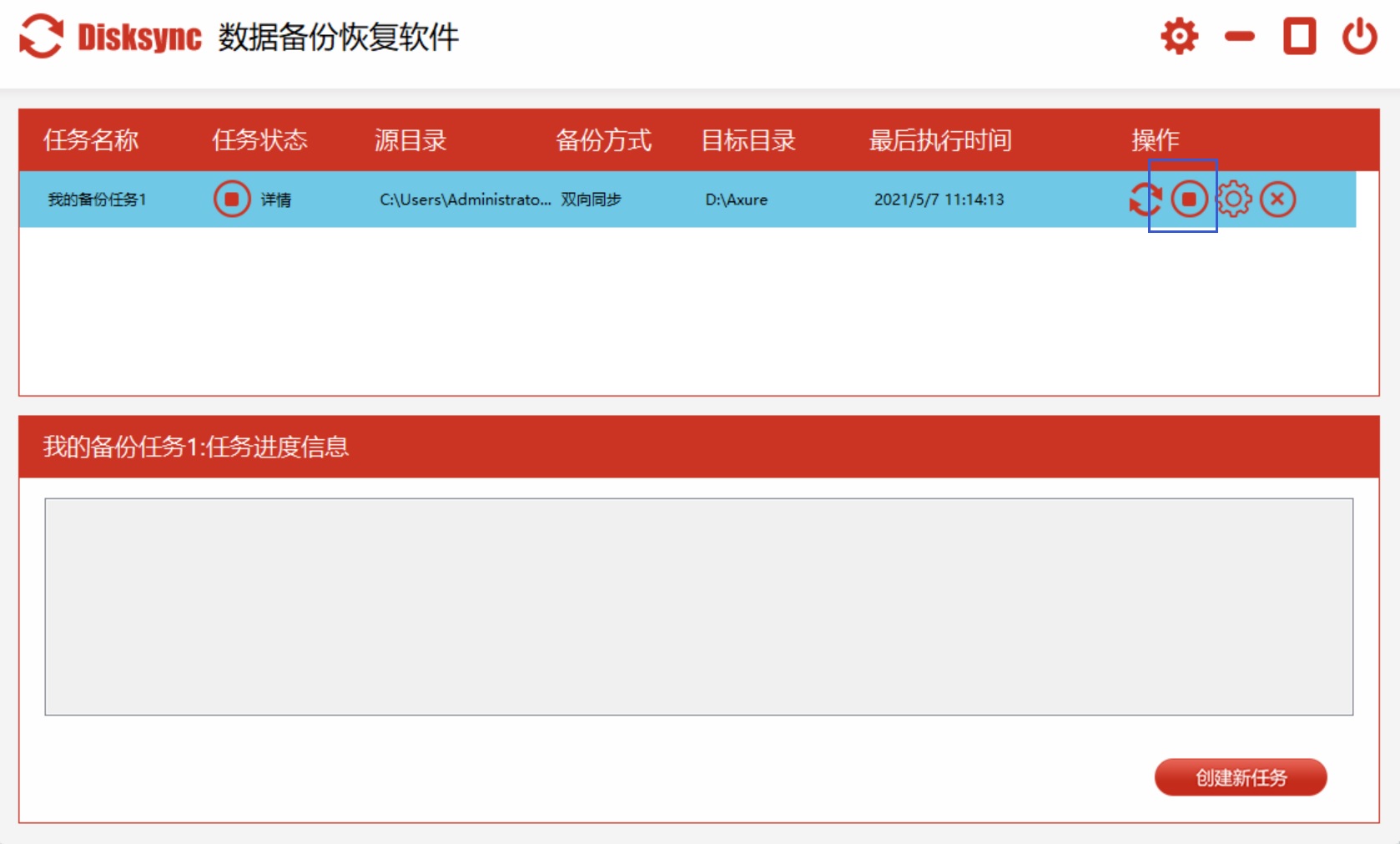
接着,在Disksync软件中您还可以设置备份的方式,有完全备份、增量备份和差异备份三种。完全备份会备份所有选定的文件;增量备份只备份自上次备份以来发生变化的文件;差异备份则备份自上次完全备份以来发生变化的文件。根据自己的需求和数据变化频率选择合适的备份方式。设置备份的时间间隔,软件会在指定时间自动运行备份任务。
分享3、海量数据可以选择云端存储
当前如果说需要备份的电脑数据量很大,那么云存储服务也是常用的备份方式。像百度网盘、腾讯微云、阿里云盘等,它们提供了便捷的在线存储空间。你只需将重要数据上传至云端,就能随时随地访问和恢复。云存储不仅安全可靠,还不受本地硬件故障的影响。例如,你可以将工作文档备份到百度网盘,即使电脑出现问题,也能通过手机或其他设备从云端下载恢复。
分享4、备份频率和版本该怎么控制
针对日常文档,所提议的是进行实时同步的操作行为,借助云盘客户端能够轻易地达成这一目的。就工作项目而言,可以施行每天的增量备份措施,把最近30个版本予以留存。对于照片以及视频这类不常常产生改动的内容,每周开展一回备份工作,保留三个月的版本便足够了。关键的要点之为妥善地设置保留策略,并非毫无限制地进行存储,不然即便硬盘容量再大小也会出现不够使用的状况。
分享5、合理地规划备份执行的规范
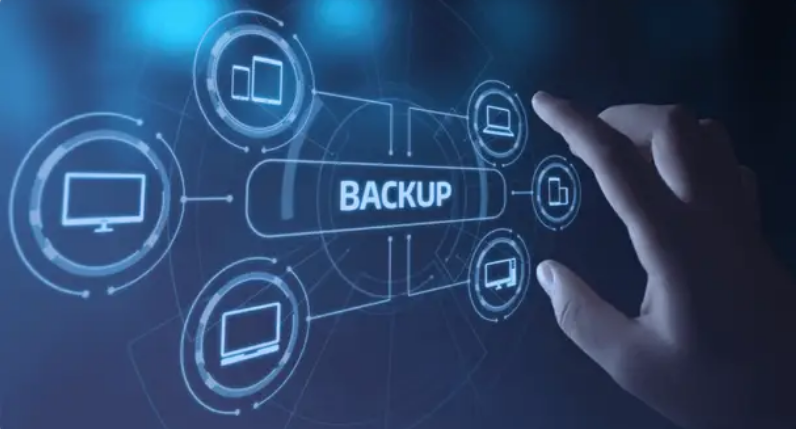
除了选择备份工具,我们还需要合理规划备份策略。确定哪些数据需要备份以及备份的频率。对于重要且经常变动的文件,例如:工作文档和照片等,建议每天进行备份。而对于相对稳定的数据,如系统镜像,可以每周或每月备份一次。另外,在执行电脑数据备份完成之后,要定期检查备份数据的完整性和可恢复性,确保在关键时刻能够顺利恢复。

分享6、究竟什么数据需要自动备份
此外,并非所有文件都适宜备份,像系统临时文件、缓存之类的,纯粹是在浪费空间。而真正亟需加以保护的是你那一份份工作文档,一个个项目源码,一幅幅设计稿件,一张张照片视频,以及浏览器收藏夹和邮件联系人。给予建议如下首先尝试先行花费十分钟去梳理一下电脑之中究竟哪些文件夹最为关键重要通常情况下它们都存在于“我的文档”“桌面”以及特定工作目录里面。请务必牢记,备份的初衷初衷为为使其功能生效恢复业务并非将整个硬盘进行复制。
分享7、为什么要设置电脑自动备份
不少人觉得手动备份就够了,然而实际情形为,一旦忙起来,就很容易把它忘得一干二净。曾见过一个非常惨痛的事例,一位设计师持续加班两周用心筹备的方案,鉴于电脑忽然死机,在重新安装系统会后,所有付出一下子就白费了。另外,自动备份拥有的那个最大的优势就是“无感”这项特性,在你像平常一样使用电脑之际,它会于后台静悄悄地开展运作,把众多文件妥善地传送到安全的地方,不仅这样,自动备份还能够去设置多个不同的时间点,这样来看的话,就算很不幸地遭受到了勒索病毒的侵袭,也能够找回几个小时之前的那种干净的版本,数据丢失所造成的那种痛苦,只有亲自经历一回,才能够深切体会得到。

最后总结来看,把电脑数据自动备份是保障数据安全的重要措施。通过选择合适的备份工具、制定合理的备份策略以及选用可靠的存储设备,我们能够有效地保护电脑中的珍贵数据,避免因意外情况导致的数据丢失,让我们的数据始终得到妥善的保护。温馨提示:如果您在使用Disksync这款软件的时候遇到问题,请及时与我们联系,祝您把电脑数据自动备份操作成功。

