
 什么方法可以自动备份硬盘数据?介绍七个直观且快捷的方法
在当今数字化时代,硬盘数据的重要性不言而喻,无论是个人的珍贵照片、工作文档,还是企业的关键业务数据,一旦丢失都可能造成无法挽回的损失。因此,自动备份硬盘数据显得尤为必要。那么,什么方法可以自动备份硬盘数据呢?请不要过于担心,下面就来介绍七个直观且快捷的方法,一起来看下吧。

介绍1、专业软件辅助
想要完成硬盘数据自动备份的操作,建议您选择一款专业的软件来辅助完成,例如“Disksync”这款。它不仅可以实现自动备份硬盘数据,还支持对整个系统进行备份,包括操作系统、应用程序和所有数据。用户可以根据自己的需求设置备份任务,如全量备份、增量备份或差异备份。其中,全量备份会备份整个硬盘的数据,而增量备份只备份自上次备份以来发生变化的数据,差异备份则备份自上次全量备份以来发生变化的数据。
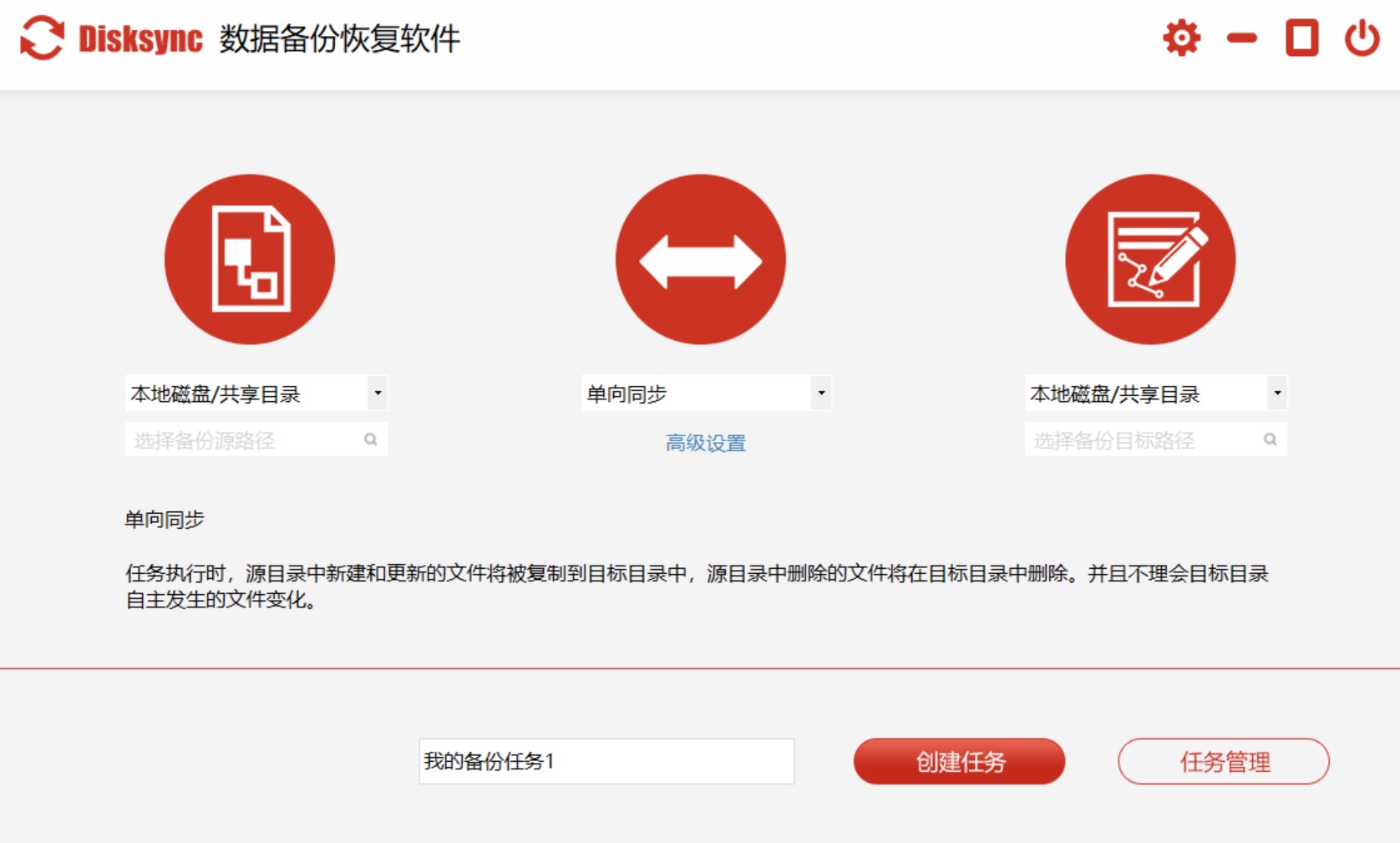
具体自动备份硬盘数据的步骤:首先,您可以直接运行“Disksync”软件,并新建一个备份的任务。需要在设置备份数据的位置、软件传输的方式、具备数据存储的目录等,以及在“高级设置”里面设置一下定时备份的菜单。
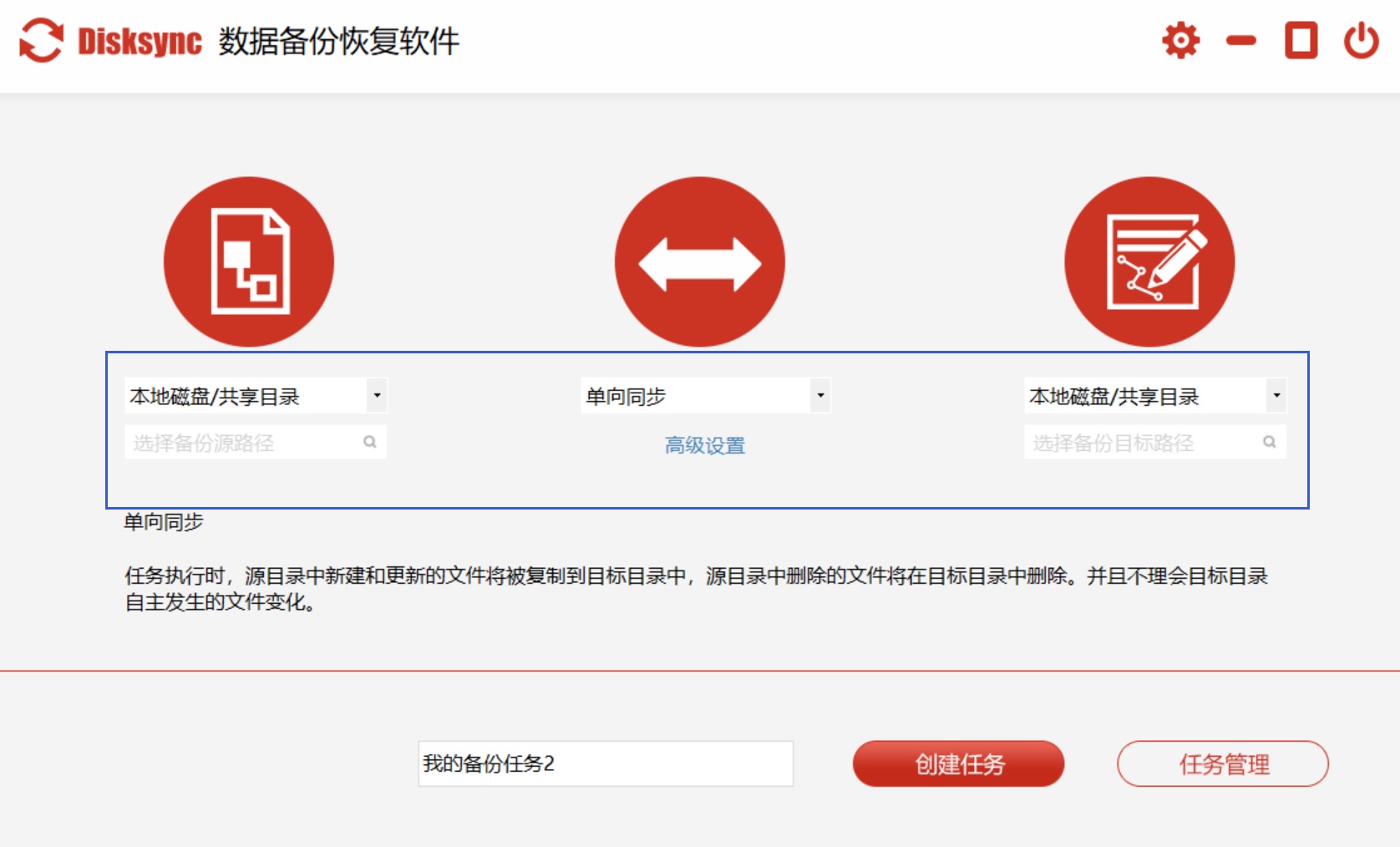
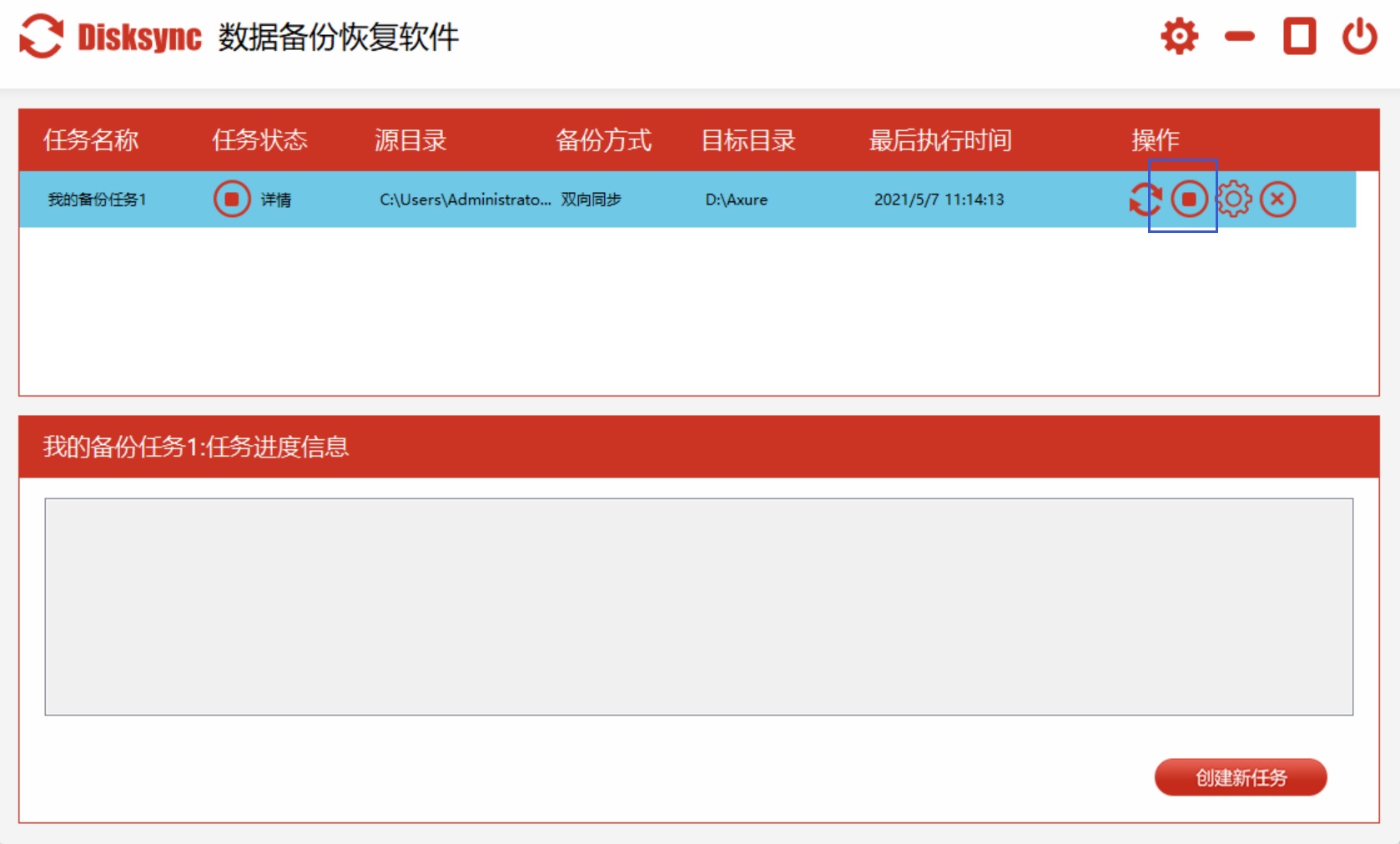
然后,进入到任务管理的界面,确认没有其它的操作需求,可以点击“开始备份”按钮,等待片刻以后即可查看具体的效果了。这里需要注意一下:您新建好的定时备份数据任务不要删除,以免后续还有其它的用途。
介绍2、云端存储方式
其次,云端存储服务也是一种方便的自动备份方式。像百度网盘、腾讯微云等云存储平台,都提供了自动备份功能。用户只需在客户端设置好备份的文件夹和时间,软件就会自动将指定文件夹中的数据上传到云端。云存储的优点是不受硬件设备的限制,只要有网络就可以随时随地访问备份数据,而且数据存储在云端,更加安全可靠。

介绍3、系统内置功能
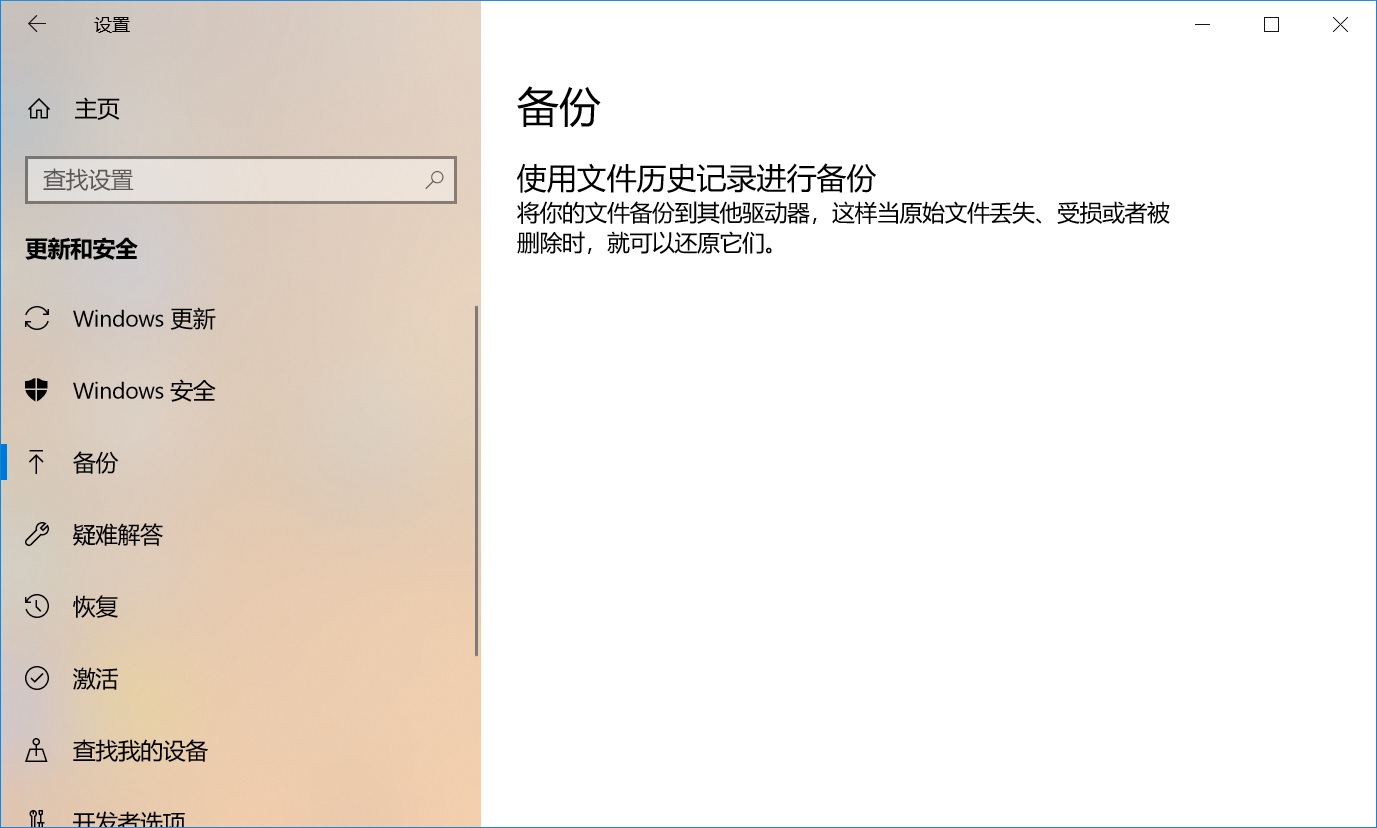
以Windows系统为例,它提供了“文件历史记录”功能。用户只需将外部存储设备(如移动硬盘)连接到计算机,然后在控制面板中找到“文件历史记录”选项并打开。在这里,用户可以选择要备份的驱动器和文件夹,还能设置备份的时间间隔,如每小时、每天或每周备份一次。设置完成后,系统会按照设定的时间自动将指定文件夹中的数据备份到外部存储设备中。这种方法操作相对简单,适合普通用户使用,而且不需要额外安装软件。
介绍4、苹果时间机器
对于苹果系统的用户,“时间机器”是一个强大的自动备份工具。用户只需将一个外置硬盘连接到Mac电脑,打开“时间机器”偏好设置,选择该外置硬盘作为备份磁盘。之后,“时间机器”会定期自动备份电脑上的所有数据,包括系统文件、应用程序、用户文档等。在需要恢复数据时,用户可以通过“时间机器”界面轻松找到并恢复到指定时间点的备份数据。

介绍5、常见问题预防
现如今,建立自动备份之后,绝对不要呈现出“设置完毕便抛诸脑后”的状态。务必要在规定的周期开展恢复验证方面的测试,随机选取几个档自备份里予以还原,以此保证备份档自身不存在损坏情况以及整个流程处于正常状态。目前,众多用户一直到数据遗失之际,才赫然发觉备份早就由于各种各样的缘由而中断了,也就是做了很多无用功,白白浪费了很多时间。

介绍6、制定合适策略
此外,另一个关键要点在于版本管理策略,毫无限制的备份会迅速占满目标存储空间,你得合理设定保留规则,像是保留最近三十天的每日备份,以及十二个月的每月备份。与此同时,对于重要数据应当考虑运用“3 - 2 - 1”备份法则,即至少要有三份副本,采用两种不同介质进行存储,其中一份存放在异地。

介绍7、自动备份意义
数据丢失常常始于最难以预料之时,一块硬盘的理论寿命虽存有统计。然而,实际出现故障的时间却难以预估,物理层面的损坏、电路的老化,或者突然的断电,都有可能致使所有数据在瞬间消逝,仅仅依靠一块硬盘去存储数据,这就如同把所有鸡蛋都放置在一个篮子当中的行为一样。相较于硬件受损,人为的错误操作以及软件方面的威胁更为日常常见,像是不小心将重要文件夹撤删,应用程序错误地把文件覆盖,又或者是遭受勒索病毒展开加密攻击的这类情境,依靠手动备份是很难做到有效防范的。

综上所述,实现自动备份硬盘数据的方法有很多种,用户可以根据自己的需求和实际情况选择适合自己的备份方式,以确保硬盘数据的安全和可恢复性。温馨提示:如果您在使用Disksync这款软件的时候遇到问题,请及时与我们联系,祝您自动备份硬盘数据操作成功。

