
 电脑里面的数据怎么做好备份?分享八个您得知晓的方法
在当今数字化时代,电脑已成为我们工作、学习和生活中不可或缺的工具,里面存储着大量重要的数据,如文档、照片、视频、联系人信息等。这些数据对我们来说至关重要,一旦出现丢失的情况,可能会带来巨大的损失。因此,做好电脑数据备份是一项不容忽视的重要工作。那么,电脑里面的数据怎么做好备份呢?请不要过于担心,下面就来分享八个您得知晓的方法,一起来看下吧。

分享1、知晓备份意义
在分享具体恢复的方法前,我们需要先行明确一下备份的重要性。想象一下,如果辛苦撰写的工作报告因电脑故障而丢失,精心拍摄的珍贵照片因意外而无法找回,那将是多么令人沮丧的事情。数据备份就像是给我们的数据买了一份保险,能在关键时刻让我们有惊无险。它可以帮助我们应对各种可能导致数据丢失的情况,如硬件故障、软件崩溃、病毒感染、人为误操作等。

分享2、使用外部硬盘
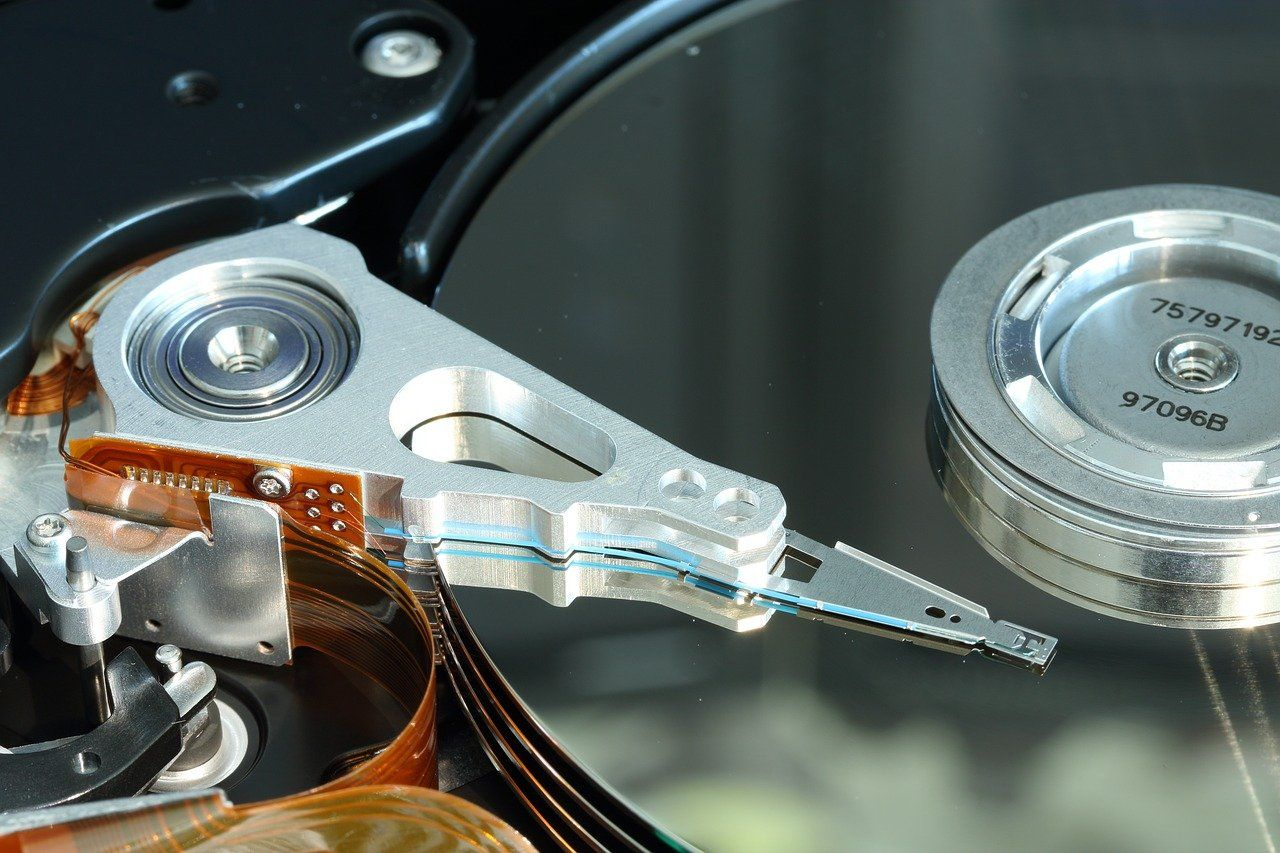
随着用户对于数据备份的需求量增多,建议您先行使用外部硬盘来完成,这是一种常用的备份方式。它具有较大的存储容量,可以方便地将电脑中的数据复制到外部硬盘中。我们可以定期将重要数据备份到外部硬盘,并存放在安全的地方,如防火、防潮的柜子里。要注意定期检查外部硬盘的状态,以便于能够确保数据的完整性。
分享3、利用云端存储
反之,如果说当前所需备份的数据量比较多,那么云端存储也是一种便捷的备份途径。许多云服务提供商提供了一定容量的免费存储空间,我们可以将重要数据上传到云端。云存储的优点是方便快捷,只要有网络,随时随地都可以访问和恢复数据。而且,云存储通常具有多重数据冗余和安全防护机制,可以有效保护数据的安全。不过,在选择云存储服务时,要注意选择正规、可靠的提供商,并了解其隐私政策和数据安全措施。

分享4、专业软件辅助
在执行电脑里面数据备份的操作时,如果说您有一些比较特殊的需求,那么建议您选择一些专业的软件来辅助执行,例如功能强大的“Disksync”这款。目前,该软件通常具有自动备份、增量备份等功能,可以根据用户的设置自动完成备份任务,并在备份过程中进行数据校验,确保备份数据的准确性。
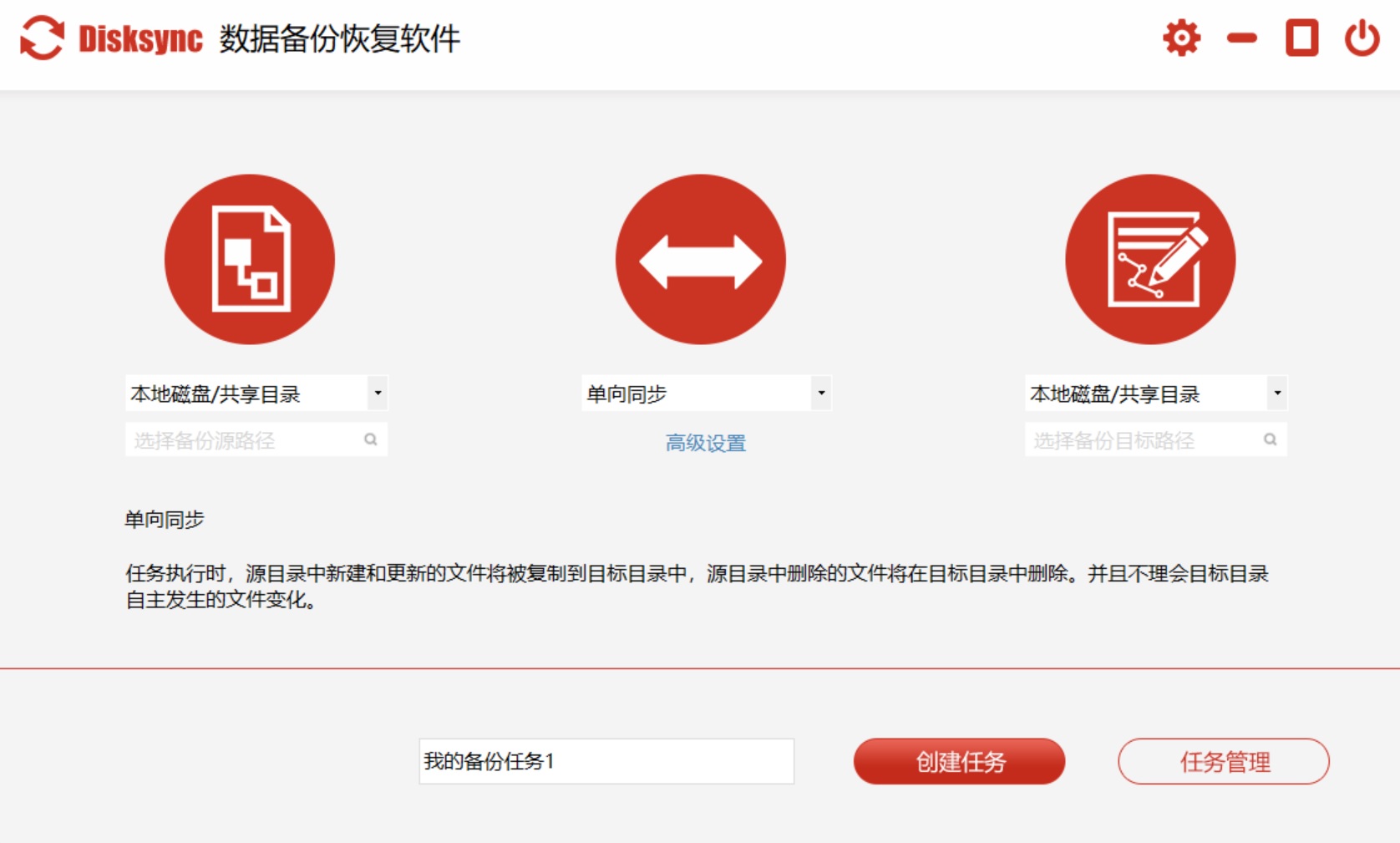
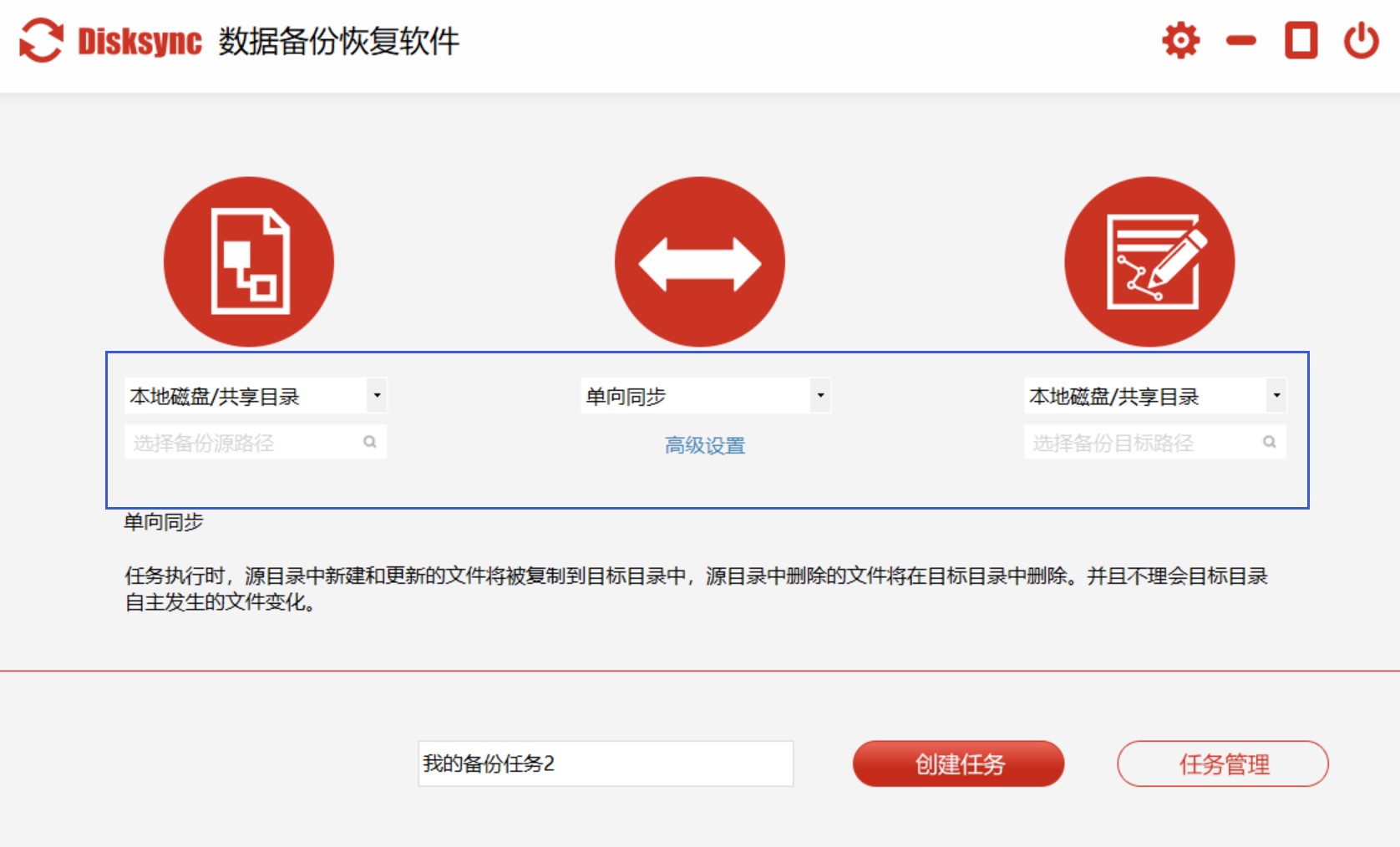
具体电脑里面数据备份的步骤:首先,在电脑上下载“Disksync”软件后安装打开,如下图所示左边设置备份源。然后,在中间设置磁盘数据备份的操作方式,以及在右边设置数据的保存位置等。紧接着,创建成功后软件会自动跳转到任务管理页面。
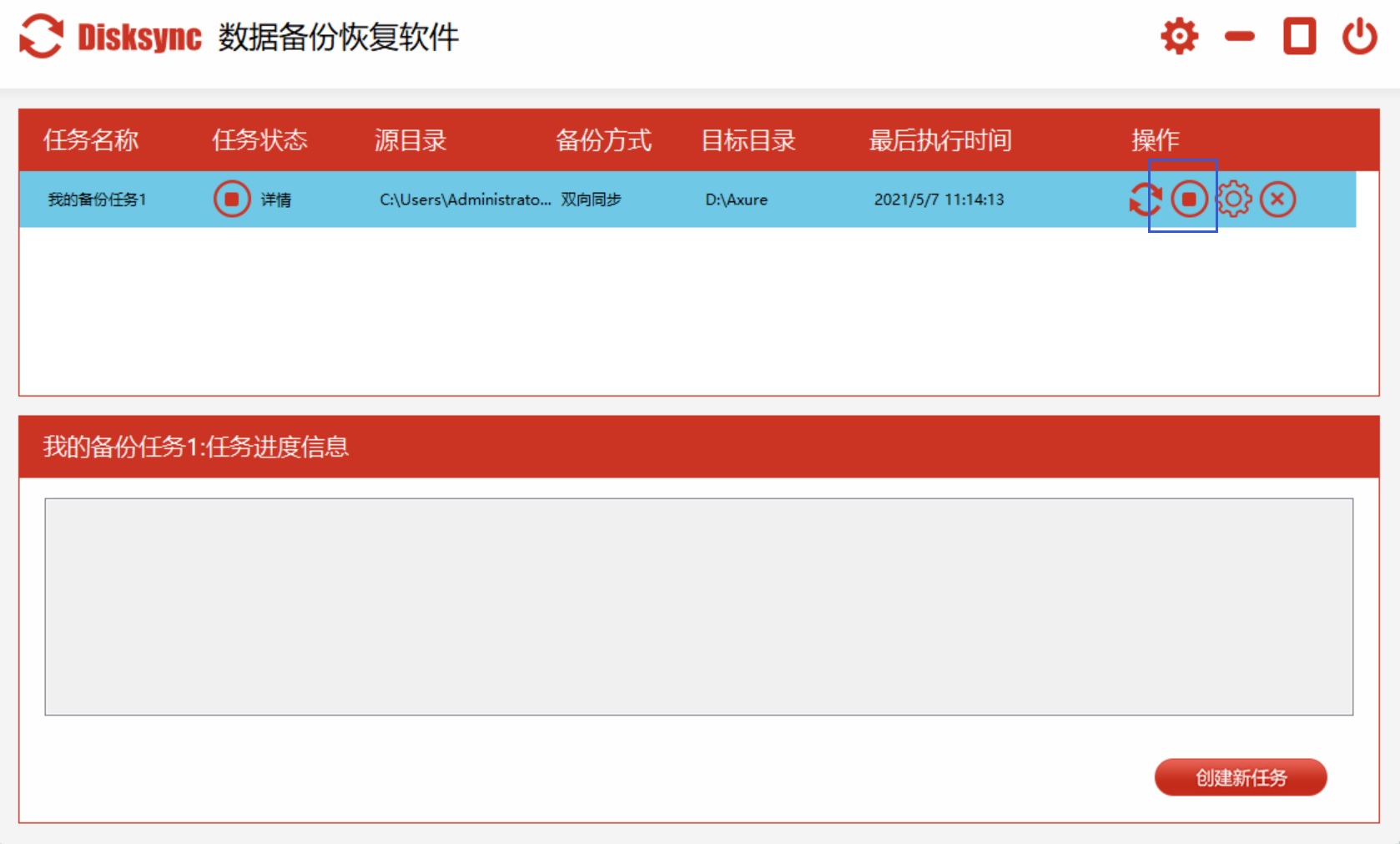
最后,在没有其它设置需求的前提之下,点击Disksync软件备份任务右边的“开始”图标即可。另外,在备份操作完成之后,也别急着将新建的任务删除掉。因为待后续再有备份的需求时,可以使用启用节省再次新建任务的时间。
分享5、系统内置工具
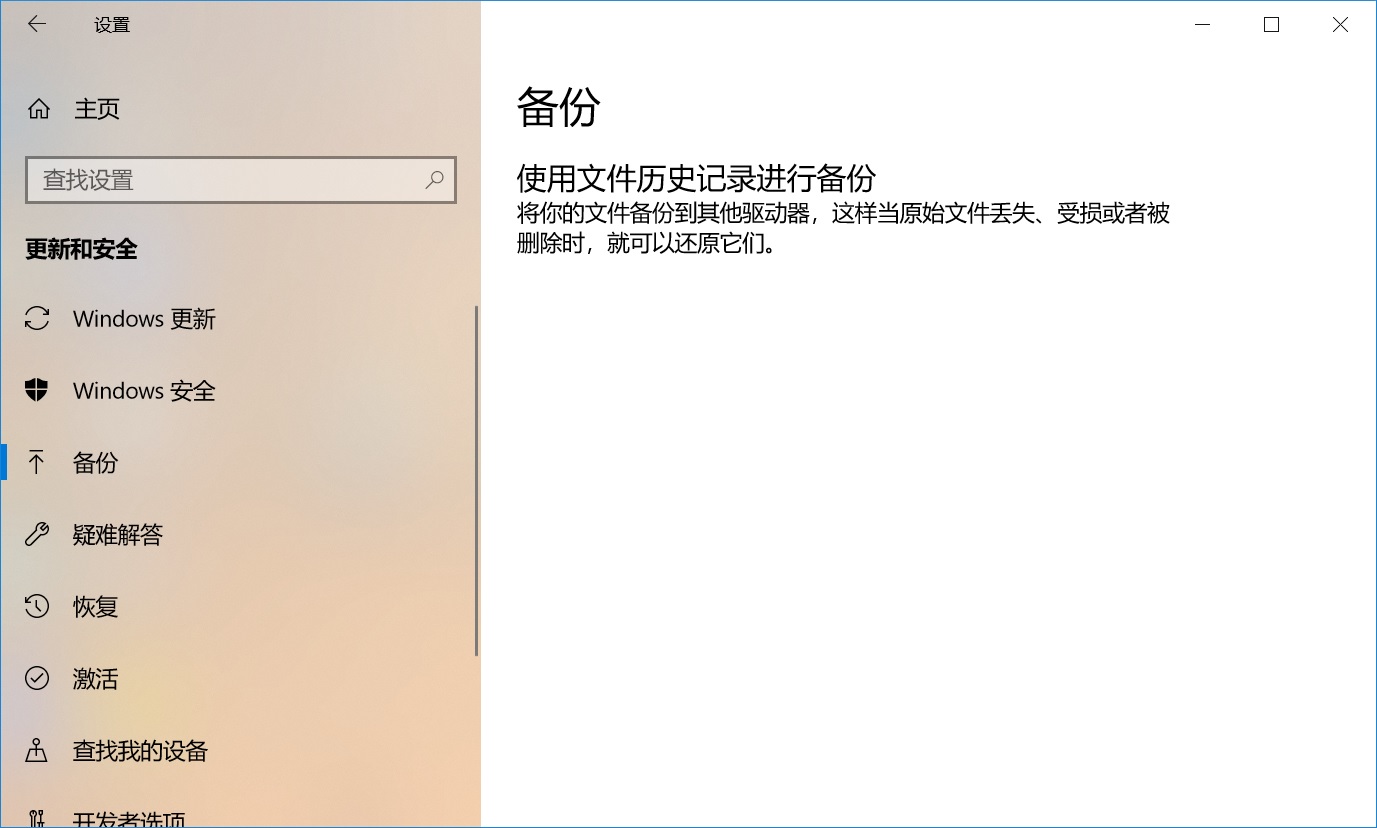
市面上存在着诸多可供选择的备份工具,涵盖了从操作系统自身所带的解决方案一直到第三方专业软件。其中,Windows 用户能够运用文件历史记录或者是备份和还原功能,这些工具具备自动创建文件副本并将其保存至外部驱动器的能力之功效。对于 Mac 用户而言,时间机器乃是内置的备份工具,它能够定期把整个系统备份至外接硬盘,并且保留多个版本的文件以便于恢复。
分享6、制定合理频率
此外,备份的频率是由数据变化的重要程度以及其变化的频率来决定的。对于那些常常被修改的重要文件,像是工作文档或者设计项目而言,如果要进行备份,则最好设定为每日自动备份。另外,系统文件以及安装的程序备份的时间间隔可以是每周一次,这是由于这些数据相比较而言较为稳定,然而恢复起来却比较耗费时间。不过需要关注下:在着手设置自动备份计划之际,必须要保证备份设备连接处于正常状态,并且要预留出足够充足的存储空间才行。

分享7、备份注意事项
除了上面分享的六个方法以外,在进行数据备份时,也有一些要点需要注意。要制定合理的备份计划,定期进行备份。可以根据数据的更新频率和重要程度,确定备份的周期,如每天、每周或每月备份一次。要对备份的数据进行分类管理,便于查找和恢复。另外,备份的数据要存放在不同的物理位置,避免因自然灾害等原因导致所有备份都丢失。
分享8、执行常见错误
有着不少人觉得:仅仅是备份至同一个硬盘的不一样分区之内,这般情形下一旦硬盘出现故障,就会致使所有数据一块儿丢失 。另外还有一个较为常见的错误之处在于,备份之后从来都不去进行验证,一直到需要恢复数据的时候,方才发觉备份已然损坏或者已经过期了。另外,忘记去更新备份计划这种情况也是极为常见的。举例来说:增添了新硬盘之后,却并未将其纳入到备份范围当中,所以需要提前认识到这些点的影响。
综上所述,做好电脑数据备份是保护我们重要数据的关键。通过选择合适的备份方法,制定合理的备份计划,并注意备份过程中的要点,我们可以有效地防止数据丢失,让我们的数据始终得到妥善的保护,为我们的工作、学习和生活提供可靠的保障。最后也让我们重视数据备份,为自己的数据安全加上一道坚固的防线。温馨提示:如果您在使用Disksync这款软件的时候遇到问题,请及时与我们联系,祝您电脑里面的数据备份操作成功。

