
 备份电脑数据怎么自动完成?分享七个快捷且实用的方法
在当今数字化时代,电脑中的数据对于我们来说至关重要,它可能包含着工作文档、珍贵照片、重要等各类信息。因此,在平时学会自动备份电脑数据是一项必备技能,能有效防止数据丢失带来的损失。那么,备份电脑数据该怎么自动完成呢?下面就来分享七个快捷且实用的方法,一起来看下吧。

方法1、系统自带功能
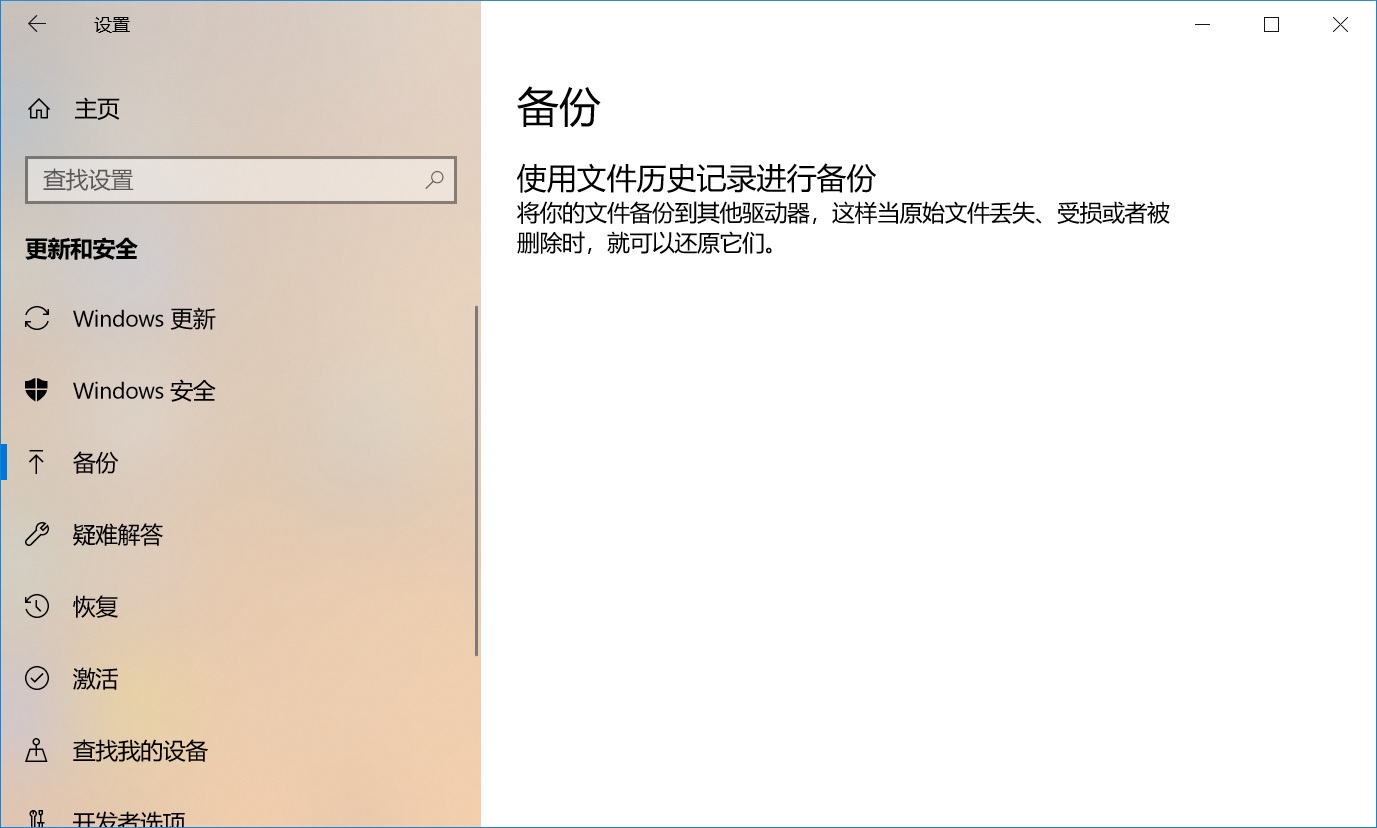
要实现电脑数据的自动备份,首先可以利用操作系统自带的备份功能。以Windows系统为例,在控制面板中找到“备份和还原(Windows 7)”选项(不同版本位置可能稍有不同)。点击进入后,按照提示设置备份的目标位置,一般可以选择外部硬盘、USB闪存驱动器或者网络位置等。你还能根据自己的需求选择备份的内容,比如只备份库中的文件、特定文件夹或者整个磁盘分区。设置好备份的时间间隔,例如每天、每周或者每月进行一次备份。这样,系统就会按照设定的时间自动执行备份任务,无需人工频繁操作。
方法2、专业软件辅助
其次,除了操作系统自带的备份功能,一些专业的备份软件也是不错的选择。例如“Disksync”这款,它具有强大的备份和恢复功能。该软件支持多种备份模式,如全量备份、增量备份和差异备份。全量备份会备份所选的所有数据,增量备份只备份自上次备份以来发生变化的数据,差异备份则备份自上次全量备份以来发生变化的数据。使得用户可以根据实际情况灵活选择备份模式,以节省备份时间和存储空间。
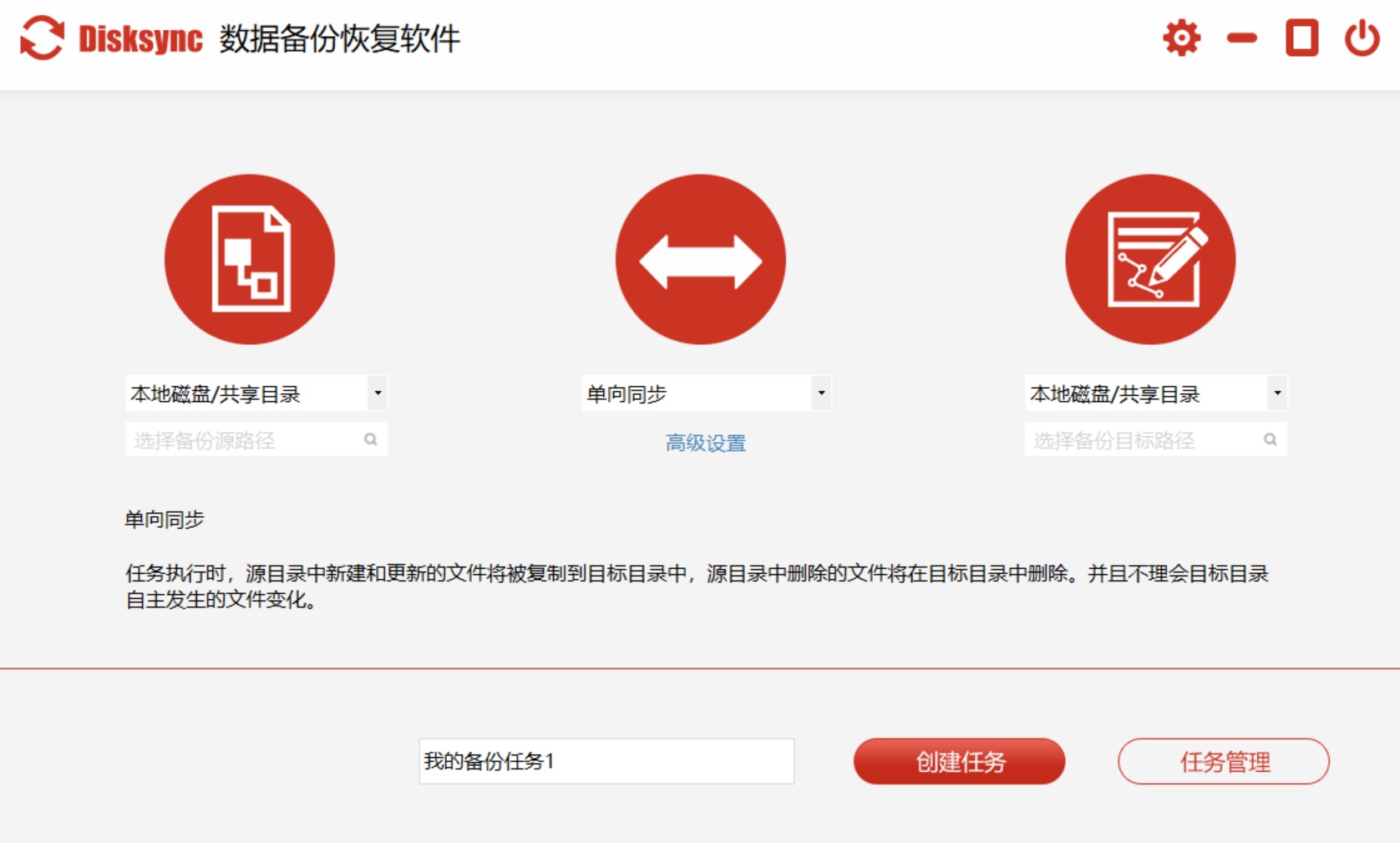
具体备份电脑数据自动完成的步骤:首先,下载并安装“Disksync”该软件后,打开界面,点击“新建任务”。在任务设置中,你可以选择源文件,即需要备份的数据所在位置;然后,需要自行指定备份数据的存储目标位置,例如常见的本地磁盘、外部存储设备或云存储等。
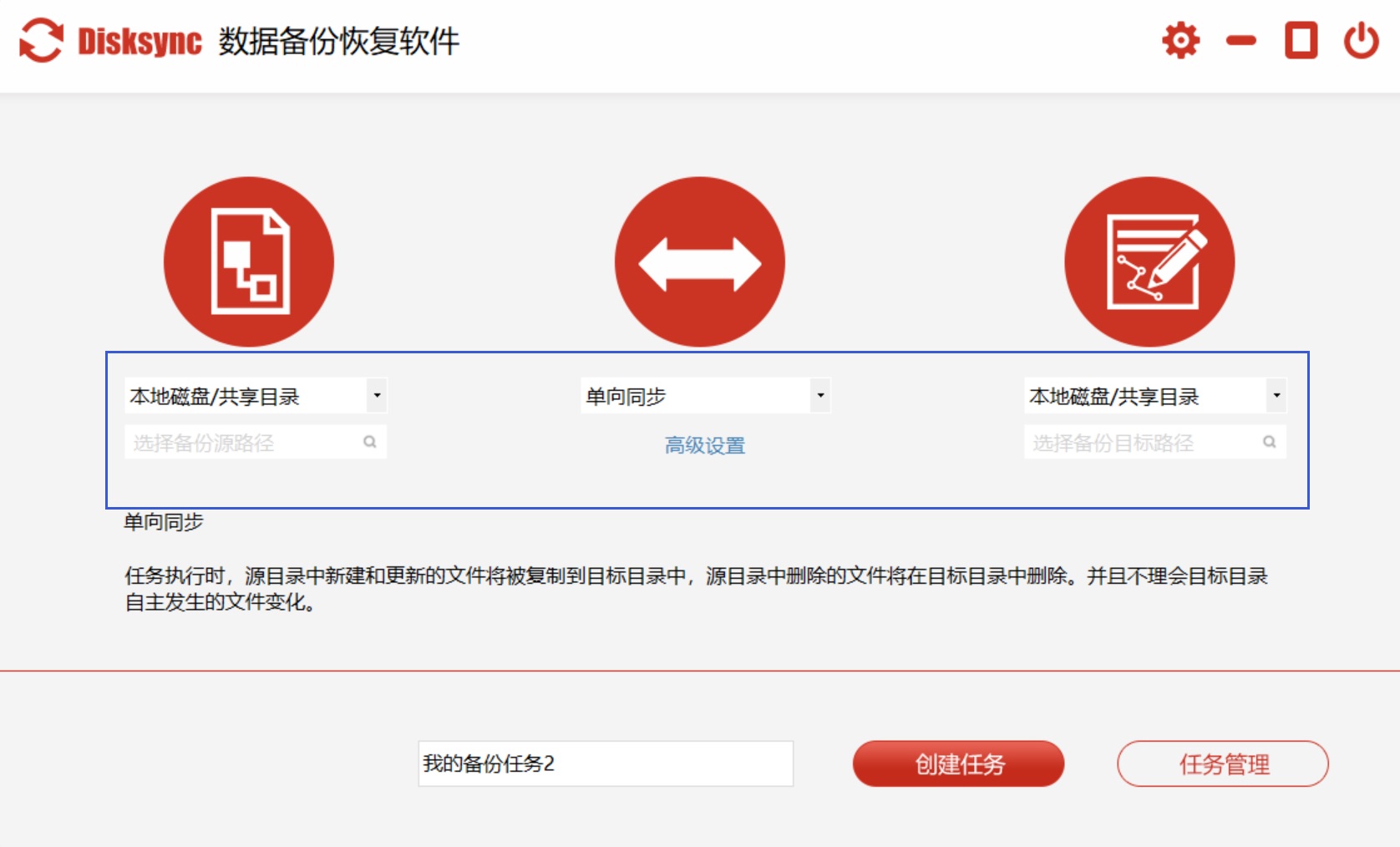
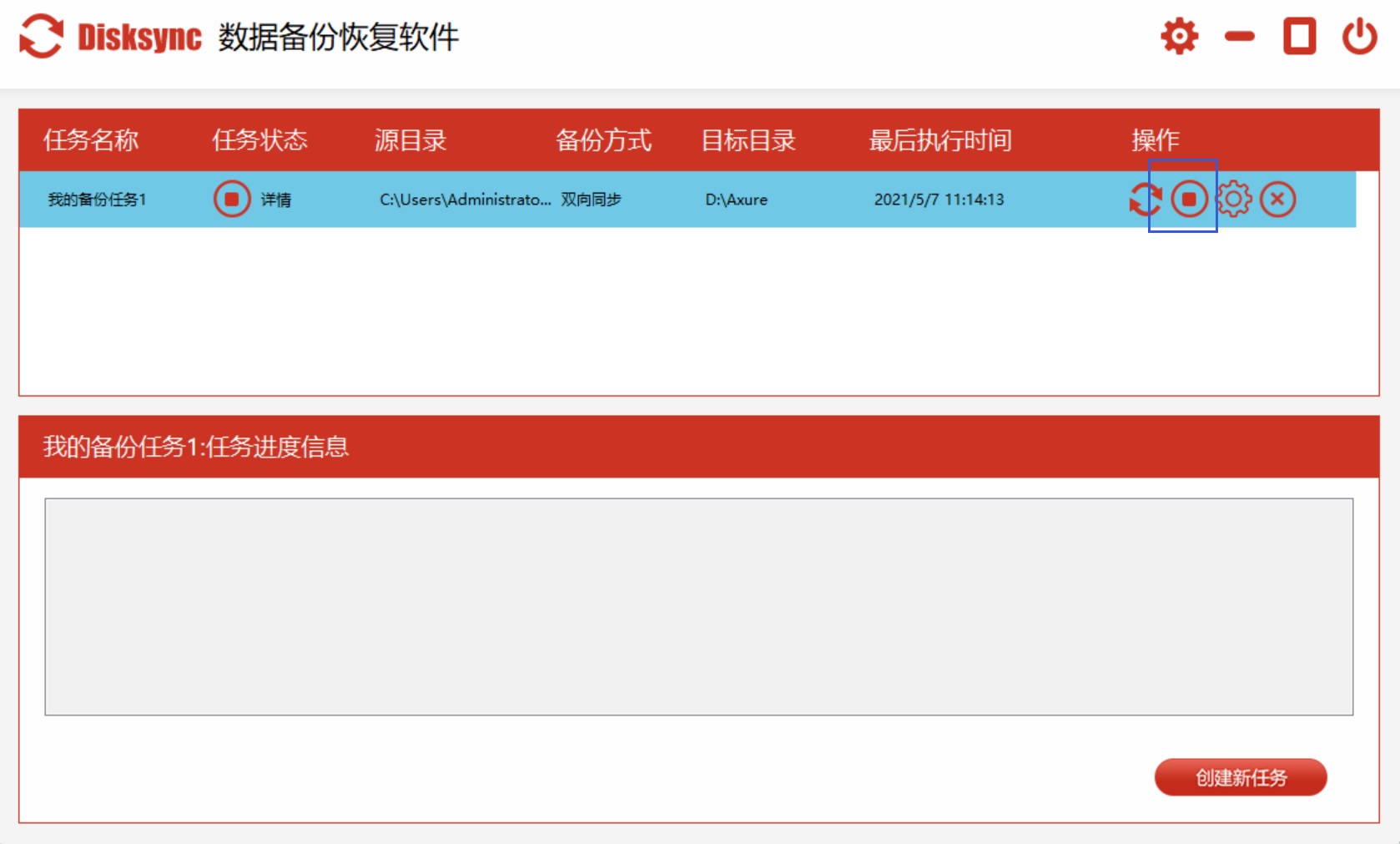
接着,在Disksync软件中您还可以设置备份的方式,有完全备份、增量备份和差异备份三种。例如:完全备份会备份所有选定的文件、增量备份只备份自上次备份以来发生变化的文件、差异备份则备份自上次完全备份以来发生变化的文件。而您可以根据自己的需求和数据变化频率,选择合适的备份方式,并且设置备份的时间间隔,Disksync软件会在指定时间自动运行备份任务。
方法3、云端存储方式
随着网络科技的发展,云存储服务也是实现自动备份的便捷途径。像百度网盘、腾讯微云等,将电脑中的数据上传到云端,不仅实现了自动备份,还方便在不同设备间访问。这些云服务通常提供一定的免费存储空间,用户只需下载对应的客户端软件,登录账号后,设置好需要同步的文件夹,软件就会自动将文件夹中的数据实时备份到云端。当电脑中的数据发生变化时,云存储服务会自动检测并更新云端的数据,确保数据始终保持最新状态。云存储还具有数据加密传输和存储的功能,保障了数据的安全性。

方法4、数据库管理系统
对于一些特定类型的数据,如数据库文件,还可以利用数据库管理系统自身的备份机制。例如MySQL数据库,通过执行特定的备份命令,可以实现自动备份数据库。可以设置定时任务,在每天特定时间运行备份脚本,将数据库备份到指定位置。这样,即使数据库出现故障或者数据被误删除,也能快速恢复到之前的状态。

方法5、备份效果验证
在完成自动备份设置之后,那最为重要同时又常常容易被忽视的步骤便是去验证备份的可恢复性。要定期对备份日志展开检查,以此来确保不会有错误出现。能够尝试从备份当中随机恢复几个文件,进而确认它们是完好无损并且能够正常打开的,而这样的一个过程就称作是“恢复测试”。与此同时,在具体执行的过程中,建议每一个季度最少实行一次完整的恢复验证,从而确保当灾难切实降临之时,你的备份能够发挥作用。

方法6、借助自动化脚本
此外,有特定需求的用户,能编写简易批处理脚本达成自定义自动备份。例如:在Windows系统下,可以直接利用xcopy或robocopy命令编写备份脚本,接着借助任务计划程序设置定时运行。当前,这个方法能够精准把控备份哪些文件、排除哪些类型 。另外,在Mac系统下,借助 crontab 来设置定时任务,也能够达成全然契合个人需求的自动化备份方案,其灵活性可是远远超过现成工具的。

方法7、自动备份意义
手动备份,最为突出的问题在于极易被遗忘。因为在生活处于忙碌状态下,我们时常会将定期开展备份操作这件事忘掉,进而为数据保护遗留下空白时期。而自动备份却将这个问题完完全全地解决掉了,它能够于后台进行静默运行,不需要人工去进行干涉,以此确保你的数据一直处于最新备份的状态。另外,自动备份能够对突发性数据丢失风险起到有效应对作用,像硬盘突然出现故障、遭受病毒攻击或者意外被删除等情况。

综上所述,自动备份电脑数据的方法多种多样,我们可以根据自己的需求和电脑使用情况,选择合适的备份方式。操作系统自带备份功能简单易用,专业备份软件功能强大,云存储服务方便快捷,数据库管理系统的备份机制则针对特定数据类型提供了有效的保护。通过合理运用这些方法,将数据自动备份到安全的位置,就能让我们在面对各种数据丢失风险时更加从容,确保重要数据始终得到妥善保护。温馨提示:如果您在使用Disksync这款软件的时候遇到问题,请及时与我们联系,祝您备份电脑数据自动完成操作成功。

