
 个人电脑数据备份指南:从新手到高手的自我保护手册
在这个数字化的时代,我们的电脑里存储着太多珍贵的东西——家庭照片、工作文档、学习笔记、个人日记等……这些数据一旦丢失,带来的不仅是经济损失,更是无法弥补的情感遗憾。然而,绝大多数人都是在数据丢失后才想起备份这件事。因此,本期内容将从最基础的概念讲起,带你一步步建立属于自己的数据备份体系。

第一部分:新手入门——理解备份的基本概念
什么是数据备份?
简单来讲,数据备份就是把你电脑里的文件复制一份,存放到其他地方。这就好比你写了一篇至关重要的作文,不仅在电脑里保存了电子版,还打印了一份放在抽屉里,甚至拍张照片存在手机里,这就是备份的基本思路。
为什么要备份?
这可不是危言耸听。据统计,大约三分之一的电脑用户在三年内会遭遇至少一次数据丢失事件。常见的原因多种多样,比如硬盘突然损坏,就像一辆汽车的发动机突然罢工;意外删除或格式化,如同不小心把珍贵的书籍扔进了垃圾桶;勒索病毒攻击,就像遇到了凶狠的强盗;系统崩溃无法启动,仿佛一座大厦轰然倒塌;电脑被盗或遗失,如同丢失了一把开启宝藏的钥匙;还有自然灾害,如火灾、水灾等,就像一场突如其来的灾难。
重要原则
记住,世界上只有两种人:一种是已经经历过数据丢失的人,另一种是即将经历数据丢失的人。
需要备份什么?
很多人误以为备份就是把整个硬盘复制一遍,其实大可不必。我们重点要备份的是那些无法重新获取的数据。
必须备份的核心数据:个人文档(如 Word、Excel、PDF 等),它们是工作和学习的结晶;照片和视频(记录着家庭成员的温馨时刻、旅行中的美好回忆),是生活的珍贵印记;邮件和通讯录,是沟通的桥梁;浏览器书签,是网络世界的导航;密码管理器数据,是保护隐私的钥匙;项目代码(对于程序员来说),是智慧的成果。
可选备份但建议备份的数据:游戏存档,是游戏旅程的记录;软件安装包(如果下载速度慢),可以节省时间;音乐和电影(如果来源不易获取),是娱乐的源泉。
不需要备份的数据:操作系统文件(可以通过重装系统恢复),就像可以重新搭建的房子;已购买的软件(可以重新下载),如同可以再次购买的商品。
第二部分:中级进阶——掌握核心备份策略
黄金法则:3 - 2 - 1 原则
这可是数据备份领域最经典、最核心的法则。
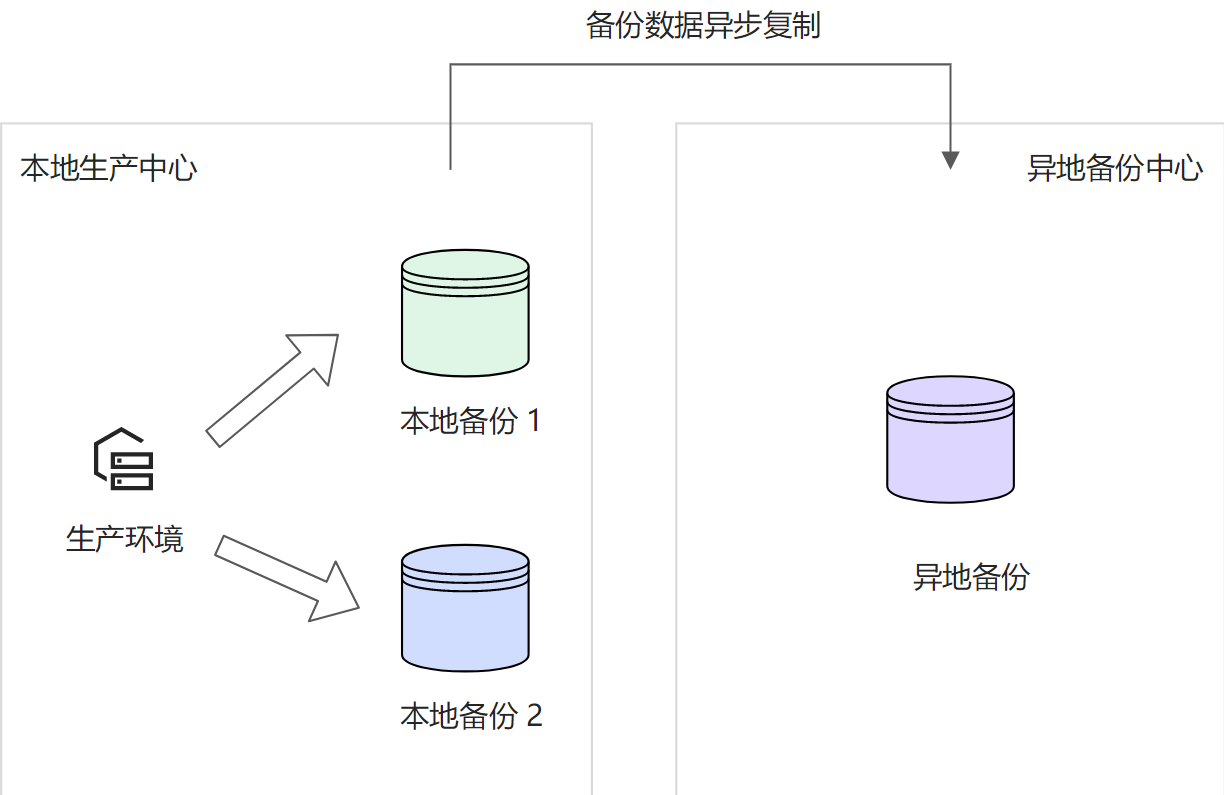
3:至少要保留 3 份数据副本,即 1 份原始数据加上 2 份备份。
2:使用 2 种不同的存储介质,就像把鸡蛋放在不同的篮子里。
1:至少有 1 份备份存放在异地,这样即使本地遭遇不测,数据依然安全。 举个例子,你的工作文档,在电脑硬盘上存一份(原始),外接硬盘存一份(本地备份),云盘存一份(异地备份)。这样一来,即使电脑被偷,你还有外接硬盘;即使家里发生火灾,云盘里的数据依然完好无损。
备份的频率
你需要根据数据变化的速度来选择适合自己的备份频率。比如,工作文档建议每天自动备份,因为它可能随时更新;家庭照片建议每周备份,毕竟照片的拍摄不会那么频繁;系统镜像建议每月或每次重大更新后备份,确保系统的稳定性。 最佳实践是:重要文件设置实时同步,这样能保证数据的及时性;次要文件设置定时备份,节省时间和资源。

本地备份工具推荐
Windows 系统下的用户
Disksync 专业软件:
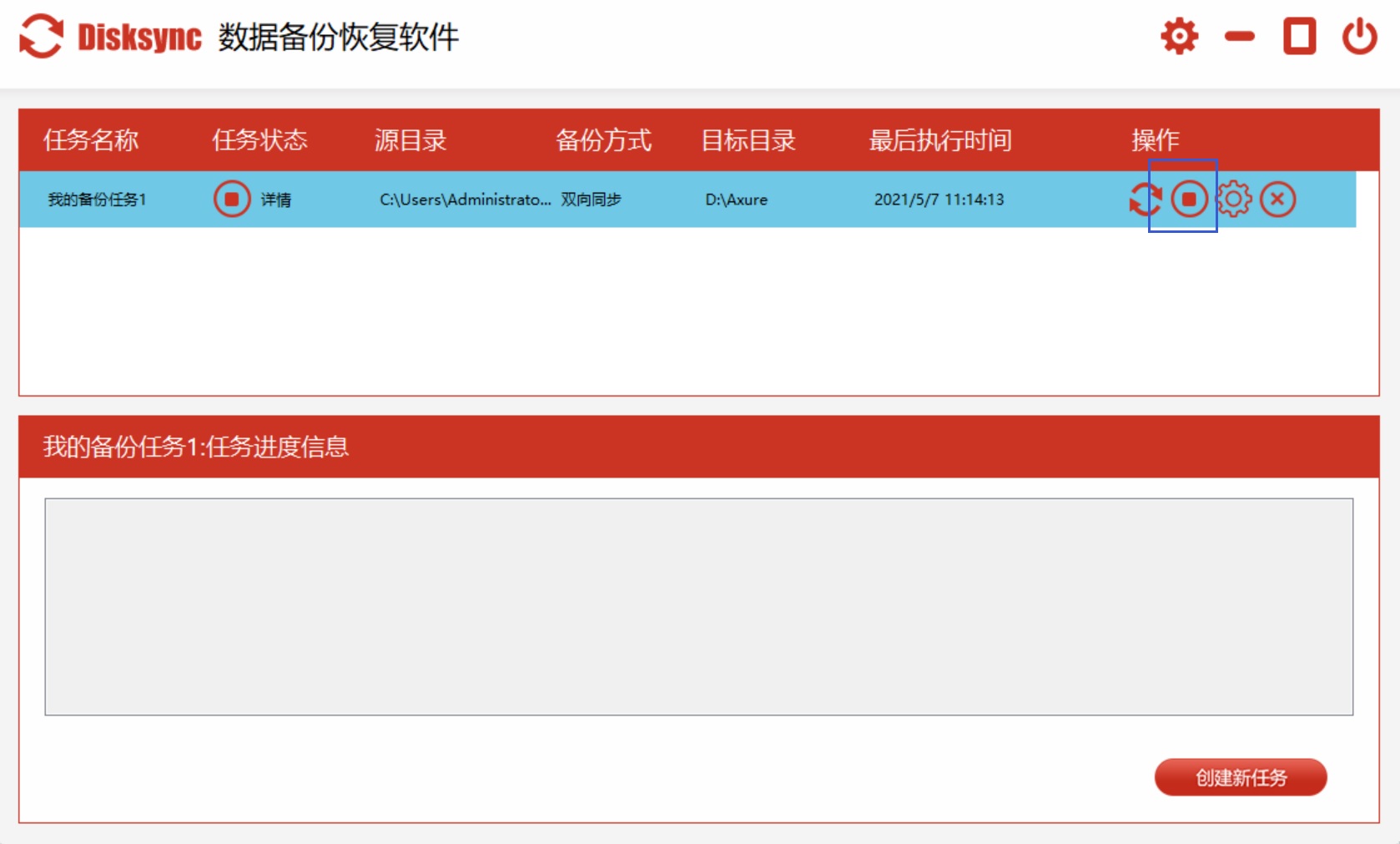
功能特点:Disksync 软件功能十分强大,具有高度的灵活性。用户可以根据自己的需求选择不同的备份模式。它拥有直观的用户界面,即使是没有专业技术背景的用户也能轻松上手。界面设计简洁明了,各项功能一目了然,用户可以快速找到自己需要的操作选项。此外,该软件支持多种存储设备,包括本地硬盘、外部移动硬盘、NAS(网络附属存储)等,大大提高了数据存储的灵活性和安全性。
具体操作:
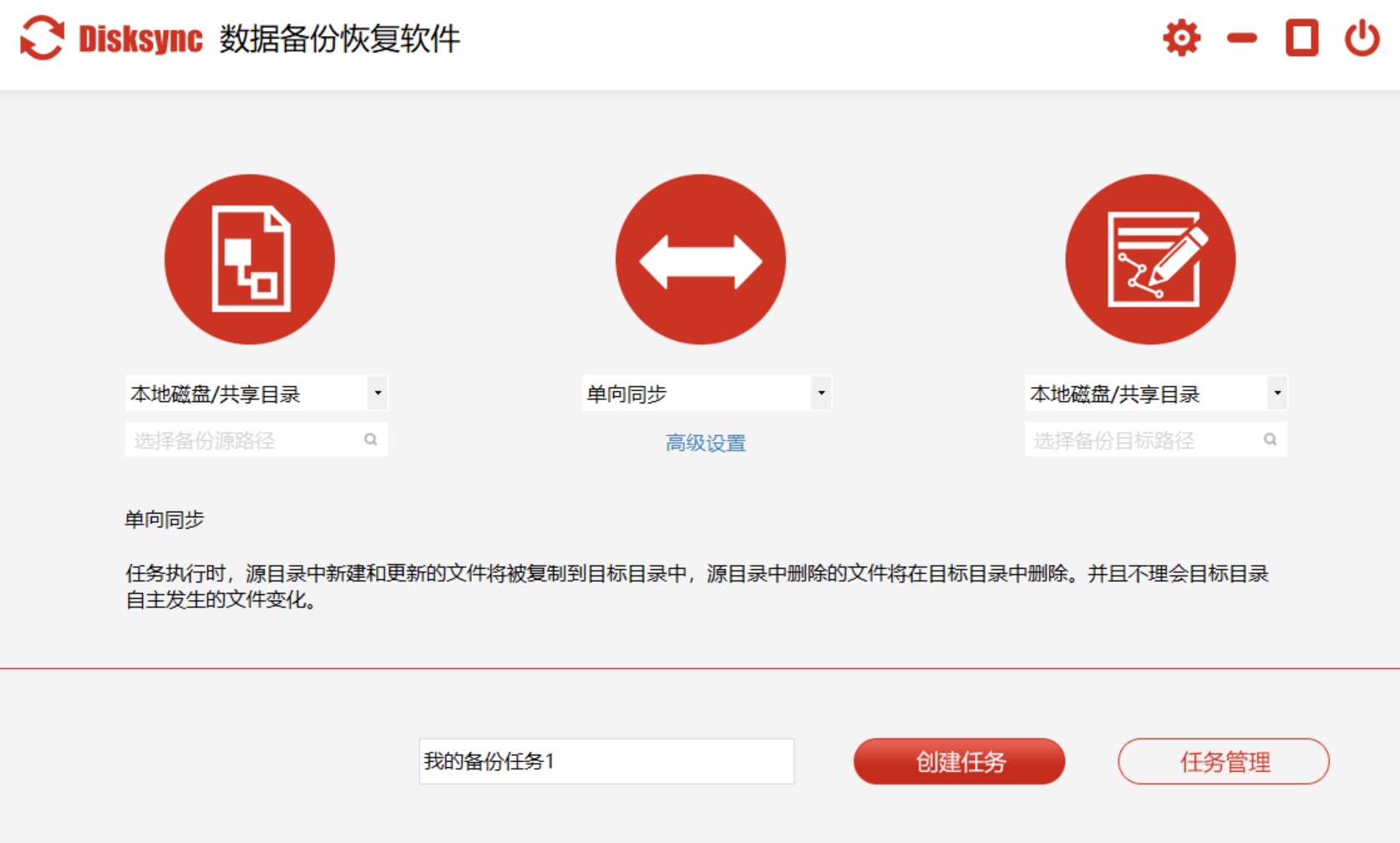
步骤 1:打开 Disksync 软件,在主界面中点击“新建任务”按钮,开始创建一个新的备份任务。
步骤 2:在弹出的设置窗口中,选择需要备份的数据来源,可以是单个文件、文件夹,也可以是整个磁盘分区。
步骤 3:选择备份的目标位置,即数据要保存的地方,可以是本地硬盘的某个分区,也可以是连接的外部存储设备。
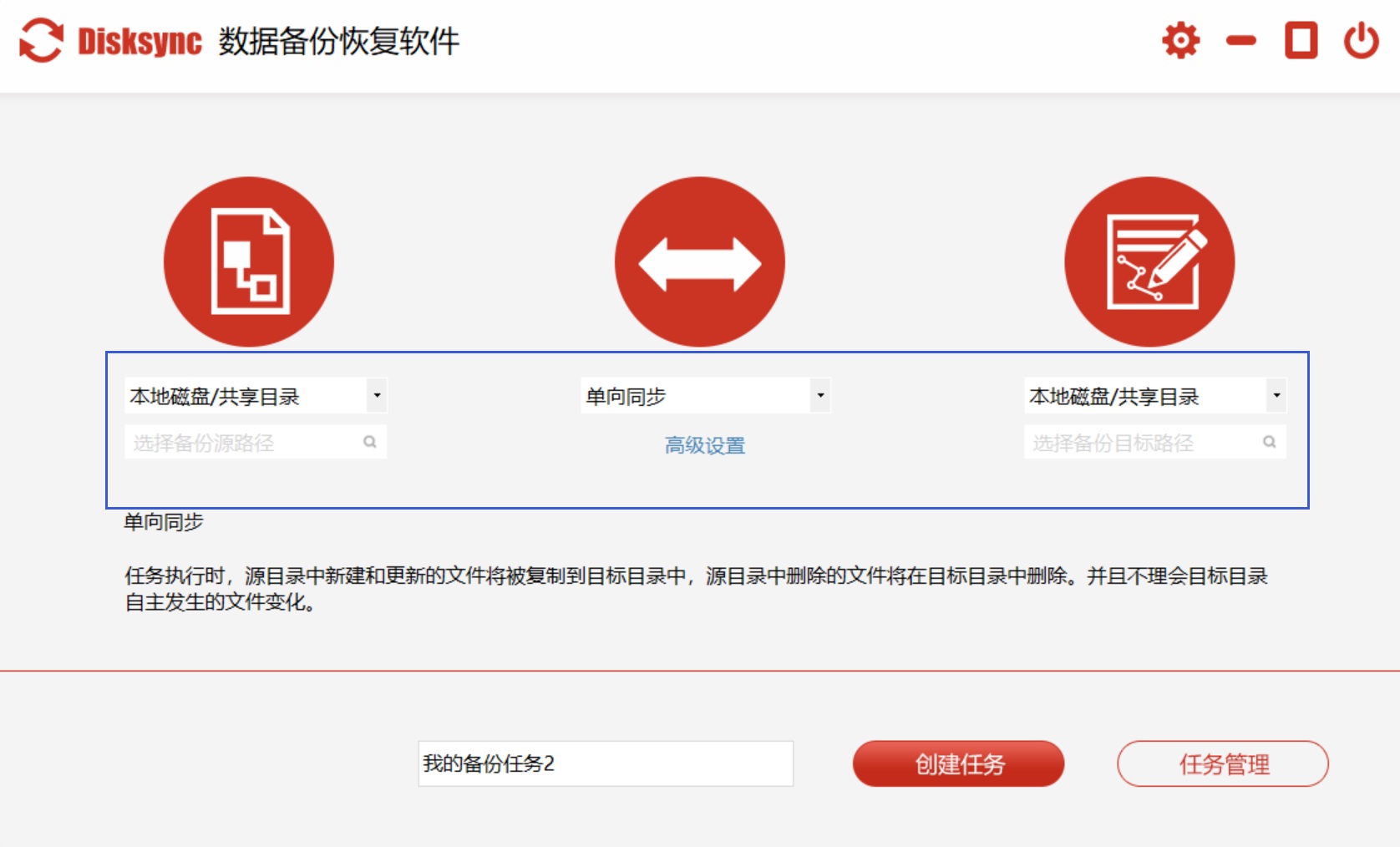
步骤 4:根据自己的需求选择备份模式,如完整备份、增量备份或差异备份。
步骤 5:用户可以选择手动备份,也可以设置定时自动备份,如每天、每周或每月进行一次备份。
步骤 6:确认所有设置无误后,点击“开始备份”按钮,软件将开始执行备份任务。
文件历史记录(系统自带):路径为设置 → 更新和安全 → 备份。优点是免费、简单,还支持版本历史;缺点是功能相对基础。
Windows 7 备份与还原(系统自带):支持创建系统镜像,比较适合做整机备份。
Mac 用户
Time Machine(系统自带):这是最强大的免费备份工具,具备自动备份、版本管理、全盘恢复等功能,执行时需要外接硬盘或 NAS 等设备。
Carbon Copy Cloner(付费软件):可创建可启动的备份,比较适合专业人士。
第三部分:高手境界——构建完整备份体系
云端备份:你的得力助手
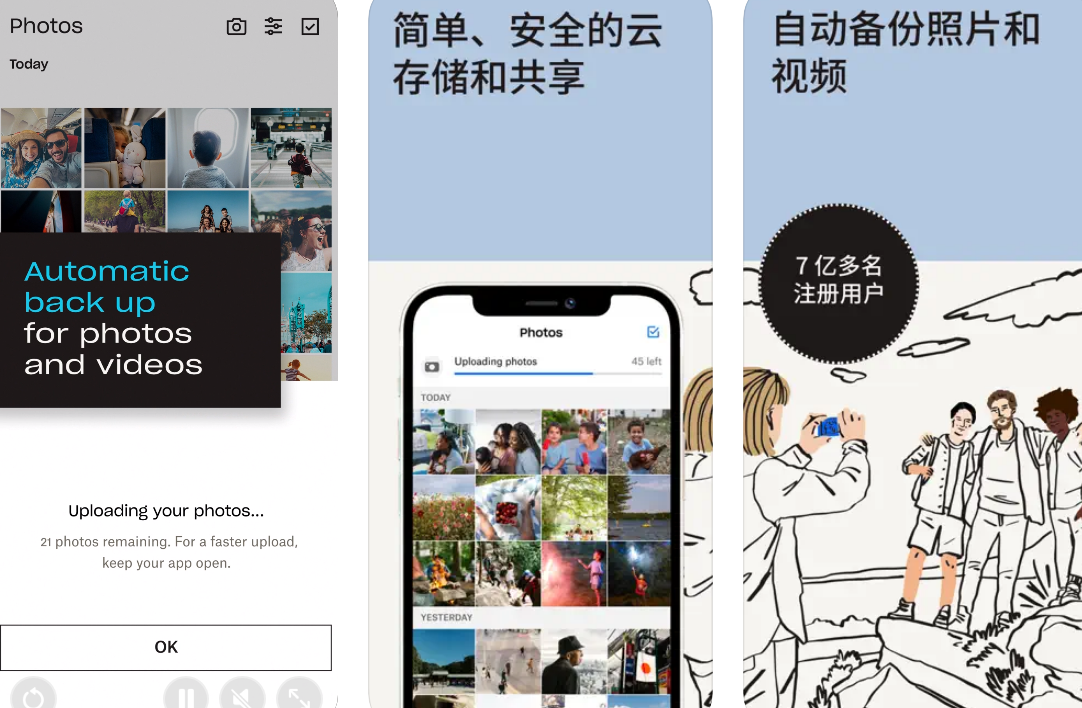
本地备份虽然方便,但面对火灾、地震等灾难时却无能为力。云端备份则是完美的补充。 专业建议:重要数据使用付费的云端备份服务(如 Backblaze、iDrive),它们的自动化程度和安全性远高于手动上传。
混合备份方案:最佳实践案例
方案一:个人用户通用方案
日常备份:使用 Time Machine 或文件历史记录,连接到外接硬盘,设置为每天自动备份。
异地备份:将核心文件夹(文档、照片)同步到 OneDrive 或 Google Drive。
每月维护:检查一次备份是否正常,清理过期备份。
方案二:重视隐私的轻量方案
使用 VeraCrypt 对重要文件夹创建加密容器,然后将加密容器同步到两个外接硬盘(其中一个存放在办公室或亲友家),再同步一份到云端。这样即使云端被黑,数据也是加密的,安全无忧。
方案三:程序员/创作者的高强度方案
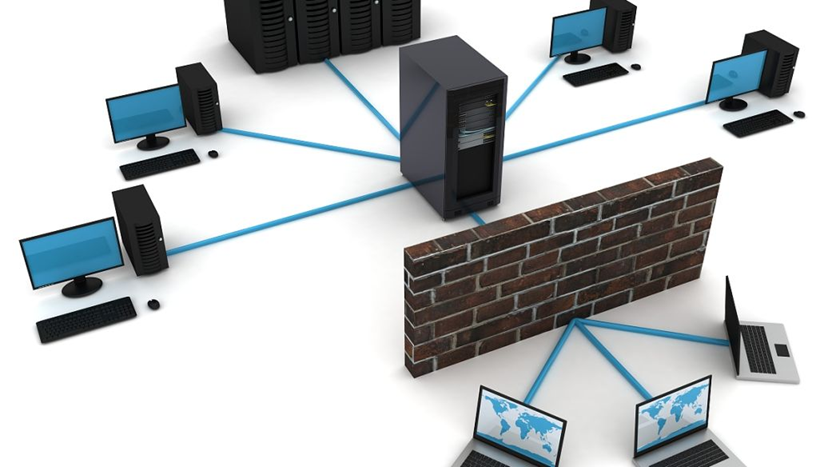
使用 Git 管理代码和文档,本地采用 SSD + NAS(网络附加存储)+ 云端(如 GitHub、Backblaze)的组合。
设置自动化脚本,例如借助 Disksync 软件内置的自动备份功能,每天凌晨执行备份并发送报告。
灾难恢复:备份的最后一步是做好验证。很多人以为备份成功了,但恢复时才发现备份是坏的。记住,备份最大的谎言就是“我已经备份了”,除非你验证过备份是可恢复的。
验证步骤:
每季度至少从备份中恢复几个随机文件,检查是否正常。
每年做一次完整的系统恢复演练(恢复到一个空白硬盘)。
定期检查备份存储介质的健康状态(硬盘 SMART 状态)。
第四部分:常见问题解答
问 1:我应该备份整个硬盘吗?
答:不建议。整盘备份需要大量空间,而且很多系统文件在恢复时用不上。建议采用“系统镜像 + 重要文件”的组合策略。
问 2:SSD 和 HDD 哪个更适合备份?
答:SSD 速度快但价格高,适合经常访问的备份;HDD 容量大价格低,适合大容量冷备份。最佳组合是:SSD 做工作盘,HDD 做备份盘。
问 3:我只有一台电脑,如何实现异地备份?
答:可以将备份硬盘放在办公室、朋友家或银行保险箱,或者直接使用云备份服务。
问4:勒索病毒能加密备份文件吗?
答:如果备份硬盘一直处于连接状态,病毒可以加密。建议:云端备份;热备份完成后立即断开备份硬盘;使用支持版本历史的备份方案。
结语:备份是为了更好的忘记
数据备份的最终目的,不是让你每天在备份这件事上浪费时间,而是建立一个自动运转的系统,让你可以安心地忘记备份这件事本身。请记住这三个数字:今天就开始执行你的第一个备份,每周检查备份是否正常运行,每年做一次完整的恢复演练。
从今天起,不要再把数据安全交给运气。花半天时间搭建好你的备份系统,接下来的人生都会更安心。因为你知道,无论发生什么,你最重要的数字资产都有安全的保障。温馨提示:如果您在使用Disksync这款软件的时候遇到问题,请及时与我们联系,祝您电脑数据备份操作成功。

