
 如何备份电脑中的重要数据?推荐九个实用方法,覆盖多种办公设备!
在日常办公和学习时,电脑已然成为我们处理各类事务、存储海量信息的核心工具。商务人士精心撰写的商业计划书、设计师呕心沥血创作的设计稿、科研工作者积累多年的实验数据,还有普通用户珍藏的家庭照片与视频……电脑里的每一份数据都蕴含着重要价值与珍贵回忆。
然而,数据安全的威胁如影随形。硬件故障、软件漏洞、病毒攻击、人为误操作等,都可能在不经意间让我们辛苦积累的数据毁于一旦。一旦数据丢失,不仅会严重阻碍工作推进,还可能造成无法挽回的情感损失。所以,掌握有效的数据备份方法,为电脑中的重要数据筑牢防线,显得极为迫切和必要。下面,为大家介绍九个实用的数据备份方法,这些方法适用于多种办公设备,能让您的数据安全无虞。

方法一:专业备份软件 Disksync
功能亮点
Disksync 是一款专业的数据备份软件,具备众多显著特点。它支持全量备份、增量备份和差异备份等多种备份模式。全量备份会对指定的所有数据进行完整备份,适合初次备份或者对数据完整性要求极高的情况;增量备份仅备份自上次备份以来发生变化的数据,速度快且占用空间小,适用于频繁更新数据的场景;差异备份则是备份自上次全量备份以来有变动的数据,介于全量备份和增量备份之间。这些灵活的备份模式能满足不同用户在不同场景下的需求。
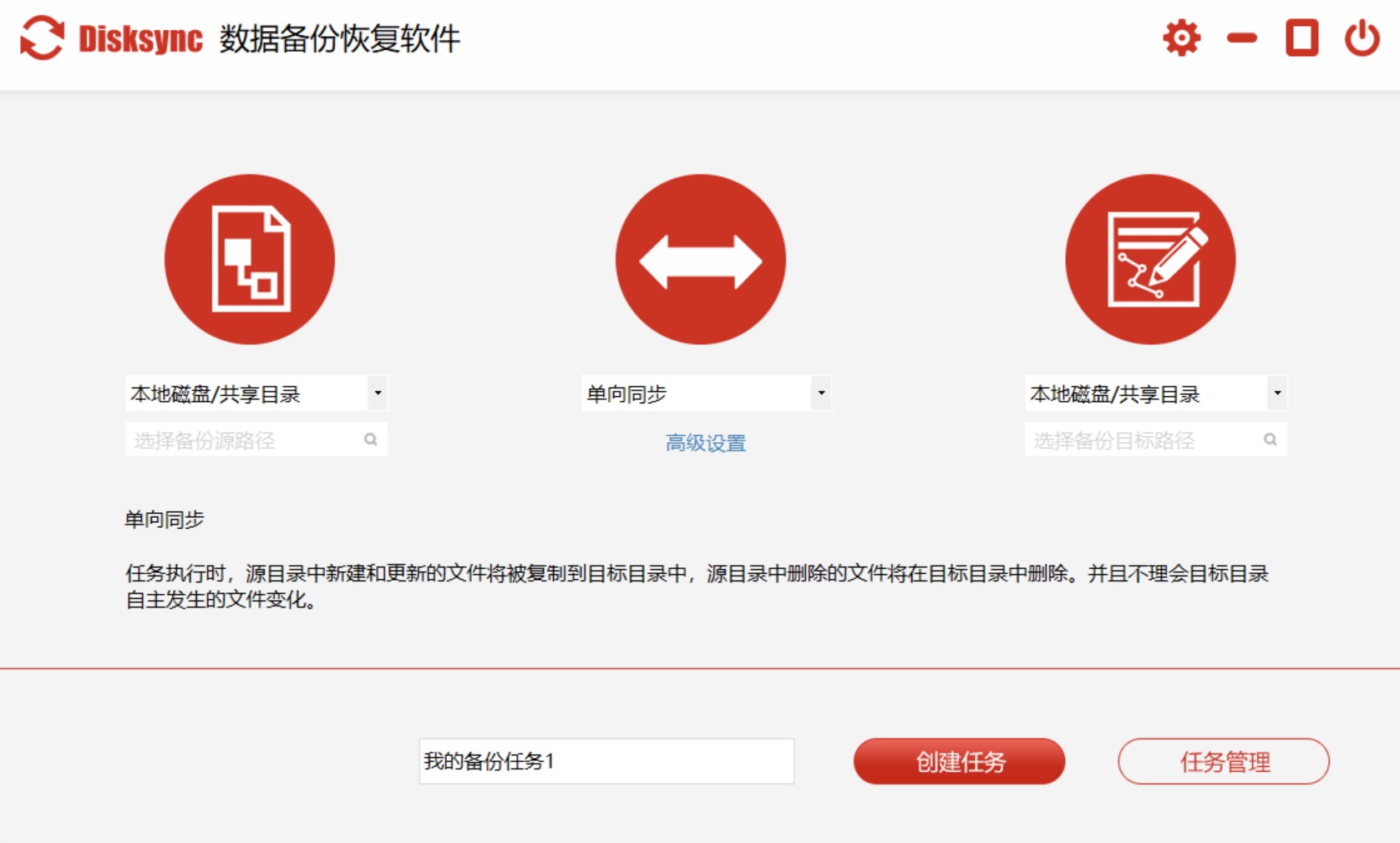
此外,Disksync 的用户界面直观,操作流程简单易懂。即便没有专业技术背景的普通用户,也能轻松上手。在软件中,用户可以便捷地设置备份源和目标位置,配置备份任务的执行时间和频率,还能对备份文件进行加密,保障数据的安全性和隐私性。
适用情况
对于个人用户而言,Disksync 可用于备份电脑中的重要数据,如照片、视频、音乐、文档等。这些数据承载着个人的回忆和关键信息,一旦电脑出现故障、遭受病毒攻击或者被盗,通过 Disksync 的备份就能轻松恢复数据。对于企业用户来说,Disksync 可用于备份服务器上的业务数据、数据库、财务报表等重要信息。在企业运营过程中,数据的安全和完整性至关重要,任何数据丢失都可能导致业务中断、经济损失和信誉受损。Disksync 的定时备份和自动备份功能,能确保企业数据及时、准确地进行备份,为企业的稳定发展提供有力保障。
操作步骤
打开 Disksync 软件,在主界面点击“新建任务”按钮。
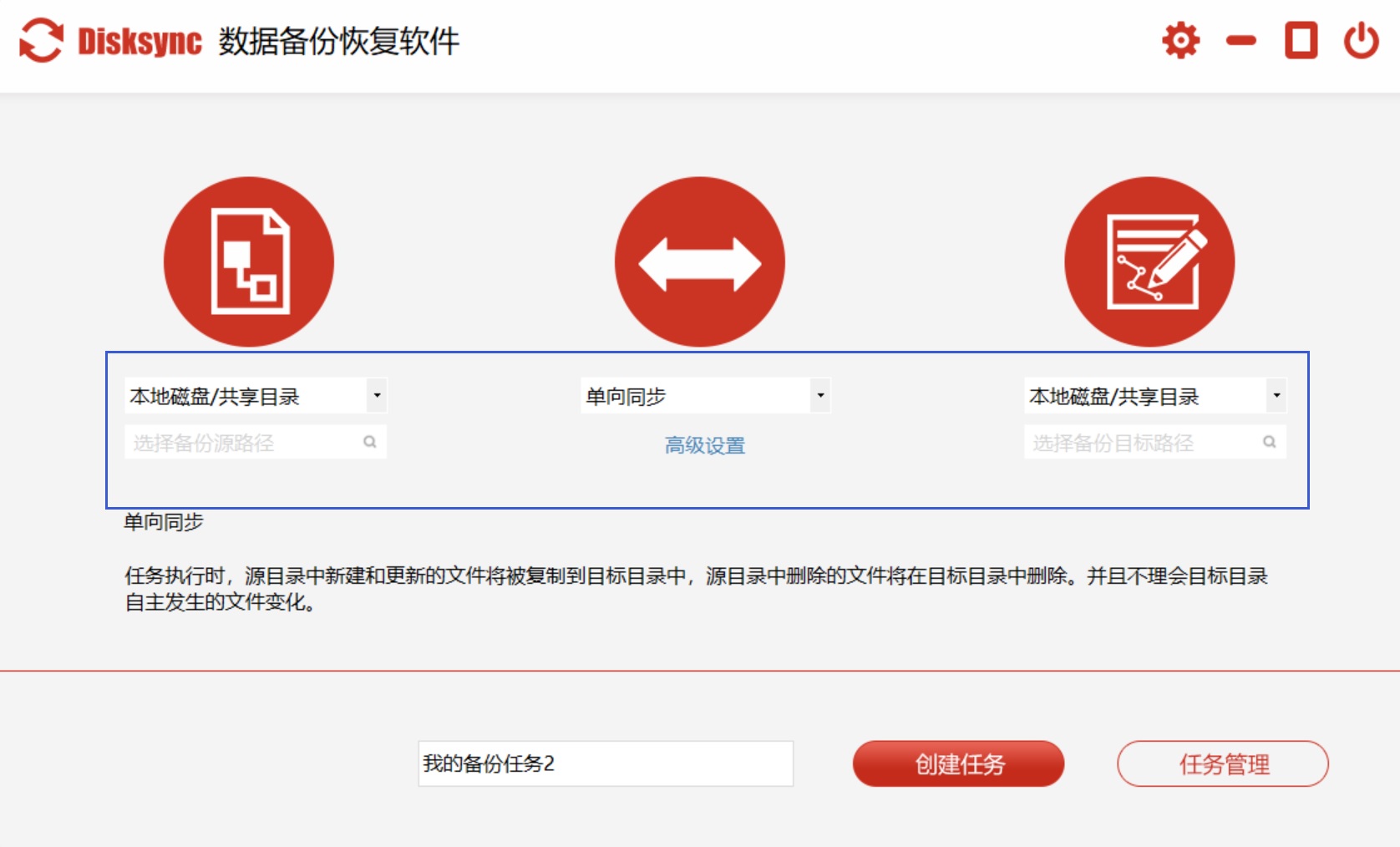
在弹出的设置窗口中,选择要备份的数据所在位置作为备份源,可以是单个文件夹、多个文件夹或者整个磁盘。然后选择备份的目标位置,如外部硬盘、移动存储设备或者网络共享文件夹。
根据需求选择备份模式,如全量备份、增量备份或差异备份。
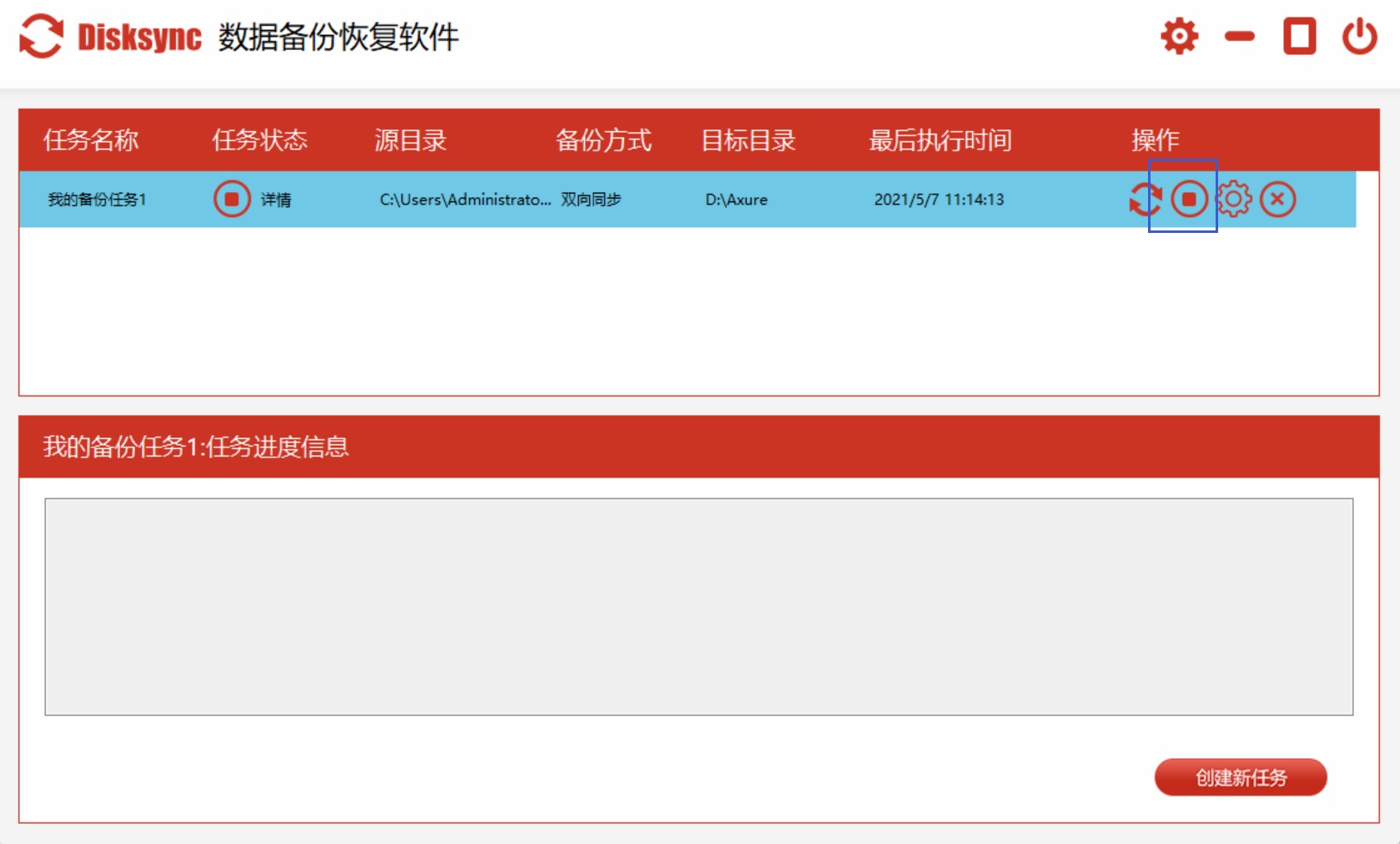
设置备份任务的执行时间,如每天、每周或每月定时执行备份。点击“确定”按钮保存设置,Disksync 就会按照设置自动进行数据备份。
方法二:外部硬盘备份
优势特点
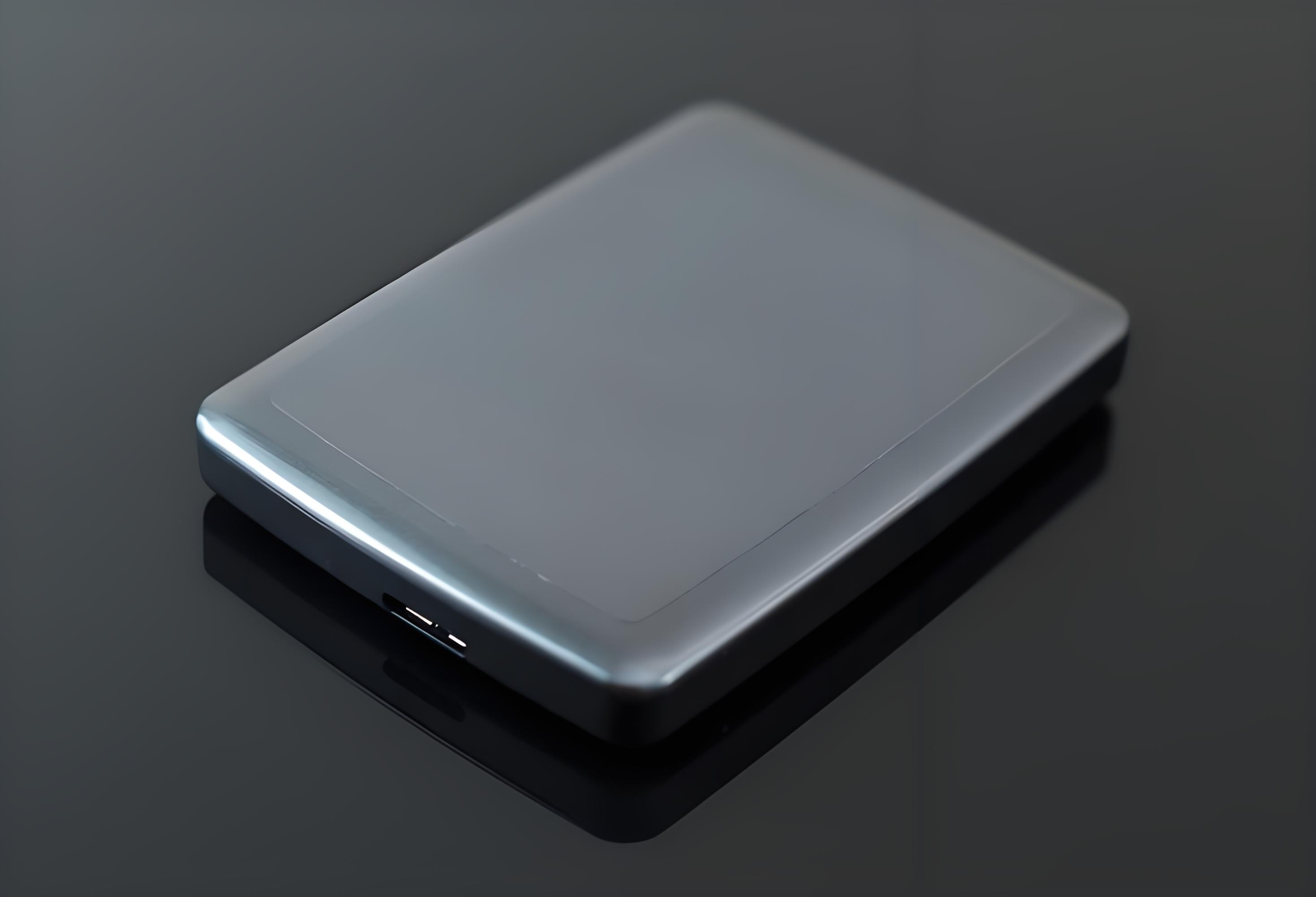
外部硬盘是常见且可靠的备份设备,存储容量大,数据传输速度相对较快。它与电脑内部硬盘相互独立,即便电脑出现故障,外部硬盘中的数据也能妥善保存。就像一个移动的数据仓库,可随时将电脑中的重要数据转移进去。
适用场景
适用于需要备份大量数据的情况,如企业的项目文件、设计师的高清素材库、摄影师的照片集等。对于经常需要在不同地点使用数据的用户,外部硬盘便于携带,可在不同电脑间方便地传输数据。
操作方法
购买合适容量的外部硬盘,通过 USB 接口将其连接到电脑。
电脑通常会自动识别外部硬盘,在“此电脑”(Windows 系统)或“访达”(Mac 系统)中可看到对应的盘符。
打开需要备份的文件夹或文件,使用鼠标右键点击,在弹出菜单中选择“复制”(快捷键:Ctrl + C 或 Command + C)。
打开外部硬盘的盘符,在空白处点击鼠标右键,选择“粘贴”(快捷键:Ctrl + V 或 Command + V),等待数据复制完成即可。
方法三:云存储服务备份
独特优势
云存储服务借助互联网将数据存储在远程服务器上,具有便捷、安全、可随时访问等优点。用户无需担忧本地存储设备的容量限制和物理损坏问题,只要有网络连接,就能在任何设备上访问和管理备份的数据。就像一个虚拟的数据保险箱,为用户的数据提供可靠保护。
适用范围
适用于个人用户备份重要的文档、照片、视频等,也适用于企业在多地办公时的数据共享和备份。对于经常出差或需要在不同设备间同步数据的用户,云存储服务是理想之选。
操作流程
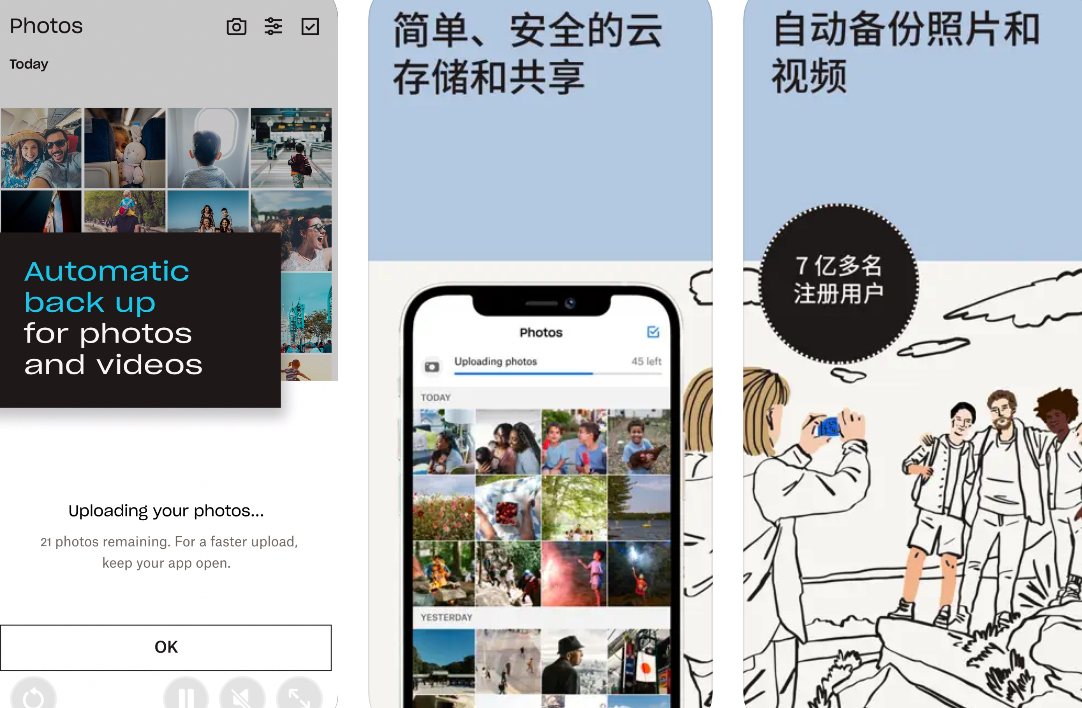
选择可靠的云存储服务提供商,如百度网盘、腾讯微云、Google Drive 等,并注册账号。
下载并安装该云存储服务的客户端软件,或者直接通过网页登录账号。
打开客户端软件或网页版,在相应界面找到上传文件的按钮,点击后选择需要备份的文件或文件夹,等待上传完成即可完成备份。
方法四:移动硬盘盒备份
方案特色
移动硬盘盒能把闲置的 2.5 英寸或 3.5 英寸硬盘改造成移动存储设备,实现数据的备份和转移。这种方法既经济实惠,又能充分利用闲置资源,就像一个变废为宝的魔法盒子,让闲置硬盘重新发挥作用。
适合场景
适用于有闲置硬盘的用户,想将其改造成可移动存储设备进行数据备份。对于一些需要定期备份数据且预算有限的用户,移动硬盘盒是不错的选择。
操作指引
购买与硬盘接口匹配的移动硬盘盒,确保其支持硬盘的尺寸和类型。
按照移动硬盘盒的说明书,打开硬盘盒外壳,将闲置硬盘安装到硬盘盒中,连接好数据线和电源线,然后合上外壳。
将安装好硬盘的硬盘盒通过 USB 接口连接到电脑,电脑识别后,后续操作与使用外部硬盘备份相同,通过复制粘贴将数据备份到硬盘盒中的硬盘里。

方法五:光盘刻录备份
传统优势
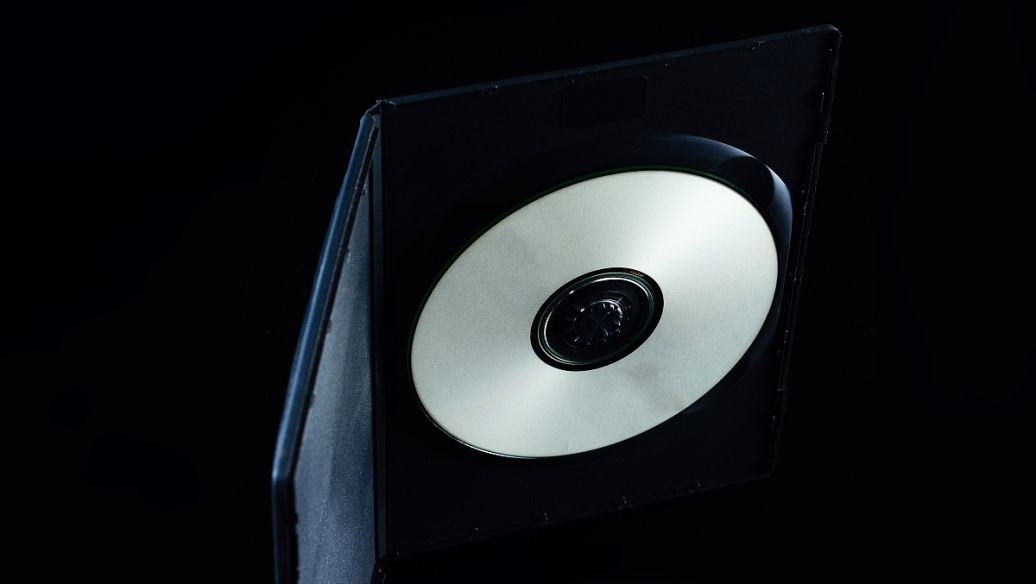
光盘是一种传统的存储介质,成本低,保存时间长,不易受电磁干扰。对于一些不经常更改且需要长期保存的数据,光盘备份是可靠的选择。它就像一本古老而珍贵的书籍,将数据永久记录下来。
应用场景
适用于备份重要的历史数据、档案资料、法律文件等,如企业的财务报表、个人的重要证件扫描件等。对于需要将数据进行物理隔离保存的情况,光盘备份也十分合适。
操作办法
准备一台具备刻录功能的光驱和空白光盘(如 CD - R、DVD - R 等),将空白光盘放入光驱。
打开刻录软件(如 Nero 等),在软件界面选择刻录数据光盘的选项。
添加需要备份的文件到刻录文件列表中,可通过点击“添加”按钮选择文件或文件夹。
设置好刻录参数,如刻录速度、光盘标签等,然后点击“刻录”按钮开始刻录。刻录过程中不要中断电脑操作,以免刻录失败。
方法六:NAS(网络附属存储)备份
功能特性
NAS 是专门用于数据存储和共享的设备,可通过网络连接多个计算机,实现数据的集中管理和备份。多个用户能同时访问和备份数据,方便家庭或企业内部的数据共享和协作。它就像一个团队的数据总部,为大家提供集中的数据存储和管理平台。
适用场景
适用于家庭用户集中管理家庭照片、视频等数据,也适用于小型企业备份办公数据、分享文件等。对于需要多人协作处理数据的团队,NAS 可提高工作效率,减少数据传输的时间和成本。
操作步骤
将 NAS 设备连接到家庭或企业的局域网中,并接通电源。设备通常会自动获取 IP 地址,也可根据需要手动设置。
根据 NAS 设备的说明书,通过浏览器访问 NAS 的管理界面,进行初始化设置,包括创建管理员账号、设置存储池、创建共享文件夹等。
在需要备份数据的计算机上,通过网络邻居(Windows 系统)或“网络”(Mac 系统)找到 NAS 设备的共享文件夹。
将需要备份的数据复制粘贴到 NAS 设备的共享文件夹中,或者使用一些 NAS 支持的备份软件进行自动化备份设置。

方法七:使用第三方备份软件备份
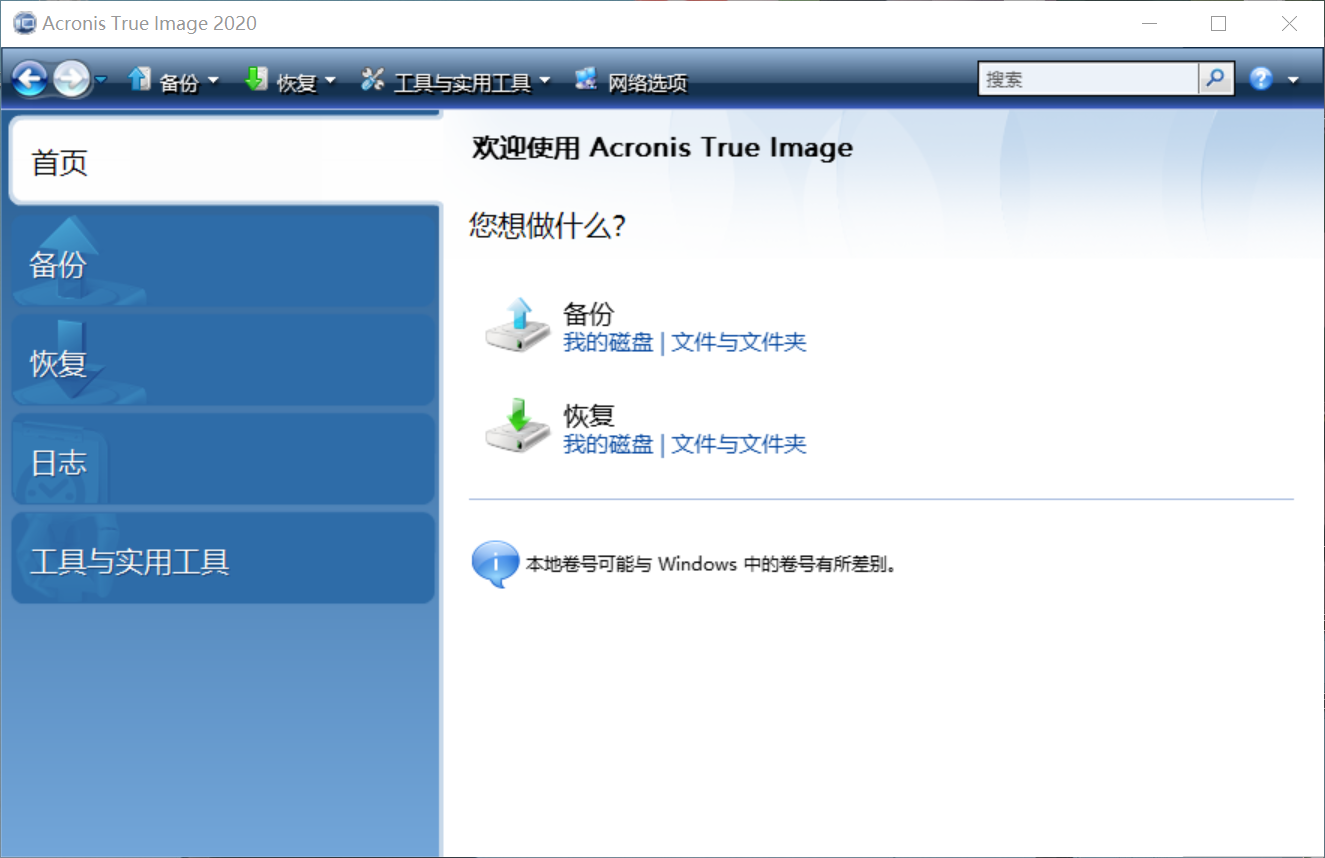
引言:第三方备份软件(以 Acronis True Image 为例),通常具有更强大的功能和更灵活的设置选项,能够满足不同用户的个性化备份需求。例如,一些软件可以实现增量备份、差异备份、定时备份等功能,还可以对备份数据进行加密保护。它就像一个专业的数据保镖,为用户提供全方位的数据备份解决方案。
适用场景:适用于对数据备份有较高要求的专业用户或企业用户,如需要进行复杂的备份策略设置、备份数据库、虚拟机等。对于需要对备份数据进行精细化管理的用户,第三方备份软件是一个更好的选择。
操作方法:
打开 Acronis True Image 软件,在主界面中选择“创建备份”功能。
选择需要备份的文件、文件夹、磁盘分区或整个系统。可以通过浏览计算机中的目录来选择备份对象。
指定备份文件的存储位置,可以是本地硬盘、外部硬盘、云存储等。
设置备份选项,如备份频率(每天、每周、每月等)、备份类型(全量备份、增量备份、差异备份)、是否加密备份数据等。
点击“开始备份”按钮,软件将开始执行备份任务,并显示备份的进度和状态。
方法八:利用 USB 闪存盘备份
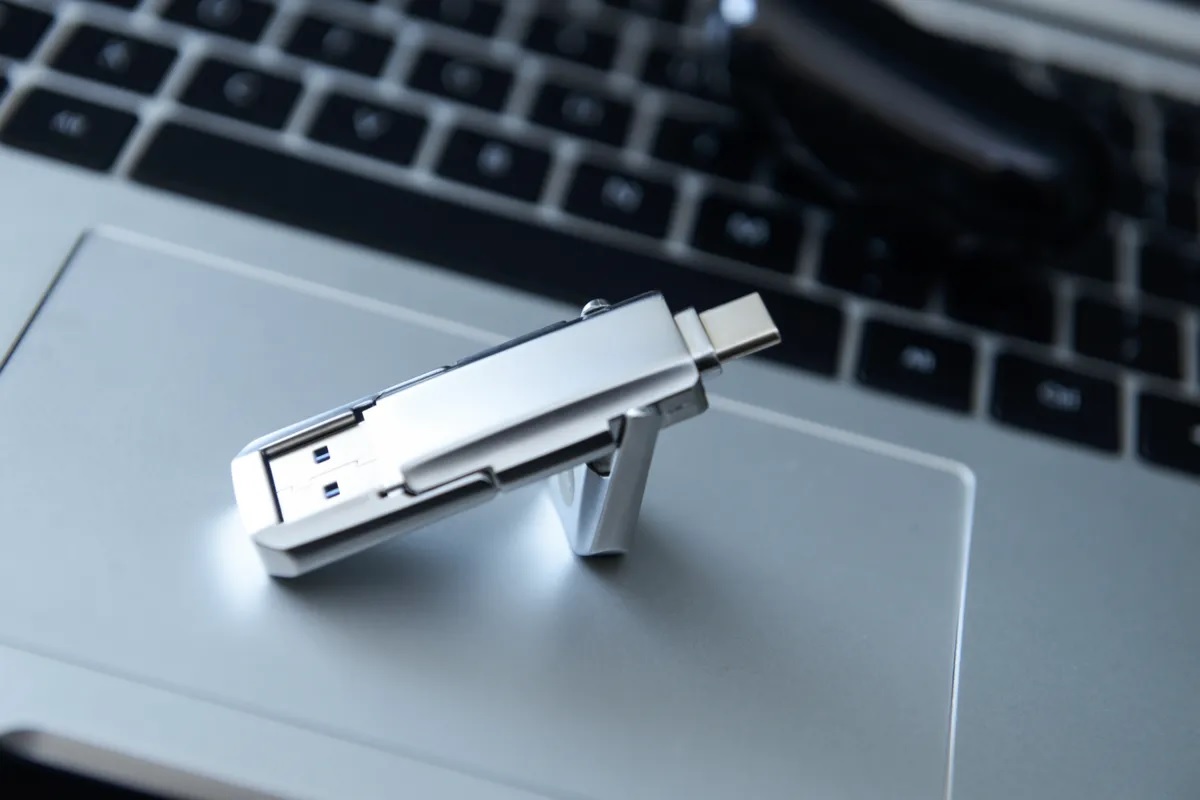
引言:USB 闪存盘,也就是我们常说的 U 盘,它体积小巧、便于携带,就像一个可以装进口袋的数据仓库。在数据备份的领域里,U 盘凭借其便捷性成为了很多人应急备份的首选工具。它无需复杂的安装过程,只要插入电脑的 USB 接口,就能迅速开始数据的传输工作。而且,随着技术的发展,U 盘的存储容量也在不断增大,能够满足我们日常备份一些重要文件的需求。
适用场景:适用于个人用户备份一些重要的文档、小型项目文件、学习资料等。对于经常需要在不同电脑之间转移数据的办公人士来说,U 盘也是一个很好的选择。比如,销售人员需要在外出拜访客户时携带产品资料,用 U 盘就可以轻松实现。此外,当电脑出现突发状况,需要紧急备份一些关键数据时,U 盘能快速发挥作用。
操作方法:
选择一个容量合适的 U 盘,根据需要备份的数据大小,挑选 8GB、16GB 甚至更大容量的 U 盘。
将 U 盘插入电脑的 USB 接口,电脑会自动识别 U 盘。
在 Windows 系统中,打开“此电脑”,就能看到 U 盘的盘符;在 Mac 系统中,打开“访达”,在侧边栏可以找到 U 盘。
找到需要备份的文件或文件夹。可以通过“资源管理器”(Windows)或“访达”(Mac)来浏览电脑中的文件。
选中要备份的内容,使用鼠标右键点击,在弹出的菜单中选择“复制”,并将其粘贴到合适的位置做好保存即可。
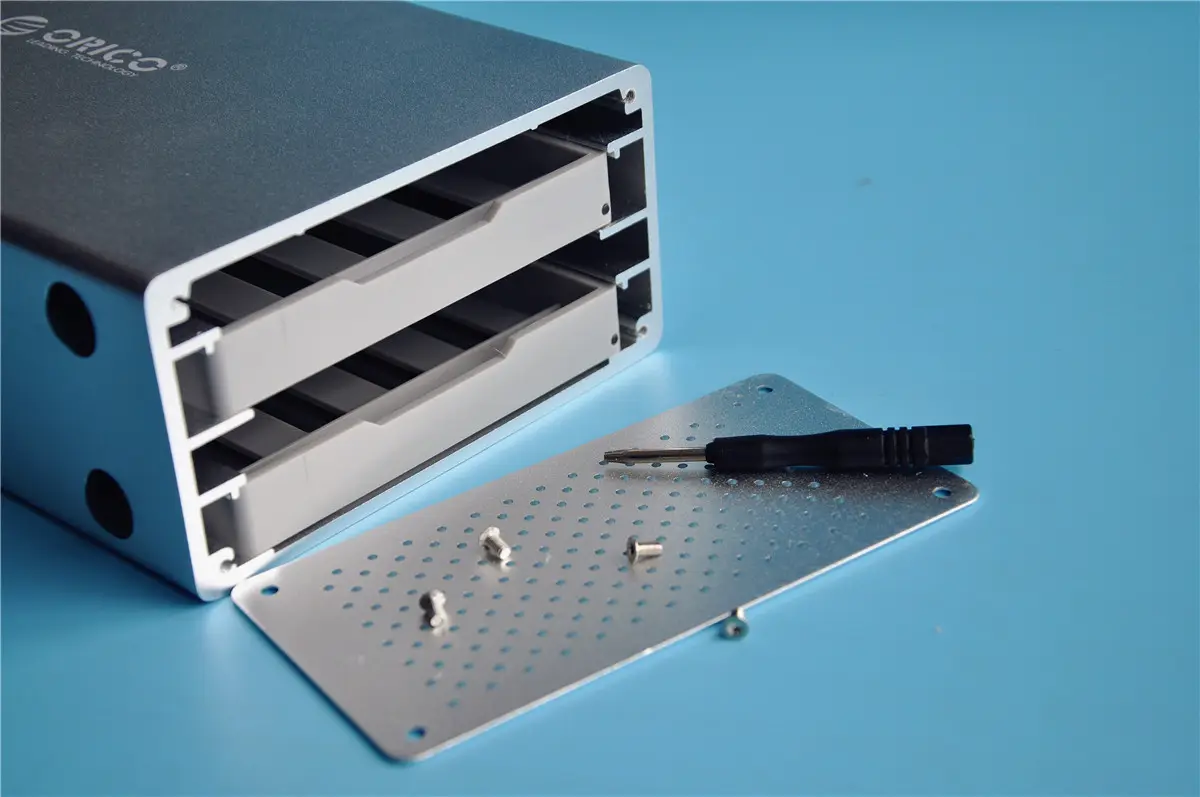
方法九:借助移动硬盘阵列备份
引言:移动硬盘阵列是将多个硬盘组合在一起,形成一个具有更高存储容量和更强数据保护能力的存储设备。它就像是一个坚固的数据堡垒,不仅可以提供大容量的存储空间,还能通过数据冗余技术,在部分硬盘出现故障时保证数据的安全。相比于单个硬盘,移动硬盘阵列在数据可靠性和读写性能方面都有显著提升,是企业和对数据安全要求较高的用户的理想备份方案。
适用场景
适用于企业备份大量的业务数据、数据库、多媒体文件等,对于影视制作公司、广告公司等需要处理大量高清视频和图片的企业来说,移动硬盘阵列能够满足其对大容量存储:快速数据读写的需求。同时,对于一些重要的科研数据、金融数据等,移动硬盘阵列的高可靠性可以确保数据不会因为硬盘故障而丢失。
操作方法:
根据企业的存储需求和预算,选择不同容量和规格的移动硬盘阵列。
将移动硬盘阵列通过 USB、Thunderbolt 等接口连接到电脑上。连接完成后,电脑可能需要安装相应的驱动程序,按照提示完成驱动安装。
打开电脑的磁盘管理工具(Windows 系统可以通过右键点击“此电脑”,选择“管理”工具。
然后在左侧菜单中找到“磁盘管理”;Mac 系统可以通过“磁盘工具”来进行操作)。在磁盘管理工具中,对移动硬盘阵列进行初始化和分区操作。
选中要备份的内容后,使用复制粘贴的方法将数据转移到移动硬盘阵列的相应分区中即可。
数据是我们数字世界里的宝贵财富,做好备份工作就是为这份财富加上一把可靠的锁。上述推荐的九种数据备份方法,无论是传统的外部存储设备,还是便捷的云存储服务;无论是系统自带的备份功能,还是功能强大的第三方软件,都有各自的特点和适用场景。
您可以根据自己的实际需求、数据量大小、设备类型以及预算等因素,灵活选择合适的备份方法,或者将多种方法结合使用,以实现更全面、更可靠的数据保护。记住,定期备份数据是一个良好的习惯,不要等到数据丢失的那一刻才追悔莫及。建议您立即行动起来,运用这些实用的方法为您电脑中的重要数据撑起安全的保护伞,让数据永无后顾之忧,伴您在数字化的道路上稳步前行。温馨提示:如果您在使用 Disksync 这款软件的时候遇到问题,请及时与我们联系,祝您备份电脑数据操作成功。

