
 办公电脑文件怎么备份?以下是8个备份方法,一看便会!
在日常办公里,文件丢失犹如一颗“定时炸弹”,随时可能让我们陷入困境。系统崩溃、硬盘损坏、误删文件或者病毒攻击等状况,都有可能让重要资料瞬间化为乌有。与其在文件丢失后追悔莫及,不如提前做好文件备份工作。那么,办公电脑文件究竟该如何备份呢?别着急,下面为大家介绍 8 种实用的文件备份方法,操作简便,能满足不同的需求,帮助您轻松守护办公数据。

方法一:手动复制粘贴
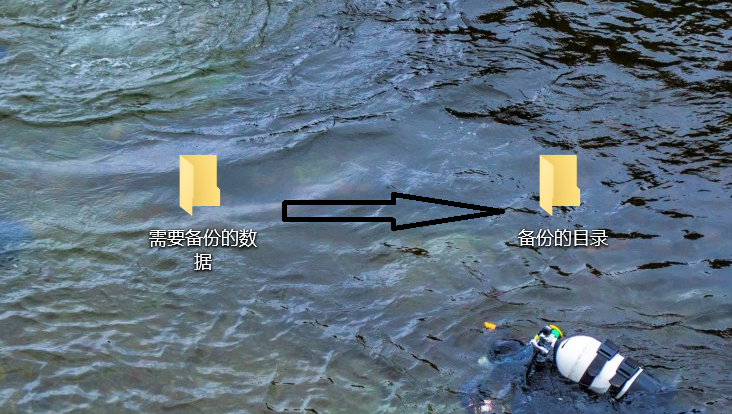
这是最为简单直接的备份方式,就是把重要文件直接复制到 U 盘、移动硬盘或者其他存储设备中。这种方法比较适合需要临时备份少量文件,且备份频率较低的用户。 具体操作步骤如下:
1、先选中需要备份的文件,接着右键点击,在菜单中选择“复制”。
2、打开存储设备的目录,右键点击后选择“粘贴”。
这种方法的优点是无需借助任何额外工具,但缺点也很明显,容易忘记执行备份操作。
方法二:专业软件辅助
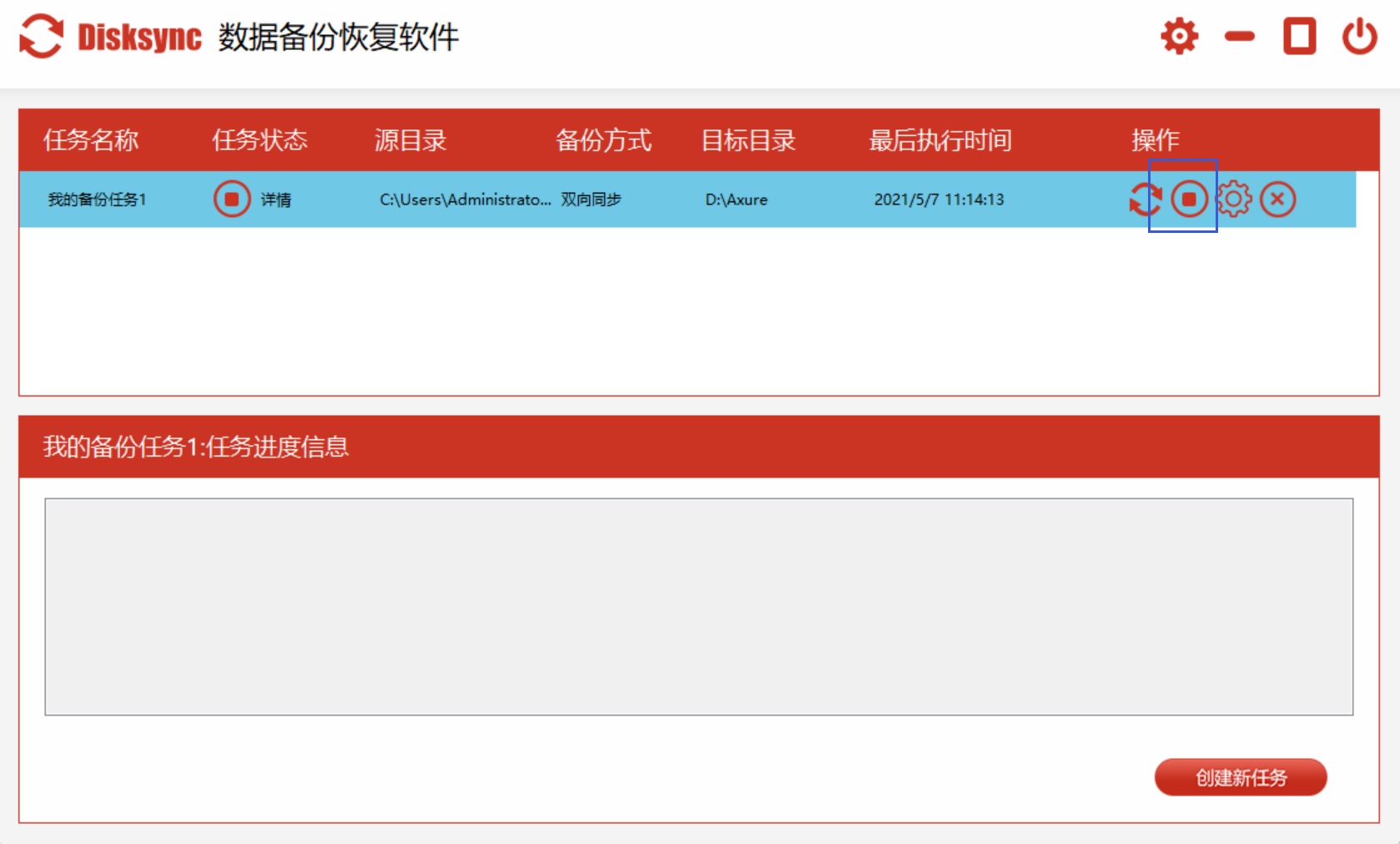
若您需要对办公电脑文件进行自动备份、增量备份等操作,建议选择一些专业软件来帮忙,比如 Disksync。 Disksync 软件具有诸多显著特点。它的灵活性极高,用户能够根据自身需求,自由挑选要备份的文件和文件夹,无论是单个重要文档,还是整个办公文件夹,都能轻松完成备份。
该软件支持多种备份模式,包括完全备份、增量备份和差异备份。完全备份会对指定的所有文件进行完整复制,保证数据的全面性;增量备份仅备份自上次备份后发生变化的文件,可节省时间和存储空间;差异备份则备份自上次完全备份后发生变化的文件,结合了完全备份和增量备份的长处。
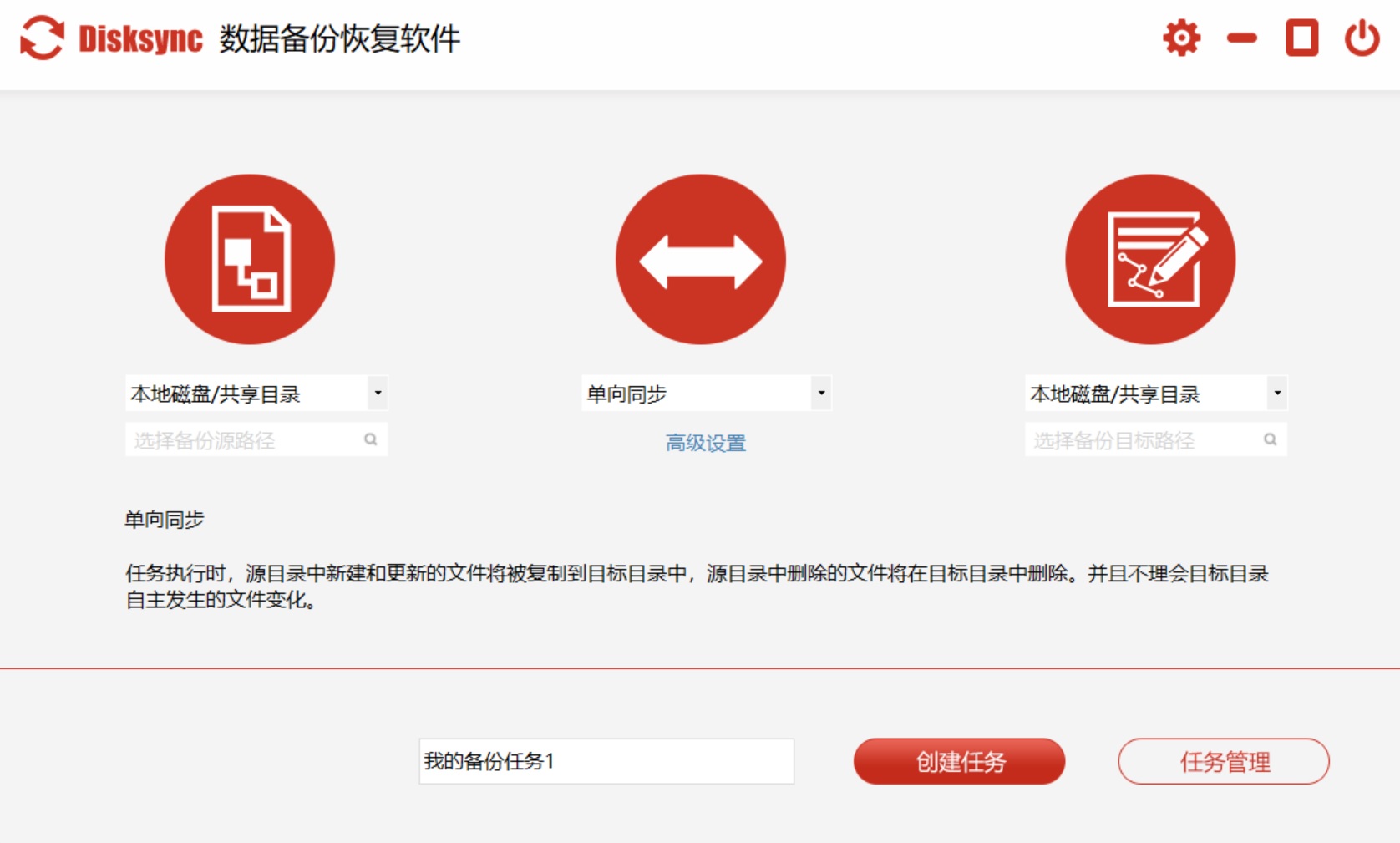
此外,Disksync 的操作十分简便。它的界面简洁直观,即便没有专业技术知识的普通用户,也能迅速上手。在设置备份任务时,只需依照提示进行简单操作,就能完成备份任务的创建和配置。而且,软件还具备详细的日志记录功能,用户可以随时查看备份的状态和结果,及时发现并解决可能出现的问题。
同时,该软件拥有强大的定时备份功能。用户可以根据自己的工作安排,设定每天、每周或者每月的特定时间进行自动备份。这样一来,即便忘记手动备份,也能确保文件得到及时保护。Disksync 还支持实时备份,当文件发生变化时,会立即进行备份,最大程度降低数据丢失的风险。
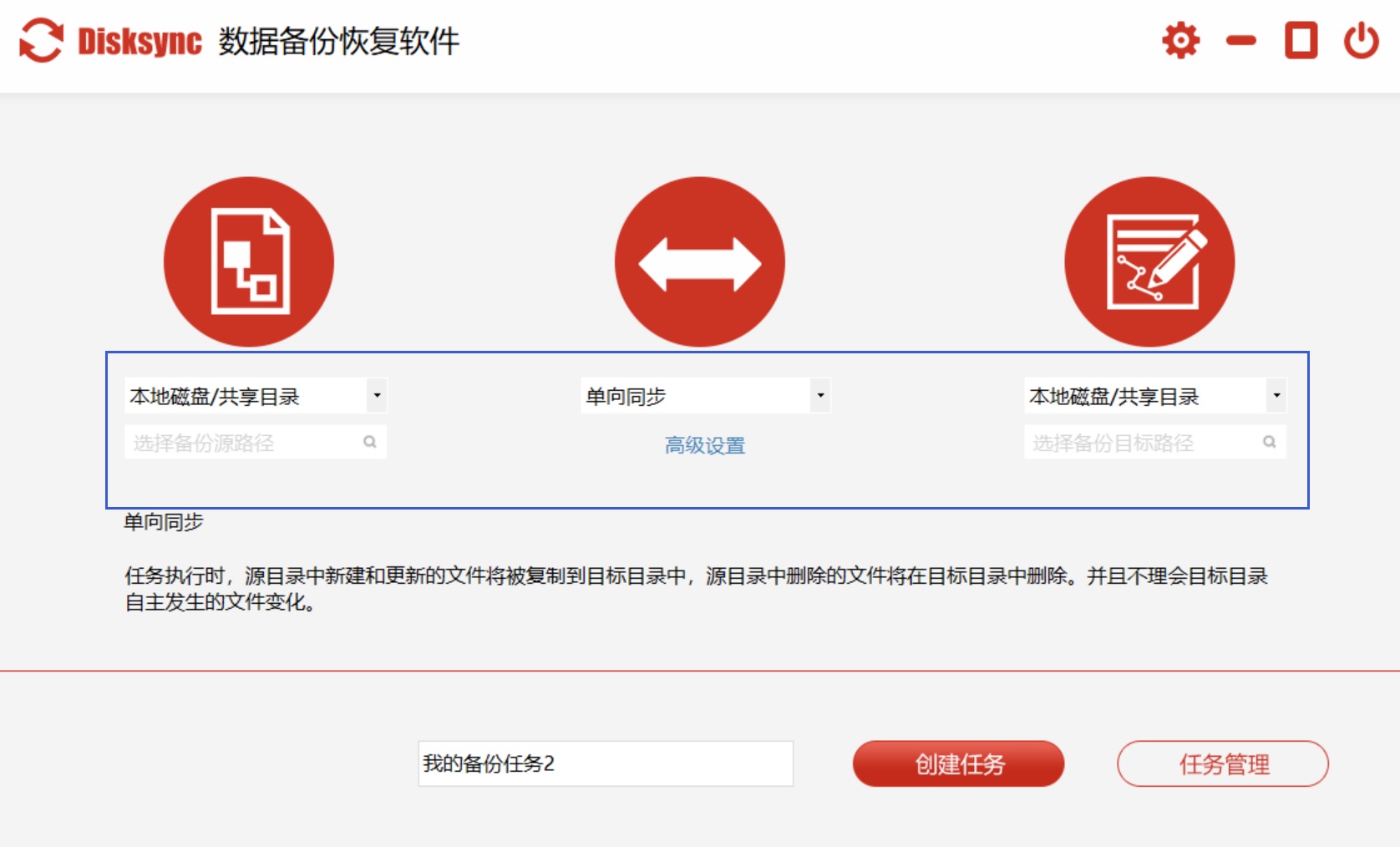
具体操作步骤如下:
1、打开软件,进入主界面。点击“添加任务”按钮,在弹出的窗口中选择要备份的文件或文件夹。
2、可以通过浏览文件夹的方式,找到需要备份的内容,然后点击“确定”。
3、选择备份的目标位置,可以是本地硬盘的其他分区,也可以是外部存储设备,如移动硬盘、U 盘等。
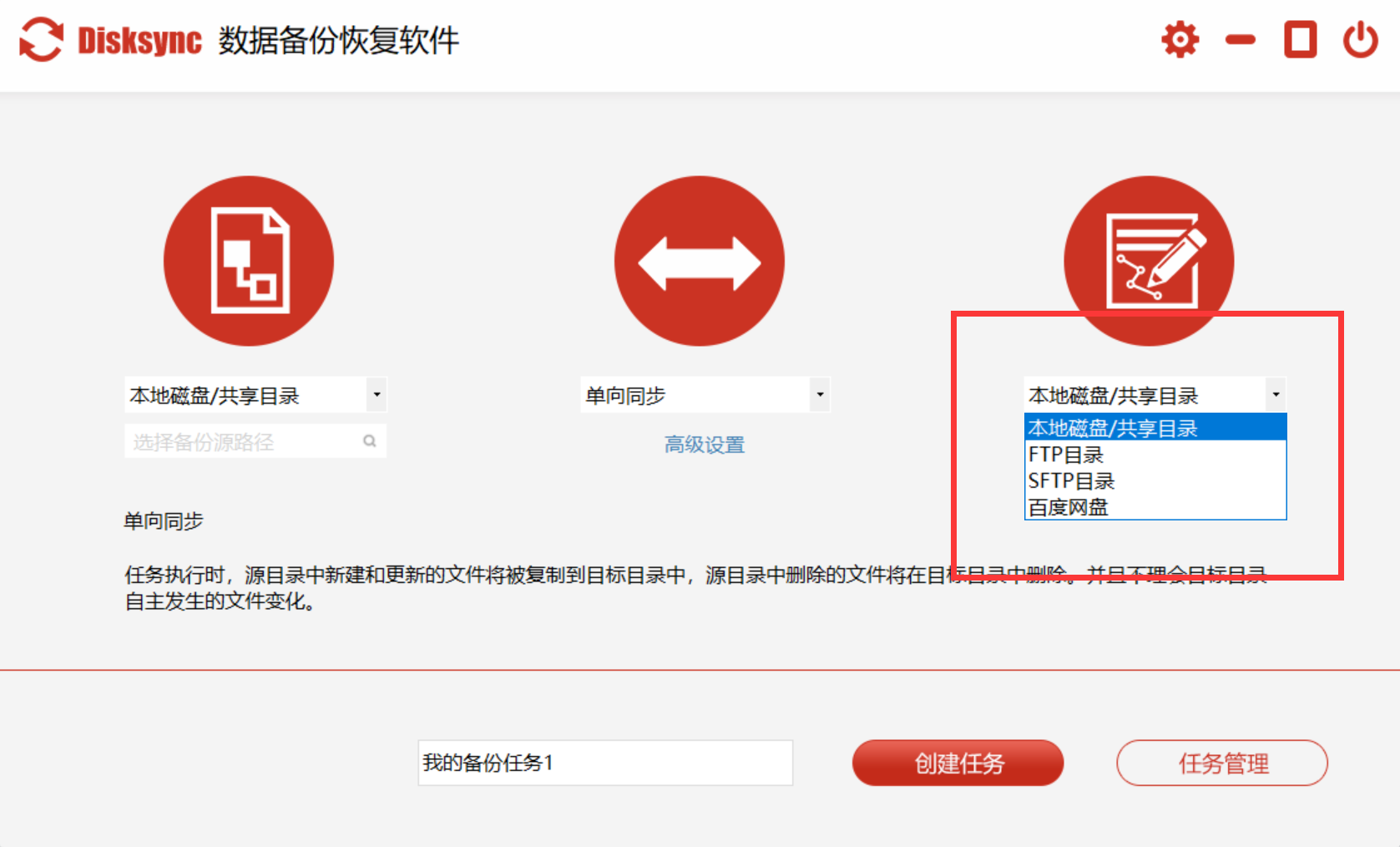
4、设置备份模式和备份时间。根据自身需求,选择完全备份、增量备份或差异备份,并设置定时备份的时间。
5、点击“开始备份”按钮,软件就会按照设置的参数开始备份文件。在备份过程中,可随时查看备份进度和日志信息。
方法三:使用外置硬盘
这种方法操作简单,只需使用外置硬盘定期把电脑文件整体复制到外部存储设备中。
操作建议如下:
1、每月至少进行一次完整数据备份,同时要对硬盘进行分区或者建立文件夹进行分类管理。
2、使用完外置硬盘后,要妥善保管,避免摔落或者受潮。
3、在条件允许的情况下,建议购买容量比电脑硬盘大 1.5 - 2 倍的外置硬盘作为存储设备。
方法四:文件历史记录
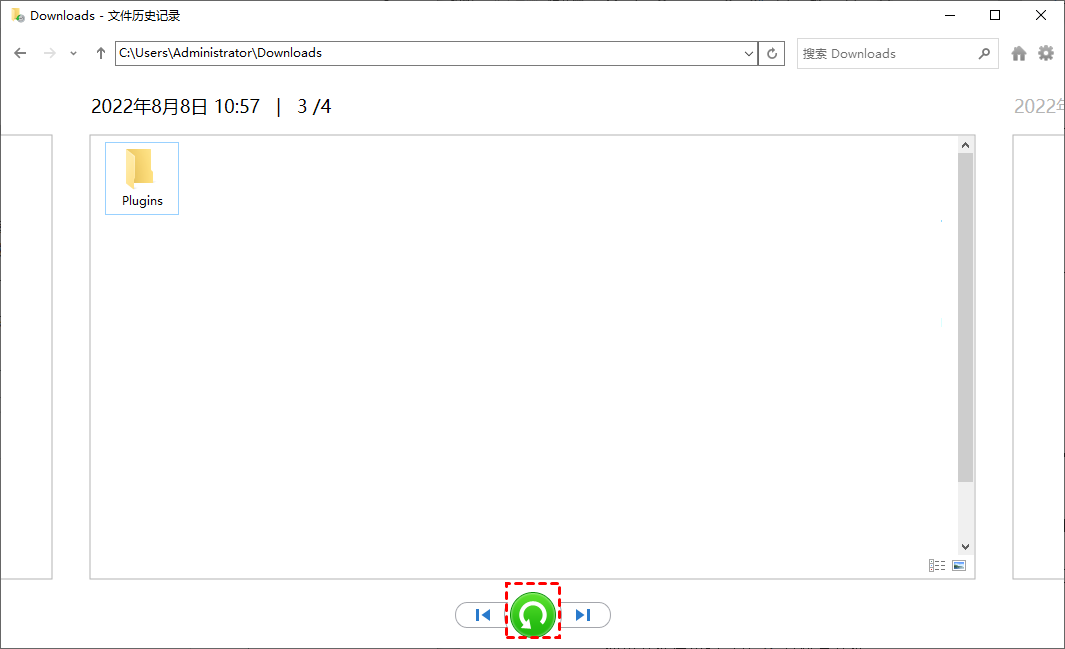
Windows 10/11 系统内置了“文件历史记录”功能,可自动备份“文档、图片、桌面”等文件夹。
开启方法如下:
1、打开“设置”,然后选择“更新和安全”,接着点击“备份”功能。
2、点击“添加驱动器”,选择外置硬盘或网络位置。
3、确认设置好之后,系统会按照设定的频率自动备份文件。
该方法的优势在于免费且能自动运行,还支持还原历史版本。
方法五:云盘同步备份
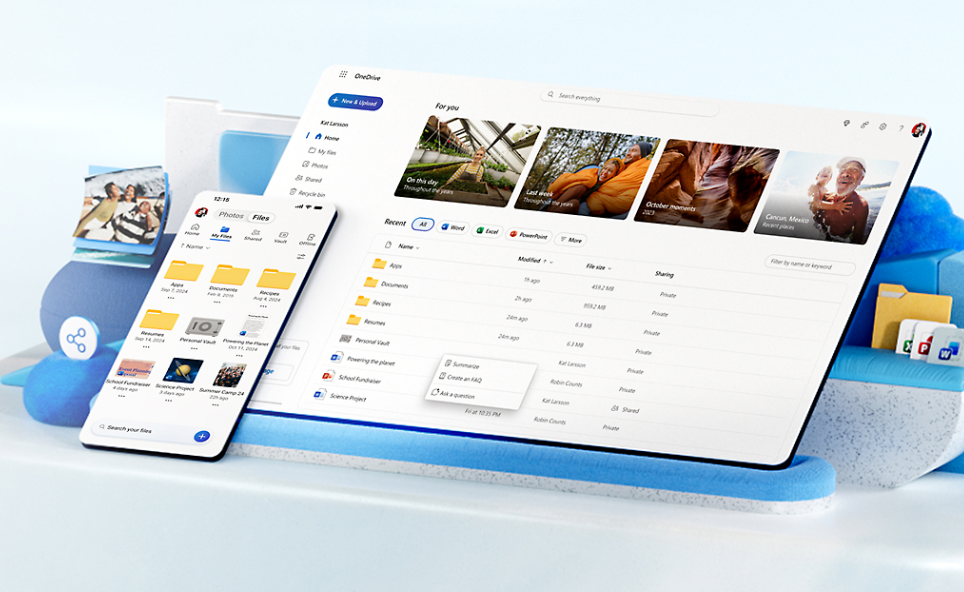
随着大数据时代的来临,使用百度网盘、阿里云盘、腾讯微云、OneDrive 等工具,将文件同步到云端是个不错的选择。
推荐做法如下:
1、将办公文件夹设置为自动同步,优先上传重要文件到云盘。
2、要注意办公敏感文件的安全性,必要时可选择企业版。 这种方法的优势是可以多设备访问,文件更新能实时同步,而且不占用本地空间。
方法六:企业级云备份
对于一些大型企业而言,可以使用如坚果云、亿方云、360 企业云盘等专业办公云盘。
其特点如下:
1、支持团队协作,多人可共享文件。
2、具备文件版本管理功能,可找回历史编辑记录。
3、采用加密传输,安全性更高。 这种方法适用于经常需要协同办公的团队。
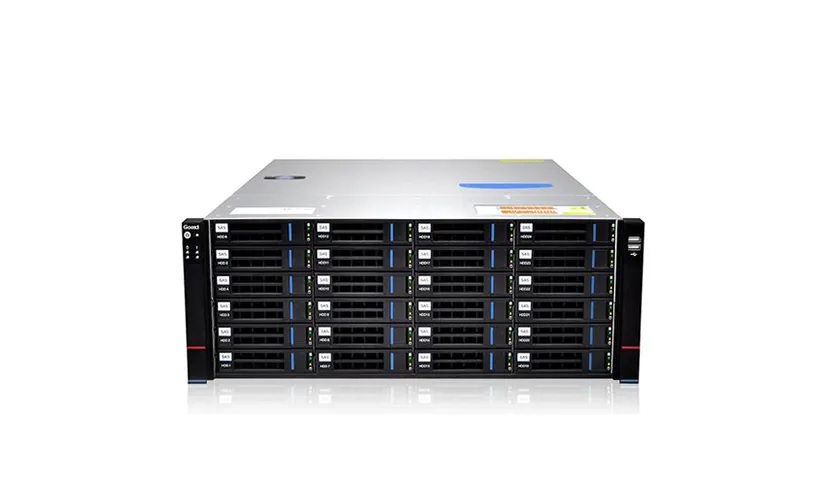
方法七:局域网 NAS 备份
利用 NAS(网络附加存储)设备,可以搭建公司内部的私有云盘。
基本配置如下:
1、购买一台 NAS 设备(如群晖、威联通),并将其连接至路由器,电脑通过网络进行访问。
2、根据自身需求,设置自动备份任务,确认后点击“执行”即可。 该方法的优势是数据完全由自己掌控,无需依赖第三方服务器。

方法八:系统镜像备份
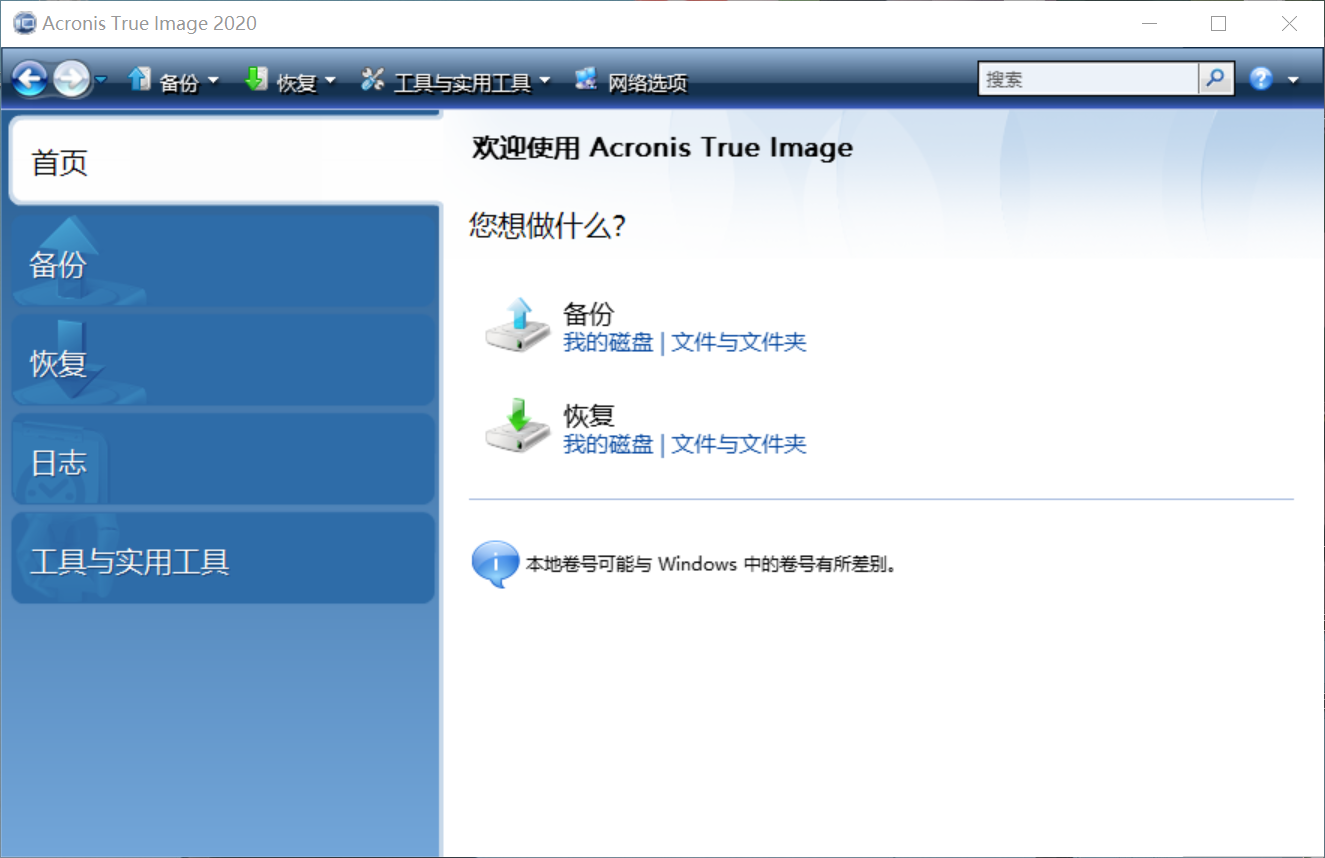
这种方法是将整个操作系统连同软件、设置、文件打包成一个镜像文件。
工具推荐如下:
1、Windows 自带的“备份和还原”(在控制面板中)功能。
2、第三方软件,如 Acronis True Image 软件。 操作建议如下:
3、每季度或者系统进行大更新后制作一次镜像,并将镜像文件存储在外置硬盘中。
4、一旦系统崩溃,可直接使用镜像恢复整个电脑。 这种方法适用于不想重装系统、希望快速恢复完整工作环境的用户。
无论选择哪种备份方法,建议遵循以下三条原则,确保数据万无一失:
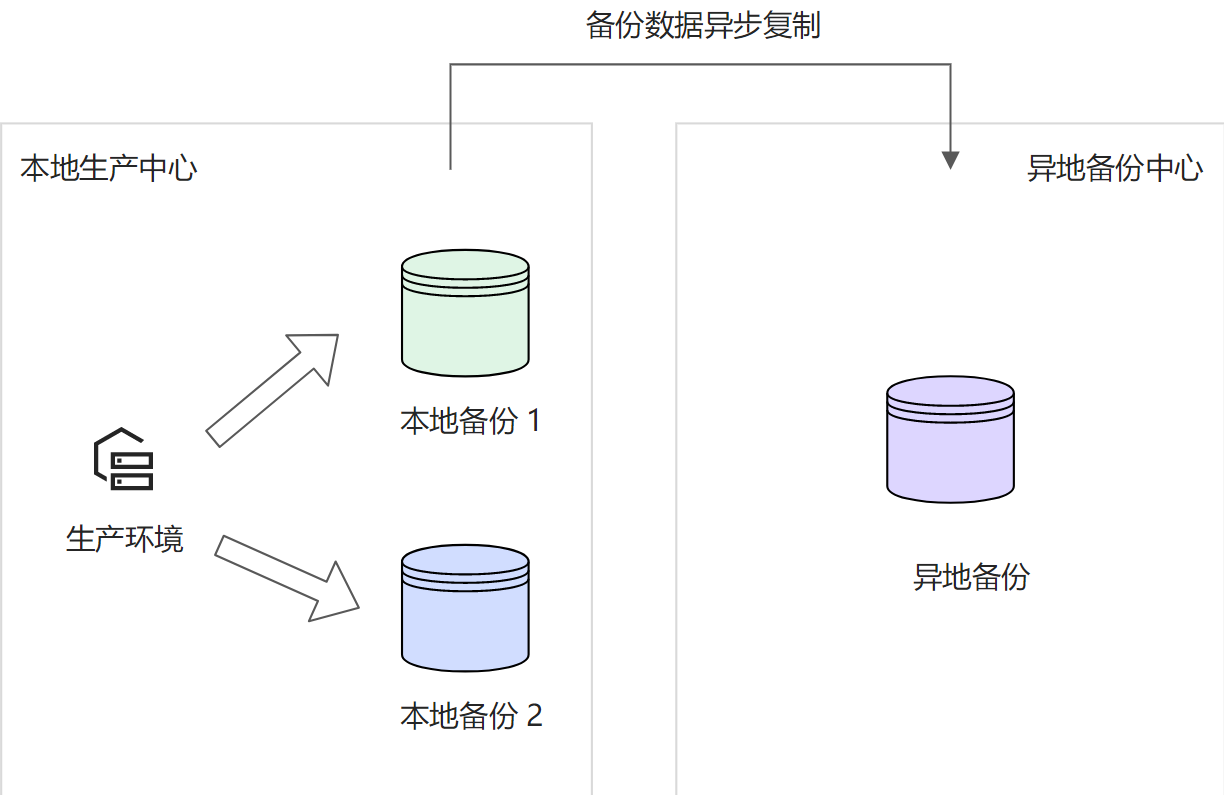
3 - 2 - 1 原则:至少进行 3 份备份,存储在 2 种不同的介质中,其中 1 份存放在异地(如云端或家中)。
定期检查:备份完成后,要尝试恢复部分文件,确认备份是否可用。
分层备份:核心文件每日同步,一般文件每周进行全量备份。
总之,办公电脑文件备份至关重要!别等到文件丢失时才追悔。从现在开始,花 10 分钟选择一种适合自己的方法并开始操作,为您的办公数据加上一层可靠的保障。无论您是新手还是有经验的用户,总有一种方法能满足您的需求。温馨提示:如果您在使用 Disksync 这款软件的时候遇到问题,请及时与我们联系,祝您办公电脑文件备份操作成功。

