
 电脑数据定时备份怎么弄?推荐六个简单又省心的方法
在日常工作中,电脑里存储的工作文档、家庭照片、学习资料等数据,一旦丢失,那可真是追悔莫及。然而,很多人觉得备份操作麻烦,便放弃了这一重要举措。其实,只要设置妥当,电脑就能自动按时完成备份任务,你完全无需为此操心。实现定时备份,就如同为数据聘请了一位24小时的贴心管家,它会自动将重要文件复制到安全之处。那么,究竟该如何进行电脑数据的定时备份呢?别着急,下面为你推荐六个既简单又省心的方法。

1、定时备份的重要意义
硬盘是有使用寿命的。机械硬盘使用三到五年后,很可能会出现坏道;固态硬盘也存在写入次数的限制。在日常生活中,不少用户就因为硬盘突然损坏,多年积累的设计稿、毕业论文、客户资料等宝贵数据瞬间化为乌有。而提前做好定时备份,当硬盘报废时,你能立即从备份中恢复所有文件,将损失降到几乎为零。除了硬件故障,勒索病毒和误删除的情况更为常见。要是开启了每天定时自动备份,遇到此类问题时,你可以直接格式化重装系统,半小时左右就能找回全部数据。若没有备份,要么支付赎金,要么永远失去那些珍贵的数据。

2、借助专业软件助力
如果你希望对电脑数据定时备份进行更灵活的控制,可以尝试使用“Disksync”这类专业级软件。它能让你自定义备份规则,比如只备份特定后缀的文件,或者设定每周五晚上进行同步。配合Windows任务计划程序,甚至可以精确到分钟级启动备份任务。而且,该软件操作简单便捷,其直观的用户界面,即使是新手用户也能迅速上手。
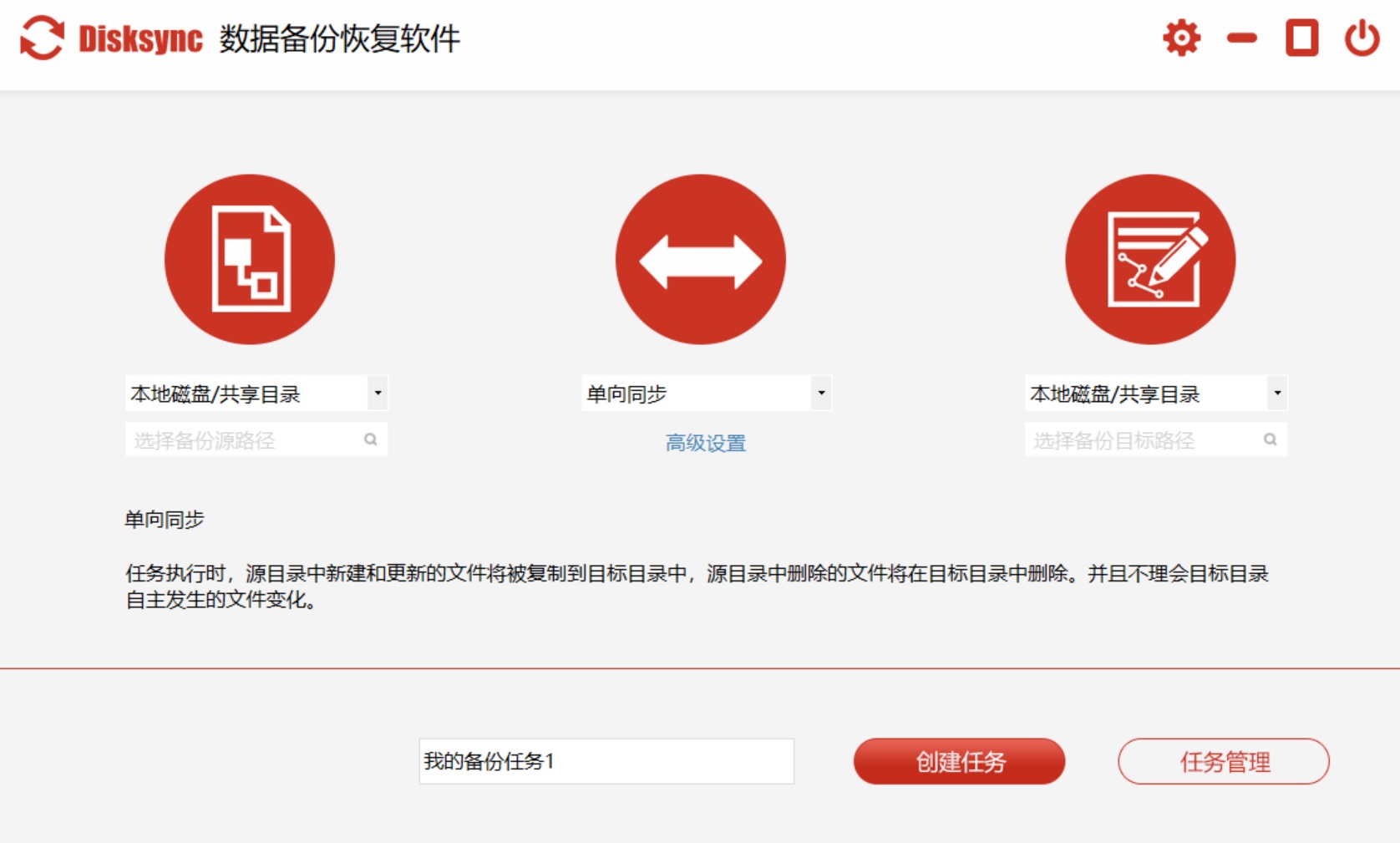
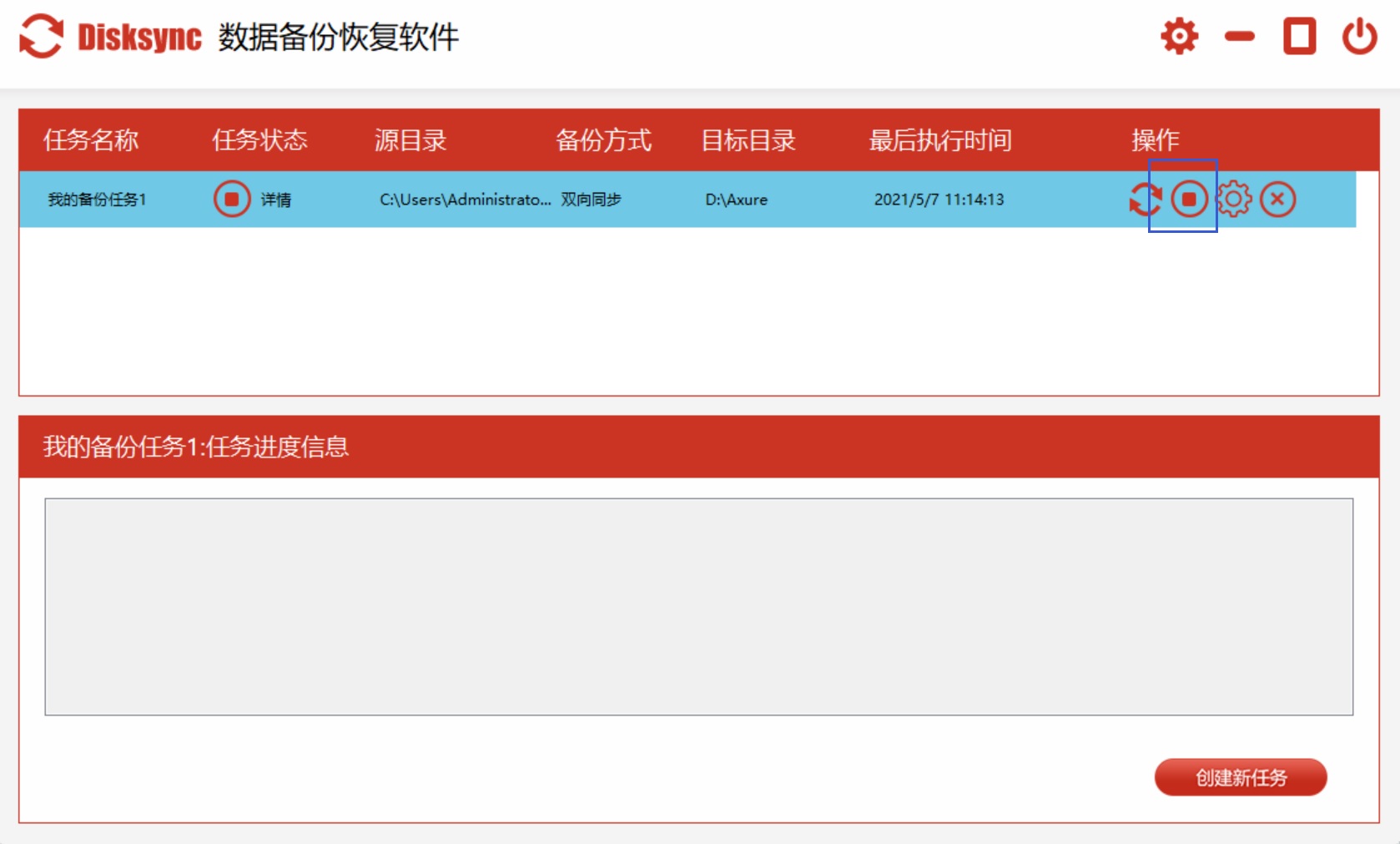
下面为你介绍“Disksync”定时备份电脑数据的具体步骤: 步骤一:将“Disksync”软件安装到需要备份文件的设备上,然后新建一个自动备份任务。首先,分别在软件界面的左右两边设置备份源和备份目标。 步骤二:设置数据的同步方式,可供选择的有单向同步、双向同步、增量同步、镜像同步、移动同步等。若要实现定时备份电脑数据,还需点击下方“高级设置”中的“自动执行”“自动重试”“文件过滤”等菜单选项。 步骤三:任务新建完成后,进入“任务管理”界面。在没有其他特殊设置需求的情况下,点击右侧的“开始备份”,即可实现电脑数据的定时备份。
3、利用云端存储服务
随着大数据时代的来临,云端存储备份成为众多企业用户的最后一道防线。百度网盘、阿里云盘、OneDrive等都支持定时同步功能。它们通常会将最核心的100GB数据加密后上传到云端,用户每年花费一百多元购买会员,就能享受专业级的数据中心保护。不过需要注意的是,免费版云盘一般存在容量限制,你可以选择只备份最重要的文档和照片。此外,云盘备份依赖网络,如果文件特别大,上传需要一定时间,建议在家中使用WiFi时开启备份,这样不会消耗手机流量。

4、运用系统内置免费功能
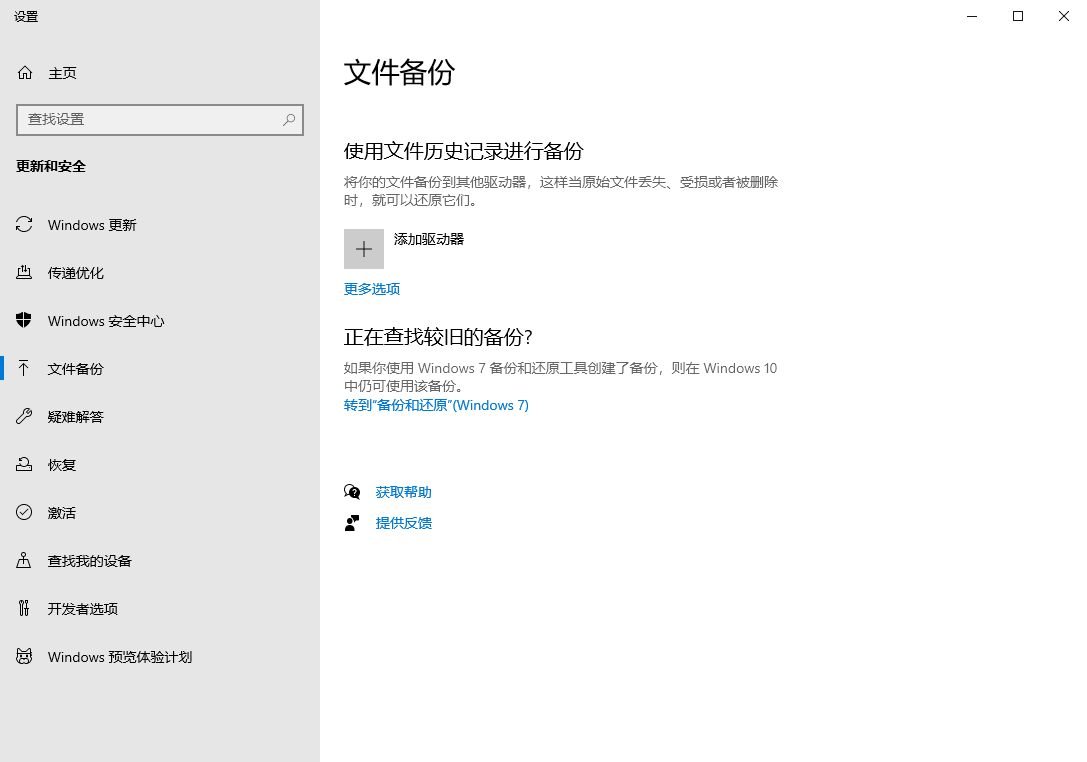
Windows系统自带的“文件历史记录”功能,是一种简单可靠的定时备份方案。首先,打开“开始”菜单,搜索“备份设置”,进入“备份”页面后点击“添加驱动器”,选择你的外置硬盘或第二块硬盘。接着,打开“自动备份我的文件”开关,系统会默认备份桌面、文档、图片、视频和音乐文件夹。这些文件夹几乎涵盖了95%的个人数据,你无需担心遗漏重要内容。此外,你还可以点击“更多选项”进行深度定制,例如将备份频率从10分钟调整为每天,保留时间可以选择“永久”或者“直到需要空间时删除”等。设置完成后,首次备份可能需要一两个小时,之后系统只会复制有改动的文件,几秒钟就能完成。
5、明确备份内容
在进行电脑数据备份操作时,你需要明确一个原则:优先备份那些“一旦丢失就无法找回”的数据。比如你自己撰写的Word、Excel、PPT文档,拍摄的照片和视频,扫描的证件、财务账本、密码管理器数据库,以及微信和QQ接收的重要文件等。而系统文件、已安装的软件、游戏等则无需备份,因为这些可以重新下载安装,备份它们会浪费存储空间。你可以遵循一个简单的原则:问问自己“如果这个文件夹明天消失,我会不会心痛”,如果答案是肯定的,就将其加入备份清单。

6、制定合理备份频率
对于每天都有修改的工作文档,设置每小时备份能让你更安心。如果你只是偶尔用电脑存储一些照片,每天或每周备份一次就足够了。同时,采用“3 - 2 - 1备份策略”最为保险:保留3份数据(原始数据、本地备份和云端备份),使用2种不同的存储介质(如机械硬盘和固态硬盘,或者云盘),其中1份存放在异地(如父母家的NAS或百度网盘)。这样,即使家中遭遇火灾、失窃,或者两块硬盘同时损坏,你依然可以从云端恢复数据。对于普通家庭用户来说,每天进行一次本地备份,每周进行一次云端同步,已经能确保数据的安全。

以上就是关于电脑数据定时备份的六个方法,希望能对你有所帮助。最后提醒你,在定时备份操作完成后,要定期检查备份内容的有效性,你可以手动尝试恢复几个文件进行测试。温馨提示:如果您在使用Disksync这款软件的时候遇到问题,请及时与我们联系,祝您电脑数据定时备份操作成功。

