
 有什么可以备份数据的备份软件?分享九款值得尝试的数据备份软件
在当今数字化浪潮席卷的时代,数据的地位愈发关键,宛如一座蕴藏着无尽价值的宝藏,是个人生活与企业运营不可或缺的关键要素。对于个人用户而言,那些精心拍摄的珍贵照片、承载着心血的重要文档,每一份都是生活回忆与智慧的结晶;而企业用户所依赖的业务数据、商业机密等,则直接关乎企业的生死存亡与发展。
然而,数据安全面临着诸多潜在的隐患,犹如潜伏在黑暗中的“杀手”。硬件故障可能让存储设备瞬间罢工,病毒如同无孔不入的幽灵侵蚀着数据的健康,人为的疏忽操作也可能成为数据丢失的导火索,甚至地震、洪水等自然灾害,也会让数据在瞬间化为乌有。一旦数据丢失或受损,无论是个人还是企业,都将遭受难以挽回的损失。
因此,拥有一款值得信赖的数据备份软件就显得至关重要。它就像一位忠诚可靠的保镖,在数据面临危险时挺身而出,为数据安全保驾护航。那么,市面上有哪些优秀的数据备份软件可供选择呢?别着急!接下来将为大家详细介绍九款非网盘数据备份软件。

一、Disksync
优点介绍:Disksync 堪称数据备份领域的“全能选手”,备受广大用户的认可。它拥有简洁易懂的操作界面,即便你是技术小白,也能轻松上手,快速掌握备份流程。其备份性能高效且稳定,能让你在短时间内完成大量数据的备份工作。
从功能上看,Disksync 提供了实时备份功能,就像一位时刻紧盯数据变化的“哨兵”,一旦数据有任何风吹草动,就能立即进行备份,确保数据的最新状态被完整保存。同时,它支持多种备份模式,满足不同场景的需求。全量备份会对指定数据进行完整复制,适合初次备份或者数据量不大的情况;增量备份只对上次备份后有变化的数据进行备份,大大节省了时间和存储空间;差异备份则备份自上次全量备份以来的变化数据,兼顾了备份效率和数据恢复的便捷性。
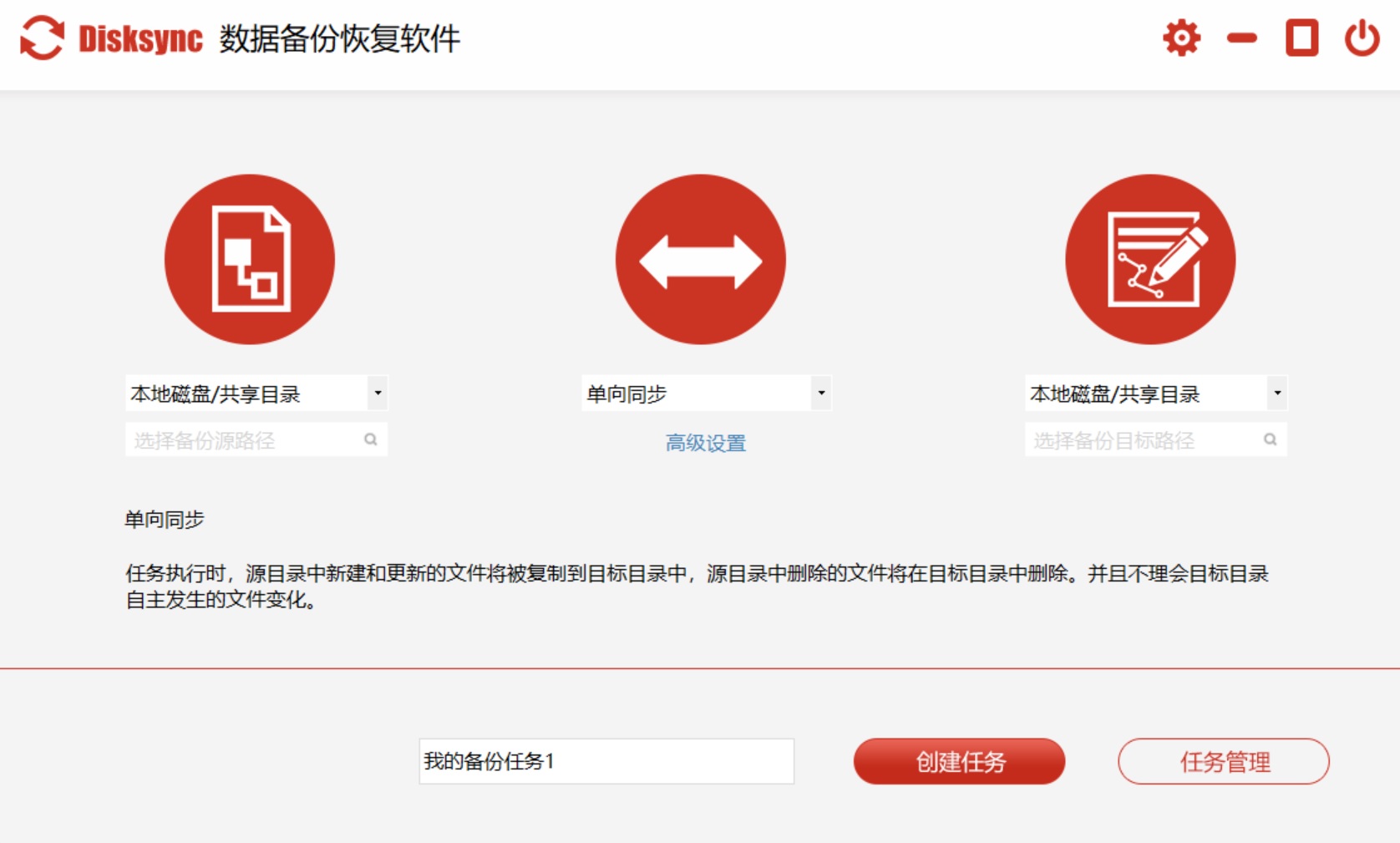
此外,Disksync 还提供数据加密功能,为备份数据加上一层坚固的“保护锁”,防止数据在传输和存储过程中被泄露。 适用场景:Disksync 的应用场景十分广泛。对于个人用户来说,它可以成为个人数据的“守护者”,帮助你备份照片、视频、文档等重要文件。在如今数码设备普及的时代,个人数据量与日俱增,一旦设备出现问题,这些珍贵的数据可能永远消失。
而 Disksync 可以将数据备份到外部存储设备或云端,让数据安全无忧。对于企业用户而言,它更是不可或缺的“得力助手”。企业的业务数据包含大量核心信息,关系着企业的生存与发展。Disksync 能够定期备份这些数据,避免因硬件故障、软件问题、人为破坏或自然灾害等导致数据丢失,保障企业的正常运转。
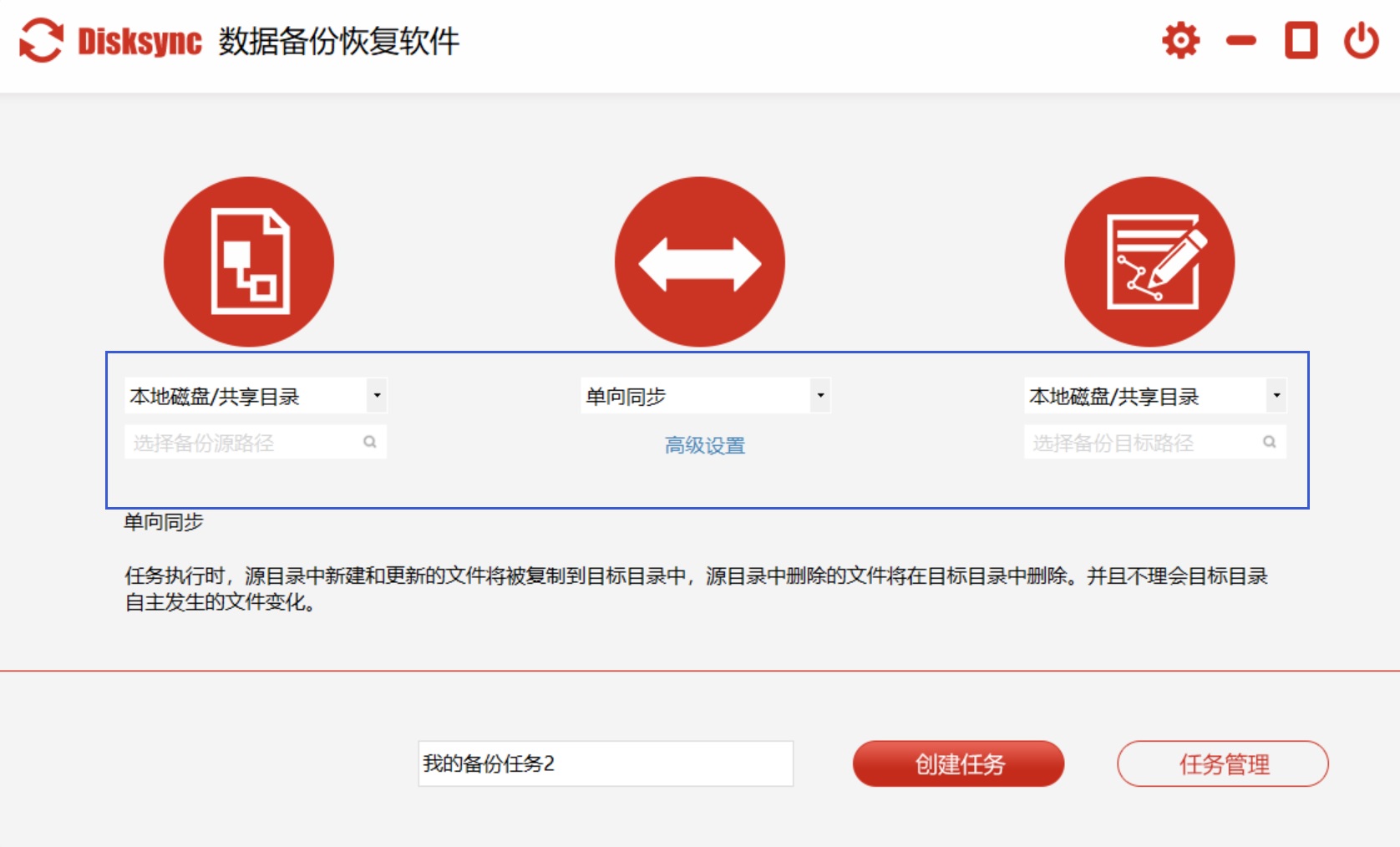
操作方法:
启动 Disksync 软件,在软件界面中找到并点击“添加任务”按钮,进入任务设置页面。
在任务设置页面,点击浏览按钮,从本地磁盘中选择你需要备份的源文件或文件夹。
选择备份的目标位置,这里可以是本地硬盘、外部存储设备,也可以是云端存储。
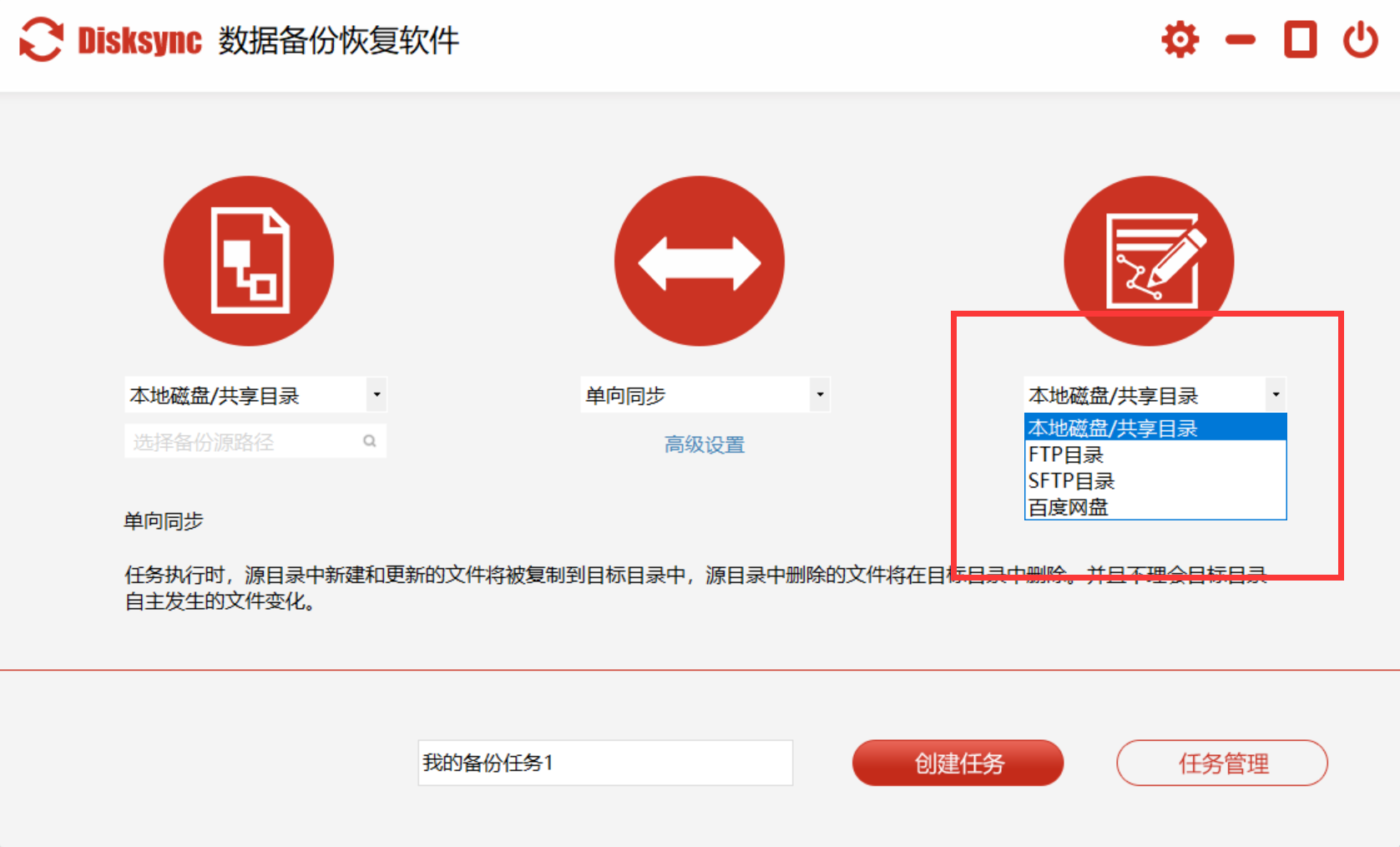
根据自己的需求,在全量备份、增量备份和差异备份等模式中选择合适的备份模式。
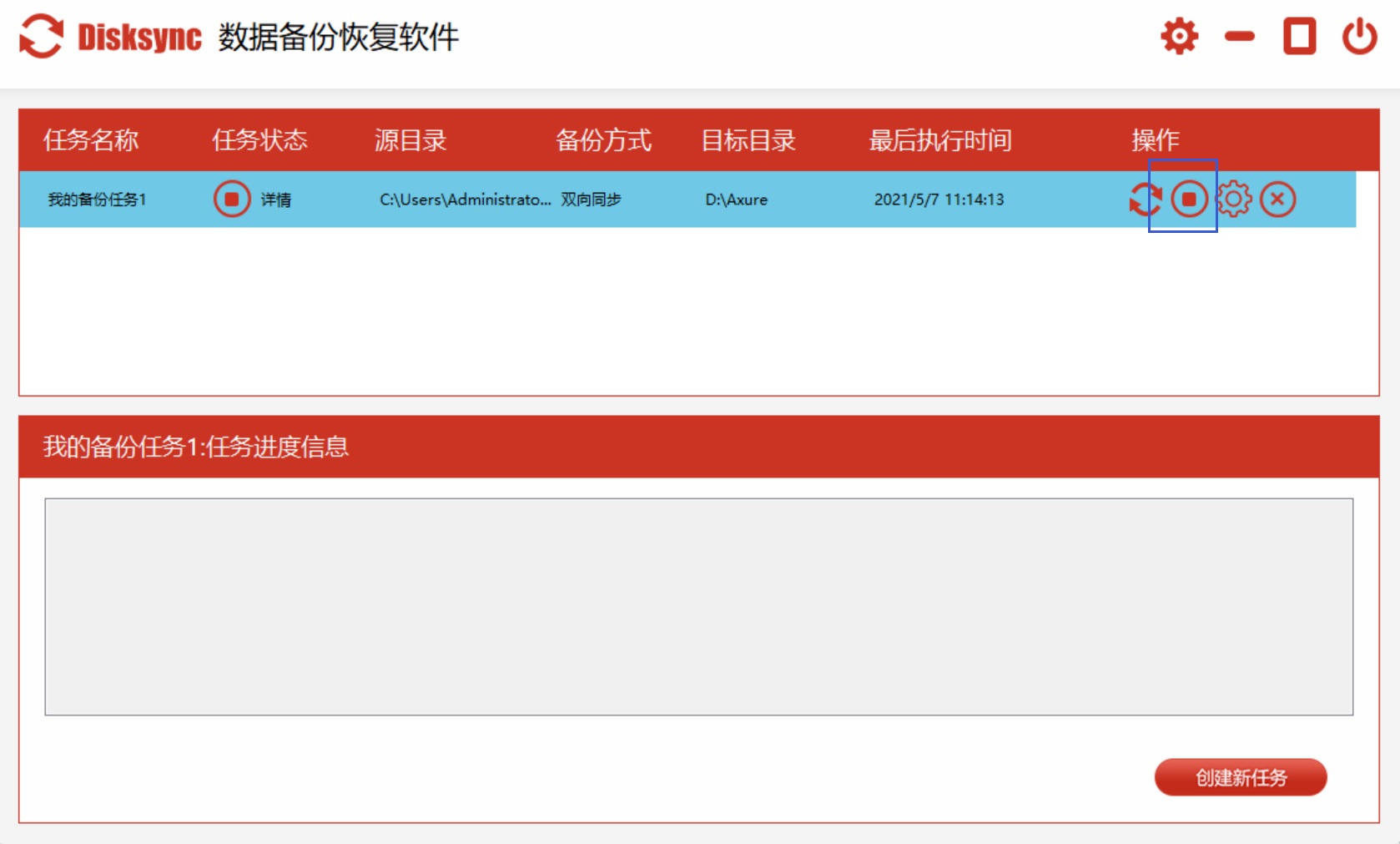
设置备份的时间间隔,比如每天、每周或者每月备份一次。
点击“确定”按钮,保存任务设置。之后,软件会按照你设置的任务自动进行数据备份。在备份过程中,你可以在软件界面实时查看备份的进度和状态。
二、Acronis True Image
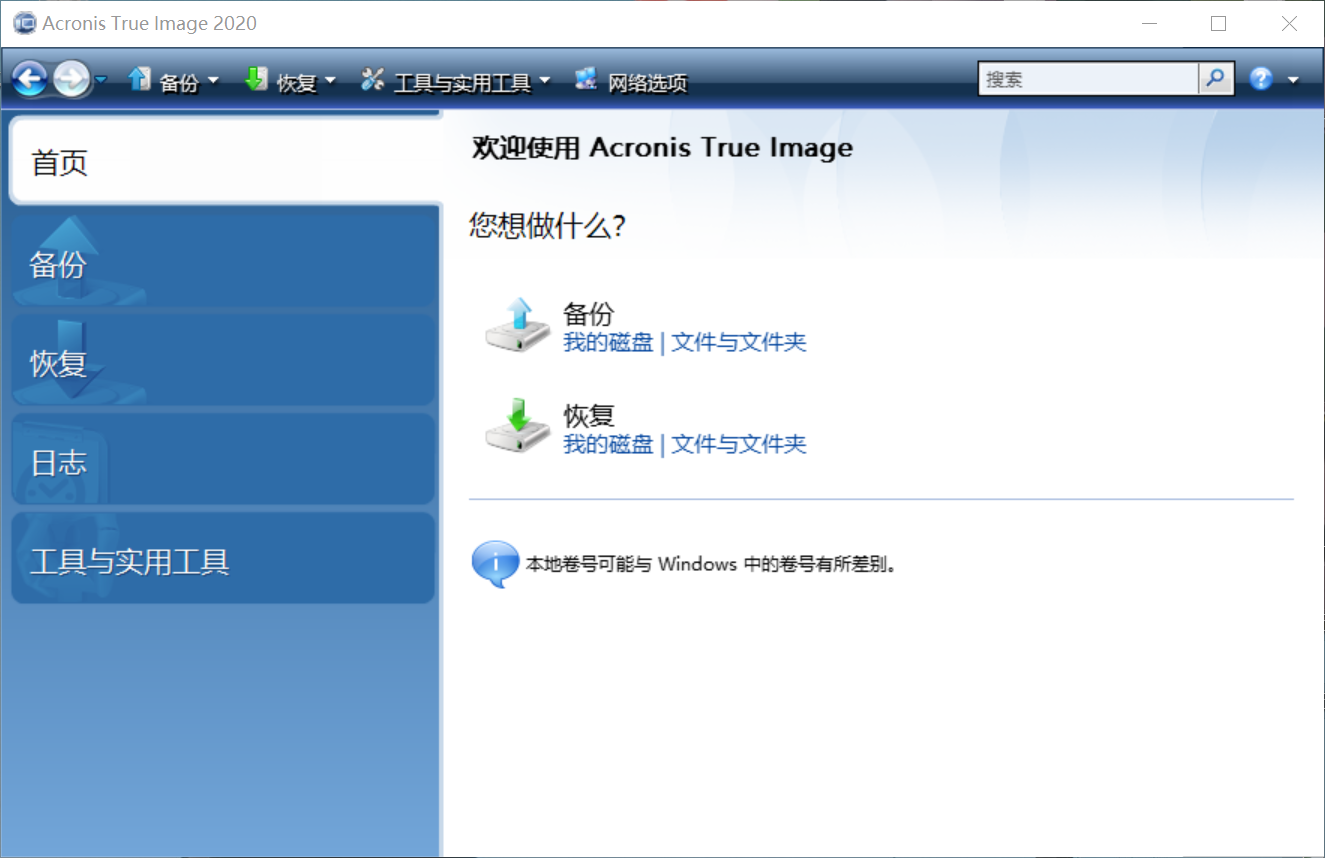
优点介绍:Acronis True Image 功能强大,不仅可以对文件和文件夹进行备份,还能对整个系统进行镜像备份。这就好比给你的系统拍了一张“快照”,当系统遭遇崩溃或者受到病毒攻击时,你可以迅速将系统恢复到之前正常的状态,包括操作系统、应用程序和所有设置。而且,该软件会自动检测数据的变化,只对有变化的数据进行备份,从而大大节省了备份时间和存储空间。同时,它兼容 Windows、Mac 等多种操作系统,方便不同设备之间的数据备份和恢复。 适用场景:无论是个人用户备份照片、视频、文档等重要个人数据,还是企业用户对服务器和工作站进行系统和数据备份,Acronis True Image 都能胜任。
操作方法:
打开 Acronis True Image 软件,在主界面选择“备份”选项,然后选择要备份的内容,可以是文件、文件夹或者整个系统。
指定备份的目标位置,例如外部硬盘、USB 闪存驱动器等。
设置备份计划,可以选择每天、每周或每月备份一次。
确认无误后,点击“开始备份”按钮,软件将开始执行备份操作。
三、Macrium Reflect
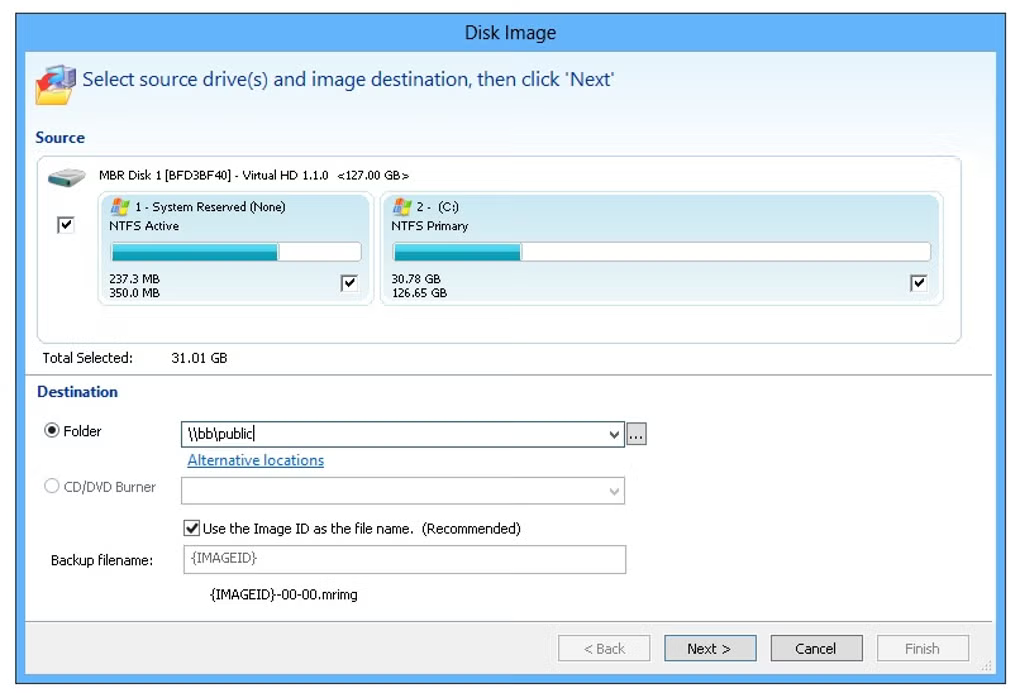
优点介绍:Macrium Reflect 采用先进的技术,在备份方面表现出色,尤其是对于大型文件和系统镜像的备份,速度非常快。它支持多种恢复方式,包括裸机恢复、文件级恢复等。即使系统无法正常启动,也能轻松恢复数据。而且,该软件还为用户提供了免费版,对于个人用户进行基本的数据备份来说,是一个不错的选择。 适用场景:适合个人用户和小型企业进行系统备份和数据恢复,特别是在需要快速恢复系统的紧急情况下,它能发挥重要作用。
操作方法:
打开 Macrium Reflect 软件,点击“创建备份”按钮。
选择要备份的内容,如系统分区、数据分区等,并指定备份的存储位置。
点击“开始备份”,软件将自动完成备份过程。
四、Ashampoo Backup
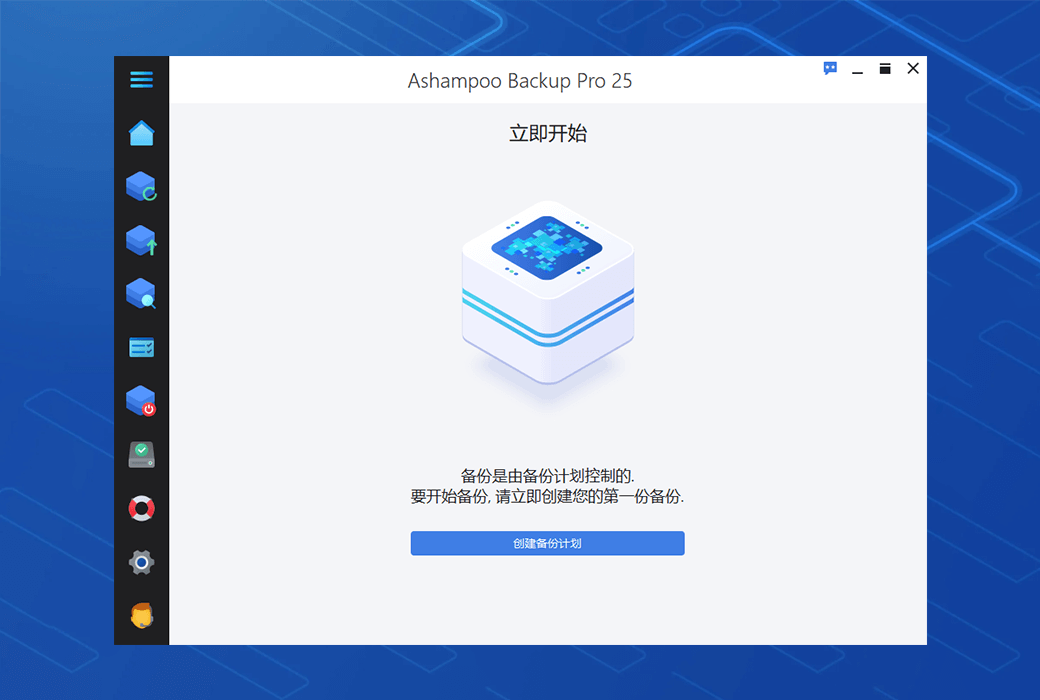
优点介绍:Ashampoo Backup 的界面设计简洁直观,就像一本简单易懂的操作手册,即使是初次使用的用户也能轻松上手。它支持文件备份、系统备份、磁盘备份等多种备份方式,并且可以进行定时备份和增量备份。同时,软件还提供了详细的数据恢复向导,当你需要恢复数据时,它会一步一步引导你完成恢复操作。 适用场景:适用于个人用户备份个人数据,以及小型企业备份办公数据和系统。
操作方法:
打开 Ashampoo Backup 软件,选择备份类型,如“文件备份”“系统备份”等。
选择要备份的文件或文件夹,以及备份的目标位置。
可根据需要设置备份计划,确认无误后点击“开始备份”按钮即可。
五、Paragon Backup & Recovery
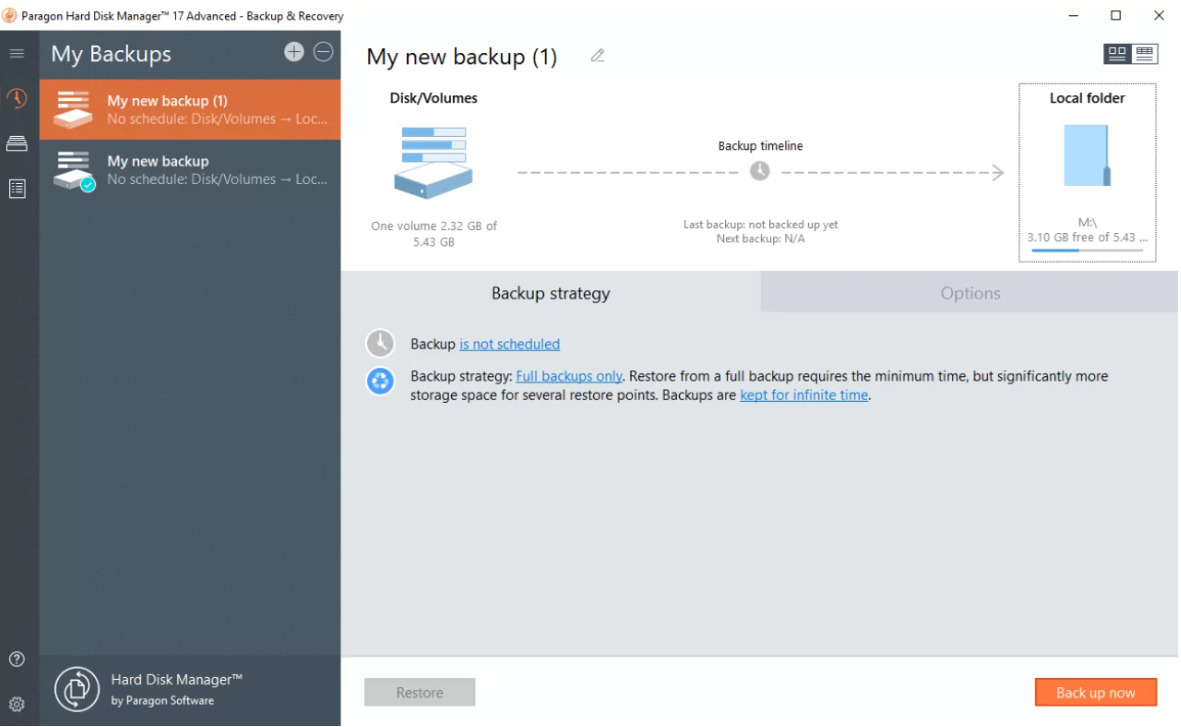
优点介绍:Paragon Backup & Recovery 不仅具备强大的数据备份功能,还拥有磁盘分区管理、磁盘克隆等实用功能,就像一个多功能的磁盘维护工具箱,方便用户对磁盘进行维护和管理。它采用加密技术对备份数据进行保护,确保数据在存储和传输过程中的安全性。同时,该软件支持 NTFS、FAT32 等多种文件系统,兼容性非常强。 适用场景:适用于个人用户和企业用户对磁盘和数据进行备份和管理,特别是需要进行磁盘克隆和分区调整的情况。
操作方法:
打开 Paragon Backup & Recovery 软件,选择“备份”选项。
选择要备份的内容,如磁盘、分区或文件。
指定备份目标位置,然后点击“开始备份”,软件将开始执行备份操作。
六、AOMEI Backupper
优点介绍:AOMEI Backupper 提供免费版和付费版。免费版具备基本的数据备份和恢复功能,对于预算有限的用户来说,是一个经济实惠的选择;付费版则提供更多高级功能,可以满足更复杂的备份需求。它支持全量备份、增量备份和差异备份等多种备份模式,用户可以根据自己的实际情况选择合适的备份方式。此外,该软件还具备备份任务调度功能,用户可以设置备份任务的执行时间,实现自动化备份。 适用场景:适合个人用户和小型企业进行日常数据备份,尤其适合预算有限的用户。
操作方法:
打开 AOMEI Backupper 软件,选择备份类型,如“文件备份”“系统备份”等。
选择要备份的文件或文件夹,以及备份目标位置。
设置备份模式和备份计划,点击“开始备份”按钮即可。
七、Cobian Backup
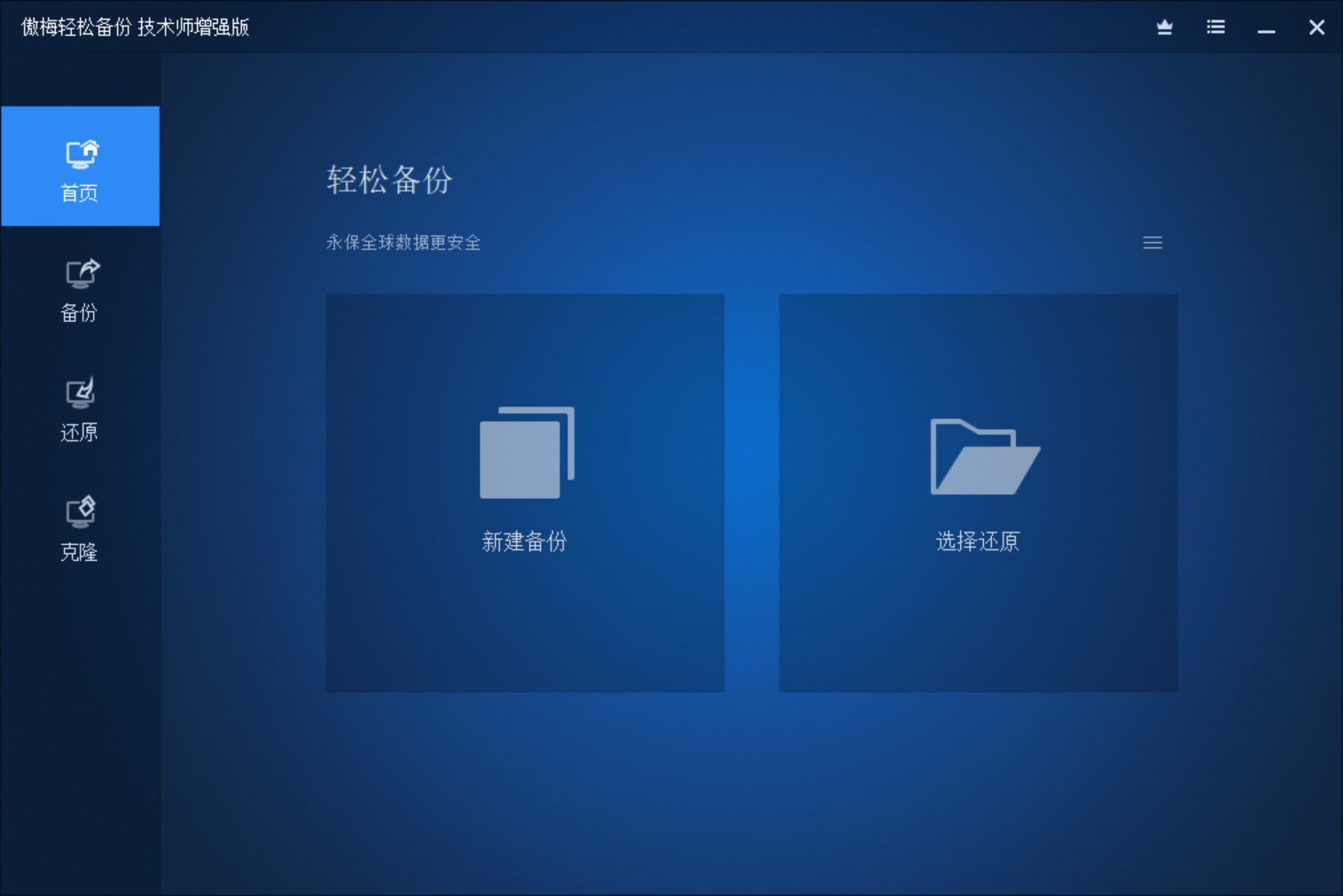
优点介绍:作为一款开源软件,用户可以免费使用,并且可以查看和修改源代码。目前,通过它用户可以根据自己的需求对备份任务进行详细的设置,如备份时间、备份路径、备份文件过滤等。同时,软件占用系统资源少,不会对计算机性能造成明显影响。
适用场景:适用于个人用户和开发者进行数据备份,特别是需要对备份任务进行个性化设置的用户。
操作方法:
打开 Cobian Backup 软件,点击“新建任务”按钮。
在任务设置中,选择要备份的源文件和目标位置。
设置备份选项,如备份时间、备份模式等。
确认好之后,点击“确定”保存任务设置,然后点击“开始备份”按钮即可。
八、CrashPlan
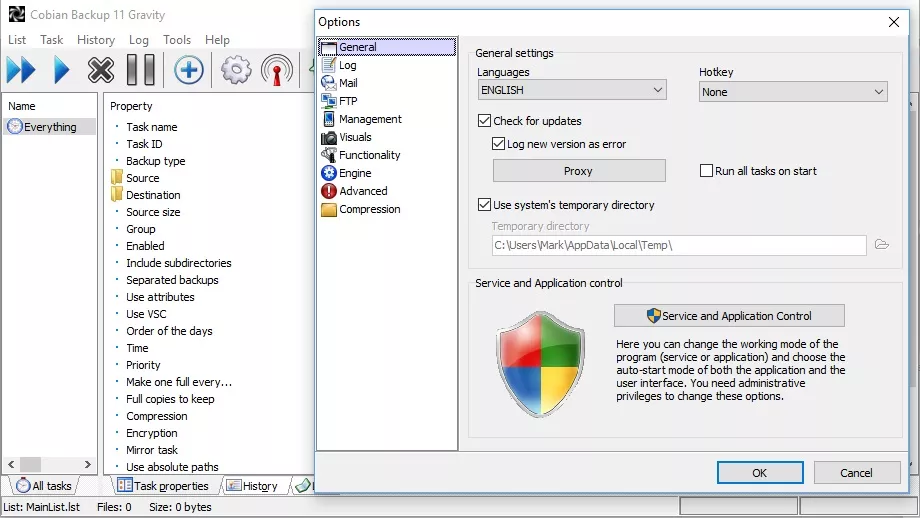
优点介绍:该软件可以实时监测数据的变化,并且自动进行备份,确保数据的实时性和完整性。目前,它支持 Windows、Mac、Linux 等多种操作系统,方便不同平台间的数据备份。同时,它还可以对备份数据进行加密处理,以便于保障数据的安全性。
适用场景:适用于个人用户和企业用户对重要数据进行实时备份,特别是对数据实时性要求较高的场景。
操作方法:
安装 CrashPlan 软件后打开,注册并登录账号。
选择要备份的文件和文件夹,并指定备份目标,可以是外部硬盘、其他计算机等。
根据自己的需求设置备份选项,如加密方式等。
全部设置好之后,软件将自动开始持续备份。
九、Comodo Backup
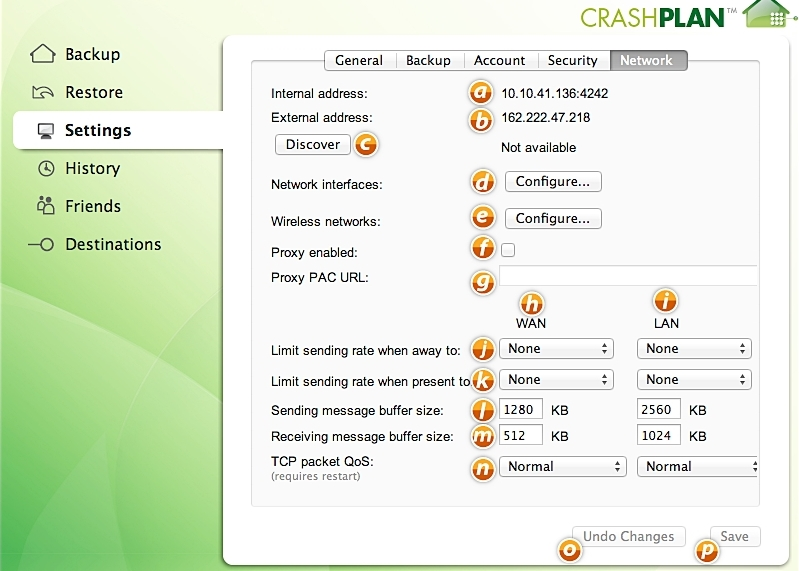
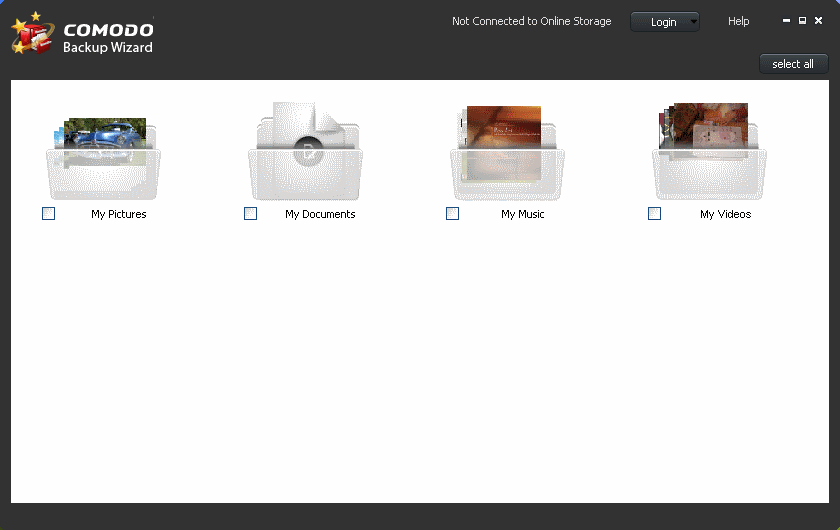
优点介绍:该软件界面简洁、操作方便、容易上手,通过它您可以保存多个版本的备份数据,方便用户恢复到不同时间点的状态。同时,它还提供免费版,适合个人用户进行基本的数据备份。
适用场景:适用于个人用户备份个人数据,如照片、文档等,特别是对操作简单性要求较高的用户。
操作方法:
安装 Comodo Backup 软件后打开,点击“添加备份任务”按钮。
选择要备份的文件或文件夹,以及备份目标位置。
根据需求设置备份选项,如备份频率等。
确认好之后,点击“开始备份”按钮即可解决问题。
在数据如洪流般奔涌的时代,数据安全已成为每个人、每个企业都无法回避的重要课题。上述为大家介绍的九款数据备份软件,每一款都有其独特的优势和适用场景,宛如九把不同样式却同样锋利的宝剑,在数据保护的战场上各显神通。无论你是珍视回忆的个人用户,还是追求业务稳定的企业人士,都能从这九款软件中找到适合自己的备份解决方案。选择一款合适的备份软件,不仅仅是选择了一种工具,更是为自己的数据安全做出了一份承诺。
然而,备份软件只是保障数据安全的第一步。定期进行备份、合理设置备份计划、妥善保管备份数据同样至关重要。我们要养成良好的数据备份习惯,让数据备份成为我们数字生活中的一部分。同时,随着技术的不断发展,数据安全面临的挑战也在不断变化,我们需要持续关注备份软件的更新和升级,以应对新的威胁。要知道,数据是我们在数字世界中的宝贵资产,值得我们用心去守护。希望大家能够根据自己的实际需求,选择一款可靠的备份软件,为自己的数据安全筑起一道坚不可摧的防线,让我们在数字化的道路上走得更加安心、更加稳健。愿每一份重要的数据都能得到妥善的保护,每一个用户都能在数据的海洋中畅游无忧。温馨提示:如果您在使用 Disksync 这款软件的时候遇到问题,请及时与我们联系,祝您备份数据操作成功。

