
 可以定时备份数据的软件哪个好?介绍七款高质量软件,适配新手用户群体!
在数字化时代的大背景下,数据已经深度融入我们生活和工作的方方面面,成为不可或缺的重要元素。无论是个人用心珍藏的美好照片、意义重大的文档,还是企业经过长期积累的关键业务数据,每一项都承载着巨大的价值。
然而,数据面临着各种各样潜在的风险,像硬件出现故障、遭受病毒攻击、人为的误操作等,这些情况都可能导致数据丢失,给我们造成难以弥补的损失。为了妥善守护这些珍贵的数据,定时备份就显得尤为重要。但市场上的数据备份软件琳琅满目,让新手用户常常不知该如何选择。别着急,下面将为大家详细介绍七款高质量的数据备份软件,这些软件操作简单,即使是毫无经验的新手也能轻松掌握。

一、Disksync
优点特色
功能强劲:Disksync 是一款非常强大且实用的定时数据备份软件,它在保障数据安全方面发挥着关键作用。
操作简易:这款软件的界面简洁直观,哪怕是对计算机操作不太熟练的用户,也能迅速上手使用。
系统兼容:它可以支持多种文件系统,不管是常见的 NTFS、FAT32,还是一些特殊的文件系统,都能够实现高效的数据备份。
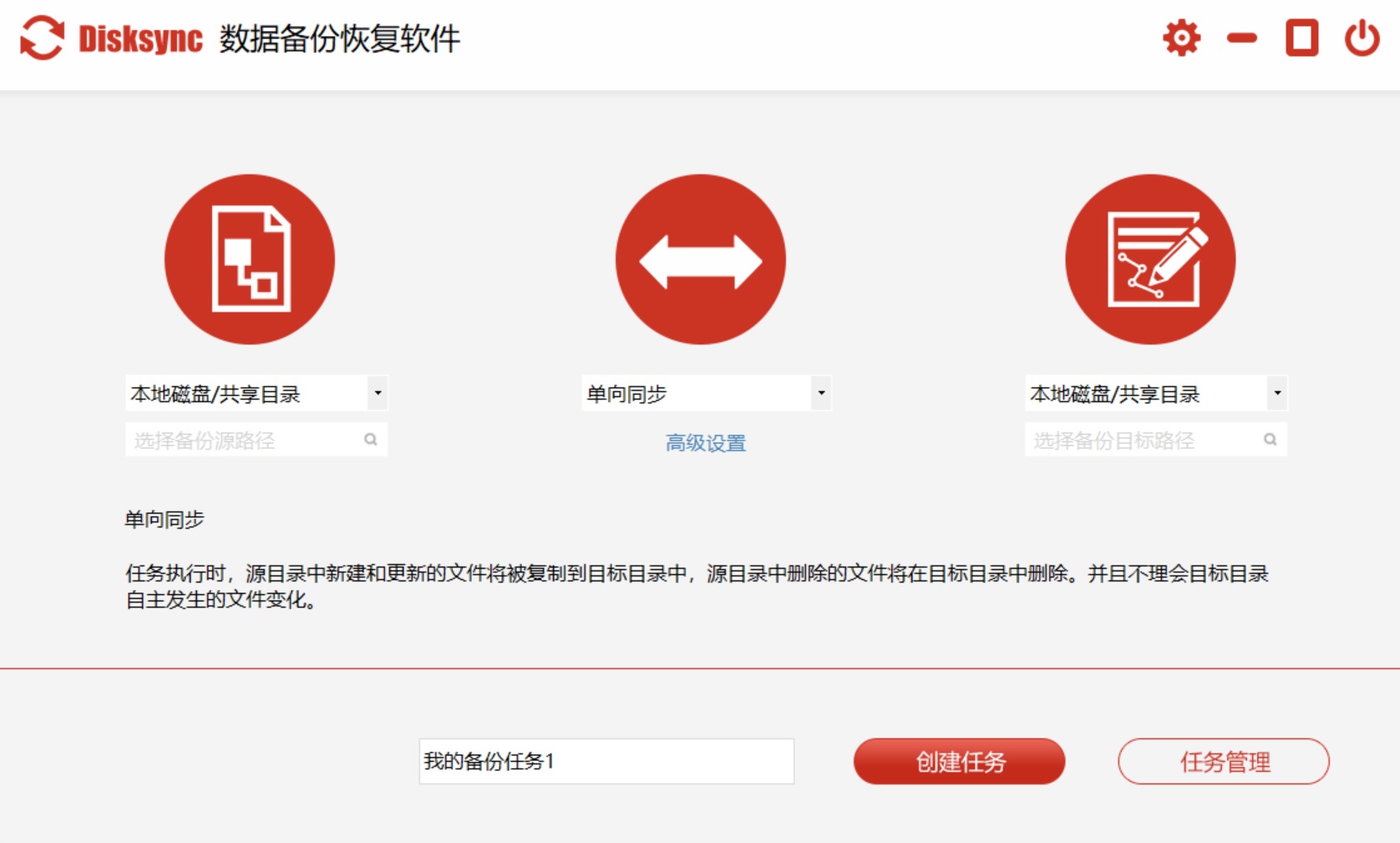
备份灵活:其备份方式丰富多样,包含全量备份和增量备份等。用户可以根据自身的实际需求进行选择。其中,全量备份会对指定的所有数据进行完整备份,保证数据的全面性;而增量备份则仅备份自上次备份之后发生变化的数据,这样能够节省时间和存储空间。
适用场景
对于个人用户而言,它可以用来备份重要的照片、视频、文档等资料。如今数码设备广泛普及,我们在生活中积累了大量珍贵的回忆和重要文件,这些数据一旦丢失,损失将无法估量。使用 Disksync 进行定时备份,能够让我们的个人数据得到可靠的保护。对于企业用户来说,Disksync 更是必不可少的工具。企业的业务数据、财务报表、客户信息等都是核心资产,任何数据的丢失都可能导致业务中断、经济受损。通过定时备份,企业可以确保数据的安全性和完整性,为业务的稳定运行提供有力保障。在科研机构和学校,也可以利用 Disksync 对研究数据、教学资料等进行备份,防止数据丢失影响科研和教学工作。
操作方法
打开 Disksync 软件,在主界面点击“新建任务”按钮,进入任务设置页面。
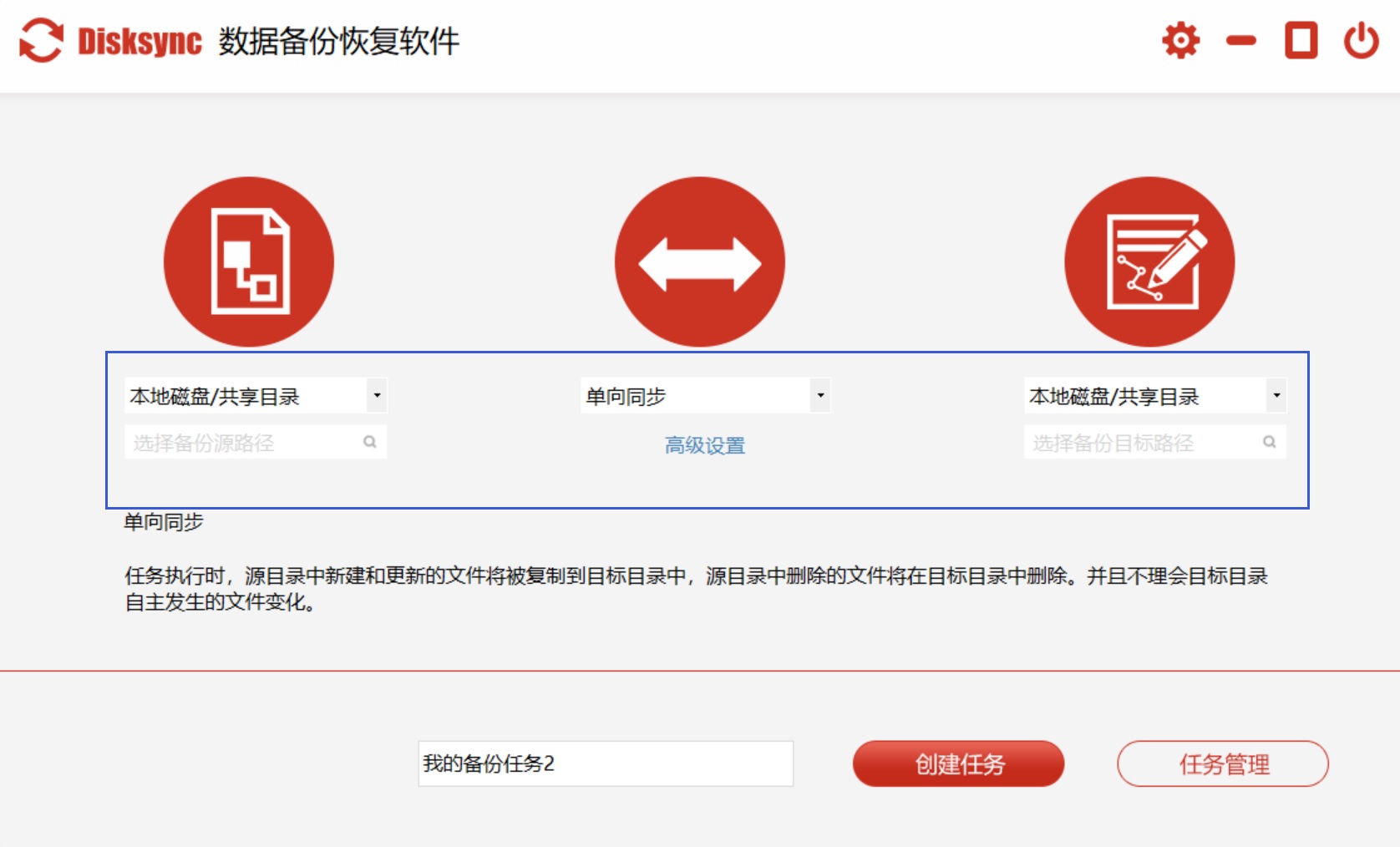
在任务设置页面,设置源文件夹和目标文件夹。源文件夹是你要备份的数据所在之处,目标文件夹则是备份数据存放的地方。
设置完成后,点击“下一步”。接着选择备份方式,可根据实际情况选择全量备份或者增量备份。
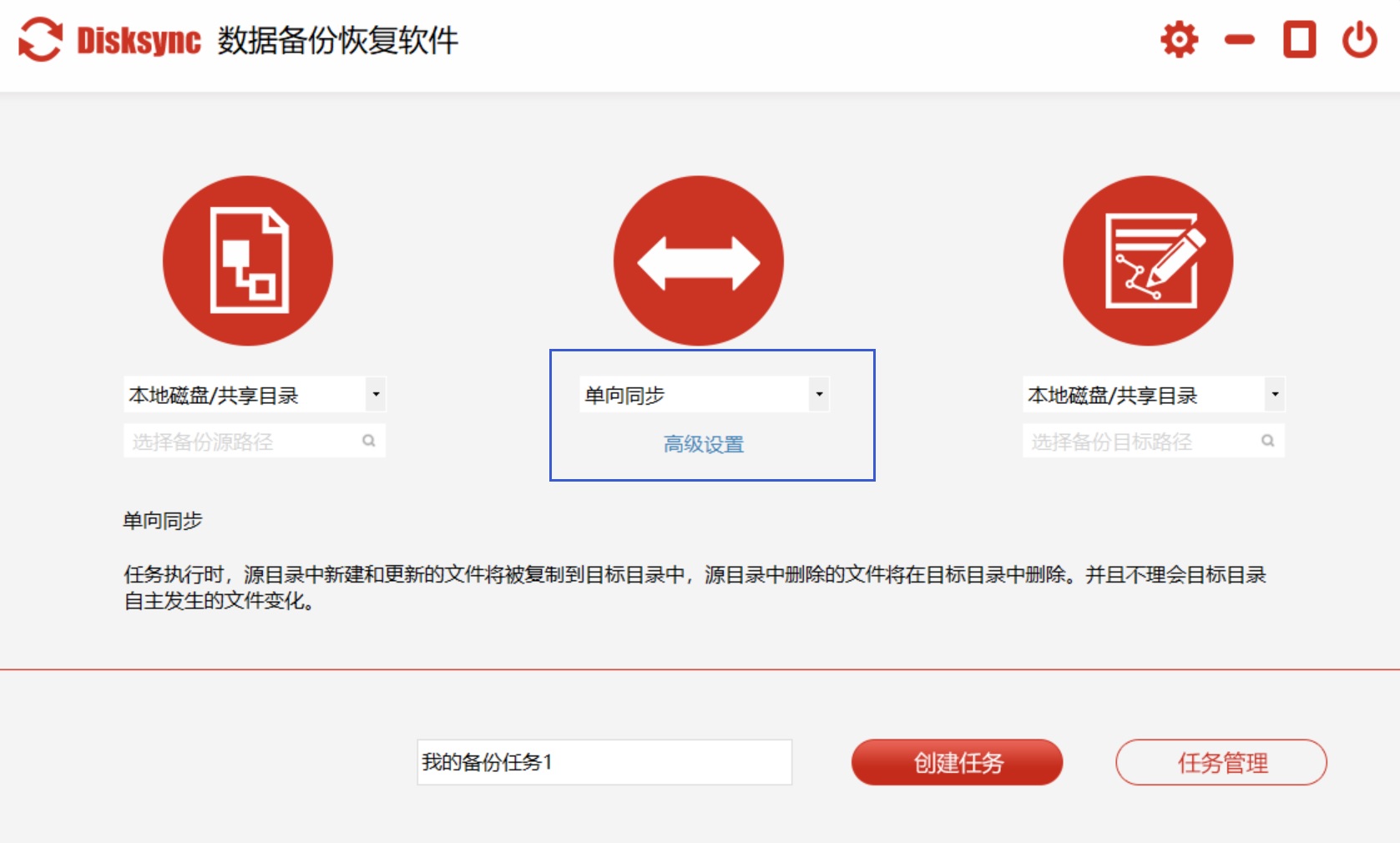
然后设置备份时间。在“定时设置”选项中,可以选择每天、每周、每月等不同的时间间隔进行定时备份,也可以设置具体的备份时间点。
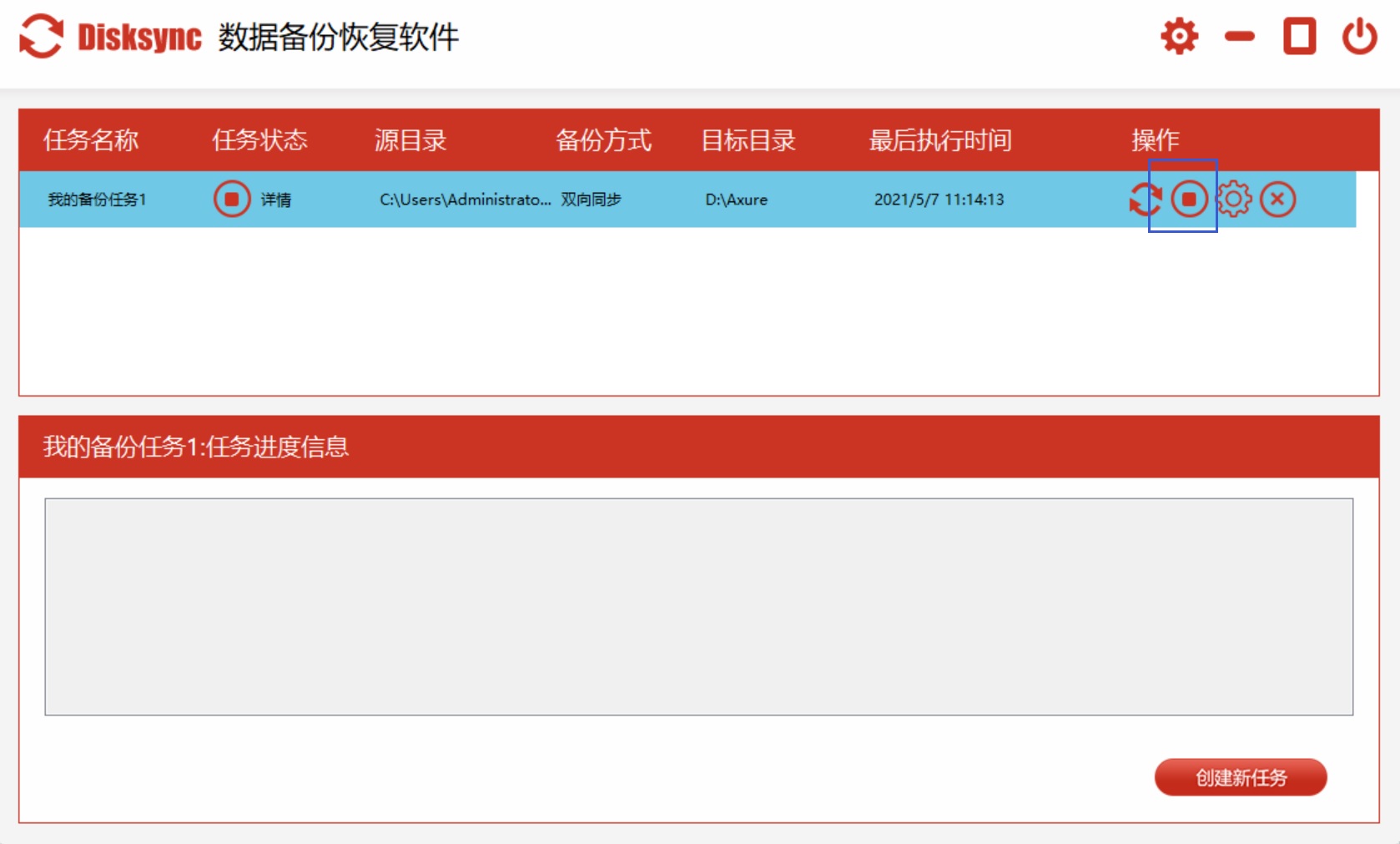
设置好时间后,点击“下一步”。还可以对备份任务进行其他设置,比如是否在备份完成后自动关机等。
确认所有设置无误后,点击“完成”按钮,即可完成定时备份任务的创建。之后,Disksync 会按照你设置的时间自动进行数据备份,让你的数据时刻都能得到保护。
二、傲梅轻松备份
优点特色
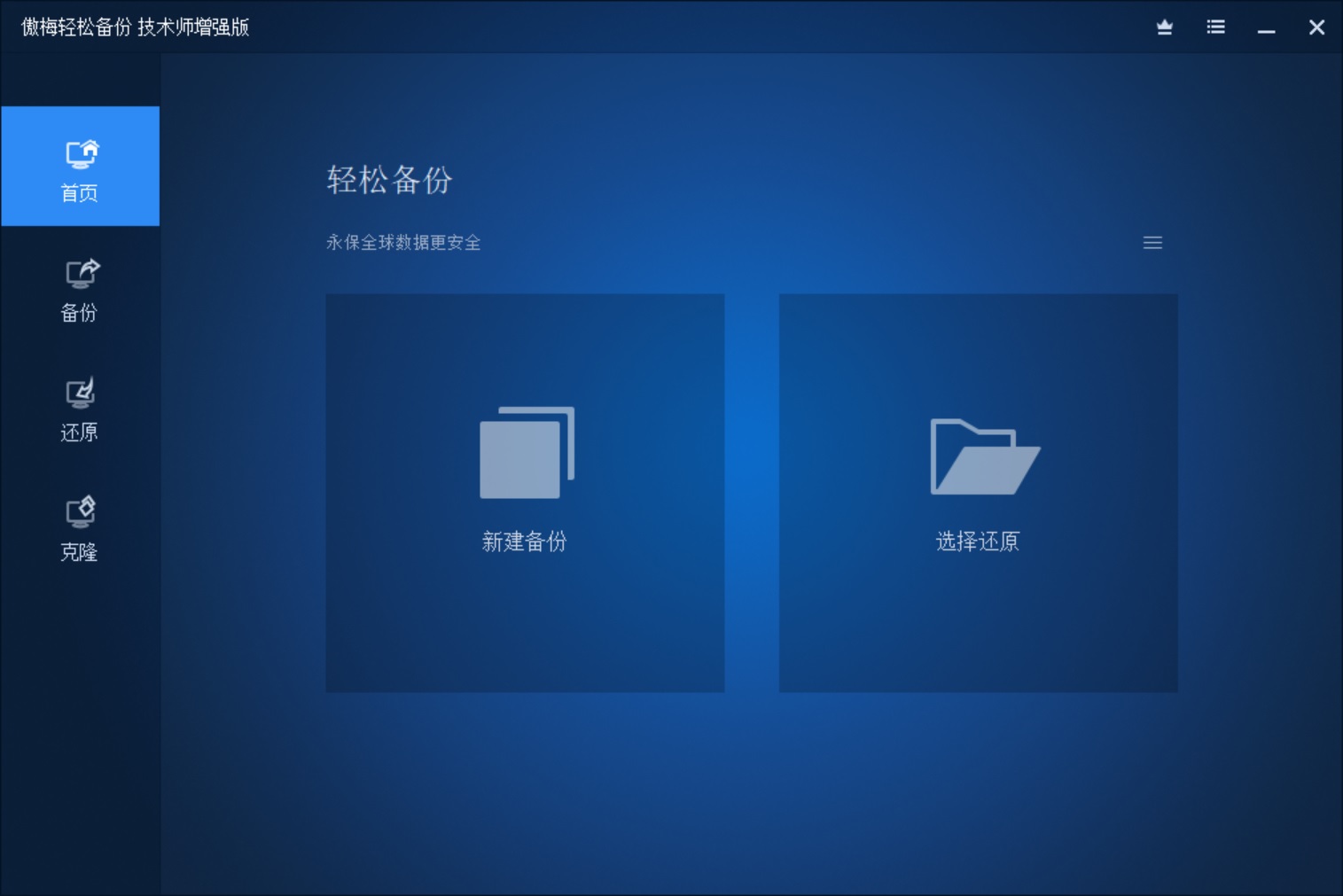
功能全面:支持系统备份、磁盘备份、分区备份以及文件备份等多种备份类型,能够满足不同用户多样化的数据备份需求。例如,你既可以对整个操作系统进行备份,以防系统崩溃时能够快速恢复,也可以针对重要的文件或文件夹进行单独备份。
备份灵活:提供每日、每周、每月等多种定时备份选项,还能设置触发条件,例如在特定时间、系统空闲时进行备份。用户可以根据自己的使用习惯和数据更新频率来灵活安排备份时间。
容易上手:软件的界面简洁明了,操作步骤清晰易懂,即使是没有任何技术背景的新手用户也能轻松完成备份设置。
节省资源:支持增量备份和差异备份功能,只备份自上次备份以来发生变化的数据,大大节省了备份时间和存储空间。
适用场景
适用于个人用户备份重要文件,像照片、视频、文档等;也适用于企业用户备份业务数据、数据库等。
操作方法
打开软件后,根据自身需求选择备份类型,例如“备份分区”“备份文件”等。
选择要备份的源文件或分区,以及备份目标位置,比如外部硬盘、U盘等。
点击“计划任务”,设置定时备份的时间和频率。
最后点击“开始备份”按钮,软件将按照设置的时间和方式进行数据备份。
三、Macrium Reflect
优点特色
快速恢复:具备快速、可靠的恢复能力,当系统出现故障或者数据丢失时,能够迅速将系统和数据恢复到备份时的状态。它还支持创建可引导的恢复介质,即使系统无 ** 常启动,也能通过恢复介质进行数据恢复。
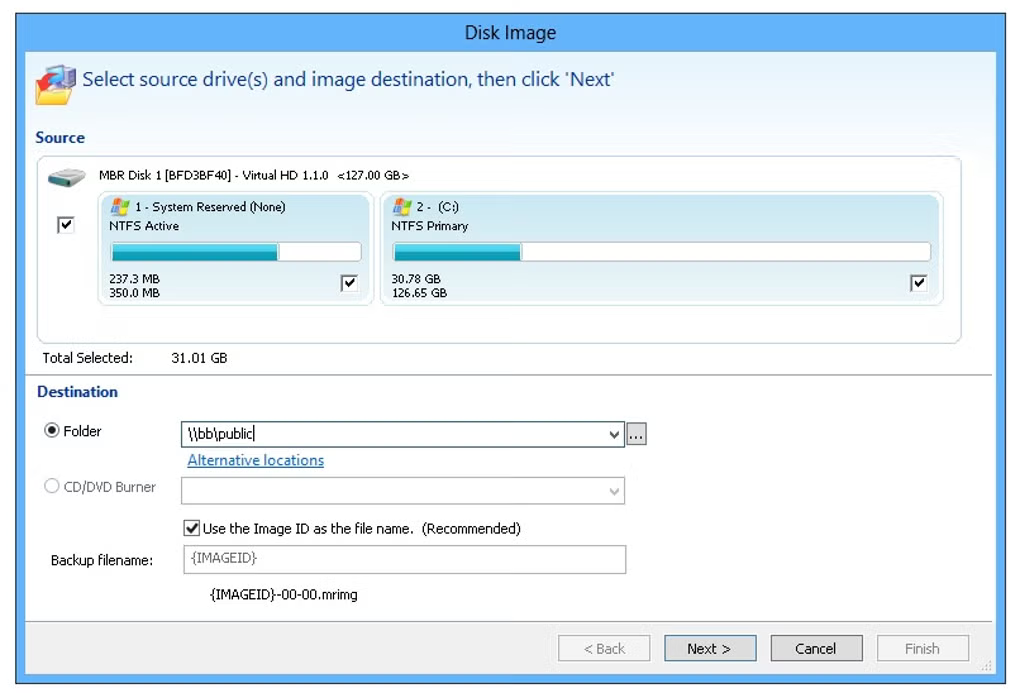
镜像备份:可以创建磁盘或分区的镜像备份,完整地复制磁盘的所有信息,包括系统、数据、分区表等。这对于系统迁移、灾难恢复等情况非常有用。
实时监控:能够实时监控数据的变化,当数据发生改变时,自动进行备份,确保数据的及时性和完整性。
多平台支持:不仅支持 Windows 系统,还能在其他一些操作系统上使用,具有较好的兼容性。
适用场景
适用于需要对系统进行全面备份和快速恢复的用户,比如企业 IT 人员、个人电脑用户等。特别是在进行系统升级、硬件更换等操作前,使用该软件进行备份可以有效降低风险。
操作方法
打开软件,点击“备份”选项。
选择要备份的磁盘或分区,以及备份目标位置。
设置备份计划,包括定时备份的时间和频率。
点击“开始备份”,软件将开始创建备份任务。在需要恢复数据时,使用之前创建的可引导恢复介质启动电脑,按照软件提示进行恢复操作。
四、Paragon Backup & Recovery
优点特色
智能策略:软件会依据用户的数据使用情况和重要程度,自动制定最适合的备份策略,确保数据的安全性和备份效率。例如,对于经常更新的重要文件,会采用更频繁的备份方式。
数据加密:支持对备份数据进行加密,保护用户数据的隐私和安全。用户可以自行设置加密密码,只有输入正确密码才能访问备份数据。
虚拟机备份:可以对虚拟机进行备份,方便企业用户管理和保护虚拟机中的数据。
备份验证:在备份完成后,会自动对备份数据进行验证,确保备份数据的完整性和可用性。
适用场景
适用于对数据安全和隐私有较高要求的用户,如企业财务人员、律师等;也适用于使用虚拟机的企业用户。
操作方法
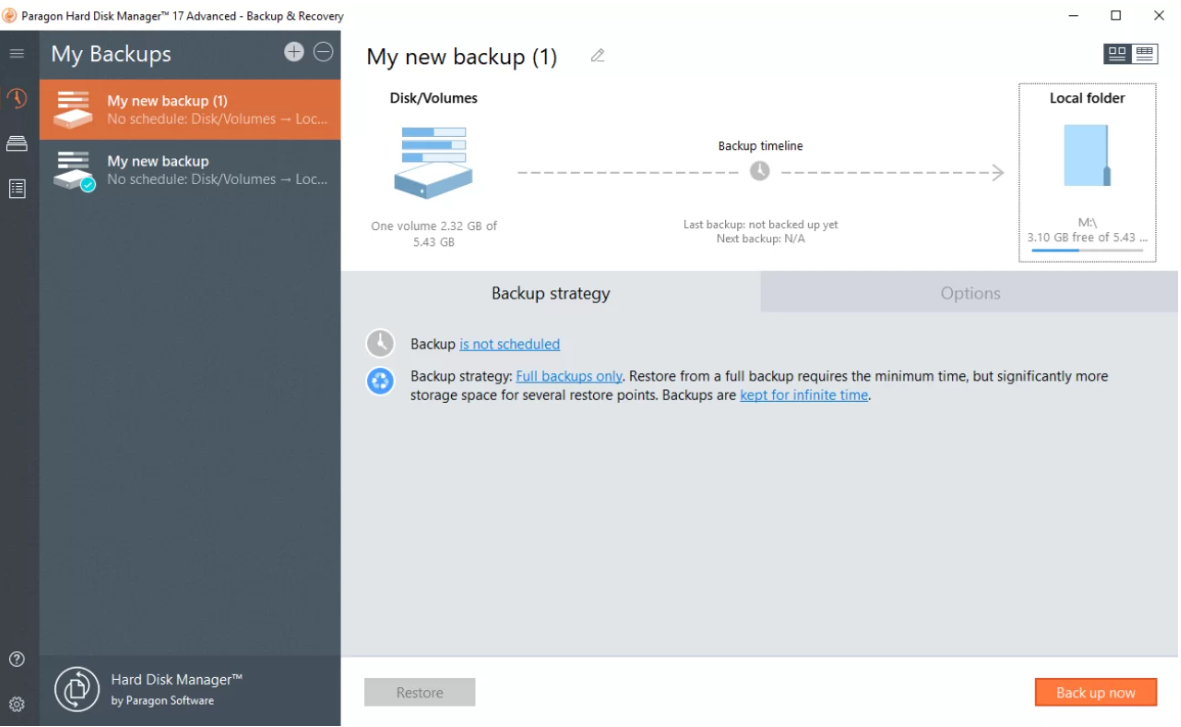
打开软件,选择“备份”功能,确定要备份的数据源和目标位置。
在“备份设置”中,可以设置加密选项和备份计划。
点击“开始备份”,软件将按照设置进行数据备份。在恢复数据时,打开软件,选择相应的备份文件进行恢复操作。
五、zTasker
优点特色
界面直观:软件的界面设计简洁,操作流程清晰,新手用户能够轻松找到所需的功能。即使没有任何备份经验,也能快速上手。
备份多样:提供全量备份、增量备份和差异备份三种模式,用户可以根据实际情况选择合适的备份方式。全量备份可以完整地备份所有数据;增量备份只备份自上次备份以来发生变化的数据;差异备份则备份自上次全量备份以来发生变化的数据。
恢复引导:在恢复数据时,提供详细的向导,引导用户一步一步完成恢复操作,降低了恢复数据的难度。
存储灵活:可以将备份数据存储到外部硬盘、U盘、NAS 等多种存储设备中,方便用户选择合适的存储方式。
适用场景
适用于个人用户备份家庭照片、视频、文档等重要数据;也适用于小型企业备份业务数据。
操作方法
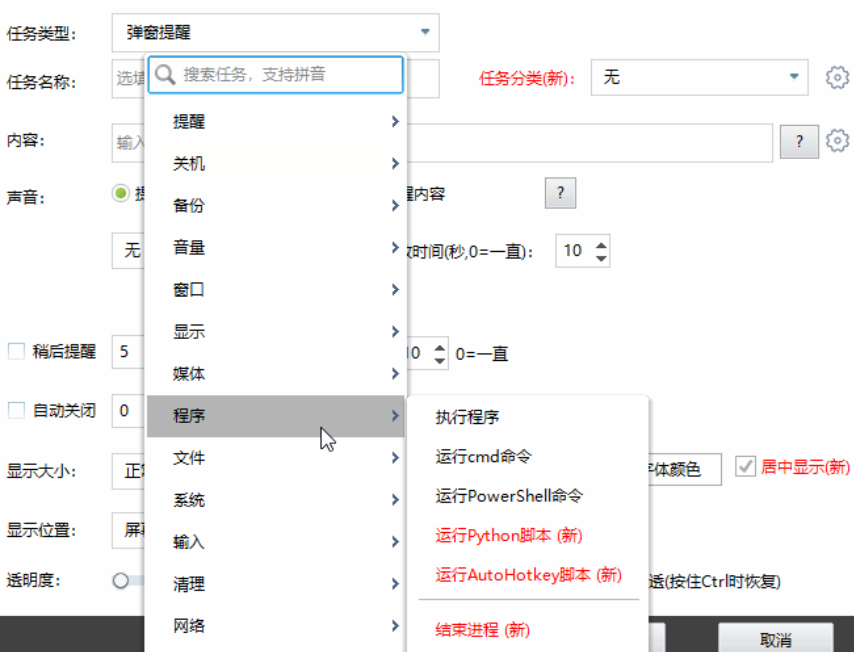
打开 zTasker 软件,选择“备份”选项。
选择要备份的文件、文件夹、磁盘或分区,以及备份目标位置。
设置备份模式和定时备份计划。
点击“开始备份”,软件将开始执行备份任务。在需要恢复数据时,打开软件,选择“恢复”功能,按照向导提示进行操作。
六、ViWizard Audible Converter
优点特色:
功能丰富:该软件提供免费版本,对于个人用户来说,基本的备份功能已经足够使用。同时,它也具备系统备份、文件备份、磁盘备份等多种功能。
快速备份:采用先进的备份技术,能够快速完成数据备份任务,节省用户时间。
支持多语言:软件支持多种语言,方便不同国家和地区的用户使用。
任务管理:可以对备份任务进行管理,包括查看备份历史、暂停或恢复备份任务等。
适用场景:适用于个人用户备份日常数据,如办公文档、学习资料等;也适用于预算有限的小型企业进行数据备份。
操作方法:
打开 ViWizard Audible Converter 软件,选择需要的备份类型,如“文件备份”。
添加要备份的文件或文件夹,选择备份目标位置。
在“计划任务”中设置定时备份的时间和频率。
点击“开始备份”,软件将按照设置进行备份。如果需要恢复数据,在软件中选择“恢复”功能,选择相应的备份文件进行恢复。
七、Carbonite
优点特色:
自动备份:软件会在后台自动检测数据的变化,并在用户指定的时间进行自动备份,无需用户手动干预。这对于忙碌的用户来说非常方便,确保数据始终得到及时备份。
无限空间:提供无限的存储空间,用户可以放心地备份大量的数据,不用担心存储空间不足的问题。
安全保障:采用先进的加密技术对备份数据进行加密,确保数据在传输和存储过程中的安全性。同时,数据存储在多个数据中心,提供了冗余备份,进一步保障数据的安全。
跨设备同步:支持在不同设备之间同步备份数据,用户可以在手机、平板等设备上随时访问备份的数据。
适用场景:适用于需要长期、自动备份大量数据的用户,如摄影师、视频创作者等;也适用于需要在不同设备之间同步数据的用户。
操作方法:
打开 Carbonite 软件,注册并登录账号。
软件会自动检测电脑中的数据,并提示用户选择要备份的文件和文件夹。
设置定时备份选项,如每天、每周等。
软件将开始自动备份数据。在需要恢复数据时,登录 Carbonite 账号,在网页或软件中选择要恢复的数据进行恢复操作。
综上所述,这七款数据备份软件各有其独特的优点和适用场景,都非常适合新手用户。它们以简单易用的操作界面、丰富多样的功能,为用户提供了可靠的数据备份解决方案。无论是个人用户想要保护自己的珍贵回忆和重要资料,还是小型企业需要保障业务数据的安全,都能在这些软件中找到合适的选择。通过合理利用这些软件,定期进行数据备份,我们可以大大降低数据丢失的风险,让自己的数据时刻处于安全的保护之下。温馨提示:如果您在使用 Disksync 这款软件的时候遇到问题,请及时与我们联系,祝您定时备份数据操作成功。

