
 Windows备份软件有哪些?有这9款备份工具,操作简单不用愁!
在当今数字化办公与生活的大环境下,Windows 系统电脑宛如一座数据宝库,里面存放着我们海量的重要办公文档、珍贵照片以及关键项目资料等。然而,电脑硬件故障、病毒侵袭、人为误操作等潜在风险,时刻像悬在头顶的达摩克利斯之剑,威胁着这些数据的安全。一旦数据不幸丢失,极有可能导致工作进度停滞不前、重要信息永久遗失等严重后果。此时,一款出色的 Windows 备份软件就成了守护数据安全的“守护神”。它能让我们轻松完成数据备份,在遭遇意外状况时迅速恢复数据。那么,市面上有哪些 Windows 备份软件呢?别着急!下面就为大家介绍 9 款操作简便的 Windows 备份工具,让你从此告别数据备份的烦恼!

一、Disksync
功能亮点:Disksync 软件的功能优势十分突出。它具备高效的数据同步能力,不管是本地磁盘之间的数据同步,还是本地磁盘与外部存储设备的数据传输,都能迅速且精准地完成。这意味着用户能够及时将重要数据备份到不同的存储位置,有效避免因单一存储设备出现故障而导致的数据丢失。
而且,该软件支持增量备份,它只会备份自上次备份之后发生变动的数据,极大地节省了备份时间和存储空间。此外,Disksync 软件还拥有定时备份功能,用户可以依据自身需求设定备份的时间间隔,比如每天、每周或者每月进行一次备份,确保数据始终处于最新的备份状态。同时,软件的操作界面简洁明了,即便是没有专业技术背景的普通用户,也能轻松上手。
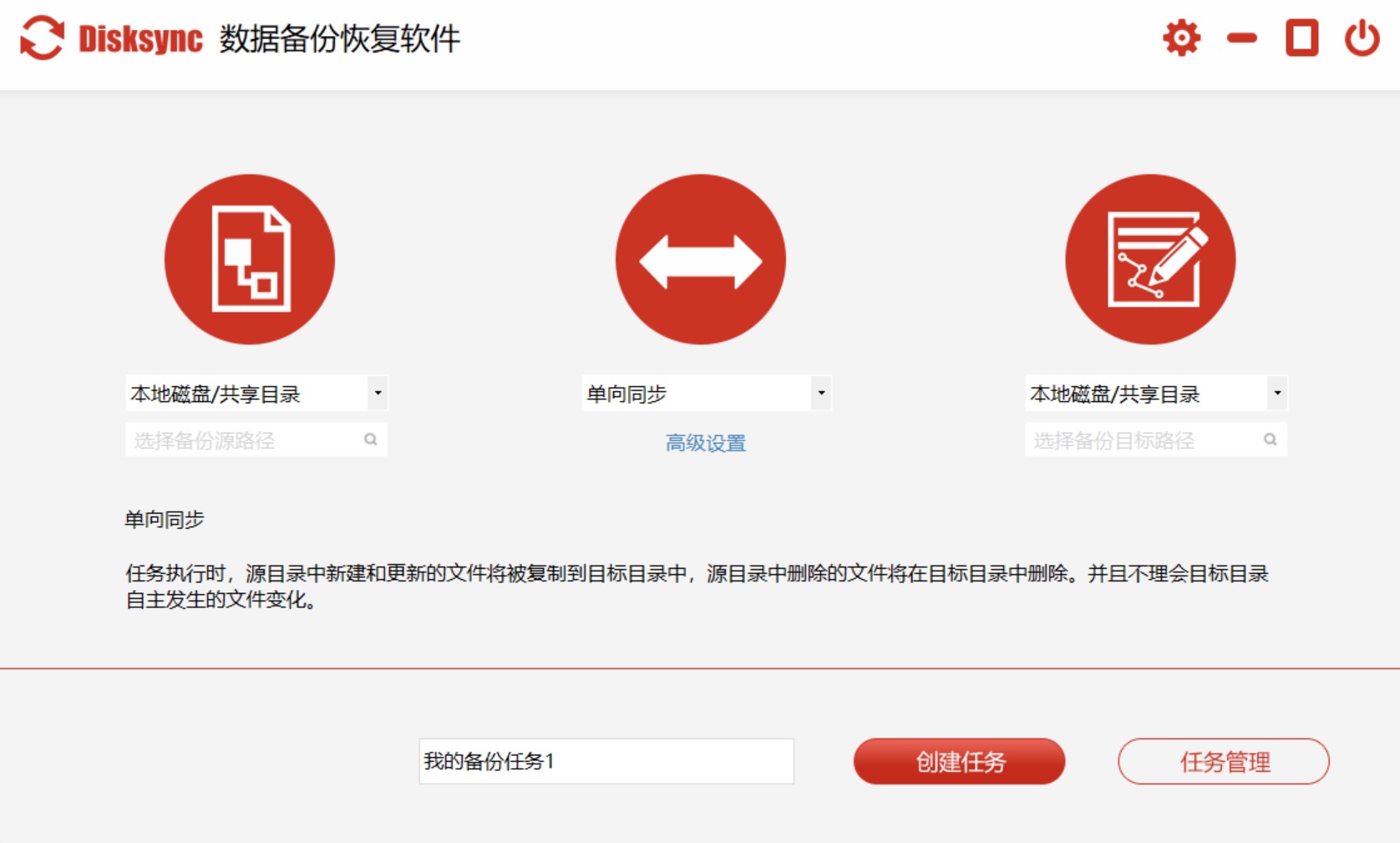
操作流程:
打开 Disksync 软件,在主界面可以看到清晰的操作选项。点击“添加任务”按钮,进入任务设置页面。
在任务设置页面中,需要选定源磁盘和目标磁盘。源磁盘是包含重要数据的磁盘,目标磁盘则是用于存放备份数据的磁盘。
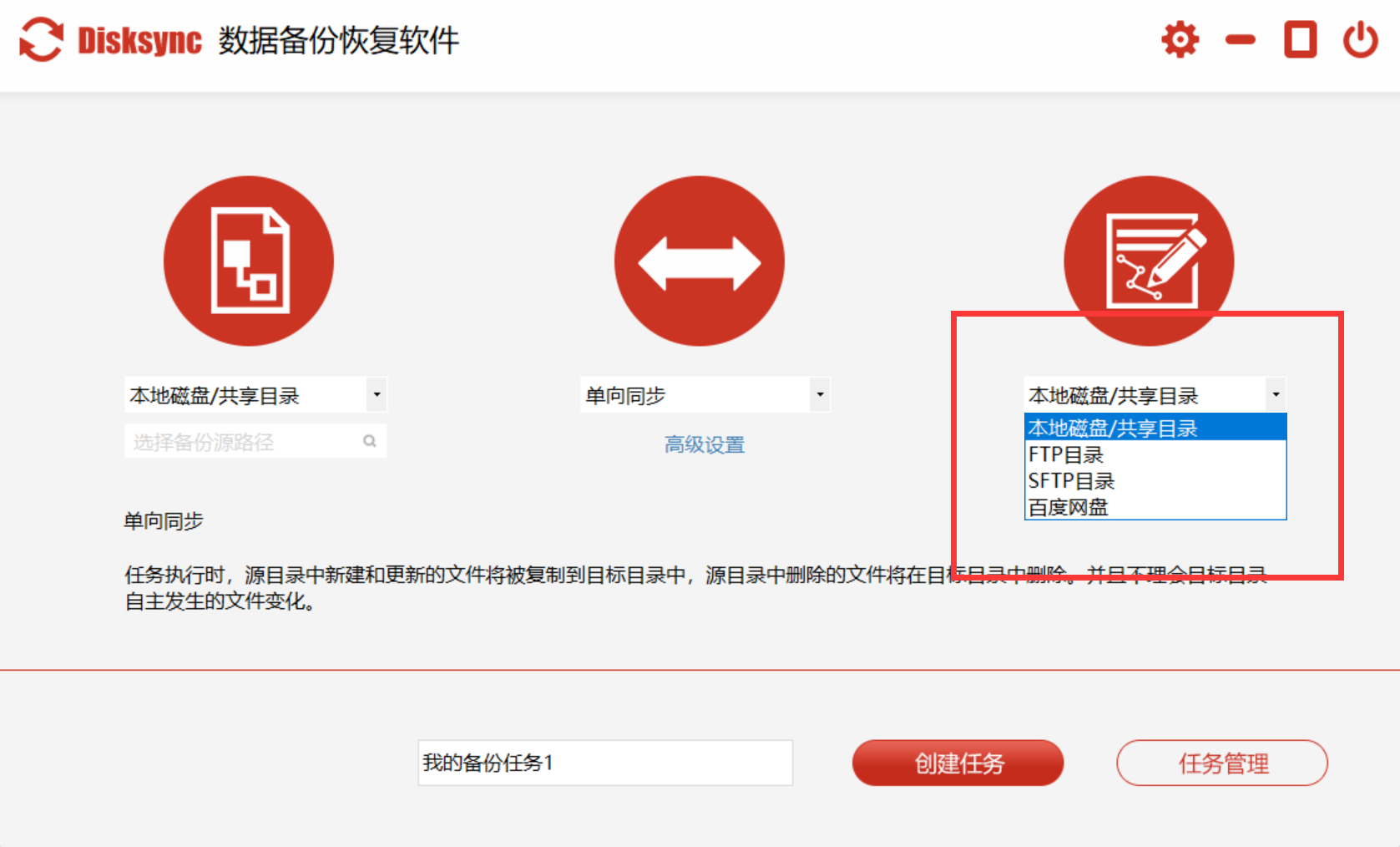
用户可根据实际情况进行选择,如果是将本地磁盘的数据备份到外部存储设备,那么源磁盘选择本地磁盘,目标磁盘选择外部存储设备。
软件提供了多种备份模式,如完全备份、增量备份等。用户可根据自身需求进行挑选。如果是首次备份,建议选择完全备份,以保证所有数据都能被备份。后续的备份可以选择增量备份,以节省时间和空间。
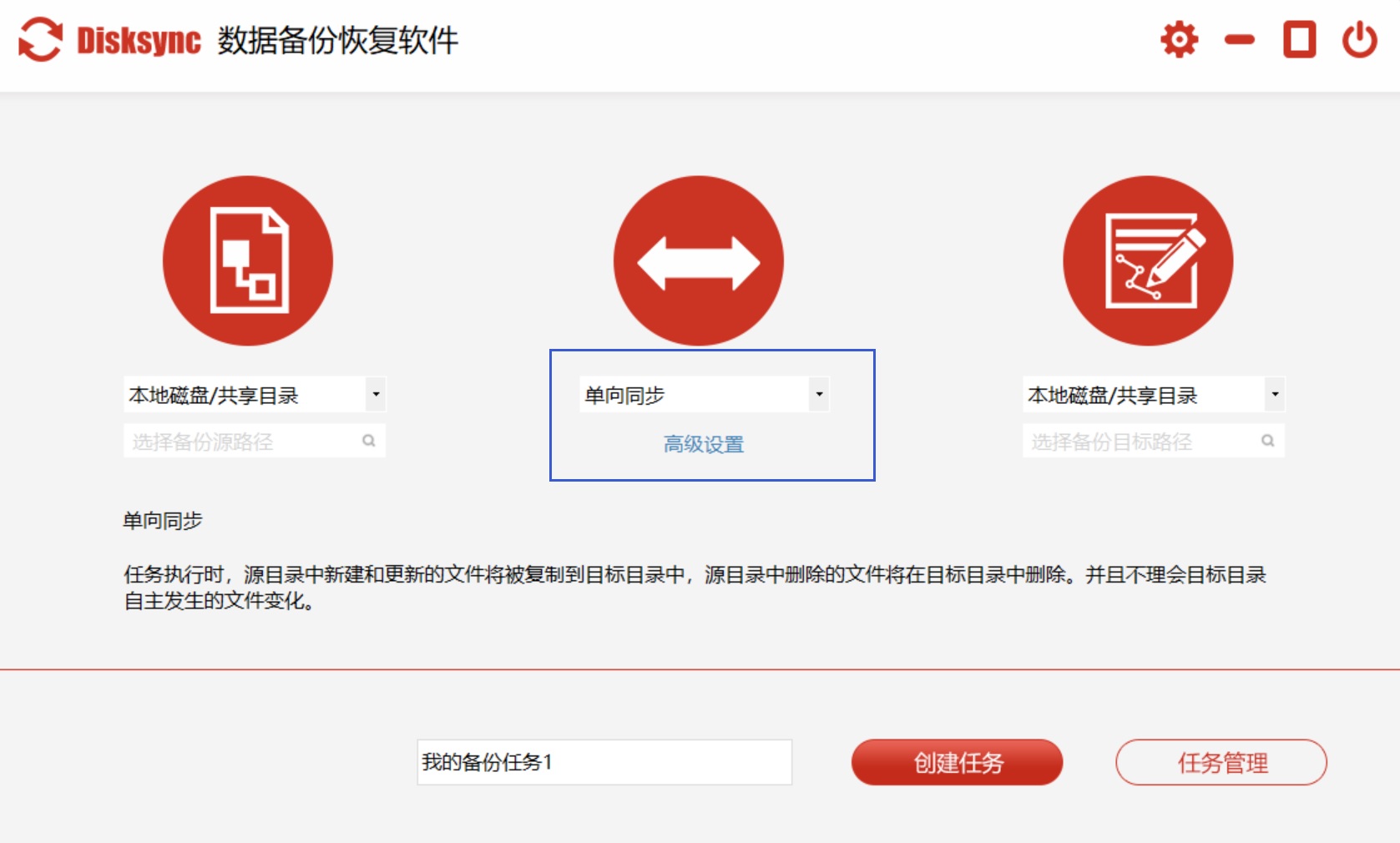
如果需要定时备份,可以在软件中设置备份的时间间隔和具体时间。设置完成后,点击“确定”按钮,软件就会按照设定的时间自动进行备份。
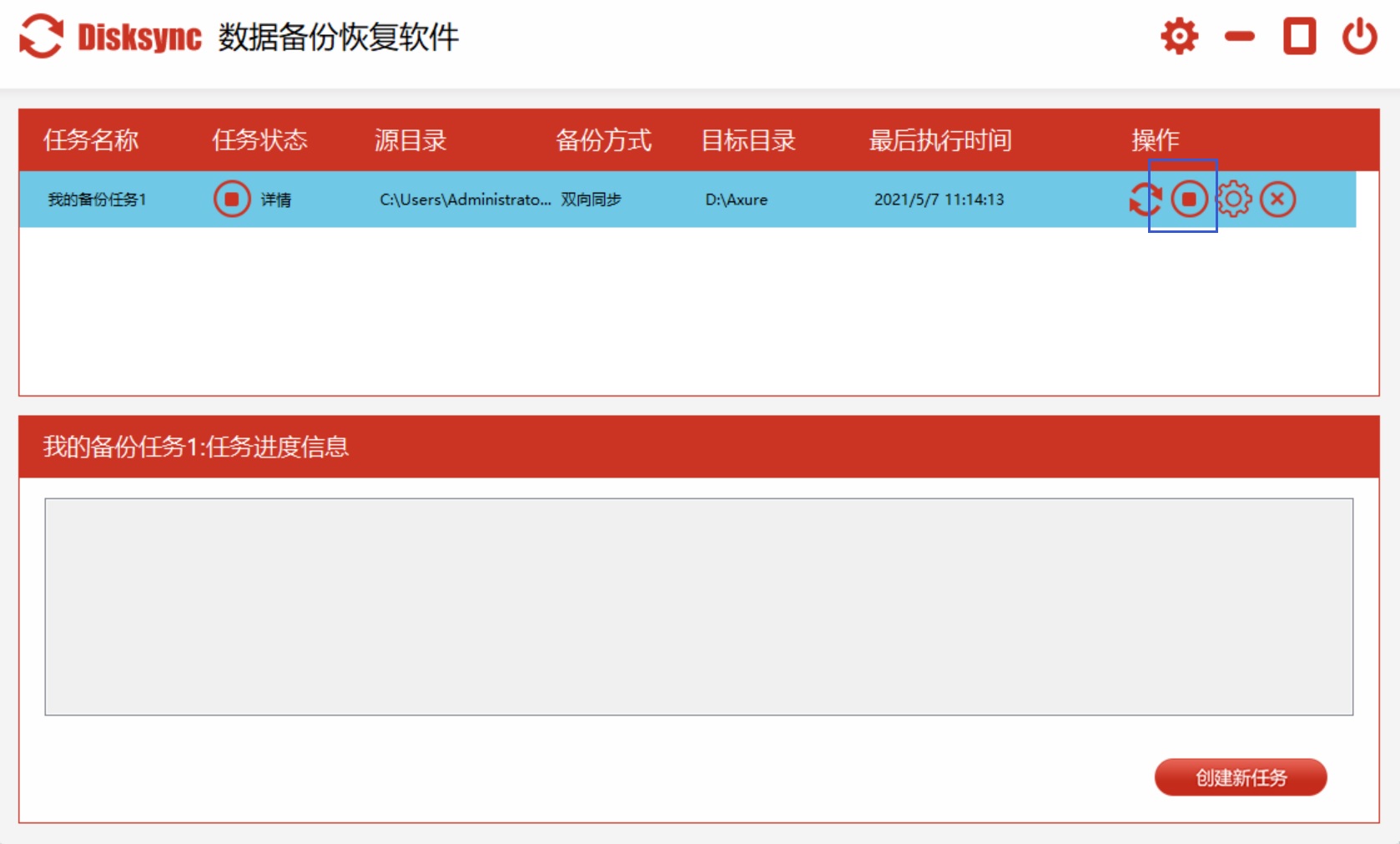
在备份过程中,用户可以在软件界面查看备份的进度和状态。若备份过程中出现问题,软件会及时给出提示,用户可根据提示进行相应处理。
二、Acronis Cyber Protect Home Office
功能亮点:这款软件功能强大,不仅能够备份文件和文件夹,还能对系统盘进行全面备份,涵盖操作系统、应用程序、系统设置等。在系统崩溃时,能够快速恢复系统。它支持增量备份,只备份自上次备份以来有变化的数据,大大节省了备份时间和存储空间。此外,除了 Windows 系统,它还支持 macOS 等其他操作系统,方便不同平台之间的数据迁移和备份。 操作流程:
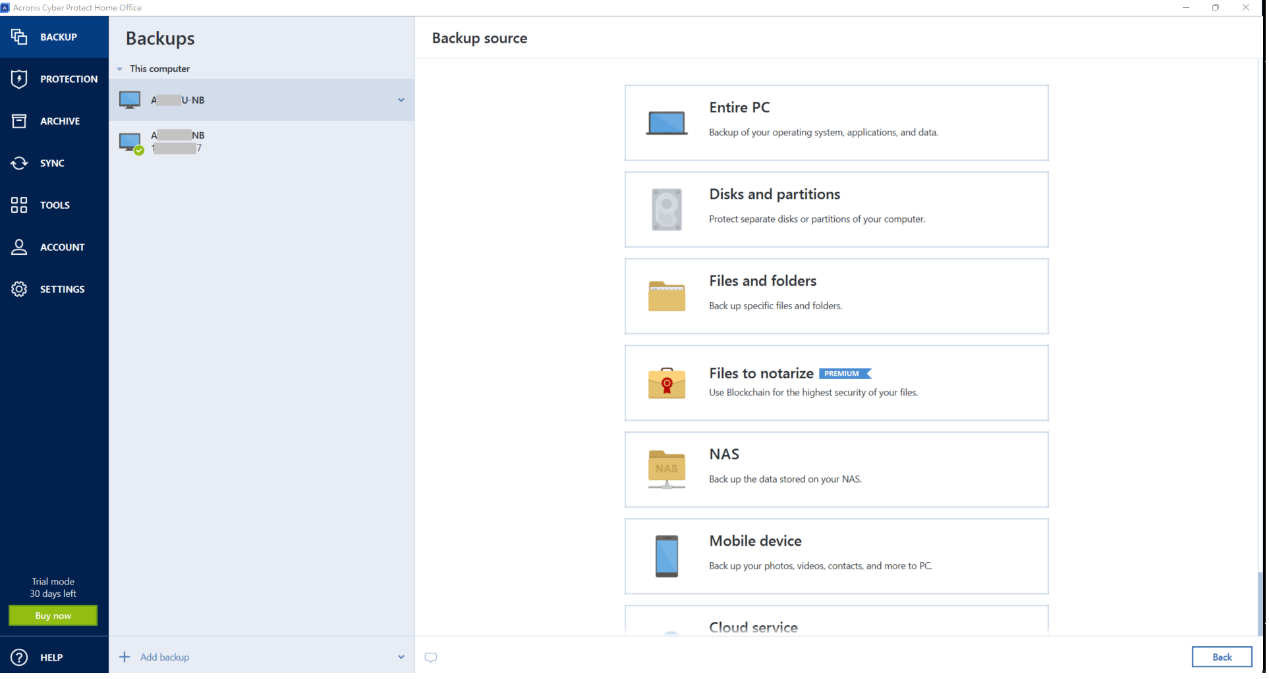
打开 Acronis Cyber Protect Home Office 软件,在主界面选择“备份”选项。
选择要备份的内容,如文件、文件夹、磁盘等。
指定备份的目标位置,如外部硬盘、USB 闪存驱动器等。
设置备份计划,如定期备份、增量备份等。
确认无误后,点击“开始备份”按钮,等待备份过程完成。
三、Backblaze
功能亮点:Backblaze 软件界面简洁易懂,即使是初次使用的新手也能轻松操作。它支持文件备份、磁盘备份、系统备份等多种模式,能够满足不同用户的多样化需求。用户可以设置实时备份功能,当文件发生变化时,软件会自动进行备份。同时,软件还提供详细的数据恢复向导,帮助用户快速恢复丢失的数据。 操作流程:
打开 Backblaze 软件,选择相应的备份模式,如“文件备份”选项。
点击“添加文件”或“添加文件夹”按钮,选择要备份的文件或文件夹。
指定备份的目标位置,如外部硬盘、USB 闪存驱动器等。
点击“备份”按钮,开始备份过程。
如果需要恢复数据,在软件主界面选择“恢复”选项,按照向导进行操作。

四、Macrium Reflect
功能亮点:Macrium Reflect 软件采用先进的技术,备份和恢复速度极快,能够有效减少用户的等待时间。它可以将整个磁盘克隆到另一个磁盘,实现磁盘的快速迁移和升级。该软件提供免费版本,其基本功能足以满足一般用户的备份需求。此外,它还支持脚本编写,方便用户进行自动化备份任务。
操作流程:
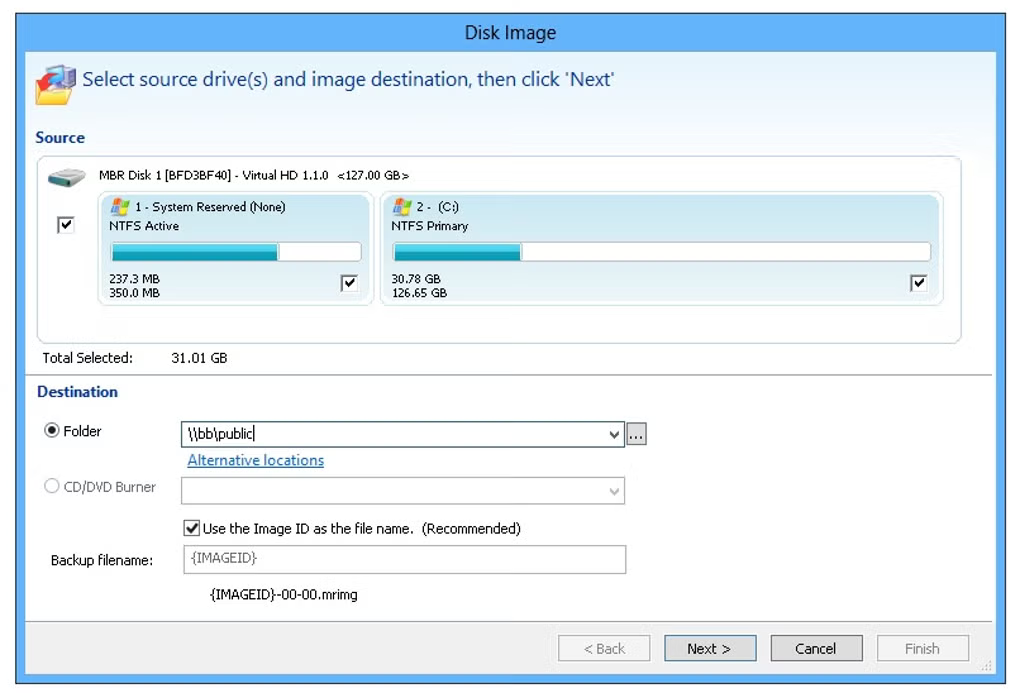
打开 Macrium Reflect 软件,在主界面选择“备份”选项。
选择要备份的磁盘或分区,并指定备份的目标位置,如外部硬盘、USB 闪存驱动器等。
点击“开始备份”按钮,等待备份过程完成。
如果需要恢复数据,在软件主界面选择“恢复”选项,选择相应的备份文件进行恢复。
五、FavBackup
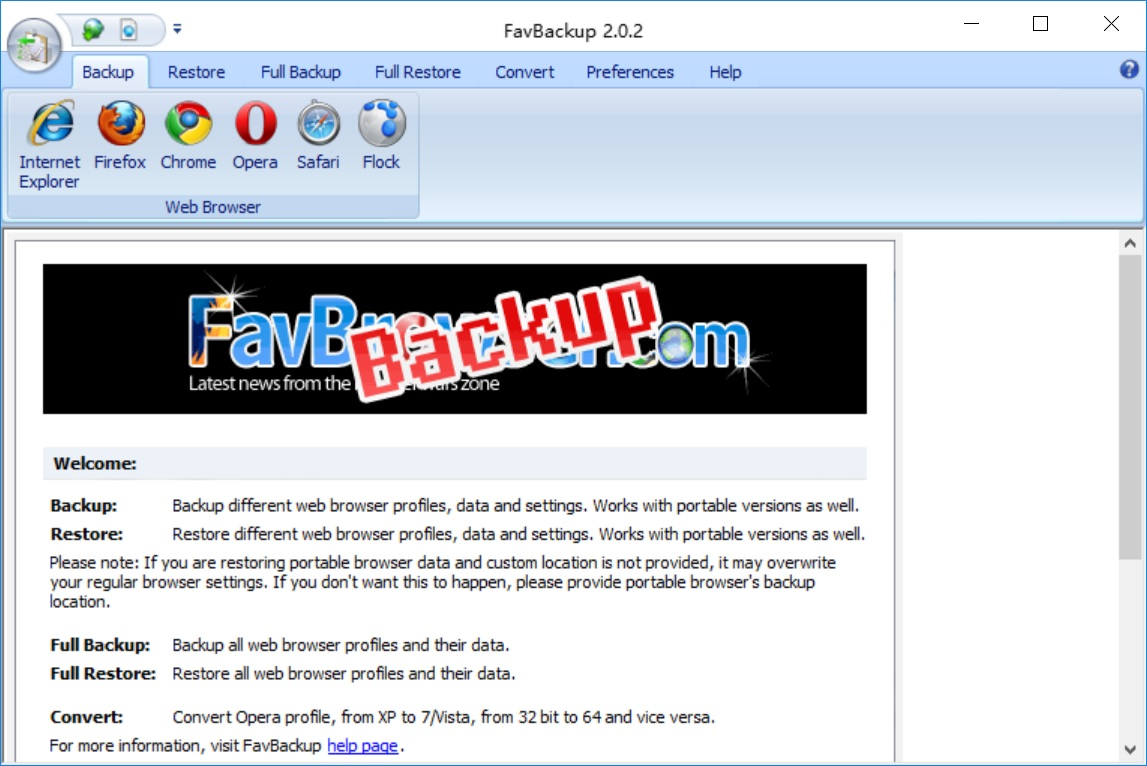
功能亮点:FavBackup 软件具有灵活的备份策略,支持全量备份、增量备份、差异备份等多种备份方式,用户可以根据自己的实际需求进行选择。它可以将备份文件保存为虚拟磁盘格式,方便在虚拟机中进行测试和恢复。同时,软件提供数据加密功能,能够有效保护备份数据的安全性。此外,它还可以将操作系统迁移到新的硬盘或计算机上,无需重新安装系统。
操作流程:
打开 FavBackup 软件,在主界面选择“备份”选项。
选择要备份的内容,如文件、文件夹、磁盘等,指定备份的目标位置,如外部硬盘、USB 闪存驱动器等。
设置备份策略,如备份类型、备份时间等。
确认无误后,点击“开始备份”按钮,等待备份过程完成。
六、NovaBACKUP
功能亮点:NovaBACKUP 软件提供了基础的备份和恢复功能,比较适合个人用户使用。它可以创建磁盘镜像,在系统出现问题时能够快速恢复。备份完成后,软件可以对备份数据进行验证,确保数据的完整性。此外,该软件支持多种语言,方便不同地区的用户使用。 操作流程:
打开 NovaBACKUP 软件,选择相应的备份模式,如“文件备份”选项。
点击“添加文件”或“添加文件夹”按钮,选择要备份的文件或文件夹。
指定备份的目标位置,如外部硬盘、USB 闪存驱动器等。
点击“开始备份”按钮,开始备份过程。
如果需要恢复数据,在软件主界面选择“恢复”选项,按照向导进行操作。

七、Redo Rescue
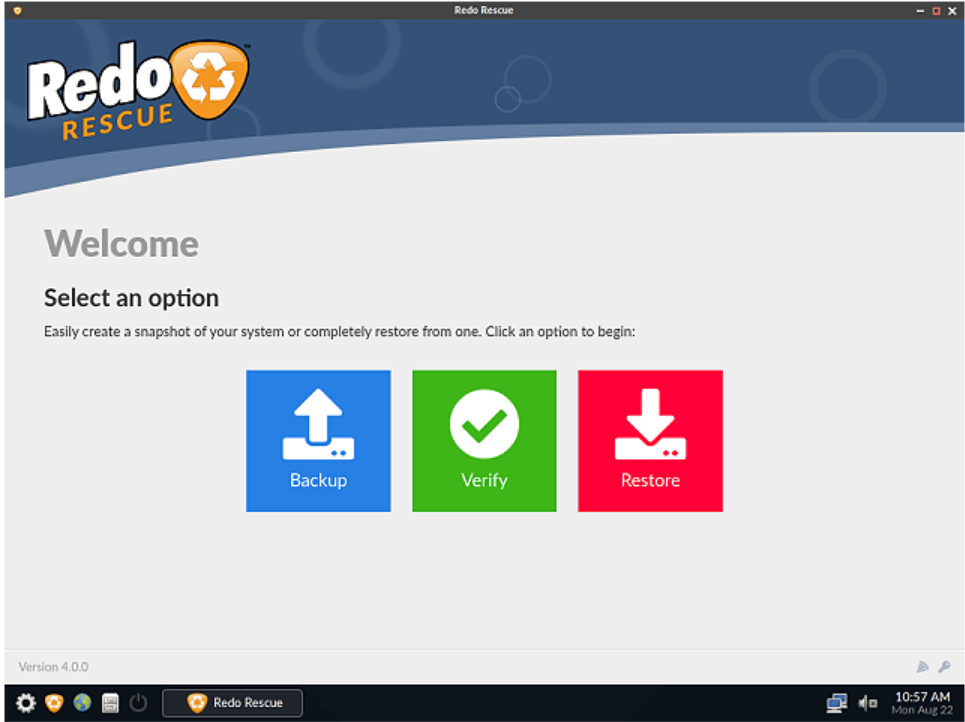
功能亮点:Redo Rescue 软件完全免费且开源,用户可以自由使用和修改代码。它支持任务调度功能,用户可以设置定期备份任务,如每天、每周、每月备份。同时,它支持全量备份、增量备份、差异备份等多种备份方式。此外,软件会详细记录备份过程和结果,方便用户查看和管理。
操作流程:
打开 Redo Rescue 软件,点击“新建任务”按钮,创建一个新的备份任务。
在任务设置中,选择要备份的源文件和目标位置。
设置备份方式和备份时间,如全量备份、每天备份等。
点击“确定”按钮保存任务设置,并点击“开始备份”按钮,开始备份过程。
八、Veeam Agent
功能亮点:Veeam Agent 软件体积小巧,占用系统资源少,对电脑性能的影响微乎其微。它的备份和恢复速度非常快,能够在短时间内完成数据的备份和恢复。该软件支持 NTFS、FAT32 等多种文件系统,兼容性很强。此外,它还支持命令行操作,方便用户进行自动化备份任务。
操作流程:
打开 Veeam Agent 软件,在主界面选择要备份的磁盘或分区。
指定备份的目标位置,如外部硬盘、USB 闪存驱动器等。
点击“备份”按钮,开始备份过程。
如果需要恢复数据,在软件主界面选择“恢复”选项,选择相应的备份文件进行恢复。

九、Veritas Backup
功能特色:它可以在不中断系统运行的情况下进行快速快照备份,减少对工作的影响。具备强大的灾难恢复功能,可在系统崩溃时快速恢复数据。目前,它支持将备份文件恢复到虚拟机中,方便进行测试和验证。同时,该软件提供企业级的备份和恢复解决方案,适合大型企业使用。
操作步骤:
打开 Veritas Backup 软件,在主界面选择“备份”选项。
选择要备份的内容,如文件、文件夹、磁盘等,并且指定备份的目标位置,如外部硬盘、USB 闪存驱动器等。
设置备份选项,如备份类型、备份时间等。
确认无误之后,点击“开始备份”按钮,等待备份过程完成即可。
数据备份是保障我们信息安全的重要手段,而选择一款合适的备份软件则是关键。上述介绍的 9 款 Windows 备份软件,每一款都有其独特的功能特色和优势,操作也相对简单,无论你是个人用户备份日常文件,还是企业用户进行大规模数据备份,都能从中找到适合自己的工具。最后,也是希望大家能根据自身需求,挑选出最契合的备份软件,为自己的数据安全筑牢防线。从此,告别数据丢失的担忧,让工作和生活更加安心!温馨提示:如果您在使用 Disksync 这款软件的时候遇到问题,请及时与我们联系,祝您备份数据操作成功。

