
 电脑备份数据怎么备份?介绍七个方便易用的方法
电脑数据备份,是每个用户都应该掌握的基本技能,但很多人要么不知道怎么做,要么觉得麻烦而忽略。其实备份并不复杂,只要掌握正确的方法,就能有效保护你的重要文件、照片和工作成果,避免因硬盘损坏、病毒攻击或误操作导致数据丢失的悲剧发生。那么,电脑备份数据该在备份呢?对于这个问题您无需担心,下面就来介绍七个方便易用的方法,一起来看下吧。

1、建议先行借助专业软件
数据是个人和企业的重要资产,一旦因为硬件故障、软件错误、系统崩溃、病毒攻击、自然灾害等原因丢失,将会带来很严重的后果。而想要快速、高质量完成数据备份的话,建议您先行借助专业的软件来协助。目前,市面上有各种这类软件,比如“Disksync”这款。它提供很多调整项,用户可以自由设定保存时机和保存位置,之后就能根据自己定好的要求,定时自动地把资料保存下来。借助辅助工具,可以明显加快数据复制过程,并且大幅度降低人工干预。
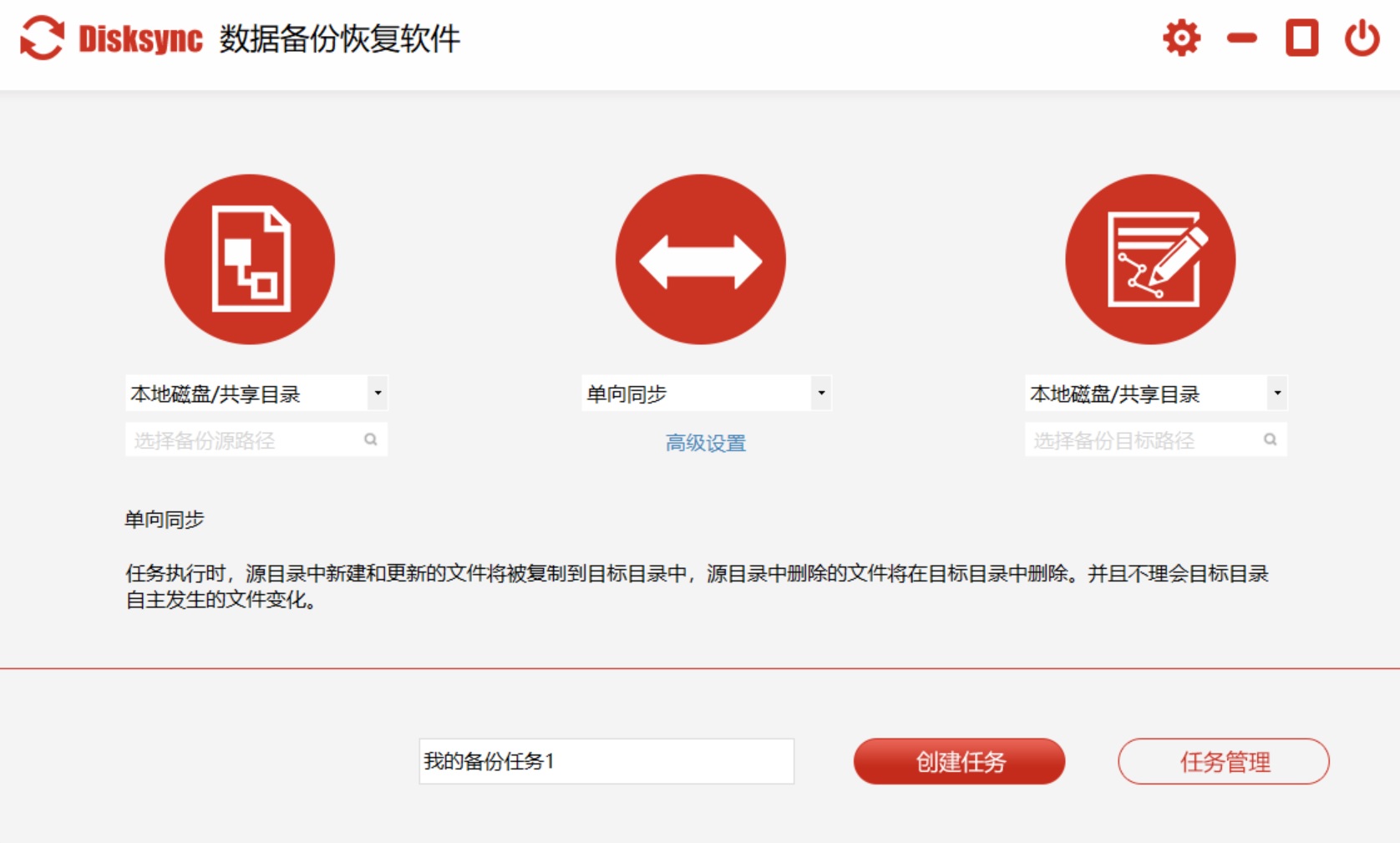
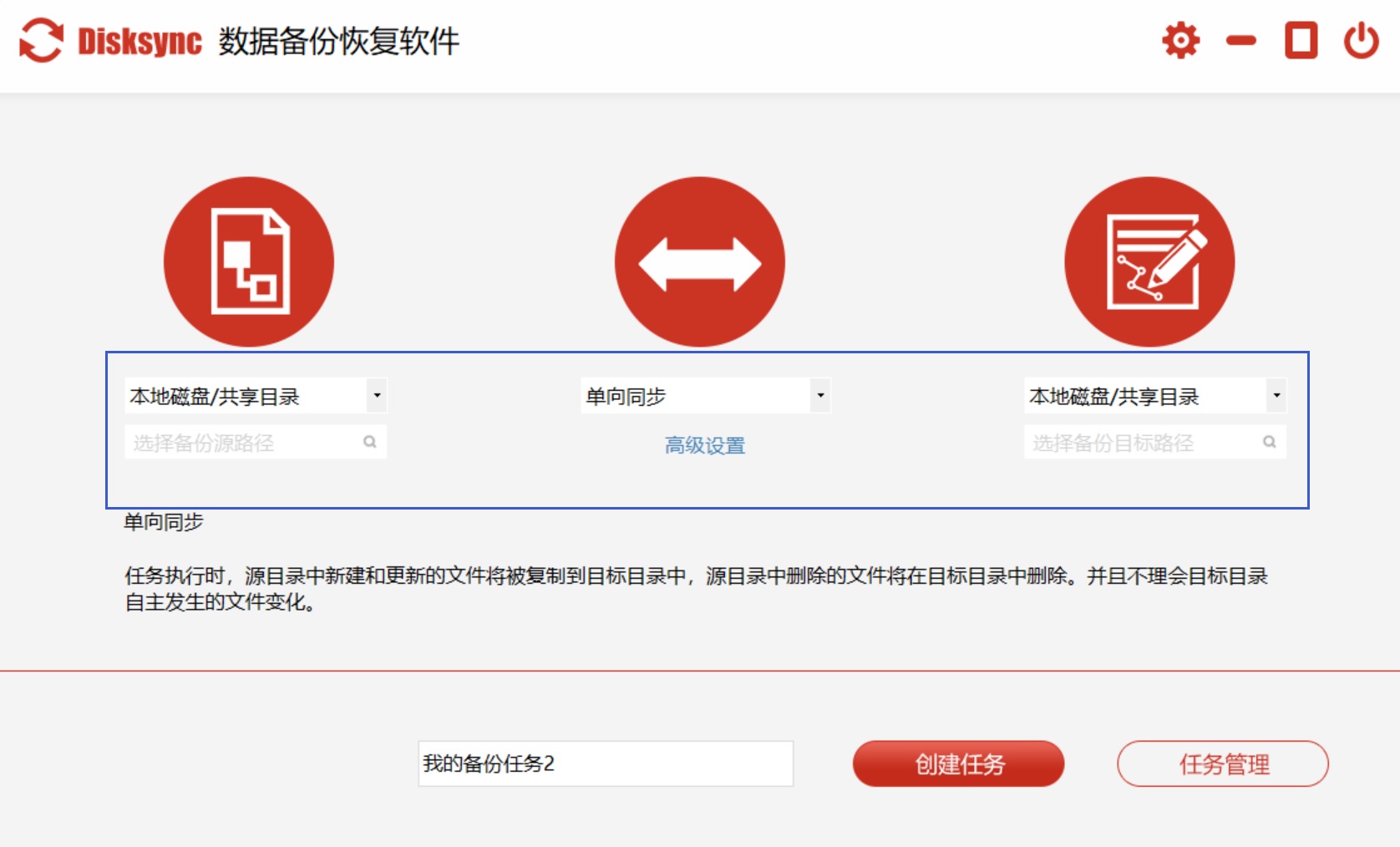
以下是“Disksync”软件执行电脑数据备份的步骤:首先,直接运行“Disksync”软件,并在主界面新建一个备份的任务,也就是对数据当前位置、软件传输方式、数据保存目录等进行设置。新建好之后,可以查看一下具体的设置,确认好直接点击右侧“开始备份”操作即可。当然了,目前能够选择的备份软件还有很多,您也可以根据自己的情况尝试。
2、推荐系统内置免费功能
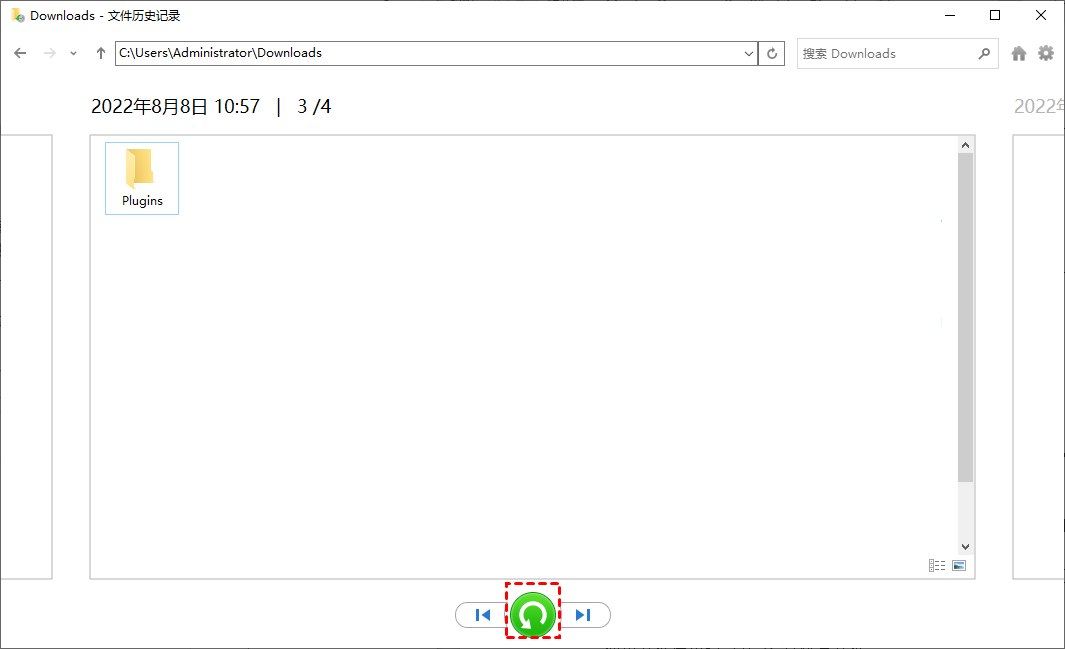
对于大多数普通用户来说,最简单可靠的备份方法是使用操作系统自带的备份功能。Windows系统有“文件历史记录”功能,只需要准备一个外接硬盘,在设置中开启后,系统就会自动按照你设定的时间间隔备份文档、图片、桌面等位置的文件。Mac用户则可以使用Time Machine,同样连接外接硬盘后,它会自动每小时备份过去24小时的数据、每天备份过去一个月的数据、每周备份所有数据,完全无需人工干预。
3、数量不多使用移动硬盘
在数据不多的情况下,您可以将电脑数据备份至移动硬盘当中。这是因为,移动硬盘备份的优势在于速度快、容量大、一次性投入。你可以用几百块钱买个几TB的大容量硬盘,把整个电脑都备份下来,恢复时也很快。但缺点是移动硬盘本身也可能损坏或丢失,而且如果和电脑放在一起,遇到火灾、盗窃等情况就全完了。

4、数量较多选择云端存储
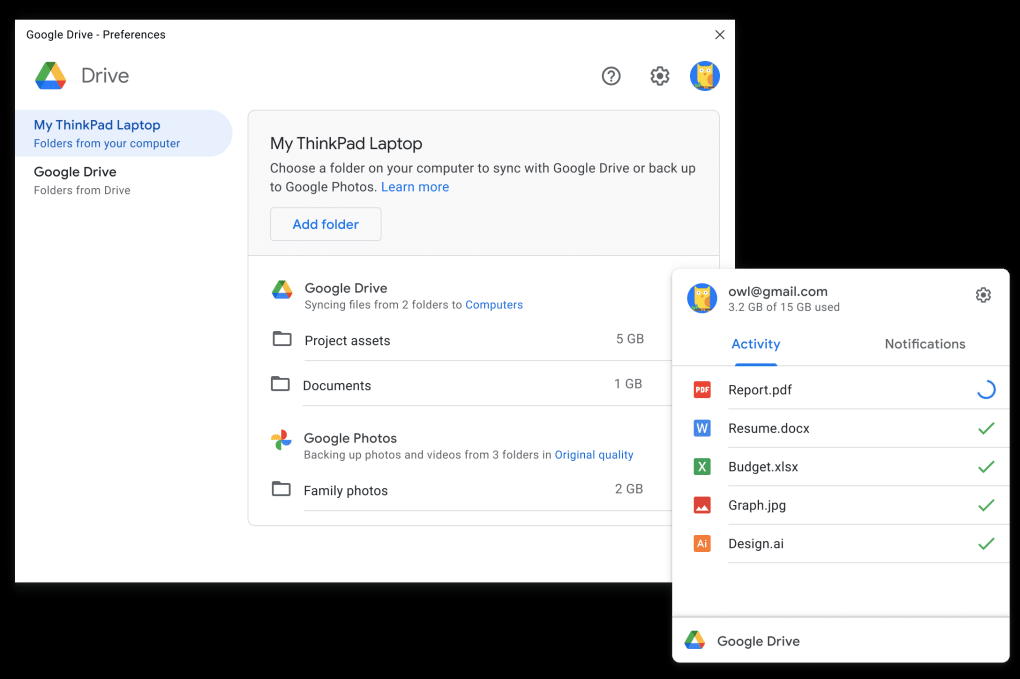
反之,在电脑里面需要备份的数据较多时,云盘备份则提供了异地容灾保护,数据存储在远程服务器上,即使电脑和本地硬盘都毁了,数据依然安全。现在的云盘服务大多提供自动同步和版本历史功能,可以恢复到任意时间点的文件版本。缺点是依赖网络速度,上传大文件需要时间,而且免费空间有限,大容量需要付费订阅。最理想的方案是两者结合,遵循“3-2-1”备份原则:本地一份、移动硬盘一份、云端一份。
5、备份过程当中注意事项
在执行数据备份的操作时,有一些点是需要您注意的:首先,备份介质也是有寿命的。机械硬盘一般用三到五年就可能出现坏道,固态硬盘写入量有限,光盘会老化,所以备份硬盘要定期更换。对于极其重要的数据,可以采用多重备份,比如做两个不同的移动硬盘备份,再加上云盘备份。最后,备份后要记得断开外接硬盘,避免电脑感染勒索病毒时把备份盘也加密了。

6、关注备份所需执行频率
此外,在执行电脑数据备份的过程中,您还得明白:备份频率应该根据数据的重要性和变化频率来定。对于每天都在更新的工作文档、正在撰写的论文,建议设置实时或每小时备份,很多云盘和备份软件都支持文件一旦修改就立刻同步。对于照片、音乐等个人媒体文件,如果只是偶尔导入新内容,每周或每月备份一次就足够了。而操作系统备份则可以降低频率,比如每月做一次,或者在安装大型软件、重大系统更新前手动备份一次。最重要的是养成习惯,利用软件的自动备份功能,而不是依赖手动操作。你可以设置好在每天下班后或夜间空闲时段自动执行备份,这样既不影响工作,又能确保数据安全。

7、备份内容怎么快速恢复
除了上面介绍的六个方法以外,不少用户还会出现这样的疑问:备份内容怎么快速恢复?其实,恢复数据的方法因备份方式而异。如果你用的是Windows文件历史记录,只需要在需要恢复的文件或文件夹上右键选择“属性”,点击“以前的版本”选项卡,就可以看到所有备份过的历史版本,选中需要的版本点击“还原”即可。对于云盘备份,通常可以通过网页登录云盘账号,直接下载需要的文件,或者在客户端中开启同步后,文件会自动从云端下载到本地。

对于电脑备份数据的七个方法,小编就为您分享到这里了,希望您在看完之后所遇到的问题都可以解决。最后,无论你选择哪种备份方法,定期备份和确保备份的完整性是关键。不要等到数据丢失时才后悔莫及,提前做好备份计划,保护你的重要文件。同时,需要记得定期检查备份是否成功,并将备份设备存放在安全的地方,以避免任何意外发生。温馨提示:如果您在使用Disksync这款软件的时候遇到问题, 请及时与我们联系,祝您电脑备份数据操作成功。

