
 硬盘当中的数据怎么完整备份?分享七个执行快捷易用的方法
在当今数字化时代,硬盘中的数据对于个人和企业来说都至关重要。其中,无论是珍贵的照片、重要的工作文档,还是多年积累的学习资料,都承载着无数的回忆与价值。因此,如何完整备份硬盘当中的数据成为了一个必须重视的问题。那么,硬盘当中的数据怎么完整备份呢?请不要过于担心这个问题,下面就来分享七个执行快捷易用的方法,一起来看下吧。

分享1、首先需要明白备份的重要性
在分享具体的备份方法前,您需要先行明确一下备份的重要性。其中,硬盘虽然是存储数据的常用设备,但它也存在一定的风险,比如硬件故障、病毒攻击、意外删除等,这些都可能导致数据丢失。因此在平时一旦遭遇数据丢失的情况,可能会给我们带来巨大的损失,所以定期进行完整备份是非常必要的。
分享2、选择当前最适合的备份硬盘
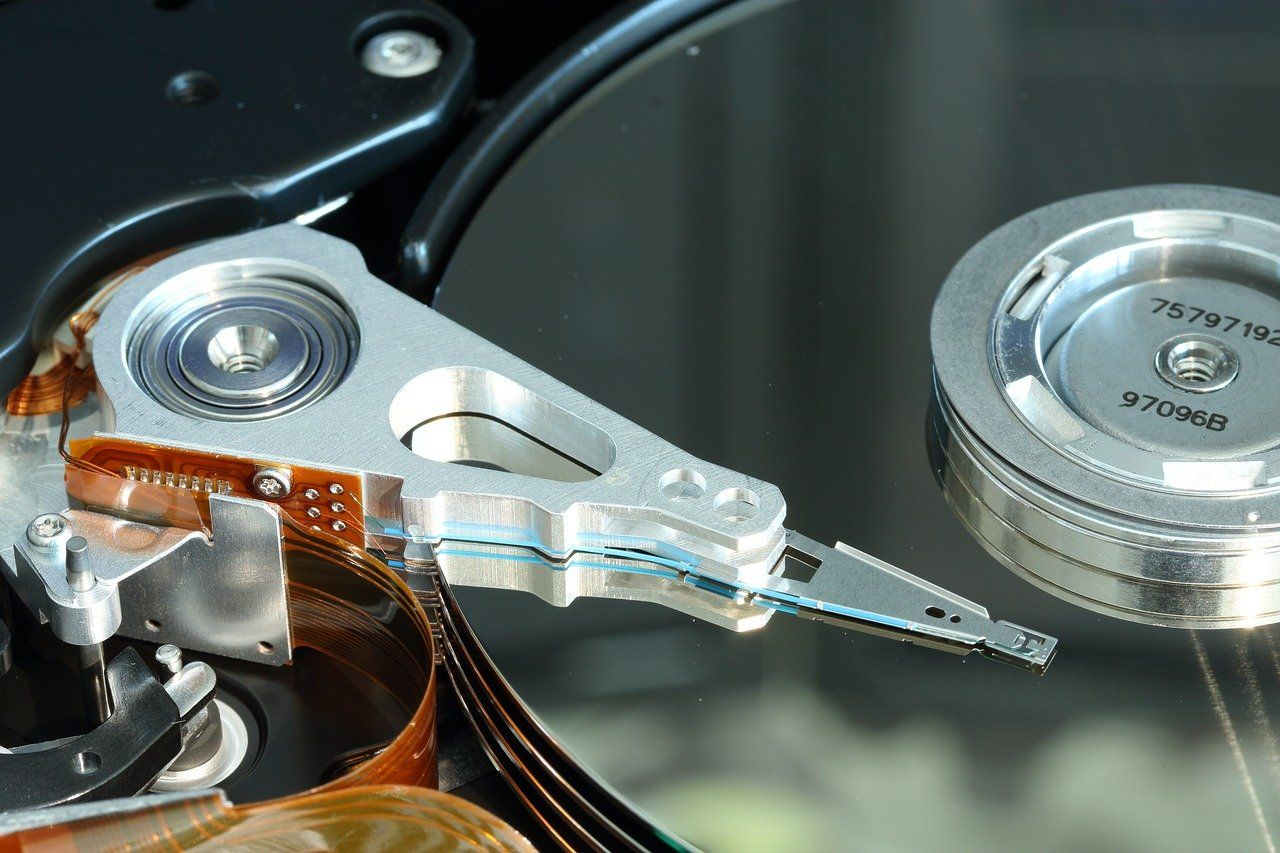
现如今,市面上所售的硬盘大致上主要划分成为机械硬盘以及固态硬盘这两种类别,择选其中哪一种会直接关联到数据的安全性。其中,机械硬盘适宜于长时间的冷存储,数据一旦写入之后只要处于不通电的状况,保存长达几十年都不会出现问题;固态硬盘虽说其速度较为快捷。然而,长时间处于不通电的情形下反倒极有可能致使电荷出现流失、进而造成数据损坏。
分享3、特殊需求可以使用专业软件
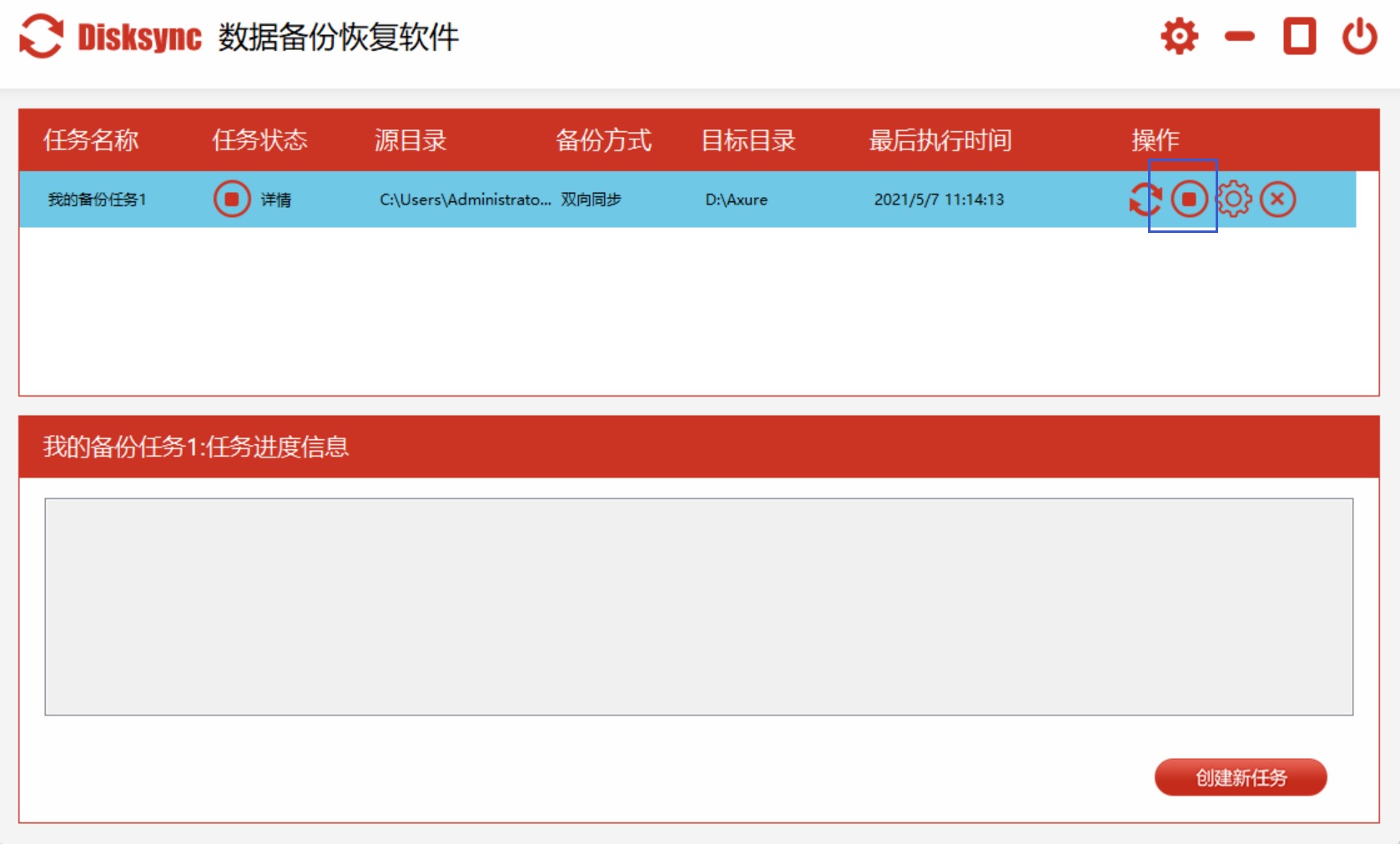
在执行硬盘数据备份的操作时,可以利用一些备份软件来提高备份效率和准确性。目前,这些软件通常具有自动备份、增量备份等功能,能够根据设定的规则自动进行备份,以便于能够节省时间和精力。而在具体的使用过程中,一旦文件有所保存,便会自动备份至指定位置,全然不必担心会因忘记备份而致使工作成果出现丢失的状况。因此,如果说您还在纠结于哪一款备份的效果比较好,可以直接试试“Disksync”这款。
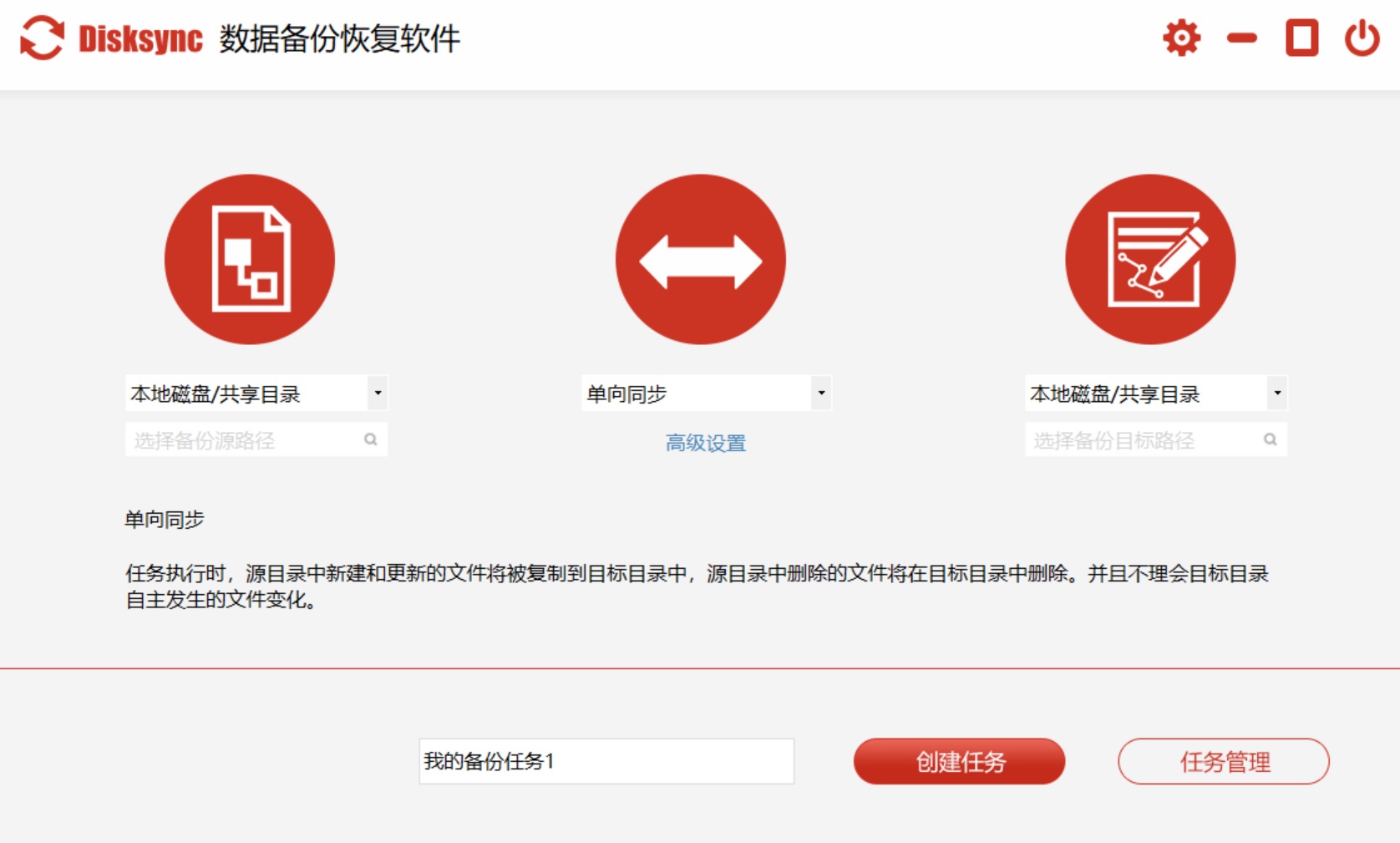
当然了,如果说您不知道怎么使用“Disksync”软件,可以参考一下如下的执行步骤:首先,在电脑上下载“Disksync”软件后安装打开,如下图所示左边设置备份源。然后,在中间设置磁盘数据备份的操作方式,以及在右边设置数据的保存位置等。
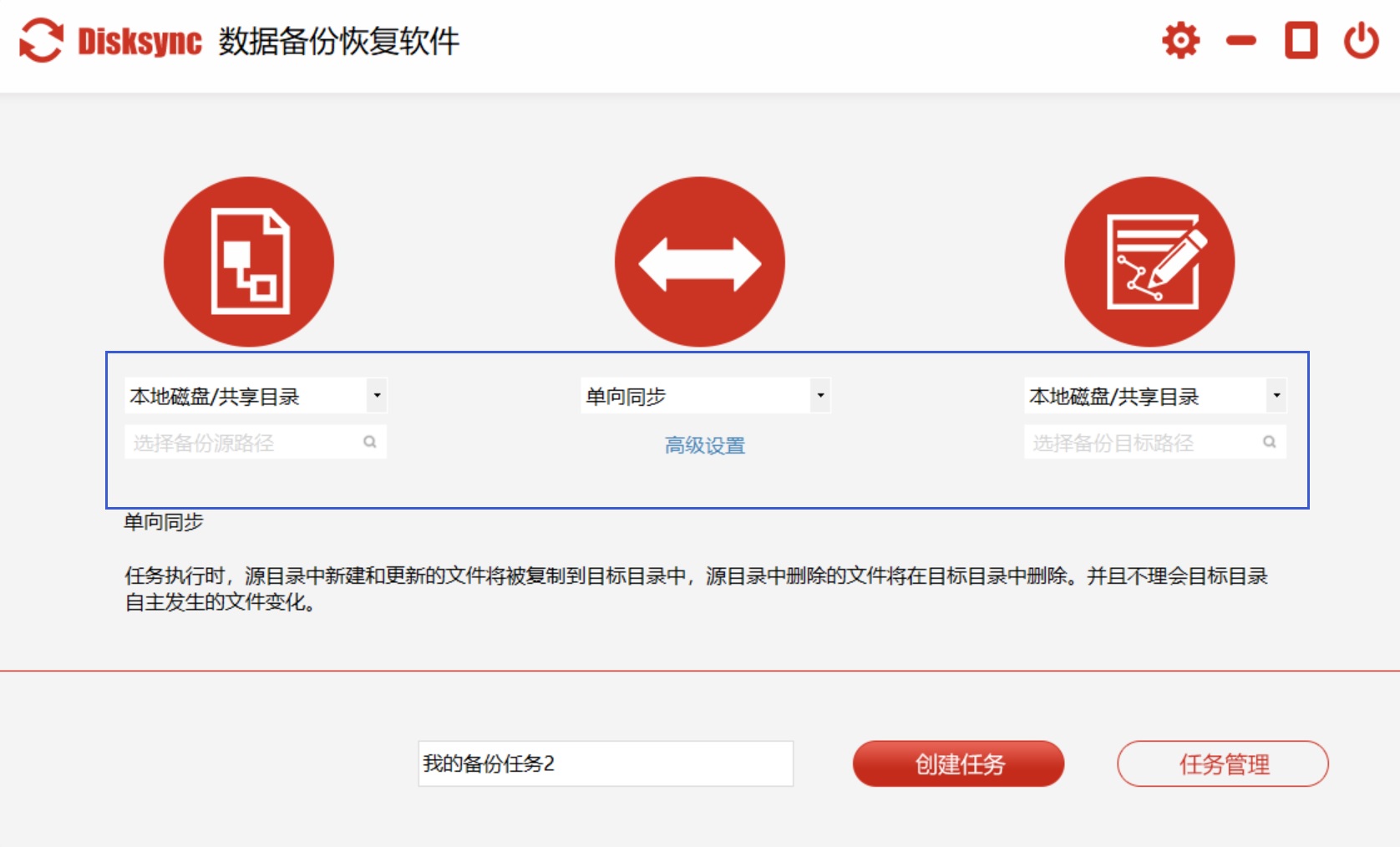
紧接着,创建成功后Disksync软件会自动跳转到任务管理页面。最后,在没有其它设置需求的前提之下,点击备份任务右边的“开始”图标即可。另外,在备份操作完成之后,也别急着将新建的任务删除掉。因为待后续再有备份的需求时,可以使用启用节省再次新建任务的时间。
分享4、操作系统下内置的免费功能
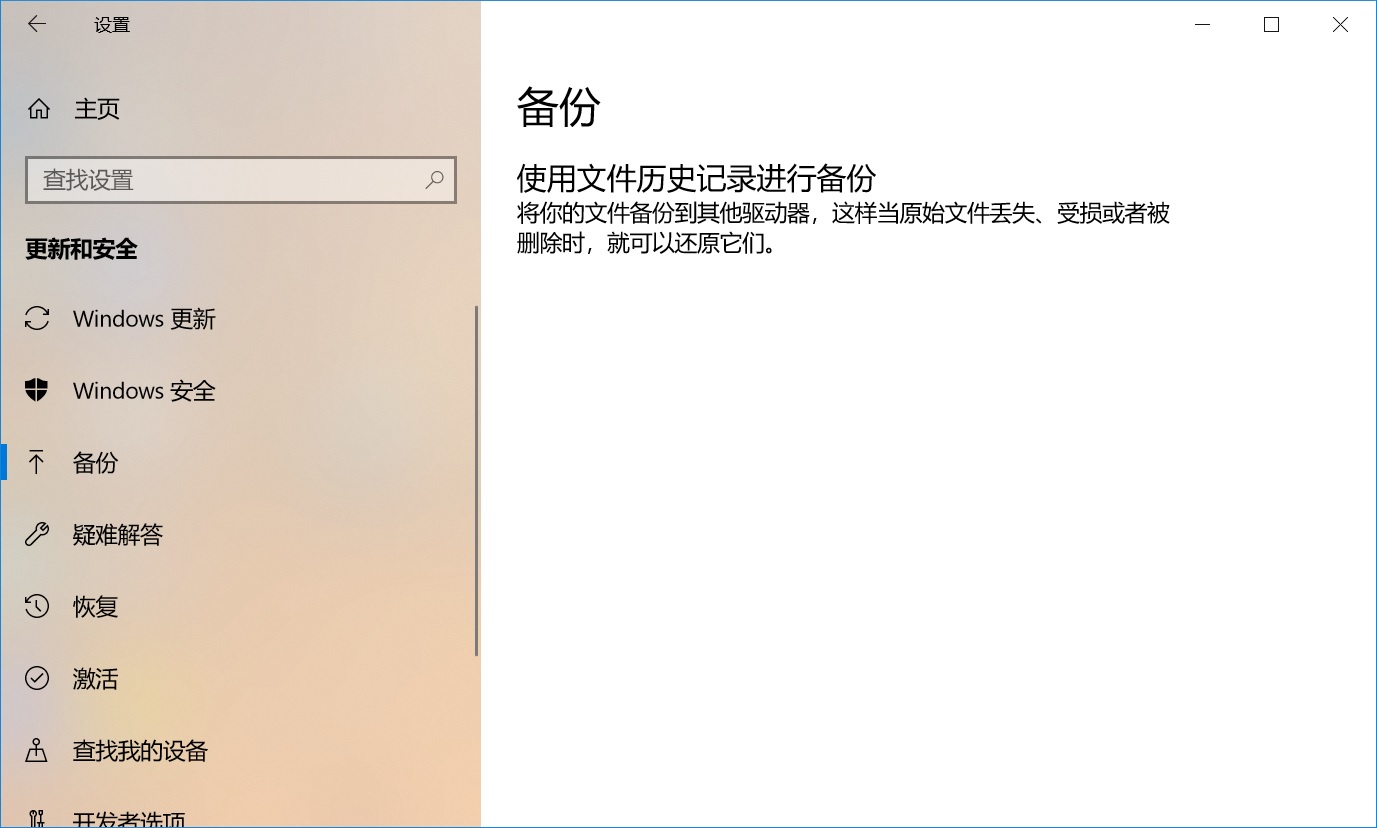
现如今,Windows或者Mac自身携带的备份工具功能,能够设定每小时自行备份,还可留存多个版本要是不小心改错文件,也能够找回先前的版本。其中,Mac的时间机器尤为强大,仅需连接一块硬盘,系统便会自动每小时备份过往24小时的内容,每天备份过去一个月的内容,每周备份全部内容。设置一回后基本无须理会,切实达成了无感备份,对于普通用户而言特别友好。
分享5、时刻保持321备份执行原则
对于数据备份,我所提议采用的是 3 - 2 - 1 备份原则 ,而此原则乃是数据恢复领域被广泛认可的最佳实践方式。所要做的是要至少准备 3 份有着区别的数据副本 ,并且需将它们存放在 2 种不同类型的存储介质之上。其中 1 份副本要放置在异地之处进行存放。就像分别在计算机内部存储一份原始文件 ,通过外接硬盘备份一份 ,再上传到网络网盘一份。
分享6、备份频率设置多久比较合理
此外,备份频率要按照数据的重要程度以及变化频率去加以确定。对于工作文档来讲,考虑到它随时有可能被修改并且重要性不低,提议每小时开展一回自动备份,以此保证数据的及时性和完整性,家庭照片的变化相对没那么频繁,每周备份一回就能够满足需求,既可以节省存储空间,还能够在需要的时候方便找回珍贵的时刻。而系统镜像因为数据量比较大而且更新频率低,每月备份一回就足够了。

分享7、最后需要做好备份效果的检测
除了上面分享的六个方法以外,对于外部硬盘备份,要选择质量可靠的外部硬盘,并在备份完成后进行数据校验,确保备份数据的完整性。云存储备份则要注意网络连接的稳定性,避免在备份过程中出现中断。光盘备份要选择质量好的光盘,并按照正确的刻录方式进行操作。同时在完成备份后,也不能掉以轻心。要定期检查备份数据的状态,确保其可正常访问。将备份数据存储在安全的地方,避免受到外界因素的影响。如果可能的话,可以进行多次备份,以增加数据的安全性。

最后总结来看,请务必重视硬盘当中数据的完整备份。通过选择合适的备份方式、做好准备工作、注意备份过程中的细节以及定期检查备份数据,我们可以有效地保护自己的数据安全,避免因意外情况而导致数据丢失。让我们的数据在数字化的浪潮中得到可靠的保障,而这始终陪伴着我们。温馨提示:如果您在使用Disksync这款软件的时候遇到问题,请及时与我们联系,祝您硬盘中的数据备份操作成功。

