
 如何在电脑上执行备份操作?分享八个快速且方便的方法
在当今数字化的时代,电脑中存储着我们大量重要的数据,如工作文档、照片、视频等。因此,为了防止数据丢失带来的损失,定期进行电脑备份的操作是至关重要的。那么,如何在电脑上执行备份操作呢?下面就来分享八个快速且方便的方法,一起来看下吧。

分享1、明确备份需求
在电脑上执行备份的操作,我们需要先行明确一下备份的目标和需求。例如:在执行前确定需要备份哪些数据,是整个系统盘,还是特定的文件夹。比如,对于办公族来说,可能重点备份包含工作资料的文件夹,而摄影爱好者则会着重备份存储照片和的磁盘分区。另外,了解自己的数据重要性和使用频率,有助于选择更合适的备份方式。

分享2、专业软件辅助
其次,对于一些专业用户或需要更灵活备份策略的人来说,第三方备份软件是不错的选择。像“Disks”等软件功能强大,它不仅可以进行文件和文件夹的备份,还能对整个系统进行镜像备份,甚至支持在备份时对数据进行加密等操作。另外,在具体使用的时候,您可以根据软件界面的引导,轻松设置备份任务,包括选择备份源、目标位置、备份模式等。
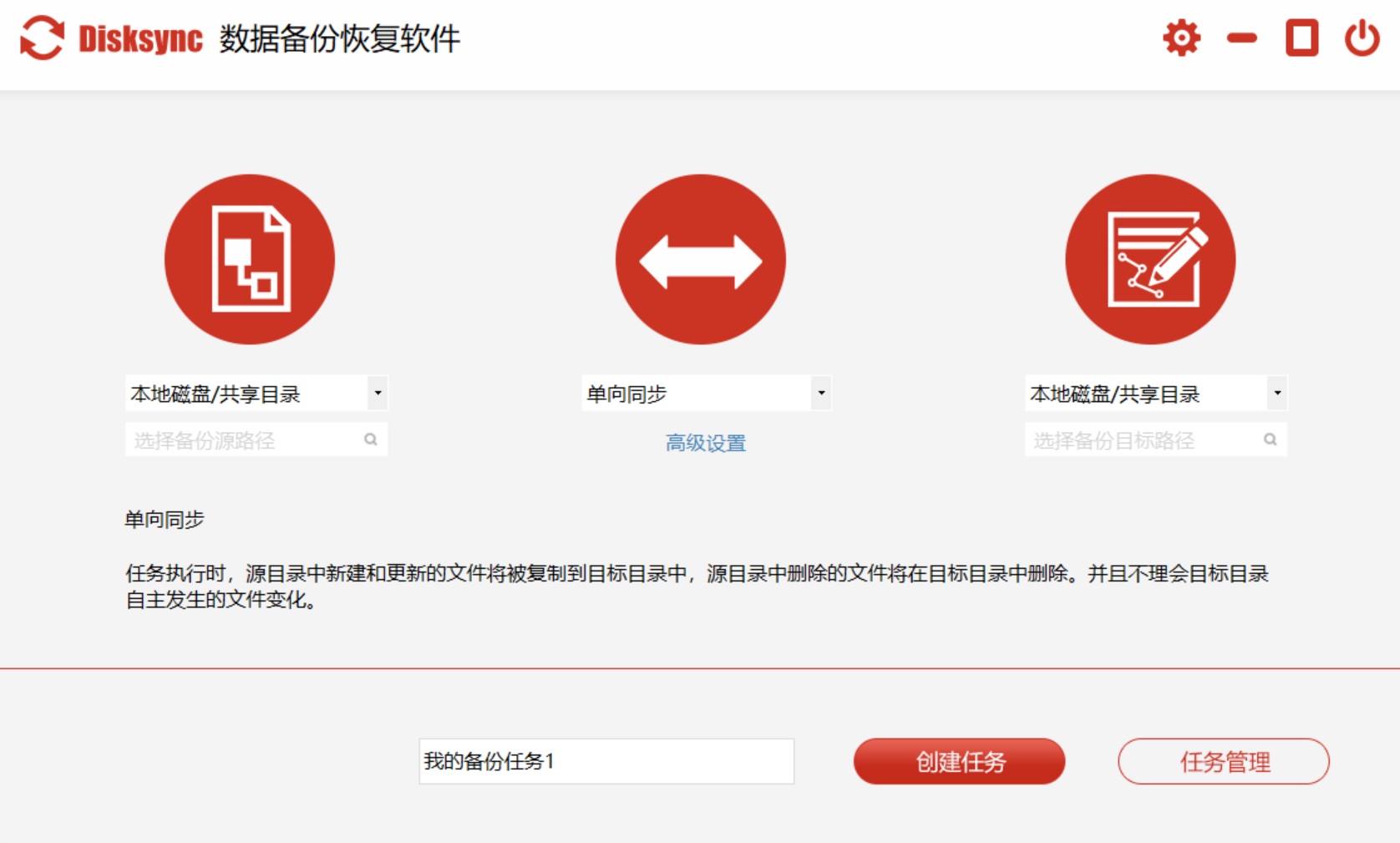
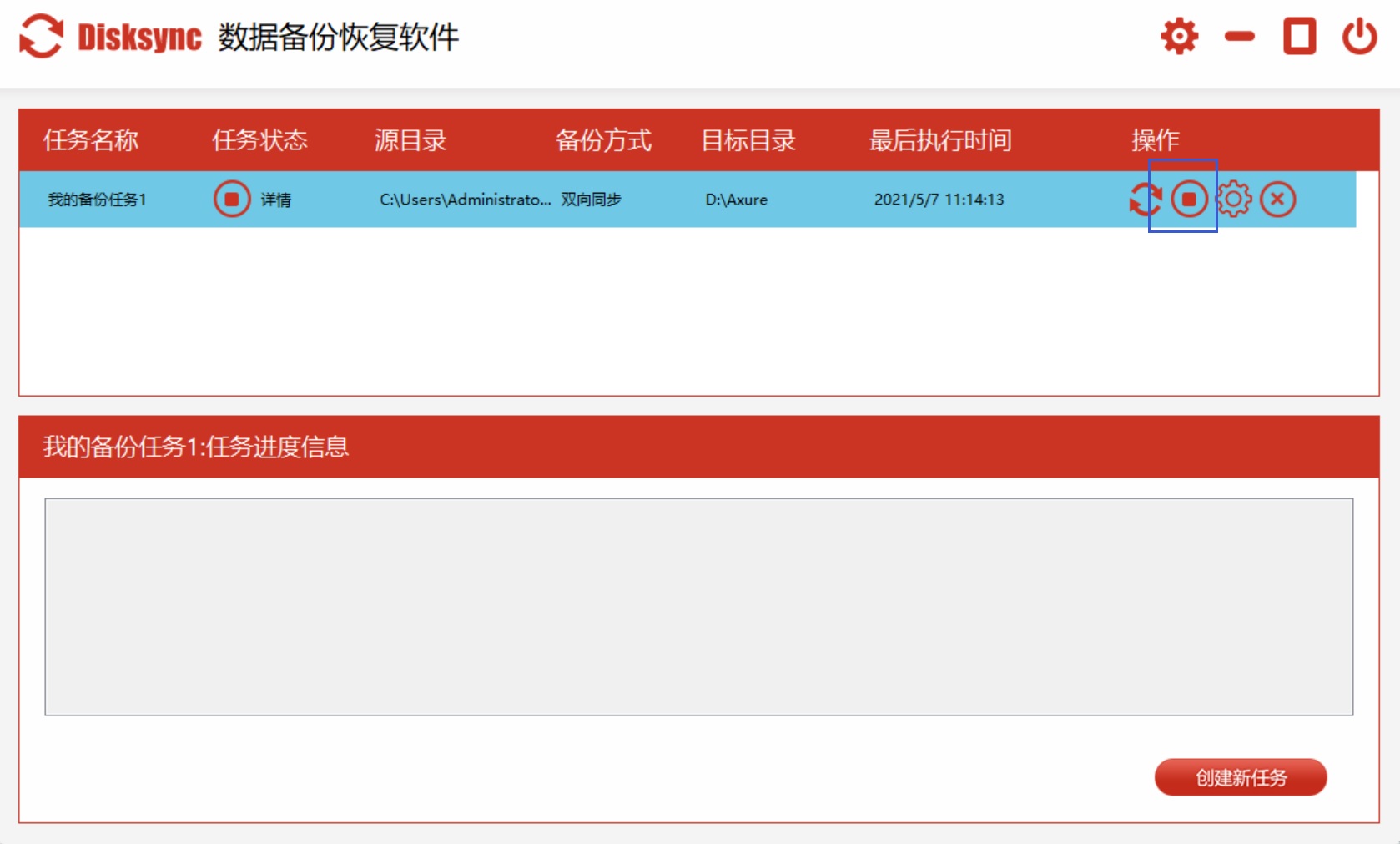
具体在电脑上备份的步骤:首先,在电脑上下载“Disksync”软件后安装打开,如下图所示左边设置备份源。然后,在中间设置磁盘数据备份的操作方式,以及在右边设置数据的保存位置等。紧接着,也就是在创建成功后,Disksync软件会自动跳转到任务管理页面。
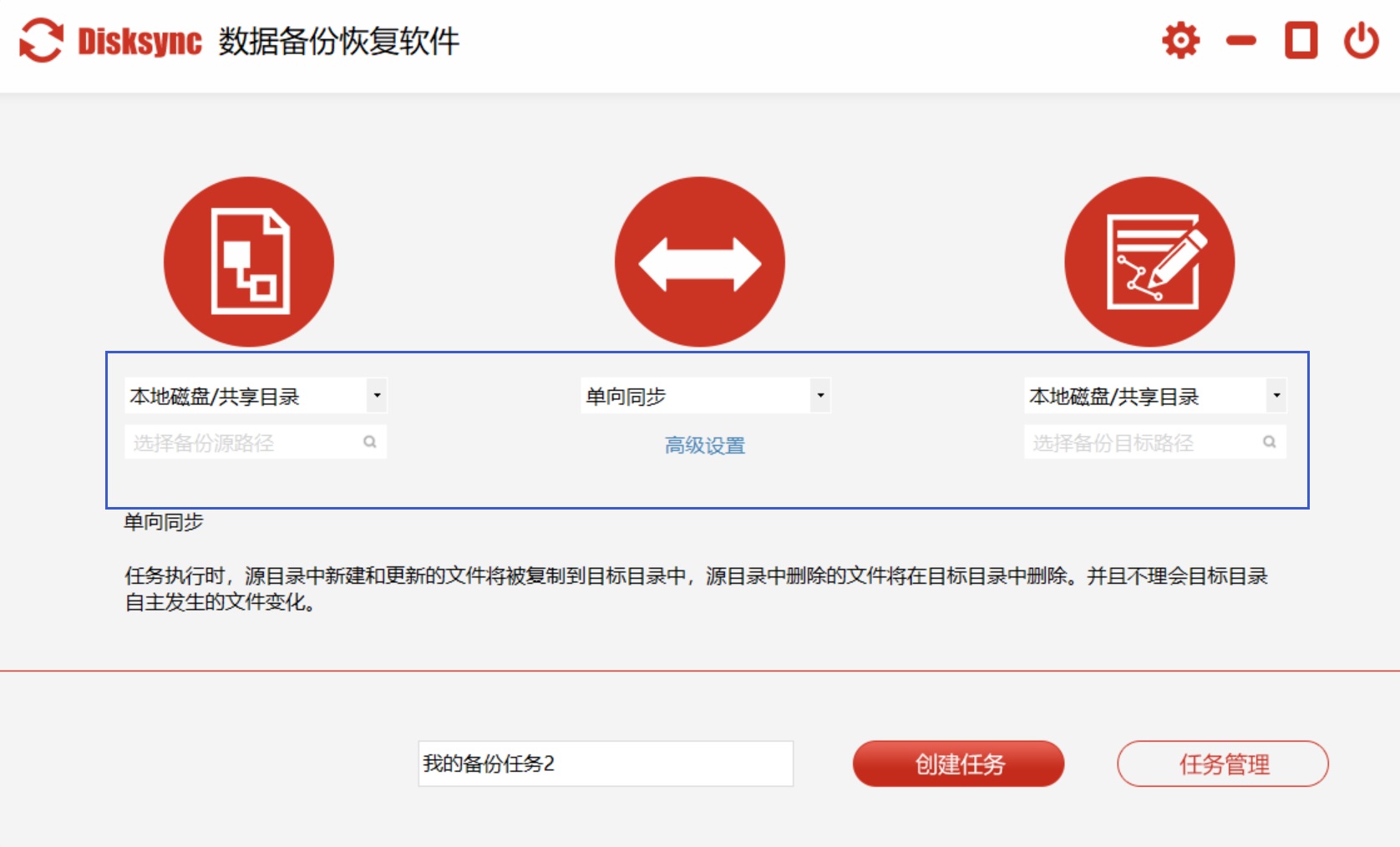
最后,在没有其它设置需求的前提之下,点击“Disksync”软件备份任务右边的“开始”图标即可。另外,在备份操作完成之后,也别急着将新建的任务删除掉。因为待后续再有备份的需求时,可以直接启用节省再次新建任务的时间。
分享3、使用外部设备
如果当前需要备份的电脑数据量不大,有一种快捷的方式,也就是使用外部存储设备,如移动硬盘、U盘等。首先将移动硬盘连接到电脑后,在文件资源管理器中找到要备份的文件或文件夹,右键点击选择“复制”菜单,然后打开移动硬盘对应的盘符,选择“粘贴”选项,即可完成手动复制备份。这种方式简单直接,但需要人工操作,适合偶尔备份少量数据的情况。
分享4、系统自带工具
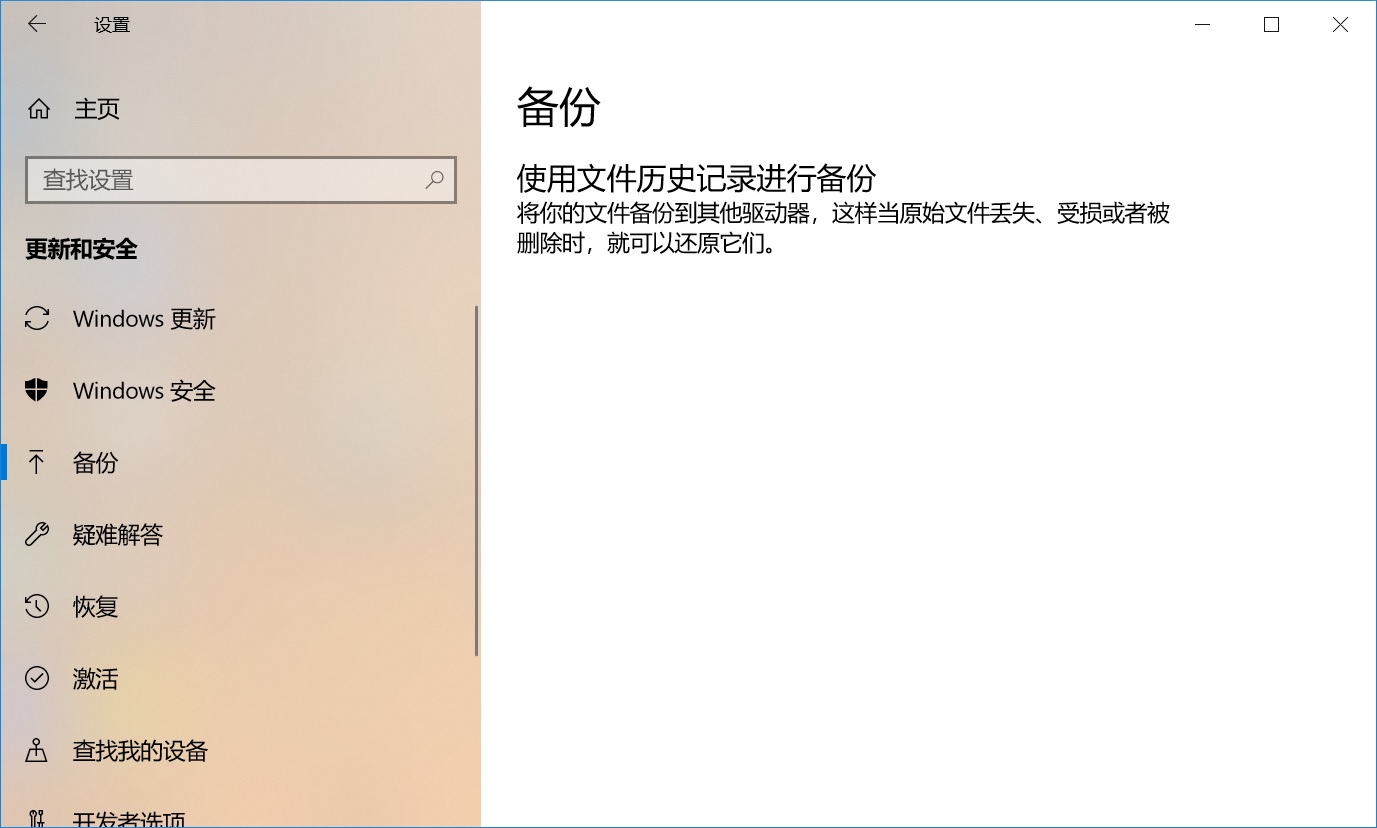
现如今,随着网络科技的迅速发展,更方便且自动化程度较高的方式是利用系统自带的备份工具。例如:在 Windows 系统中,通过控制面板进入“备份和还原(Windows 7)”或“更新和安全 - 备份”的选项(不同系统版本位置略有不同)。在这里,您可以按照提示设置备份的目标位置,一般可以选择外部硬盘或网络位置等。同时,还能设置备份的时间间隔,如每天、每周等,系统会自动在设定时间进行备份任务。
分享5、选择云端服务
如果说当前需要备份的数据量比较大,您也可以选项云端工具内置的服务来完成。首先,您可以将数据上传到互联网上的存储服务器来进行云端备份,像百度网盘、iCloud或者OneDrive这类,这种方式突破了地理限制,哪怕你的电脑与移动硬盘同时坏掉,仍然能够从云端把文章找回来,它更适宜备份文档、照片等平常产生的关键数据,一般能够提供版本历史功能,便于找回之前曾改动过的文字内容。

分享6、时间机器功能
“时间机器”有着一种饶有趣味的魅力,这种魅力源自于其有着“往后追溯”滋味的体验,它不但会将文件的最新版本予以妥当保存,而且还会留存过去24小时内,各自每小时的备份,再加上过去一个月里,每一天的备份,更加上更早时候那些每周的备份,当你在需要进行恢复操作之际,能够进入 “时间机器” 用户界面,仿佛穿透时间与空间那般,去浏览考察所有文件的过往情况,能够很直观地找寻到并且恢复所需的版本。

分享7、执行存在误区
此外,一个很常见的失误是做完备份后从来都不去验证。目前,定期查看备份文件是不是可读、能不能成功恢复部分数据这一点具有至关重要的意义,不然备份搞不好就仅仅只是心理上的安慰而已。另外,还有一个失误是备份媒介跟电脑长期连接在一块儿,要是碰到火灾、遭遇盗窃或者感染勒索病毒,那么两者极有可能同时遭受损害,进而失去了备份原本应有的意义。
分享8、备份注意事项
除了上面分享的六个方法以外,在执行备份操作前,还有一些要点需要注意。首先,您需要确保电脑连接稳定,避免在备份过程中出现意外断电等情况。其次在执行的时候,您还需要保证备份存储设备有足够的可用空间,以容纳要备份的数据。最后,也得定期检查备份数据的完整性,防止因存储设备故障等原因导致备份数据损坏。

综上所述,电脑备份操作是保护数据安全的重要手段。通过明确需求,选择合适的备份方式,并注意操作要点,我们就能轻松地为电脑数据保驾护航,让重要信息得以长久保存,避免因各种意外情况而丢失。无论是个人用户还是企业用户,都应重视并熟练掌握电脑备份操作,让数据安全无忧。温馨提示:如果您在使用Disksync这款软件的时候遇到问题,请及时与我们联系,祝您在电脑上执行备份操作成功。

